

2026. augusztus 28.általa megosztva Kevin Miller nak nek Blu-ray másolása
Gyors összefoglaló:
Becsomagolható a BDMV közvetlenül egy ISO fájlba?
1. Igen, abszolút. Egy visszafejtett BDMV mappát közvetlenül ISO képfájlba csomagolhatsz újrakódolás vagy minőségromlás nélkül.
2. Az UDF 2.50 kötelező. Csomagoláskor az UDF 2.50 vagy 2.60 fájlrendszert kell kiválasztani, különben az okostévék és a Blu-ray lejátszók nem fogják tudni olvasni az ISO-t.
3. Ingyenes és fizetős lehetőségek léteznek. Használhatsz ingyenes eszközöket, mint például az ImgBurn (manuális UDF 2.50 telepítést igényel), vagy dedikált szoftvereket, mint például a Blu-ray Master Free Blu-ray Copy, az egykattintásos veszteségmentes létrehozáshoz a menük megtartásával.
A BDMV fájl egy nagy felbontású filmtároló formátum, amelyet általában Blu-ray lemezekhez használnak, és amely kiváló audiovizuális élményt nyújt. Ezzel szemben az ISO-fájl egy általános lemezképfájl-formátum, amely általában a lemezadatokat egy fájlba csomagolja, és külön fájlt készít a biztonsági mentéshez, az átvitelhez és a számítógépen végzett egyéb műveletekhez. Néha az emberek meg akarnak térni BDMV-től ISO-ig olyan okok miatt, mint például az ISO-fájlok hordozhatósága. Ha tudni szeretnéd, hogyan kell ezt csinálni, ez a cikk neked szól! Három különböző eszköz használatával egyszerű módokat kínálunk, amelyek segítségével megteheti Windows vagy Mac rendszeren.
- 1. rész. A BDMV és az ISO bemutatása
- 1. módszer. Hogyan másolja a BDMV-t ISO-ba Windows rendszeren
- 2. út. Hogyan konvertálhatjuk a BDMV-t ISO-ba Mac rendszeren
- 3. módszer. Hogyan konvertálhatjuk a BDMV-t ISO-ba ingyen
- 5. rész. Gyakran ismételt kérdések a BDMV-ről ISO-ra konvertálással kapcsolatban
Hogy valós, pontos adatokat szolgáltassunk, mindhárom eszközt teszteltük egy Windows 11 PC-n (Intel i7, 16 GB RAM) egy 32 GB-os, visszafejtett BDMV filmmappával. Megmértük a tényleges létrehozási sebességet, a rendszererőforrás-használatot, és ellenőriztük, hogy a végleges ISO fájl zökkenőmentesen lejátszható-e a teljes eredeti lemezmenükkel VLC-n és PowerDVD-n.
| Jellemző / Mérőszám | Blu-ray Master ingyenes Blu-ray másolat | Leawo Blu-ray Creator | ImgBurn |
| Legjobb For | Gyors, 1:1 közvetlen mappa-ISO másolás | A menüket testreszabni/szerkeszteni kívánó felhasználók | Technikailag hozzáértő felhasználók, akik ingyenes 100% megoldást keresnek |
| Ár | Ingyenes próbaverzió (Fizetős verzió elérhető) | Fizetős (Ingyenes próbaverzió korlátozásokkal) | 100% ingyenes |
| Felület | ablakok | Windows és Mac | Csak Windows |
| UDF 2.50 automatikus beállítás | Igen (automatikusan kezelve) | Igen (automatikusan kezelve) | Manuális beállítás szükséges (UDF 2.50-et kell választani) |
| Menü megőrzése | 100% Megtartva | Egyedi/Újra létrehozott | 100% Megtartva |
| Átlagos idő (32 GB BDMV) | ~4-6 perc | ~10-15 perc (ha étlap összeállítása történik) | ~3-5 perc |
| Egyszerű használat | Nagyon könnyű | Könnyen | Mérsékelt (enyhe tanulási görbe) |
1. rész. A BDMV és az ISO bevezetése
Először is, ebben a részben nézzük meg, mik azok a BDMV és ISO fájlok.
BDMV fájl
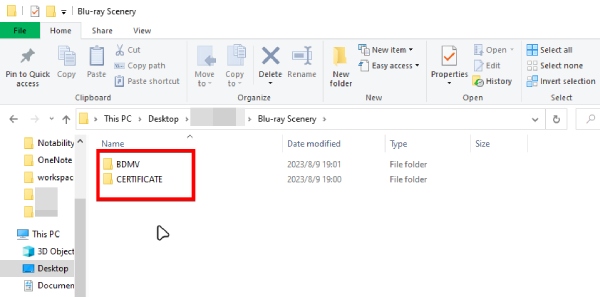
BDMV fájl A Blu-ray Disc Movie rövidítése. A Blu-ray lemezek által használt fájltárolási formátum kiváló minőségű video- és hanganyagok tárolására alkalmas, így kiváló vizuális élményt nyújt, mint a DVD-k. Azonban nem tartalmaz video- vagy hangadatokat, hanem információkat a lemez tartalmáról. Egy BDMV mappa általában olyan mappákból áll, mint a STREAM, PLAYLIST, CLIPINF stb., amelyek a film fő video-, hang-, felirat-streamelési fájljait, lejátszási lista fájljait stb. tartalmazzák. Érdemes megemlíteni, hogy a BDMV fájlok nem videofájlok, így nem játszhatók le a normál videofájlokként. Választhat egy professzionális BDMV lejátszót a BDMV mappák dekódolásához és megfelelő lejátszásához.
ISO fájl
ISO fájlok, más néven ISO-képek. Ez egy olyan fájl, amely tartalmazza az eredeti CD-ROM adathordozójának összes tartalmát, beleértve a fájlrendszert, a könyvtárszerkezetet, az összes fájlt és mappát stb. Felfogható a fizikai CD-ROM másolatának digitális formátumban: azaz egyszerűen használható a CD-ROM tartalmának tárolására, megosztására és használatára anélkül, hogy tényleges fizikai CD-ROM-ra lenne szükség. Összességében az ISO fájlok egy erőteljes és széles körben használt lemezképfájl formátum, amely jól használható szoftverek terjesztésére, biztonsági mentések készítésére és egyebekre.
Összefoglalva, a BDMV ISO-fájllá konvertálása a következő fő okok miatt hasznos:
• Könnyebb kezelni, másolni és tárolni;
• Könnyebb átvinni és megosztani másokkal.
• Kényelmesebb a Blu-ray filmek lejátszása;
• Digitális biztonsági mentést és archívumot biztosít a lemeztartalom számára.
Összességében a BDMV to ISO kényelmes és hatékony módot biztosít a Blu-ray filmek biztonsági mentésére, tárolására és megtekintésére.
A BDMV ISO-ba konvertálásához ne felejtsd el kiválasztani az UDF 2.50/2.60 fájlformátumot, hogy a TV vagy médialejátszó helyesen olvassa a könyvtárstruktúrát, és a menüivel együtt játssza le a Blu-ray filmet.
1. mód. Hogyan lehet BDMV-t ISO-ba másolni Windows rendszeren
Blu-ray Master ingyenes Blu-ray másolat egy hatékony Blu-ray klónozó eszköz, amely képes BDMV mappákat ISO fájlba másolni. Megőrzi az eredeti videó minőségét, és 1:1 arányban átmásolja a BDMV információkat, beleértve a menüket, metaadatokat, nyers videofájlokat és egyebeket, egy ISO képfájlba. A visszafejtési képességnek köszönhetően könnyedén kezeli a kereskedelmi forgalomban kapható BDMV mappákat. A használt GPU-gyorsítás jelentősen javítja a másolási sebességet.
Ingyenes letöltés
Windowshoz
Biztonságos letöltés
Most pedig nézzük meg a konkrét másolási folyamatot.
1. lépés.Töltse le és telepítse a Blu-ray Master Free Blu-ray Copy alkalmazást Windows számítógépére. Indítsa el a szoftvert, és keresse meg a Fő film mód.
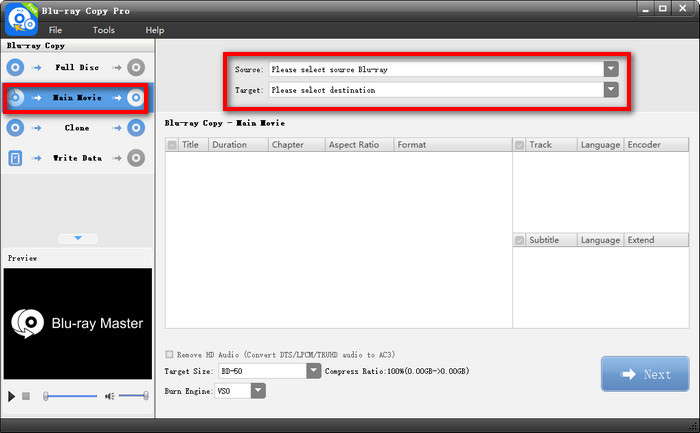
2. lépés.Ezután kattintson rá, és nyissa meg a Forrás legördülő menüből válassza ki a BDMV mappát. Vagy kattintson a Fájl a felső menüsorból, és válassza a Töltse be a Blu-ray mappát a BDMV mappa importálásához.

3. lépésEzután kattintson Cél és válassz Mentés ISO-ként, valamint beállíthat egy exportmappát. Módosíthatja a címeket, hangsávokat és feliratokat is.
Kattintson Következő A folytatáshoz.

4. lépés.Végül állítsa be a Célméretet, a Működési motort és egyebeket. Ezután kattintson a gombra Rajt a BDMV mappa ISO-fájlba másolásához.

Ez az ingyenes eszköz egyszerű munkafolyamatot biztosít a BDMV mappák ISO fájlokba másolásához. A négy másolási móddal különféle típusú Blu-ray másolatokat készíthet. Az ingyenes verzió korlátozott funkciókkal rendelkezik, és a prémium verzióra frissítve a teljes készletet élvezheti.
2. mód. Hogyan lehet BDMV-t ISO-ra konvertálni Mac rendszeren
Leawo Blu-ray Creator egy Blu-ray és DVD író szoftver Mac és Windows rendszerre, amely képes kezelni mind a Blu-ray/DVD írási feladatokat, beleértve a videofájlok BDMV mappákból ISO képfájlokba történő kimentését. Különböző előre beállított lemezmenü-opciókat kínál, amelyek lehetővé teszik a lemezmenük tetszés szerinti kialakítását. Beépített videószerkesztővel is rendelkezik, amely még szórakoztatóbbá teszi a Blu-ray/DVD tartalom személyre szabását klipekkel, vízjelekkel, 3D videoeffektusokkal és egyebekkel. A következő lépések segítségével konvertálhatja a BDMV-t ISO formátumba:
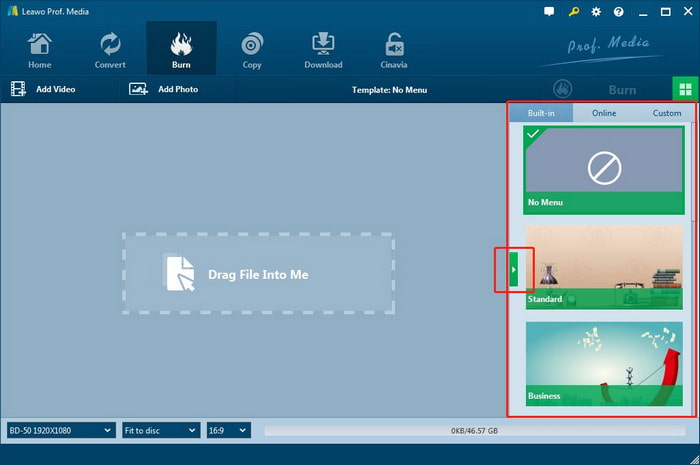
1. lépés.Nyissa meg a Leawo Blu-ray Creator alkalmazást, és lépjen az Égés fülre. Kattintson a Videó hozzáadása gombra, vagy húzza át a BDMV fájlt a programba.
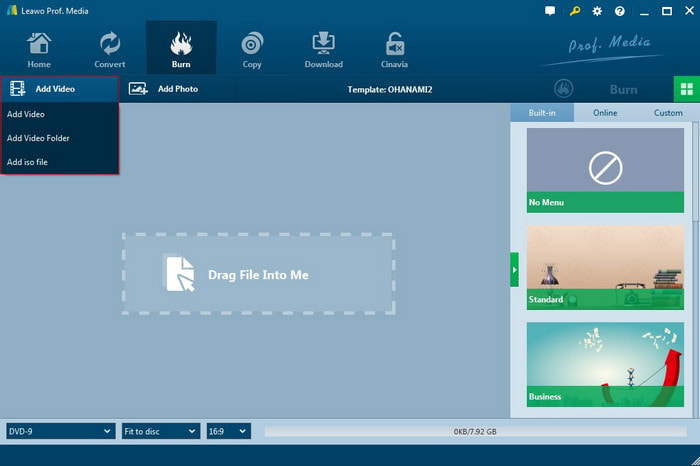
2. lépés.A jobb oldali sávban különböző előre beállított menüsablonok közül választhat. Ezenkívül lehetővé teszi, hogy azonnal megtekintse a kiválasztott menü előnézetét, és igényei szerint szerkeszthesse.
3. lépésÁllítsa be az Írás ide, Lemezcímke és Mentés ide opciókat. Ebben a lépésben meg kell jegyezni, hogy egy BDMV-fájl ISO-fájllá konvertálásához ellenőriznie kell a ISO fájl opció. Ezután kattintson az Égés gombra a BDMV ISO-ra konvertálásának azonnali megkezdéséhez.
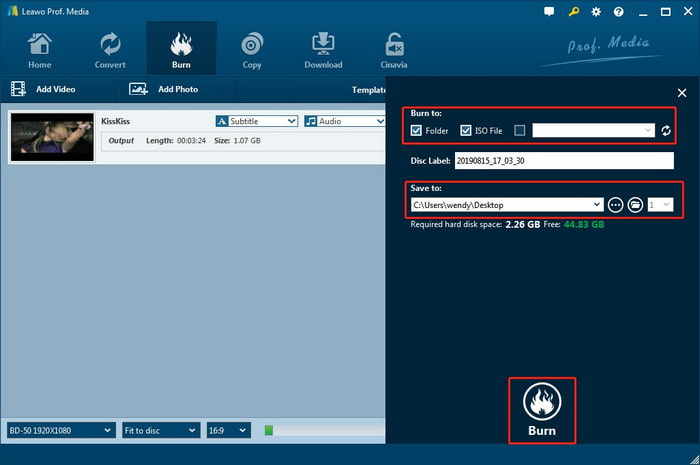
Az írás befejezése után hozzáférhet a konvertált ISO képfájlhoz a kiválasztott mappában.
3. út. Hogyan konvertálhat BDMV-t ISO-ra ingyen
ImgBurn egy ingyenes és könnyű DVD/Blu-ray lemezíró program. Bár ez egy régebbi szoftver, amelyhez 2013 óta nem érkezett hivatalos frissítés, mégis támogatja az összes Windows operációs rendszert, beleértve néhány régebbi verziót is. Támogatja a képfájlok lemezekről történő létrehozását és lemezre írását, így BDMV fájlok ISO fájlokká írhatók vele. Elavult felülete manuális konfigurációt igényel a megfelelő UDF fájlrendszer beállításához. Az alábbiakban bemutatjuk a hozzá tartozó lépéseket:
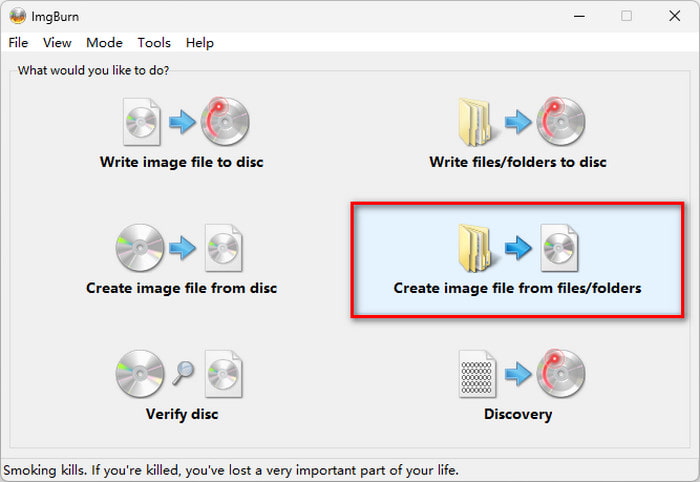
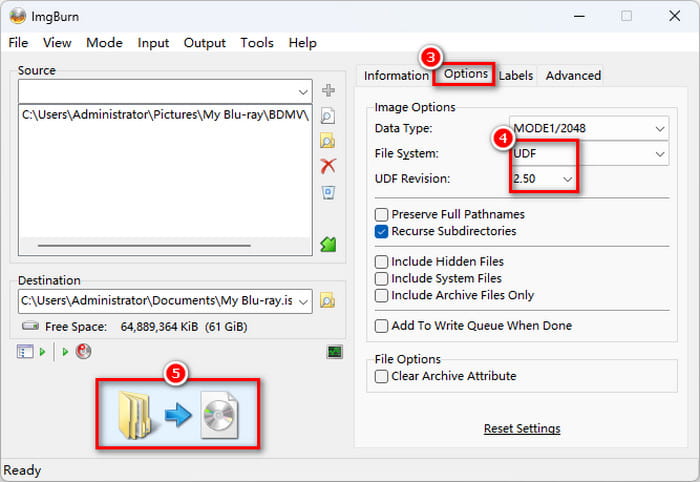
1. lépés.Futtassa az ImgBurn programot. Ezután kattintson a Kép létrehozása fájlokból/mappákból lehetőségre a következő ablakba való belépéshez.
Jegyzet: Ha a BDMV mappádat közvetlenül egy AACS védelemmel ellátott kereskedelmi forgalomban kapható lemezről másoltad, az ImgBurn létrehoz egy ISO-fájlt, de azt nem fogja lejátszani. Először vissza kell fejtened olyan eszközökkel, mint a MakeMKV vagy a DVDFab.
2. lépés.Kattintson a Fájl/mappa böngészője gombra egy BDMV-fájl vagy egy BDMV-t tartalmazó mappa ImgBurn-be importálásához. Ezután kattintson a Böngésző a fájlhoz a Cél alatt az ISO-fájl mentési útvonalának kiválasztásához.
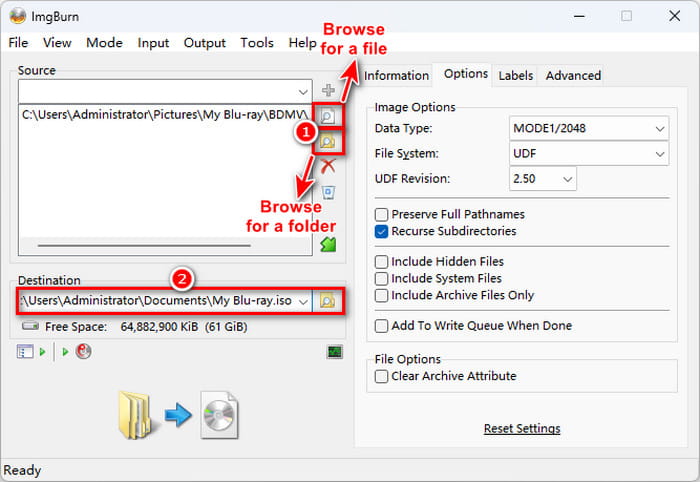
3. lépésÁllítsd a fájlrendszert UDF 2.50-re. Ezután kattints a bal alsó sarokban található Build gombra a BDMV ISO-ba írásának megkezdéséhez, és várd meg, amíg az írás befejeződik.
Jegyzet: BDMV ISO-ba írásához Mac számítógépeken próbálja meg az ImgBurn for Mac alternatívái.
5. rész. GYIK a BDMV-ről ISO-ra konvertálással kapcsolatban
-
Hogyan tudok egy BDMV mappát ISO-képbe csomagolni Windows 11 rendszeren anélkül, hogy elveszíteném az eredeti Blu-ray menüt?
Az ImgBurn segít. A „Képfájl létrehozása fájlokból/mappákból” funkcióval a BDMV mappádat ISO képfájlba másolhatod. Ne felejtsd el UDF 2.50-es fájlrendszert beállítani.
-
Mi a legjobb ingyenes alternatívája az ImgBurnnek a BDMV ISO-vá konvertálásához macOS rendszeren?
Használhatod a Mac beépített Terminál alkalmazását a hdiutil vagy az mkisofs paranccsal. Futtasd az mkisofs -udf -o output.iso /path/to/BDMV_folder parancsot. Ha egy egyszerű vizuális alkalmazást szeretnél, a Burn (ingyenes/nyílt forráskódú) jól működik az alapvető lemezképek létrehozásához.
-
Miért nem játszható le a konvertált BDMV ISO fájlom a VLC Playeren, és hogyan javíthatom ki?
A VLC általában két dolog miatt hibázik: hiányzó Java vagy megmaradt AACS titkosítás. A probléma megoldásához telepítsd a Java (JRE) verziót, hogy a VLC menüket tudjon megjeleníteni, vagy menj a VLC Beállítások > Bemenet/Kodekek menüpontra, és állítsd be a „Lemezmenü” beállítást úgy, hogy közvetlenül a lejátszást/címválasztást válassza, és teljesen megkerülje a menüt.
-
Melyik UDF verziót válasszam az ImgBurnben, amikor Blu-ray ISO-t hozok létre egy BDMV mappából?
Az UDF2.50-et kell választania. UDF2.50 vagy újabb verzió szükséges a Blu-ray lemezek modern médialejátszókon való lejátszásához.
-
Lehetséges egy visszafejtett BDMV mappát ISO-ba konvertálni a videó újrakódolása nélkül?
Igen. Az ISO létrehozása egy konténercsomagolási folyamat, amelyhez nem kell újrakódolni a videofájlokat.
-
A Plex natívan tudja streamelni a BDMV mappákat vagy ISO fájlokat, vagy inkább MKV-ba kellene konvertálnom őket?
Nem. A Plex nem tudja natívan lejátszani a BDMV mappákat vagy ISO fájlokat. MakeMKV jó választás a BDMV vagy ISO információk MKV fájlokba másolásához 1:1 arányban.
Következtetés
Ebben a cikkben a konvertálás három módját mutattuk be BDMV-től ISO-ig Windows, illetve Mac rendszerhez megfelelő szoftverek használatával. Most már tudnod kellett volna, hogyan kell BDMV mappát ISO formátumba konvertálni. Ez a folyamat egyszerűen egy konténer újracsomagolási folyamat, nem pedig videó újrakódolása. Ez azt jelenti, hogy egy 100% 1:1 bites biztonsági mentést kapsz nulla minőségromlással és teljesen működőképes eredeti lemezmenükkel, bár a végső ISO fájlméret megegyezik az eredeti mappáéval.
Ingyenes letöltés
Windowshoz
Biztonságos letöltés
Továbbiak a Blu-ray Mastertől
ISO-információk
Ingyenes eszköz bármilyen Blu-ray fájl veszteségmentes másolásához lemezre, mappába vagy ISO képekre.
100% Biztonságos. Nincs vírus
