

2026. október 19.általa megosztva Kevin Miller nak nek Médialejátszó
TL;DR / Gyors ítélet:
• Ingyenes és egyszerű 1080p lejátszásra van szüksége? Blu-ray Master ingyenes Blu-ray lejátszó
• Natív 4K UHD lemezmenükre és házimozi HDR-re vágysz? DVDFab PlayerFab
• A legmagasabb hangátviteli minőséget szeretné Windows rendszeren? PowerDVD
• Technológiailag jártas és szereti a nyílt forráskódú rendszereket? VLC (AACS beállítással)
Mivel a Windows 11 és a macOS már nem kínál natív Blu-ray lejátszási támogatást, a lemezgyűjtemény PC-n vagy Mac-en történő megtekintéséhez két fő technikai szűk keresztmetszet megoldására van szükség: az AACS/BD+ másolásvédelem megkerülésére és a 4K HDR hardveres gyorsítás engedélyezésére. Dedikált, harmadik féltől származó lejátszószoftver nélkül az optikai meghajtók gyakran dekódolási hibákat okoznak, vagy súlyos CPU-laggolást okoznak. Ebben az útmutatóban összehasonlítottuk és kiválasztottuk a 6... legjobb Blu-ray lejátszó szoftver 2026-ra vonatkozóan a dekódolási képességek, az audiovizuális teljesítmény és a rendszer erőforrás-hatékonysága alapján.

Tartalomjegyzék
- Főbb szempontok, amelyeket figyelembe kell venni a Blu-ray szoftver kiválasztásakor
- Hogyan teszteljük és választjuk ki a legjobb Blu-ray lejátszó szoftvert
- Top 1. Blu-ray Master ingyenes Blu-ray lejátszó (legjobb ingyenes 1080p opció)
- Top 2. CyberLink PowerDVD Ultra (Prémium és funkciókban gazdag választás)
- Top 3. VLC médialejátszó Blu-ray könyvtárral (legjobb nyílt forráskódú alternatíva)
- Top 4. DVDFab PlayerFab (Legjobb médiakönyvtárhoz és 4K UHD navigációhoz)
- Top 5. VideoByte Blu-ray lejátszó (a legjobb könnyűsúlyú választás nagy titkosításhoz)
- Top 6. PotPlayer külső kodekekkel (a legjobb ingyenes alternatíva Power Tweakerekhez)
- GYIK a legjobb Blu-ray lejátszó szoftverekről
Kulcsfontosságú tényezők Amire érdemes odafigyelni Blu-ray szoftver kiválasztásakor
Mielőtt belemerülnénk a kiválasztott Blu-ray lejátszó szoftverek listájába, megosztjuk azokat a szabványokat, amelyeket az eszközök kiválasztásához használtunk.
Formátum kompatibilitás: Egy jó Blu-ray lejátszó szoftvernek kiváló formátumkompatibilitást kell kínálnia. Le kell játszania a Blu-ray lemezeket, mappákat és ISO fájlokat.
Hang- és videóminőség: Ahhoz, hogy a csúcskategóriás monitorokból vagy házimozi-hangszórókból megérje az árát, olyan szoftvert választunk, amely támogatja a HDR10-et és a Dolby Vision-t a lenyűgöző kontraszt, valamint a fejlett hangátvitel érdekében a Dolby Atmos, a DTS-HD Master Audio és a TrueHD számára.
Rendszerteljesítmény: Nagy erőforrásokat használ a nagyfelbontású Blu-ray filmek lejátszásához. A lejátszó hatékonyságát fogjuk értékelni a GPU-gyorsítással rendelkező eszköz kiválasztásához.
Felhasználói felület: Egy megfelelő Blu-ray lejátszónak áttekinthető kezelőfelülettel kell rendelkeznie, hogy még a kezdők is könnyen elsajátíthassák a használatát. A haladó lejátszási beállításoknak könnyen elérhetőnek kell lenniük, meredek tanulási görbe nélkül.
Ár: A Blu-ray lejátszók ára a funkcióiktól függően változik. Kiválasztott eszközünk különböző árkategóriájú eszközöket kínál, hogy kielégítse a különböző igényeket.
Hogyan Teszteljük és kiválasztjuk a legjobb Blu-ray lejátszó szoftvert
A legjobb Blu-ray lejátszó szoftverek objektív értékelése, rangsorolása és kiválasztása érdekében gyakorlati tesztelést végzünk egy szabványosított, valós multimédiás környezetben. Ez a folyamat a teljesítményt méri különböző hardverkonfigurációk, lemeztípusok és fájlformátumok között. Pontosan így teszteljük az egyes szoftverprogramokat:
1. A tesztkörnyezet
A pártatlan és következetes értékelés biztosítása érdekében minden szoftvert telepítünk és tesztelünk egy szabványosított tesztberendezésen, amelyet a mindennapi fogyasztói beállítások reprodukálására terveztek:
- • Operációs rendszerek: Windows 11 Home (64 bites) és macOS Sequoia.
- • Hardver: Intel Core i7 processzor, 16 GB RAM és NVIDIA GeForce RTX 3060 grafikus kártya (a GPU hardveres gyorsításának kiértékeléséhez).
- • Optikai hardver: Egy külső ASUS BW-16D1X-U Blu-ray meghajtó nagysebességű USB 3.2 interfészen keresztül csatlakoztatva, valamint egy „UHD-barát” LG belső meghajtó, amelyet 4K lejátszásra flasheltek.
- • Kijelző és hang: Egy 4K HDR-kompatibilis monitor és egy 7.1-es surround hangzású vevőegység a fejlett hangátvitel és a HDR árnyalatleképezés ellenőrzéséhez.
2. Tesztelési folyamatunk és kritériumaink
Az értékelésünket négy fő tesztelési fázisra bontjuk:
A fázis: Betöltési sebesség és lemez dekódolása
Abban a pillanatban, hogy behelyezünk egy kereskedelmi lemezt, elindítunk egy stopperórát. Pontosan megmérjük, hogy hány másodpercbe telik, amíg a szoftver megkerüli az AACS vagy BD+ titkosítást, és elkezdi lejátszani az igazi filmet (vagy betölti a lemezmenüt). Azok a szoftverek, amelyek a kézfogásos dekódolás során több mint 15 másodpercig laggolnak vagy lefagynak, pontokat veszítenek.
B. fázis: Formátum- és konténerterhelés-tesztek
A szoftver sokoldalúságát számos fájlformátum kipróbálásával teszteltük. Ez magában foglalja:
- • Hagyományos kereskedelmi forgalomban kapható 1080p Blu-ray lemezek és régebbi DVD-k.
- • 4K Ultra HD Blu-ray lemezek (HDR10 és Dolby Vision aktiválásának tesztelése folyamatban).
- • Nyers Blu-ray mappaszerkezetek (BDMV) és makulátlan digitális ISO tükörképek.
- • Gyakori digitális videotárolók, beleértve a nehéz MKV fájlokat, MP4, AVI és nagy bitrátájú MOV fájlokat.
C. fázis: Rendszererőforrás-lábnyom
A Windows Feladatkezelő és a Mac Tevékenységfigyelő segítségével nyomon követjük az erőforrás-fogyasztást a csúcsidőszakokban történő lejátszás során (például nagy akciójelenetek esetén 100 Mbps videó bitrátával). A következőket figyeljük:
- CPU-használat: A lejátszó teljes egészében a processzoron fut, vagy hatékonyan leveszi a válláról a terhet?
- GPU dekódolás: A szoftver sikeresen használja a hardveres gyorsítást a számítógép hűvösen tartása érdekében?
- RAM-fogyasztás: Előfordul, hogy a szoftver memóriaszivárgást okoz egy hosszú, 3 órás filmes lejátszás során?
D. fázis: Felhasználói felület navigációja és stabilitása
Végül az emberi tényezőt is teszteljük. Szándékosan gyorsan kattintgatunk a fejezetek átugrásain, 32-szeres sebességgel tekerünk előre, váltogatjuk a feliratsávokat oda-vissza, és aktiváljuk a virtuális felugró menüket. Feljegyezzük az audio-video szinkronizáció esetleges eltolódását, a szoftverösszeomlásokat vagy a nehézkes kezelőfelület-elrendezéseket, amelyek megzavarhatják a pihentető filmnézést.
Melyik a legjobb Blu-ray lejátszó szoftver?
A legjobb választás az igényeidtől függ. A Blu-ray Master Free Blu-ray lejátszó a legjobb ingyenes opció 1080p lejátszáshoz, a CyberLink PowerDVD Ultra a legjobb prémium Windows házimozihoz, a VLC a nyílt forráskódú felhasználóknak, a DVDFab PlayerFab a legjobb 4K UHD navigációhoz, a VideoByte a legjobb a könnyű dekódoláshoz, a PotPlayer pedig a legjobb a haladó testreszabáshoz.
| Szoftver neve | Ár | Támogatott operációs rendszer | 4K UHD és menünavigáció | AI felskálázás | 4K HDR10+ / Dolby Vision kompatibilitás | Legjobb For |
| Blu-ray Master ingyenes Blu-ray lejátszó | Ingyenes (Pro $29.50-tól) | Windows, macOS | Standard 1080p (4K felbontáshoz Pro frissítés szükséges) | Nem | Korlátozott (alap HDR10 a Pro verzióban) | Költségtudatos felhasználók, akik szabványos 1080p lejátszást keresnek |
| CyberLink PowerDVD Ultra | $99.99 (élettartam) | ablakok | Teljes natív 4K UHD és interaktív eredeti lemezmenük | Igen (TrueTheater AI videó felskálázás) | Teljes támogatás (HDR10, HDR10+, Dolby Vision) | Prémium házimozi-rajongók, akik a legjobb AV-minőséget keresik |
| VLC médialejátszó | Ingyenes (nyílt forráskódú) | Windows, macOS, Linux | Alapvető 4K támogatás (Manuális AACS/KEYDB beállítást igényel) | Nem | Alap HDR10 (natív Dolby Vision átvitel nélkül) | Technológiailag hozzáértő felhasználók, akik ingyenes, nyílt forráskódú eszközt keresnek |
| DVDFab PlayerFab | $99.99 (élettartam) | Windows, macOS | Teljesen natív 4K UHD felbontás és nagy sebességű menünavigáció | Nem | Teljes támogatás (HDR10+ és Dolby Vision átvitel) | Nagy 4K ISO és digitális médiatárakat kezelő, nagy teljesítményű felhasználók |
| VideoByte Blu-ray lejátszó | $44.95 (Élettartam) | Windows, macOS | 4K UHD támogatás (Gyors AACS/BD+ bypass, alapmenü) | Nem | Standard HDR10 támogatás (Dolby Vision nélkül) | Olyan felhasználóknak, akik könnyűsúlyú eszközt keresnek erősen titkosított lemezekhez |
| PotPlayer | Ingyenes | ablakok | 4K UHD ISO/BDMV-hez (nincs natív kereskedelmi lemezmenü) | Igen (külső szűrőkön keresztül, mint például a MadVR / Anime4K) | Kiterjesztett támogatás (HDR10 és Dolby Vision MadVR rendereléssel) | Kiváló minőségű videószerkesztők, akik élvezik az egyedi videórenderelési szűrőket |
Top 1. Blu-ray Master ingyenes Blu-ray lejátszó (a legjobb ingyenes 1080p opció)
Blu-ray Master ingyenes Blu-ray lejátszó egy pehelykönnyű, plug-and-play megoldás azoknak a felhasználóknak, akik szabványos 1080p Blu-ray lemezeket és DVD-ket szeretnének nézni anélkül, hogy egy fillért is költenének, vagy tolakodó harmadik féltől származó hirdetésekkel kellene foglalkozniuk. Támogatja a Blu-ray lemezek, mappák és ISO fájlok lejátszását. A fejlett GPU-gyorsítási technológiának köszönhetően zökkenőmentes és sima Blu-ray lejátszási élményt kínál. A titkosított Blu-ray filmek esetében dekódolási technológiákat használ a Blu-ray régiókódok, AACS, BD+ és mások kezelésére. Átlátható felülete és intuitív beállításikonjai lehetővé teszik, hogy másodpercek alatt megtanulja a használatát.

Ingyenes letöltés
Windowshoz
Biztonságos letöltés
Ingyenes letöltés
macOS számára
Biztonságos letöltés
Jellemzők
- Blu-ray, DVD, MP4, MOV, MKV, FLV és más digitális formátumokat képes lejátszani.
- A menüfunkció és egyéb vezérlőbeállítások a Blu-ray lejátszás kezeléséhez.
- Ez a legjobb Blu-ray lejátszó szoftver testreszabható feliratokat, hangsáv-választást és alapvető videoeffektus-beállításokat kínál.
Profik
- A kezelőfelülete és a beállításai intuitívak.
- Régiófüggetlenül lejátszhatja az A, B és C régiójú Blu-ray filmeket.
- Nincsenek benne hirdetések, felugró ablakok vagy egyéb bosszantó dolgok.
Hátrányok
- A 4K/5K/8K videóminőség megtekintéséhez frissítenie kell a pro verzióra.
- Hiányoznak belőle néhány prémium kereskedelmi audio dekódolási funkció.
Szerkesztői tipp: Ha egy egyszerű, plug-and-play élményre vágysz, hogy fizikai gyűjteményedet laptop képernyőjén nézhesd anélkül, hogy egy fillért is fizetnél, vagy idegesítő hirdetésekkel kellene foglalkoznod, akkor ez a legjobb választás.
Top 2. CyberLink PowerDVD Ultra (a legjobb prémium és funkciókban gazdag választás)
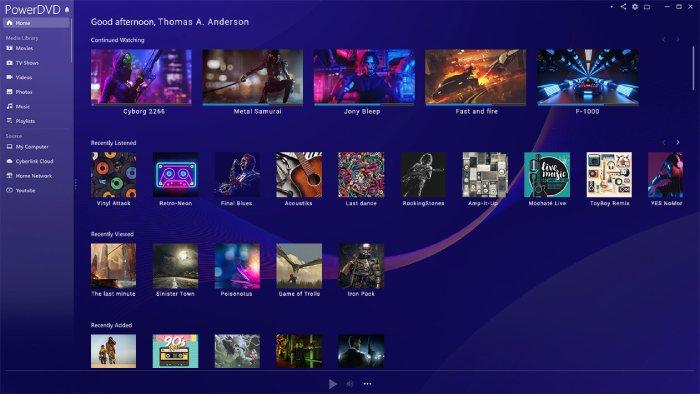
CyberLink PowerDVD Ultra egy nagy teljesítményű Blu-ray lejátszó, amelyet kifejezetten Windows felhasználók számára terveztek. Blu-ray lemezeket, DVD-ket, ISO fájlokat és különféle digitális formátumokat képes lejátszani. A TrueTheater fejlesztéseinek köszönhetően veszteségmentes hangzást élvezhet, és használhatja a médiaátküldési funkciót. Emellett számos rugalmas vezérlési beállítással rendelkezik, így a képernyőn megjelenő menüben kiválaszthatja a kívánt hangnyelvet, feliratokat és egyéb funkciókat. Az ára kissé magas ($99), ami azoknak megfelelő, akiknek elegendő a költségvetésük.
Jellemzők
- Támogatja a 4K Blu-ray lejátszást.
- Az egyedülálló TrueTheater technológiát használja a videó színeinek, megvilágításának és hangminőségének valós idejű javítására.
- A médiaátküldési funkciónak köszönhetően filmeket streamelhet számítógépekről Roku TV-re, Chromecastra stb.
Profik
- Páratlan, moziminőségű audiovizuális lejátszási minőséget biztosít.
- Teljes, interaktív, eredeti lemezmenü-navigációval rendelkezik.
- Az egyedülálló felhőalapú streaming integráció szinkronizálhatja személyes médiatartalmait.
Hátrányok
- Fizetős eszköz, és az ára is magas.
- Sok tárhelyet foglal el, és jelentős mennyiségű tárhelyet és háttérerőforrást fogyaszt.
Szerkesztői tipp: A PowerDVD Ultra kifejezetten házimozi-rajongók számára készült. Ha dedikált 4K monitorral vagy HDR-képes TV-vel rendelkezik, amely a számítógépéhez csatlakozik, és a piacon elérhető legmagasabb hang-, kép- és vizuális minőséget keresi, ez a termék kétségtelenül a legjobb választás.
Top 3. VLC Media Player Blu-ray könyvtárral (a legjobb nyílt forráskódú alternatíva)
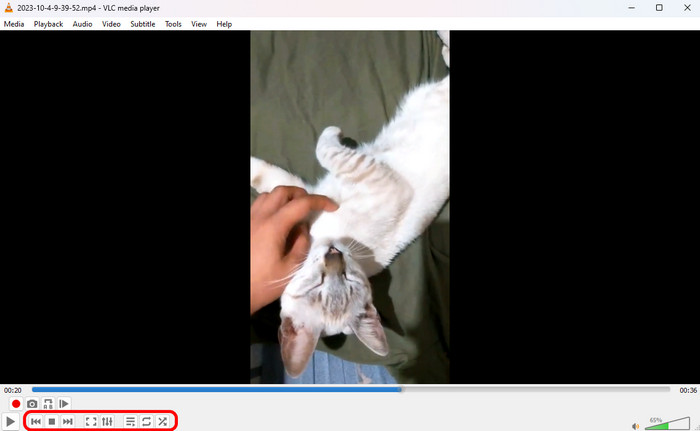
Mint közismert médialejátszó, VLC különféle videókat, valamint Blu-ray filmeket is képes lejátszani. Csak néhány manuális beállításra van szükség, és máris megfelelően lejátszhatja a Blu-ray filmeket. Ez a Windows, Mac és Linux rendszerekkel kompatibilis, nyílt forráskódú eszköz azok számára alkalmas, akik ingyenes eszközt szeretnének. A licencelési és titkosítási korlátozások miatt a VLC natívan nem támogatja a kereskedelmi forgalomban kapható Blu-ray lemezeket. A védett lemezek lejátszásához a felhasználóknak manuálisan kell letölteniük és konfigurálniuk a külső visszafejtési fájlokat (KEYDB.cfg és libaacs.dll) a megadott rendszerkönyvtárba.
- Windows felhasználóknak: A KEYDB.cfg fájlt a C:Users mappába kell helyezni.
AppDataRoaming acs (hozd létre az aacs mappát, ha hiányzik), és helyezd el a libaacs.dll fájlt közvetlenül a fő VLC telepítési könyvtáradba. - macOS-felhasználók számára: Helyezd el a KEYDB.cfg fájlt a ~/Library/Preferences/aacs/ könyvtárba, a libaacs.dylib fájlt pedig a /usr/local/lib/ könyvtárba.
Jellemzők
- Teljesen ingyenes, nyílt forráskódú és hirdetésmentes.
- Rendkívül testreszabható elrendezés, felhasználó által létrehozott skinek és bővítmények hatalmas könyvtárával.
- Több videó- és hangjavító beállítással rendelkezik, például az Equalizerrel.
Profik
- Nulla költség és abszolút többplatformos támogatás (Windows, Mac, Linux).
- Szinte minden digitális tárolót és fájlformátumot támogat a Földön.
- Könnyű és hiperoptimalizált.
Hátrányok
- Külső adatbázisfájlokat (KEYDB.cfg) és AACS dinamikus könyvtárakat kell telepítenie a Blu-ray másolásvédelmének megkerüléséhez.
Szerkesztői tipp: Ha Ön egy tech-hozzáértő rajongó, aki szereti a nyílt forráskódú szoftvereket, és már rendelkezik VLC-vel a számítógépén, ez egy fantasztikus, könnyű eszköz.
Top 4. DVDFab PlayerFab (Médiakönyvtárhoz és 4K UHD navigációhoz a legjobb)
DVDFab PlayerFab egy csúcskategóriás lejátszószoftver, amelyet kifejezetten haladó felhasználók számára terveztek. Sokoldalú, funkciókban gazdag Blu-ray lejátszószoftverként natívan támogatja a teljes lemeznavigációt, a HDR10-et és a nagy felbontású hangzást (például Dolby Atmos) közvetlenül a számítógépeden. Az alapvető lejátszókkal ellentétben, amelyek teljesen megkerülik a lemezmenüket, a PlayerFab zökkenőmentesen jeleníti meg a teljes interaktív Java-alapú lemezmenüket, így az autentikus lemezélményt nyújtja közvetlenül az asztalodon. Még egy fontos szempont, hogy lehetővé teszi a 4K Blu-ray lemezek lejátszását, azok formátumától függetlenül. Blu-ray régiókódok és másolásvédelemmel. A grafikus kártya hardveres gyorsításával zökkenőmentes 4K és 8K lejátszást élvezhet.

Jellemzők
- Teljes navigációs menütámogatást nyújt 4K Ultra HD Blu-ray lemezeken.
- Zökkenőmentesen kezeli a HDR10 és a Dolby Vision kimenetet a látványos fényerő és színek érdekében.
- Kettős lejátszási módok, külön-külön testreszabva PC-elrendezésekhez (egérvezérléshez optimalizálva) és TV-elrendezésekhez (távirányítós házimozikhoz optimalizálva).
- Átfogó médiakönyvtár-kezelést kínál, amely automatikusan kiolvassa a plakátképeket, összefoglalókat és metaadatokat a helyi fájlokból.
Profik
- A menü navigációja könnyedén kezeli az összetett lemezszerkezeteket és a Java alapú funkciókat.
- Hibátlan 4K HDR kimenet mély hardveres gyorsítási leképezéssel.
- Magasan szervezett, vizuálisan lenyűgöző könyvtári rendszer.
Hátrányok
- Prémium ár folyamatos fejlesztési költségekkel.
- Teljes túlzás az alkalmi nézők számára, akik csak alkalmanként játszanak le hagyományos fizikai lemezeket.
Szerkesztői tipp: A DVDFab PlayerFab tökéletes választás azoknak a felhasználóknak, akik kiterjedt, 4K ISO biztonsági mentésekkel teli merevlemezzel rendelkeznek, vagy azoknak, akik egy magával ragadó, televízióbarát felületet szeretnének, amely egy teljes házimozi-rendszerhez kapcsolódik.
Legjobb 5. VideoByte Blu-ray lejátszó (a legjobb könnyűsúlyú választás nagy titkosításhoz)
VideoByte Blu-ray lejátszó egy könnyűsúlyú Blu-ray lejátszó szoftver, amely könnyedén lejátszhatja a házi készítésű és kereskedelmi forgalomban kapható Blu-ray lemezeket. Kifejezetten a különféle Blu-ray másolásvédelmek kezelésére tervezték, beleértve az AACS, BD+, CPRM és régiókódokat (A, B és C régió). Stabil 1080p és 4K UHD videó renderelést biztosít, miközben a rendszer háttérhasználatát abszolút minimális szinten tartja.

Jellemzők
- Különböző Blu-ray másolásvédelmet képes kezelni, beleértve a régiókódokat (A/B/C), az AACS-t, a BD+-t és a CPRM-et.
- Teljes mértékben támogatja a filmes surround hangzás szabványait, mint például a DTS-HD, a Dolby TrueHD és a Dolby Atmos.
- Megőrzi a hozzáférést az eredeti lemez felugró menüihez, fejezeteihez és hang-/feliratsávjaihoz.
Profik
- Rendkívül könnyű, minimális hatással van a háttérben futó RAM-ra és CPU-használatra.
- Semmilyen konfigurációt nem igényel – csatlakoztasson egy lemezt, és azonnal működik.
- Jobban megkerüli a regionális zárakat, mint a legtöbb beépített lejátszó a kereskedelmi kiadásokban.
Hátrányok
- Az ingyenes próbaverzió finom vízjelet helyez a videólejátszásra.
- Hiányoznak belőle a mélyreható testreszabási vezérlők a fejlett videó utófeldolgozási szűréshez.
Szerkesztői tipp: Ha egy gyors, „plug-and-play” lejátszót keresel, amely újabb, erősen titkosított lemezeket nyit meg anélkül, hogy lemerítené a processzort, vagy külső bővítményeket kellene telepítened, a VideoByte az egyik legmegbízhatóbb, könnyűsúlyú alternatíva a piacon.
Top 6. PotPlayer külső kodekekkel (a legjobb ingyenes alternatíva a Power Tweakershez)
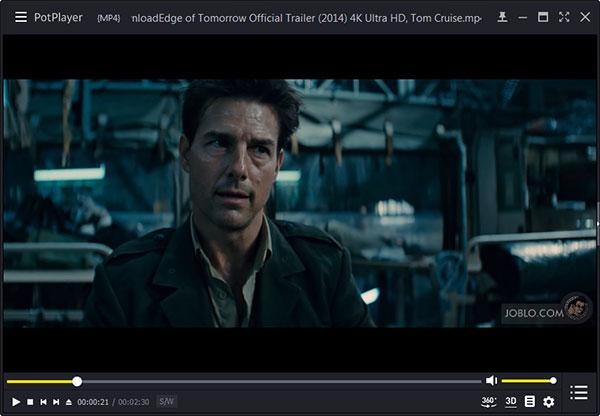
PotPlayer a haladó felhasználók álma, ha OpenCodec vagy ffdshow szűrőkkel párosítjuk. A Kakao által fejlesztett, teljesen ingyenes Windows médialejátszó páratlan lejátszási testreszabási lehetőségeket és fejlett videó renderelési beállításokat (például MadVR integrációt) kínál. Bár a PotPlayer nem tudja natívan megkerülni a kereskedelmi AACS másolásvédelmet a fizikai lemezeken a dobozból kivéve, kiválóan renderel nyers 4K Blu-ray ISO fájlokat és titkosítatlan BDMV mappákat nulla késleltetéssel és hiperprecíz képkockánkénti vezérléssel.
Jellemzők
- Átfogó vezérlők a pixel shaderekhez, a HDR tónusleképezéshez, a képkocka-interpolációhoz és a deinterlace-eléshez.
- Natív DXVA, CUDA és QuickSync GPU gyorsítást kínál az ultraalacsony késleltetésű lejátszáshoz.
- Fejlett szinkronizációs vezérlők, kettős felirat megjelenítése és egyéni betűtípus-megjelenítési beállítások.
Profik
- 100% ingyenes, bosszantó fizetőfalak vagy vízjelek nélkül.
- Páratlan kontrollt biztosít a videó renderelés, az audio hangszínszabályzó paraméterei és a gyorsbillentyűk felett.
- Ez a Blu-ray lejátszó könnyedén lejátszhatja a digitális ISO-kat és a BDMV könyvtárdumpokat.
Hátrányok
- Kezdőknek meredek tanulási görbét igényel.
- Csak Windows rendszeren érhető el (macOS támogatás nincs).
Szerkesztői tipp: A PotPlayer olyan házimozi-szakértők számára készült, akik jobban szeretik a videoszűrők finomhangolását, a színtér beállítását vagy a MadVR használatát PC-s beállításokon, mint egyszerűen behelyezni egy fizikai lemezt. Ha főként 4K Blu-ray ISO biztonsági mentéseket nézel, és szereted a beállítások finomhangolását, a PotPlayer verhetetlen az $0 számára.
GYIK A legjobb Blu-ray lejátszó szoftverről
-
Miért nem játssza le automatikusan a Windows Media Player a Blu-ray lemezemet?
A Microsoft úgy döntött, hogy a Windows 10-től kezdődően eltávolítja a natív Blu-ray és DVD lejátszási támogatást, hogy csökkentse a drága licencdíjakat.
-
Szükségem van valamilyen speciális optikai meghajtóra ahhoz, hogy 4K UHD Blu-ray lemezeket játsszak le a laptopomon?
Igen. A hagyományos Blu-ray meghajtók csak 25 GB-os vagy 50 GB-os 1080p lemezeket tudnak olvasni. 4K Ultra HD Blu-ray lemezek (amelyek akár 100 GB-osak is lehetnek) megtekintéséhez a külső vagy belső meghajtónak kifejezetten „UHD-barát” vagy „Ultra HD Blu-ray kompatibilis” jelöléssel kell rendelkeznie.
-
Létezik teljesen ingyenes Blu-ray lejátszó szoftver, ami támogatja az eredeti lemezmenüket?
Leawo Blu-ray lejátszó a legközelebbi opció, amely teljes menünavigációt kínál ingyenesen, bár hirdetéseket jelenít meg. A VLC néha képes menüket megjeleníteni, de kiterjedt bővítménytelepítést igényel, és gyakran nem működik összetett, Java-alapú kereskedelmi menük esetén.
-
Hogyan javíthatom ki az „MKB verzió magasabb” vagy titkosítási hibákat új film betöltésekor?
A Blu-ray lemezek AACS titkosítási kulcsokat használnak a kalózkodás megakadályozása érdekében, és az újabb filmkiadások frissített kulcsokat tartalmaznak (magasabb MKB verziók). Ha titkosítási hibát kapsz, az azt jelenti, hogy a lejátszód visszafejtési adatbázisa elavult. A hiba javításához frissítened kell a szoftvert a legújabb javításra, vagy le kell töltened egy újabb KEYDB.cfg fájlt, ha VLC-t használsz.
-
Lejátszhatok régiózáras Blu-ray lemezeket szoftverrel egy szabványos amerikai meghajtón?
Míg a hardveres optikai meghajtók szigorú régióváltási korlátokkal rendelkeznek (általában 5 alaphelyzetbe állításra korlátozva), a szoftverek, mint például a Blu-ray Master Free Blu-ray lejátszó, beépített régiófüggetlen dekódereket használnak, amelyek teljesen megkerülik a regionális kódolást (A, B vagy C régió), lehetővé téve a nemzetközi lemezek zökkenőmentes lejátszását.
-
Miért nem játssza le automatikusan a Windows 11-es PC-m a Blu-ray lemezeket, amikor csatlakoztatom a meghajtót?
Mivel a Microsoft megszüntette a natív optikai lejátszási licenc támogatását a Windows 11-ben.
-
Hogyan játszhatok le B régiójú Blu-ray lemezeket egy amerikai A régiójú laptopon a meghajtó beállításainak módosítása nélkül?
Számos régiófüggetlen Blu-ray lejátszó szoftver létezik, amelyek lehetővé teszik bármilyen régiójú Blu-ray lemez lejátszását, például a DVDFab PlayerFab, a Blu-ray Master Free Blu-ray lejátszó stb.
-
Létezik teljesen ingyenes Blu-ray lejátszó Mac-re, ami tényleg lejátssza a kereskedelmi forgalomban kapható, védett lemezeket?
Igen. A Blu-ray Master ingyenes Blu-ray lejátszó Mac-hez könnyedén lejátszhatja a kereskedelmi forgalomban kapható, védett lemezeket.
-
Hogyan tudom rávenni a VLC-t, hogy titkosított Blu-ray filmeket játsszon le? Hová tegyem a KEYDB.cfg fájlt?
Töltsd le a KEYDB.cfg és a libaacs fájlokat a vlc-bluray.whoknowsmy.name mappából (vagy a frissített adatbázis-tükrökről).
• Ablakok: Helyezze a KEYDB.cfg fájlt a C:Users mappábaAppDataRoaming acs (hozd létre az aacs mappát, ha hiányzik), és helyezd el a libaacs.dll fájlt közvetlenül a fő VLC telepítési könyvtáradba.
• macOS: Helyezd el a KEYDB.cfg fájlt a ~/Library/Preferences/aacs/ könyvtárba, a libaacs.dylib fájlt pedig a /usr/local/lib/ könyvtárba.
Következtetés
Ma bemutatjuk a 6-ot legjobb Blu-ray lejátszó szoftver hogy élvezhesd Blu-ray gyűjteményeidet. Ha bizonytalan vagy a lejátszó kiválasztásában, nézd meg ezt a gyors útmutatót: Ha megbízható, reklámmentes élményre vágysz, a Blu-ray Master Free Blu-ray lejátszó ideális választás. Ha elegendő a költségvetésed, és a tökéletes moziélményt szeretnéd élvezni, a CyberLink PowerDVD Ultra szuper élményt nyújt. A tech-rajongóknak, akik szeretik a beállítások finomhangolását és a nyílt forráskódú szoftvereket részesítik előnyben, maradjanak a megbízható VLC Media Playernél. Válassz egyet közülük, és oszd meg velünk a felhasználói élményedet!
Továbbiak a Blu-ray Mastertől
- A 7 legjobb Blu-ray DVD-lejátszó 2026-ban (hardver és szoftver)
- A legjobb több régiót támogató Blu-ray lejátszók 2026-ban: hardver és szoftver
- Meghaltak a többlemezes Blu-ray lejátszók? Legjobb cserélők és modern alternatívák
- 3 legjobb Blu-ray lejátszó szoftver az egyszerű lejátszáshoz (2026-os útmutató)
Legjobb Blu-ray lejátszó

Könnyedén lejátszhat Blu-ray lemezeket, DVD-ket és különféle video-/audioformátumokat gazdag lejátszási funkciókkal.
100% Biztonságos. Nincs vírus
