

2026. július 17.általa megosztva Kevin Miller nak nek Játssz Blu-ray-t
Vettél egy Blu-ray lemezt, és péntek este szeretnéd élvezni, de amikor behelyezed a Blu-ray lemezt egy Windows 10-es számítógépbe, teljes csend honol. Ez a zavaró élmény inkább a vállalati licencelési gazdaságosságból, mintsem technikai hibákból fakad. A Microsoft szándékosan eltávolította a natív DVD- és Blu-ray kodekeket a Windows 10-ből, hogy csökkentse a Sony és a Panasonic által vezetett Blu-ray Disc Association (BDA) felé fizetendő ismétlődő jogdíjköltségeket. Következésképpen a licencelési felelősség teljes mértékben a fogyasztókra hárult.
Manapság a Blu-ray lemezek számítógépen történő megtekintéséhez különféle Blu-ray lejátszó szoftvereket használhat. Sok modern Blu-ray lejátszó hatékonyan tudja lejátszani a Blu-ray filmeket, és különféle funkciókat kínál a vizuális élmény nagymértékű javítása érdekében. Ebben a cikkben egyszerűen bemutatjuk a 3... legjobb Blu-ray lejátszók Windows 10/11-hez.

Tartalomjegyzék
Mögött A képernyő: Valós tesztelési protokollunk
A szigorú tesztelés biztosítása és a beszállítói weboldalakon gyakran előforduló felszínes marketingtartalmak empirikus értékelésének elkerülése érdekében minden eszközt független laboratóriumi környezetben végeztünk empirikus értékeléssel. A standard tesztplatformunk a következőket tartalmazta: a Windows 10 Home Edition kiskereskedelmi verziója (64 bites, 22H2-es build), egy USB 3.0-n keresztül csatlakoztatott LG Slim Blu-ray meghajtó, egy AMD Ryzen 5 processzor és egy középkategóriás NVIDIA RTX grafikus kártya – mindegyiket kifejezetten az önálló hardveres gyorsítási technológiák tényleges teljesítményének felmérésére tervezték.
Ez az értékelés két speciális terheléstesztelési eszközt alkalmazott, amelyeket különböző izolációs küszöbértékekhez terveztek: egy nagymértékben titkosított, szabványos kereskedelmi forgalomban kapható 1080p Region-A Blu-ray lemezt a valós idejű háttérkulcs-kézfogási folyamat felmérésére, valamint egy 100 GB-os 4K UHD Blu-ray ISO mappastruktúrát a memóriahasználat, a hálózati lekérdezési gyakoriság és a képkockavesztési arány összehasonlítására. A 45 perces streaming munkamenet során a rendszer folyamatosan figyelte a teljesítménymutatókat, valós idejű CPU-csúcsterhelést, a film standard felületén a hangszinkronizáció eltéréseit, valamint a natív interaktív Blu-ray menü válaszidejét.
| Termék neve | Dekódolási szint | Valós idejű CPU-használat | 4K UHD és menütámogatás | Speciális hangkimenet | Árkategória |
| VLC Media Player (módosított) | Nem (KÉNYSZERŰ KEYDB.cfg frissítéseket igényel) | 10% – 18% (Nagyon változó) | Nem | Teljesen testreszabható manuális konfiguráció és leképezés | Ingyenes |
| Blu-ray Master ingyenes lejátszó | Speciális AACS, BD+ és régiókódok | 9% – 13% (Nagyon alacsony/Optimalizált) | Nincs natív 4K menü támogatás; szabványos 1080p navigáció | Csak szabványos Dolby/DTS 5.1 lekeverés | Ingyenes |
| DVDFab PlayerFab | Fejlett felhőalapú AACS 2.0 és BD+ | 15% – 22% (GPU-gyorsításon keresztül hatékony) | Teljes interaktív Java-alapú BD/UHD menü támogatás | Bitstream áteresztés (Valódi Dolby Atmos és DTS-X) | Fizetett |
1. termék. VLC médialejátszó
Ami a médialejátszókat illeti, VLC médialejátszó Ezt nem hagyhatjuk ki. Közismert médialejátszóként Blu-ray filmeket is képes lejátszani Windows 10/11 rendszeren. Ez egy ingyenes és nyílt forráskódú eszköz, amely képes olvasni és lejátszani a védelem nélküli Blu-ray lemezeket, mappákat és ISO fájlokat. A GPU-gyorsításnak köszönhetően zökkenőmentes, zökkenőmentes Blu-ray nézési élményt élvezhet. Ezenkívül olyan fejlett funkciókat is tartalmaz, mint a hangszinkronizálás, a térhatású hangolás beállításai és a mély videó-kiegyenlítő finomhangolások.
Profik
- Számos formátumot támogat, beleértve a Blu-ray lemezeket, DVD-ket és különféle digitális formátumokat.
- A GPU gyorsítását (Intel Quick Sync, NVIDIA NVENC) használja ki a CPU terhelésének csökkentése érdekében.
- Ez az ingyenes Windows Blu-ray lejátszó támogatja a hangátvitelt többcsatornás hangrendszerek esetén.
Hátrányok
- Kereskedelmi Blu-ray lemezeket nem tud lejátszani.
- Hiányoznak belőle a fejlett funkciók, mint például a menü navigációja stb., amelyek gyors vezérlést biztosítanának.
Mivel az egyik eszköz, ami a leginkább aggasztja az embereket a Blu-ray lejátszással kapcsolatban, most megmutatjuk, hogyan használhatod Blu-ray lemezek lejátszásához.
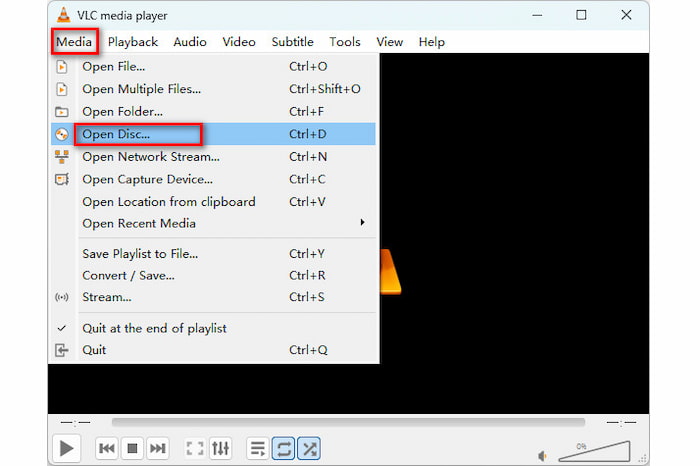
1. lépés. Töltse le és telepítse a VLC Media Playert Windows 10/11 rendszerére. Indítsa el a szoftvert, és kattintson a Média > Lemez megnyitása lehetőségre.
Tippek
Ha Blu-ray mappákat vagy ISO fájlokat szeretne lejátszani, válassza a megfelelő Mappa megnyitása vagy Fájl megnyitása lehetőséget.
2. lépés. A felugró ablakban válassza a Lemez > Blu-ray lehetőséget. Ezután a Tallózás gombra kattintva kiválaszthatja és betöltheti a megtekinteni kívánt Blu-ray lemezt.
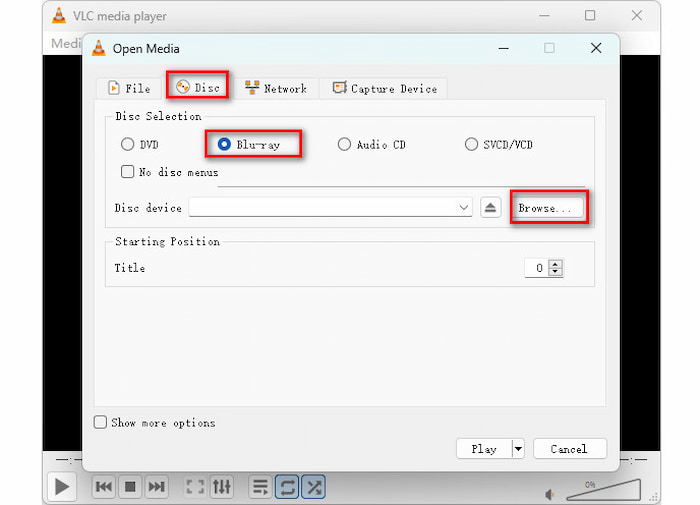
3. lépés Ha szükséges, konfigurálja a Kiinduló pozíció és HangsávVégül kattintson az alsó gombra Játék gombot a megfelelő lejátszáshoz.
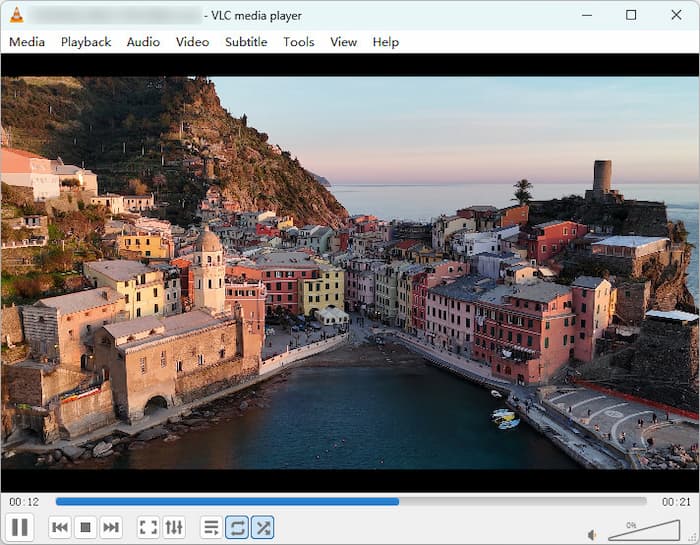
Ezzel az ingyenes eszközzel könnyedén nézheted Blu-ray gyűjteményeidet. A korlátai azonban nyilvánvalóak. Nem tudja kezelni a titkosított Blu-ray filmeket, mivel a nyílt forráskódú szoftvereknek nyilvánosan elérhetővé kell tenniük a forráskódjukat, és törvényileg tilos saját, szerzői joggal védett AACS visszafejtési kulcsokat beágyazni. Míg a VLC konfigurálható a szabványos 1080p Blu-ray lemezekhez, a kereskedelmi forgalomban kapható 4K UHD lemezek dekódolásával küzd a fejlett AACS 2.0/2.1 titkosítás miatt. Ha zökkenőmentesen szeretnéd lejátszani a 4K fizikai lemezeket, prémium, licencelt lejátszót kell használnod, például a PlayerFab-ot.
2. termék. Blu-ray Master ingyenes Blu-ray lejátszó
Blu-ray Master ingyenes Blu-ray lejátszó egyben az egyik legerősebb Blu-ray lejátszó is. Ez a program kiváló minőségű lejátszást és gazdag funkciókészletet biztosít, lehetővé téve a felhasználók számára, hogy azonnal elindítsák a Blu-ray lemezeket egy intuitív, felhasználóbarát felületen keresztül. A legújabb optimalizálások beépítették a fejlett GPU-gyorsítást – amely támogatja az Intel, NVIDIA és AMD hardvereket –, hogy akadozásmentes teljesítményt biztosítsanak még igényes 4K UHD tartalmak lejátszásakor is. Csapatunk belső tesztjei megerősítik a legtöbb lemez esetében a gyors, mindössze 5 másodperces betöltési sebességet, ami jelentősen felülmúlja a hagyományos médialejátszókat.
Az alapvető sebességen túl az eszköz mostantól mesterséges intelligencia által vezérelt felskálázással is rendelkezik, amely a normál felbontású képeket közel 4K tisztaságúra javítja a modern monitorokon. Továbbra is robusztus, régiófüggetlen lejátszó, amely korlátozások nélkül biztosítja a filmek nézését a világ bármely sarkából. A felhasználók könnyedén testreszabhatják a megtekintési módot külső felirattámogatással, különböző képernyőmódokkal (teljes képernyő, félképernyő stb.) és egy precíz pillanatfelvétel-funkcióval, amellyel bármilyen jelenetből nagy felbontású állóképeket rögzíthet. Azok számára, akik megbízható, nagy teljesítményű Blu-ray élményt keresnek Windows 10/11 rendszeren, ez a program továbbra is a legjobb ajánlás.
Profik
- Gyorsan képes betölteni és lejátszani a Blu-ray filmeket a GPU gyorsításának köszönhetően.
- Dekódolási technológiákat használ a legtöbb Blu-ray másolásvédelmének kezelésére, mint például a régiókódok, az AACS és a BD+.
- Rendkívül hatékony rendszererőforrás-felhasználás (9%–13% CPU).
Hátrányok
- Nagy felbontású videóminőség, például 4K, 5K és 8K, a profi verzióban érhető el.
- Nincs hardvervezérelt mesterséges intelligencia általi felskálázása az alacsonyabb felbontású médiatartalmakhoz.
Szóval, hogyan lehet Blu-ray lemezeket lejátszani Windows 10 rendszeren?
1. lépés. Windows rendszeren töltse le és telepítse a Blu-ray lejátszót. Az alábbi Letöltés gombra kattintva azonnal elérheti a programot. Ezután futtassa a folyamat megkezdéséhez.
Jegyzet: Győződjön meg arról, hogy a Blu-ray lemez már be van helyezve a számítógépbe.
Ingyenes letöltés
Windowshoz
Biztonságos letöltés
Ingyenes letöltés
macOS számára
Biztonságos letöltés

2. lépés. Ezután, ha már a fő felületen van, kattintson a Nyissa meg a lemezt gombot a Blu-ray lemez betöltéséhez. Ha meg szeretné nézni a BDMV mappát, válassza a Mappa megnyitása opció.

3. lépés Ezután már élvezheti is a film nézését. Használhatja a kezelőfelület néhány funkcióját is, például a Pillanatkép gombot, hogy nézés közben felvételt készítsen.

Intuitív kezelőfelülete lehetővé teszi a használatának egyszerű elsajátítását. Tesztünkben a fájlokat azonnal betölti, teljesen mentesen a háttérben fellépő telemetriai hibáktól és a tolakodó memóriaszivárgásoktól. A fejlett dekódolási képességgel korlátlanul élvezheted Blu-ray gyűjteményedet.
3. termék. DVDFab PlayerFab
DVDFab PlayerFab az egyik legjobbra értékelt Blu-ray lejátszó, amelyet kifejezetten a fizikai adathordozók gyűjtőinek terveztek. PC és TV módokkal rendelkezik a különböző nézési igények kielégítésére. Natívan Windows 10 és 11 rendszerekhez tervezték, könnyedén megkerüli az A, B és C régió korlátozásait a kereskedelmi forgalomban kapható Blu-ray és 4K Ultra HD Blu-ray lemezekre vonatkozóan. A PlayerFab-et a teljes menümód navigációja különbözteti meg, amely a hiteles hardveres Blu-ray lejátszó élményt reprodukálja közvetlenül a számítógépén. A teljes nagy dinamikatartományú (HDR) szabványnak – beleértve a HDR10, HDR10+ és Dolby Vision szabványokat – és a veszteségmentes filmes hangzás, például a Dolby Atmos és a DTS:X továbbítására való képességének köszönhetően a PlayerFab az asztali számítógépét csúcskategóriás házimozivá alakítja.

Profik
- Automatikusan megkerüli az összes Blu-ray régiókódot, könnyedén betöltve a titkosított kiskereskedelmi lemezeket, BDMV mappákat és ISO fájlokat harmadik féltől származó bővítmények nélkül.
- Átfogó interaktív menüélményt nyújt mind a hagyományos, mind a 4K UHD Blu-ray lemezekhez.
- Teljes mértékben támogatja a HDR10, HDR10+ és Dolby Vision szabványokat, robusztus 3D lejátszási lehetőségekkel.
- Akár 7.1 csatornás surround hangrendszerek esetén is képes megőrizni a nagy felbontású hangátvitelt, natívan támogatva a Dolby TrueHD, a DTS-HD Master Audio és a DTS:X formátumokat.
Hátrányok
- Az életre szóló licenc ára a legtöbb ember számára magas.
- A betöltés során néha csúszás tapasztalható a helyi lemezlejátszóhoz képest.
ablakok 10 optimalizálási tipp Blu-ray lejátszáshoz
A képkockák elvesztése vagy a hangszinkron elvesztése nélküli, nagy bitrátájú, akadozásmentes lejátszás eléréséhez a Windows 10 konfigurációját a következő strukturális beállításokkal kell optimalizálni:
- Natív HDR engedélyezése Windows rendszerben: Ha a monitor vagy a házimozi kijelzőpanelje támogatja a nagy dinamikatartományt (HDR), keresse meg a következőt: Windows 10 beállítások > Rendszer > Kijelző és a lejátszószoftver indítása előtt kapcsold be a „HDR játékok és alkalmazások lejátszása” lehetőséget. Ez biztosítja, hogy az operációs rendszer mesterséges levágás nélkül, közvetlenül a hardvernek adja át a színtér metaadatait.
- Dedikált grafikus illesztőprogram-frissítések kikényszerítése: Az illesztőprogramok frissítéséhez az általános Windows Update-re hagyatkozni gyakran a kritikus hardveres gyorsítási funkciók (például az NVIDIA NVDEC vagy az AMD Unified Video Decoder) meghibásodásához vezet. A hatékony 4K HEVC dekódolási teljesítmény biztosítása érdekében frissítse a grafikus illesztőprogramokat közvetlenül az NVIDIA GeForce Experience Suite, az AMD Software vagy az Intel Arc Control Tools segítségével.
- Dedikált külső meghajtó tápellátásának biztosítása: A nagy sűrűségű, háromrétegű fizikai szerkezetű Blu-ray lemezek jelentős lézeres összeszerelési és követési energiafogyasztást igényelnek a véletlenszerű olvasás során. Ha a külső optikai meghajtó gyakran lecsatlakozik, akadozik vagy kattogó hangokat hall filmlejátszás közben, csatlakoztassa egy különálló külső USB 3.0 elosztón keresztül, ahelyett, hogy az alaplap alacsony feszültségű interfészére hagyatkozna.
GYIK A Windows Blu-ray lejátszóról
-
Miért írja ki a Windows 10 a „Nem támogatott formátum” üzenetet, amikor behelyezek egy Blu-ray lemezt?
A Windows 10 nem tartalmazza a Blu-ray Disc Association által megkövetelt natív H.264/HEVC videokodekeket és hardveres szintű lemezvisszafejtőket.
-
Van teljesen ingyenes módja annak, hogy PC-n lejátsszak kereskedelmi Blu-ray filmeket teljes menütámogatással?
Igen. A Blu-ray Master ingyenes Blu-ray lejátszó lehetővé teszi a kereskedelmi forgalomban kapható Blu-ray filmek ingyenes lejátszását.
-
Mi az AACS dekódolási hiba, és miért fordul elő újabb filmkiadásoknál?
Az AACS a Blu-ray másolásvédelmének egyik típusa, amelynek célja a kalózkodás elleni küzdelem. Ha a lejátszóeszköz nem tudja visszafejteni a lemezt, az explicit AACS dekódolási hibát okoz.
-
Egy hagyományos DVD-meghajtó képes Blu-ray lemezt olvasni, ha a megfelelő szoftvert használom?
Nem, nem lehet. Ez egy fizikai hardverkorlátozás, amit semmilyen szoftver nem tud megkerülni.
-
Szükségem van aktív internetkapcsolatra ahhoz, hogy a Windows 10 Blu-ray lejátszóm működjön?
Régebbi verziók vagy szabványos 1080p lemezek esetén egy helyi offline visszafejtési kulcs is megfelelhet a követelményeknek. Az újonnan megjelent filmek vagy 4K UHD tartalmak esetében azonban aktív internetkapcsolat ajánlott, hogy a médialejátszó valós időben letölthesse a visszafejtési kulcs adatait egy biztonságos felhőszerverről.
Következtetés
Nem bonyolult Blu-ray filmeket lejátszani Windows 11 számítógépeken. Ebben a cikkben megosztjuk veletek a 3 legjobb Blu-ray lejátszó szoftverprogramok teljes körű információival és használati utasításával. A VLC jó védelem nélküli Blu-ray filmekhez. A Blu-ray Master Free Blu-ray lejátszó egy gyors és megbízható ingyenes módja a kereskedelmi forgalomban kapható 1080P Blu-ray lemezek lejátszásának. Ha egy tömörítetlen 4K képminőségre, Dolby Atmos hangzásra és teljes menüvezérlésre épülő, nagyfelbontású házimozi-rendszert építesz, fektess be a DVDFab PlayerFab-ba.
Továbbiak a Blu-ray Mastertől
Legjobb Blu-ray lejátszó

Könnyedén lejátszhat Blu-ray lemezeket, DVD-ket és különféle video-/audioformátumokat gazdag lejátszási funkciókkal.
100% Biztonságos. Nincs vírus
