

2026. július 15.általa megosztva Kevin Miller nak nek DVD lejátszása
| Módszer | Nehézség | Követelmények | Legjobb For |
| Külső meghajtó + VLC alkalmazás | Könnyen | USB Plug & Play meghajtó + VLC (Android/Linux) | Gyors nézés |
| DVD-ről digitálisra (MP4) | Közepes | Windows/Mac PC + Ripper szoftver | Hosszú távú ChromeOS könyvtár |
| Linux VLC béta | Kemény | Linux fejlesztői környezet engedélyezése | Haladó technológiai felhasználók |
A fizikai DVD-adathordozókhoz való hozzáférés talán már nem annyira vonzó, mint régen, de még mindig az egyik legjobb lehetőség, amellyel kiváló minőségű otthoni filmeket és tévéműsorokat nézhet, sokkal jobb, mint a streaming alkalmazások. Ebben a cikkben részletes útmutatót nyújtunk a használatához. DVD-lejátszók Chromebookokon három módszert használva. Ezenkívül megvitatjuk az egyes módszerek legjobb felhasználási módjait, erősségeit és korlátait.
- 1. rész. Lejátszhatok DVD-ket Chromebookon?
- 1. módszer: Külső DVD-meghajtó használata (közvetlen út)
- 2. módszer: DVD konvertálása digitálisra (a legjobb hosszú távú megoldás)
- 3. módszer: Lejátszás Linuxon (béta) haladó felhasználóknak
- 5. rész. GYIK a Chromebook DVD-lejátszóról
1. rész. Lejátszhatok DVD-ket Chromebookon
Igen, lejátszhatsz DVD-ket Chromebookon, laptopon vagy asztali számítógépen! Ehhez azonban szükséged lesz egy külső DVD-lejátszóra a Chromebookodhoz, amelyet csatlakoztatni kell hozzá. Ezután tölts le egy multimédiás eszközt, amely támogatja a DVD-média lejátszását. Alternatív megoldásként használhatod a következőt is: ingyenes DVD-ripper eszközök digitális videóvá alakítani. Ez sokkal kényelmesebbé és könnyebbé teszi a DVD-videók lejátszását Chromebook laptopon.
1. módszer: Külső DVD-meghajtó használata (közvetlen út)
Legjobb: Fizikai DVD-adathordozók megtekintése külső DVD-lejátszón keresztül.
A DVD-média Chromebookon történő lejátszásának első módja egy külső DVD-lejátszó használata. Mielőtt kiválasztaná, győződjön meg arról, hogy plug-and-play rendszerű opciót használ, hogy megkönnyítse a modern laptopokhoz való csatlakoztatást.
Külső DVD-meghajtó használata esetén a számítógépet képernyőként használhatja, ha a Chromebookhoz vagy laptophoz készült, DVD-fájlokat támogató DVD-lejátszó alkalmazásban játssza le a lemezt. A módszer használatának megismeréséhez olvassa el az alábbi háromlépéses útmutatónkat:
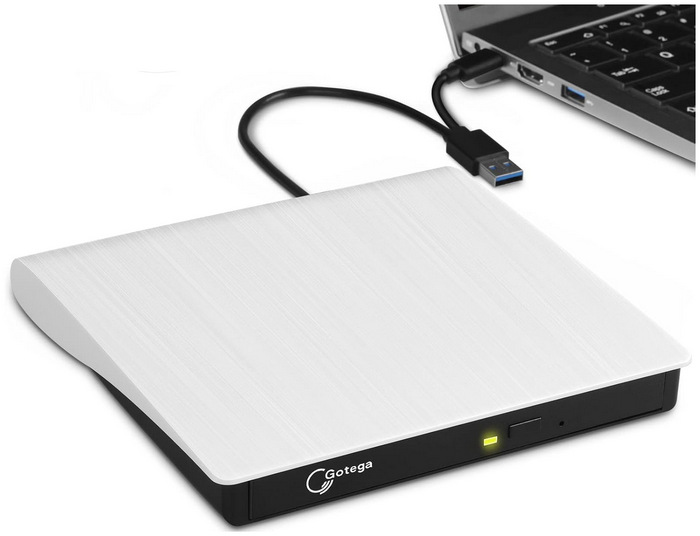
1. lépés. Keressen egy plug-and-play külső DVD-illesztőprogramot, amely támogatja a laptop csatlakoztatását. A modern laptopok esetében általában a szabványos USB-A vagy USB-C portok a leginkább támogatottak.
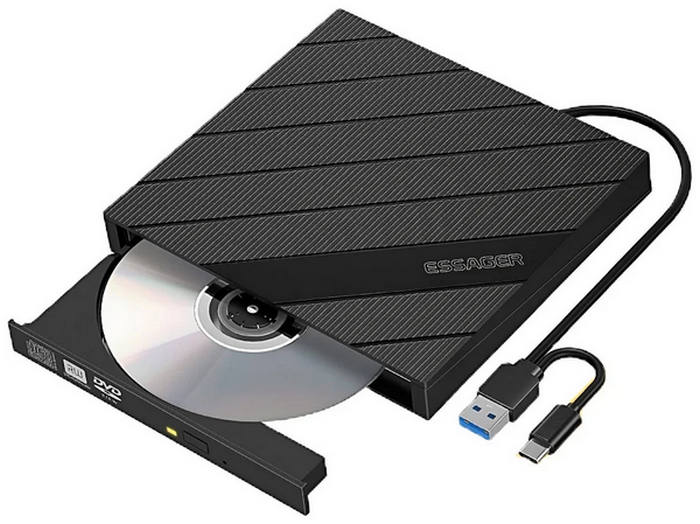
2. lépés. Ezután csatlakoztassa a külső DVD-lejátszót a laptopjához. Ha plug-and-play opciót használ, közvetlenül elérheti a betöltött DVD-t. Ellenkező esetben kövesse a külső lejátszó telepítési útmutatóját.
3. lépés Miután csatlakoztattad a külső meghajtót, szükséged lesz a megfelelő szoftverre a DVD-n lévő adatok dekódolásához.
Fontos frissítés: A Chrome Webáruházban található régi VLC for ChromeOS alkalmazás és a VOCC alkalmazás hivatalosan megszűnt, és már nem működik. Ne vesztegesd az idődet a keresésükre.
Ehelyett használja a következő, ellenőrzött módszert a DVD lejátszásához:
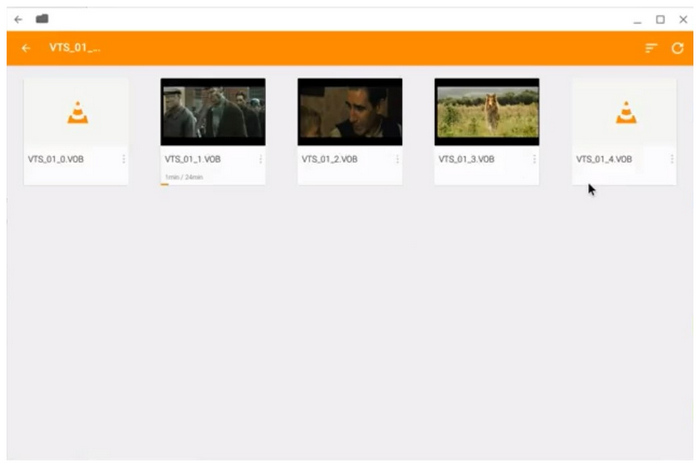
- Nyissa meg a Google Play Áruház Chromebookodon keress rá VLC Androidra, és telepítsd. A telepítés után nyisd meg az alkalmazást, engedélyezd neki az USB-eszközök elérését, és válaszd ki a DVD-meghajtót a lejátszás megkezdéséhez.
Profik
- Használható DVD-k közvetlen lejátszására modern számítógépeken.
- Könnyű beállítani, mivel csak le kell tölteni a DVD-lejátszó szoftver.
- A legközvetlenebb megoldás, mivel úgy működik, mint a hagyományos DVD-lejátszók.
Hátrányok
- Külső drivert kell venned.
- Lehet, hogy nem megfelelő külső meghajtót választasz plug-and-play rendszer nélkül.
- Olyan multimédia lejátszóra van szükség, ami támogatja a DVD-lemezeket.
Ráadásul szeretnénk bemutatni egy kulcsfontosságú hardvervásárlási útmutatót, amely segít elkerülni a „ChromeOS csapdát”:
Nem minden külső DVD-meghajtó egyforma. Sok hagyományos meghajtóhoz saját Windows vagy macOS illesztőprogramok (.exe vagy .pkg telepítőfájlok) szükségesek a lemezek dekódolásához és olvasásához. Mivel ezeket a fájlokat nem lehet ChromeOS rendszerre telepíteni, egy véletlenszerű meghajtó „Nem támogatott formátum” hibát okozhat.
A Chromebookon a zökkenőmentes plug-and-play élmény érdekében olyan meghajtókat keressen, amelyek dobozán kifejezetten fel van tüntetve a Linux vagy ChromeOS kompatibilitás. Valós tesztelésünk alapján az alábbiakban a legjobban ajánlott, költséghatékony modelleket találja, amelyek hibátlanul működnek a Chromebookokkal:
- LG Electronics 8X USB 2.0 Ultra Slim hordozható DVD-író (Modell: SP80NB80): Kultikus kedvenc a Chromebook közösségben. Nagyon kevés energiát fogyaszt, ami azt jelenti, hogy nem meríti le azonnal a laptop akkumulátorát, és teljesen illesztőprogram-mentesen működik.
- ASUS ZenDrive U9M (ultravékony hordozható DVD-író): Ha a modern Chromebookod csak USB-C portokkal rendelkezik, ez a legjobb választás. A csomag tartalmaz mind USB-C, mind USB-A kábeleket, így nem kell bosszantó adaptereket vásárolnod.
- Dell DW316 külső USB vékony DVD-író/író optikai meghajtó: Egy másik masszív, strapabíró opció, amely tökéletesen működik a ChromeOS natív fájlkezelőjén keresztül, extra beállítás nélkül.
Tippek
Gyors tipp USB-C Chromebook felhasználóknak: Sok régebbi külső meghajtó több energiát igényel, mint amit egy szabványos USB-C port lead. Ha a meghajtó forog, de nem olvas, csatlakoztassa egy USB-C porton keresztül. tápellátású USB-elosztó ahelyett, hogy közvetlenül a laptophoz csatlakoztatná.
2. módszer: DVD konvertálása digitálisra (a legjobb hosszú távú megoldás)
Legjobb: DVD-adathordozók digitális videóvá konvertálása a maximális hozzáférhetőség érdekében.
Bár egy külső DVD-meghajtó használata közvetlen megoldást kínál, elkerülheti az ilyen hardverek és a Chromebook DVD-lejátszó szoftver szükségességét, ha DVD-adathordozóját digitális formátumba konvertálja. Ennek a megoldásnak a használatához a következőt használhatja: Blu-ray Master ingyenes Blu-ray Ripper DVD-adathordozók rippeléséhez és digitális videókká konvertálásához.
Ahogy a neve is sugallja, ez a program közvetlenül képes rippelni a DVD és Blu-ray lemezeken lévő fizikai adathordozókat, és több mint 500 médiaformátumra konvertálni azokat az Ön preferenciái alapján. Ez szükségtelenné teszi külső illesztőprogram vagy DVD-lejátszó eszköz használatát. A DVD-videók digitális konvertálásával azok hozzáférhetősége is tízszeresére javul. Mostantól könnyedén megoszthatja a fájlt, megtekintheti bármilyen eszközön, és lejátszhatja anélkül, hogy nehézkes illesztőprogramokra kellene támaszkodnia.
A Blu-ray Master Free Blu-ray Ripper legjobb tulajdonságainak megismeréséhez kérjük, olvassa el az alábbi főbb jellemzőit, és feltétlenül olvassa el a használati útmutatónkat is.
Főbb jellemzők:
- • Rippeljen és konvertáljon bármilyen típusú DVD-t több mint 500 formátumra.
- • Akár 8K felbontású videókimenet támogatása.
- • Ultragyors rippelési folyamat, 70-szer gyorsabb konverziós folyamattal.
- • Sokféle szerkesztési lehetőség áll rendelkezésre a rippelés és konvertálás előtt és után.
1. lépés. Helyezze be a DVD-t a számítógépébe, majd töltse le és telepítse a fantasztikus DVD-rippelőt. Indítsa el, és kattintson a Lemez betöltése ikonra a lemez importálásához.
Ingyenes letöltés
Windowshoz
Biztonságos letöltés
Ingyenes letöltés
macOS számára
Biztonságos letöltés

2. lépés. Betöltés után kattintson a Kimeneti formátum lehetőség a rippelt DVD-videó mentési formátumának kiválasztására. Kiválaszthatja a kívánt videoformátumot, kódolót vagy minőséget.

3. lépés Ezután kiválaszthatja a videó konverzióját. Beállítások gombot, miután a DVD-film betöltődött.

A videóbeállításokban módosíthatod, hogy a rippelt videó hogyan kerüljön digitálisan mentésre a szerkesztéssel. Videóminőség, kódoló, képkockasebesség, felbontás, bitrátaés egyéb hangparaméterek.

4. lépés. Végül nyomja meg a Rip All gombra a DVD-rippelési folyamat megkezdéséhez. Ezután ellenőrizze az újonnan rippelt filmeket a kijelölt mappában.
5. lépés. Csatlakoztassa az USB-meghajtót a Chromebook laptophoz, és nyissa meg a mappát, hogy DVD-videókat nézhessen rajta. A DVD-ket sikeresen lejátszhatja Chromebookon.

Profik
- Az ingyenes verziója elég megbízható az alapvető rippeléshez.
- Kezdőbarát felületkialakítás.
- Támogatja a széles körben támogatott formátumokba, például MP4-be, MKV-be és egyebekbe való rippelést.
- Kötegelt konverziós szolgáltatásokat kínál.
- Felszerelt alapvető szerkesztőeszközökkel.
Hátrányok
- Az ingyenes verziója csak MP4 és MKV formátumra konvertálható.
- Van benne némi reklám.
- Szerkesztőeszközei korlátozottak.
3. módszer: Játék Linuxon (béta) haladó felhasználóknak
Legjobb: Haladó felhasználók számára, akik a VLC teljes funkcionalitású, asztali szintű verzióját szeretnék használni, teljes DVD-menüvel és fejezettámogatással.
A modern Chromebookok beépített Linux fejlesztői környezettel rendelkeznek. Ennek engedélyezésével megkerülheti a ChromeOS korlátait, és telepítheti a VLC Media Player eredeti asztali verzióját. Íme, hogyan állíthatja be és játszhatja le DVD-it lépésről lépésre:
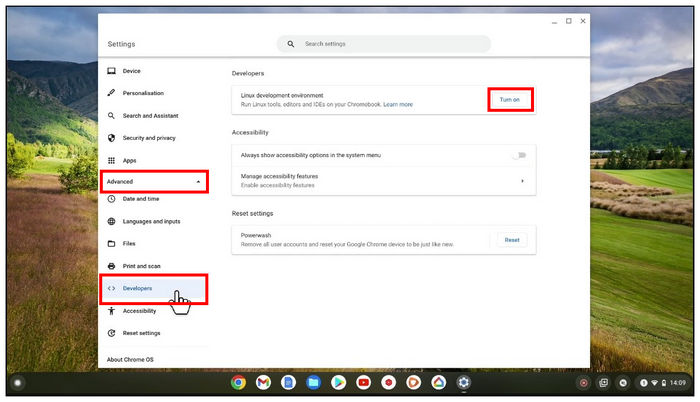
1. lépés. Menj a Chromebookodhoz Beállítások > Fejlett > Fejlesztők. A következő mellett Linux fejlesztői környezet, kattintson Bekapcsol. Kövesse a képernyőn megjelenő utasításokat a felhasználónév és a lemezméret beállításához, majd kattintson a Telepítés.
2. lépés. Miután megjelent a Linux terminál (egy fekete parancssori ablak), írd be a következő parancsot, és kattints Belép hogy minden naprakész legyen: sudo apt frissítés és& sudo apt frissítés –y.
3. lépés Most írja be a VLC hivatalos telepítési parancsát, és nyomja meg a gombot. Írd be: sudo apt install vlc –y.
A ChromeOS automatikusan letölti és telepíti a VLC eredeti asztali verzióját. A VLC ikont most a Chromebook alkalmazásfiókjában, a „Linux alkalmazások” mappában találod.
4. lépés. A VLC megnyitása előtt nyissa meg a ChromeOS-t Fájlok alkalmazásKattintson jobb gombbal a külső DVD-meghajtóra a bal oldalsávon, és válassza a lehetőséget. Megosztás Linuxszal'.
Jegyzet: Ez egy kulcsfontosságú lépés! Ha kihagyod ezt, a VLC Linux verziója nem fogja tudni „látni” a fizikai USB-meghajtódat.
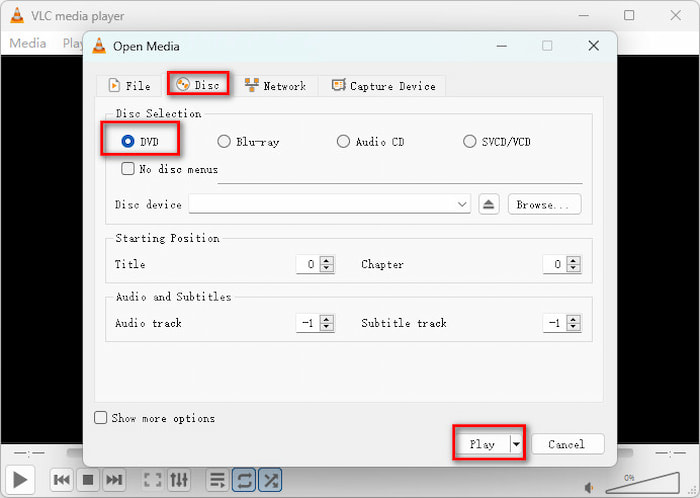
5. lépés. Indítsd el a VLC-t az alkalmazásfiókodból, kattints a Média > Nyissa meg a lemezt, győződjön meg arról, hogy a „DVD” van kiválasztva, majd kattintson a JátékMostantól élvezheted a teljes filmet működő menükkel, feliratokkal és hangsávokkal!
Profik
- Könnyen engedélyezhető.
- Hozzáférést biztosít a fejlett nyílt forráskódú eszközökhöz.
- A Chromebookon közvetlenül elérheti a fejlett kódszerkesztőket.
Hátrányok
- Csak haladó felhasználók számára hasznos.
- A nehéz Linux alapú szoftvereket nehezebb feldolgozni a hordozható Chromebookokon.
- A Chromebook kisebb tárhelye korlátozza az elérhető Linux szoftverek körét.
5. rész. GYIK a Chromebook DVD-lejátszóról
-
Csatlakoztathatok egy sima DVD-lejátszót egy Chromebookhoz?
Nem, nem teheti meg. A Chromebook csak olyan DVD-lejátszókat fog tudni feldolgozni, amelyek rendelkeznek plug-and-play funkcióval. hordozható DVD-lejátszóEzek általában modern USB-A és USB-C rendszeren keresztül csatlakoznak.
-
Működik a VLC Androidra DVD-k esetén Chromebookokon?
Igen. A VLC telepíthető a Google Play Áruházból a modern Chromebookokra, amelyek támogatják az Android-alkalmazásokat.
-
Miért nem jelenik meg a külső DVD-meghajtóm?
Ez arra utalhat, hogy a DVD-illesztőprogram nem plug-and-play. Ez a probléma általában megoldható a használt külső hardverhez tartozó megfelelő illesztőprogram telepítésével. Az ilyen problémák elkerülése érdekében vásárlás előtt mindenképpen keressen plug-and-play illesztőprogramokat.
-
Mik azok a Chromebookok?
A Chromebookok a Google ChromeOS rendszerét futtató laptopok és táblagépek. Úgy tervezték őket, hogy megfizethetőek, biztonságosak és gyorsak legyenek az egyszerű számítógépes munkákhoz. Ezek az eszközök teljes mértékben integrálva vannak a Google ökoszisztémájába, és ennek nagyszerű példája, hogy ezek a számítógépek a Google Drive-ot használják fő tárolóhelyként.
-
Digitálisan konvertálhatok DVD-médiát Chromebookokon?
Nem, nem teheti meg. A Chromebookokban nincsenek beépített formátumátalakító eszközök. A DVD-rippelést és a formátumátalakítást egy külön számítógépen, lehetőleg egy Windows asztali gépen kell elvégeznie.
-
Csak úgy csatlakoztathatok egy USB DVD-meghajtót a Chromebookomhoz, és nézhetek egy filmet?
Nem, ez nem egyszerű dolog. Letölthetsz egy médialejátszót a Google Playről, hogy filmeket nézhess. Vagy engedélyezheted a Linux környezetet.
-
Melyik a legjobb ingyenes DVD-lejátszó alkalmazás, ami jelenleg elérhető ChromeOS-en?
A jelenleg elérhető legjobb ingyenes alkalmazás a VLC Androidra, amelyet közvetlenül a Google Play Áruházból tölthet le Chromebookjára.
-
Működik a VLC médialejátszó Chromebookokon fizikai DVD-k lejátszásához?
Igen. Vannak VLC for Android és VLC for Linux verziók, amelyek különböző funkciókat mutatnak.
Következtetés
Most, hogy megvitattuk a hozzáférés három legjobb lehetőségét DVD-lejátszók ChromebookokonReméljük, hogy ez a cikk elegendő információt nyújtott ahhoz, hogy kiválassza az igényeinek leginkább megfelelőt. A DVD-k médialejátszókon keresztüli lejátszásának beállítási követelményeinek elkerülése érdekében használhat DVD-rippelő eszközt a fizikai adathordozók közvetlen digitális fájlokká konvertálásához. A Blu-ray Master Free Blu-ray Ripper az egyik legjobb választás, és az alábbi linken keresztül letöltheti.
Ingyenes letöltés
Windowshoz
Biztonságos letöltés
Ingyenes letöltés
macOS számára
Biztonságos letöltés
Továbbiak a Blu-ray Mastertől
Legjobb DVD-lejátszó

Könnyedén lejátszhat Blu-ray lemezeket, DVD-ket és különféle video-/audioformátumokat gazdag lejátszási funkciókkal.
100% Biztonságos. Nincs vírus
