

2026. május 21.általa megosztva Kevin Miller nak nek DVD rippelés
Gyors összefoglaló
- • WinX DVD-rippelő: Összességében a legjobb sebesség és DRM szempontjából. Gyorsan konvertálja a kereskedelmi DVD-ket MP4-re, miközben megkerüli a másolásvédelmet.
- • Blu-ray Master ingyenes DVD-rippelő: A legjobb ingyenes választás kezdőknek. Felhasználóbarát ingyenes szoftver GPU-gyorsítással, amellyel védett DVD-ket MP4-re konvertálhat Windows rendszeren.
- • MakeMKV: Veszteségmentes 1:1 biztonsági mentéshez a legjobb. Közvetlen digitális másolatok, amelyek megőrzik az eredeti 100% minőséget, a hangsávokat és az MKV fejezeteket.
- • Kézifék: A legjobb ingyenes és nyílt forráskódú transzkóder. Ideális haladó felhasználók számára a beállítások testreszabásához és a védelem nélküli DVD-k tömörítéséhez.
- • DVDFab DVD-rippelő: A legjobb kereskedelmi célú funkciókészlet. Prémium választás összetett lemezvédelem eltávolításához, kötegelt rippeléshez és egyéni profilokhoz.
Rengeteg DVD hever a szobádban, és azon aggódsz, hogyan gyűjtsd össze és védd meg őket a sérülésektől. Talán meg szeretnéd nézni a legújabb DVD-filmet, de nincs időd otthon maradni, hogy élvezd. Ezért nagyszerű ötlet DVD-filmeket másolni a laptopodra vagy a mobiltelefonodra. Hogyan készíthetsz biztonsági másolatot és másolhatsz rengeteg DVD-t a számítógépedre, iPadedre, iPhone-odra vagy tabletedre, hogy bárhol és bármikor lejátszhasd őket? Most a DVD-k rippelése népszerű videókra egyszerű és hatékony módja. Gyűjtsd össze több DVD-filmedet a számítógépeden tárolás céljából, így sokkal több helyet takaríthatsz meg, mintha egy szobában tárolnád őket. Íme a 10 tipp... legjobb ingyenes DVD-ripper Windows és Mac szoftver, amely segít bármilyen DVD/filmet népszerű videofájlokká rippelni és konvertálni iPhone (iPhone 17/16), iPad, valamint Android telefonokon és táblagépeken való lejátszáshoz.
Jegyzet: Bár egyes DVD-rippelő szoftverek dekódolási funkciókat kínálhatnak, ezeket szigorúan személyes és jogi célokra kell használni.

Tartalomjegyzék
1. rész. Hogyan válasszunk ingyenes DVD-másoló szoftvert
Az ingyenes DVD-rippelő szoftver kiválasztásakor vegye figyelembe az alábbi kulcsfontosságú tényezőket:
- Operációs rendszer kompatibilitás: Győződjön meg arról, hogy a szoftver kompatibilis a számítógép operációs rendszerével, legyen az Windows, macOS vagy Linux.
- Egyszerű használat: Válasszon felhasználóbarát szoftvert intuitív felülettel és egyszerű kezelőszervekkel.
- Formátumtámogatás: Keressen olyan szoftvert, amely képes DVD-ket különféle video- és hangformátumokba, például MP4, AVI, MKV vagy MP3 formátumba rippelni, a lejátszási igényeinek megfelelően.
- Sebesség és minőség: Fontold meg az olyan szoftvert, amely egyensúlyt kínál a rippelési sebesség és a kimeneti minőség között.
- Testreszabási lehetőségek: Keressen olyan funkciókat, amelyek lehetővé teszik a rippelt tartalom testreszabását, például vágást, körbevágást, feliratok hozzáadását, valamint a videó- és hangbeállítások módosítását.
- Felhasználói vélemények: Olvassa el a felhasználói véleményeket és ajánlásokat, hogy felmérje a szoftver teljesítményét és megbízhatóságát.
Ezeket a tényezőket figyelembe véve megalapozott döntést hozhat, amikor az Ön igényeinek és preferenciáinak leginkább megfelelő ingyenes DVD-másoló szoftvert választja.
2. rész. A 10 legjobb ingyenes DVD-ripper szoftver
1. HandBrake (Windows/Mac/Linux) – Szakértőknek a legjobb
A HandBrake egy nyílt forráskódú DVD-rippelő szoftver, amely macOS X/11, Linux és Windows rendszerekre érhető el. Ez egy ingyenes DVD-rippelő, amely lehetővé teszi DVD-k másolását adattároló eszközre. A HandBrake képes videókat rögzíteni különféle forrásokból, beleértve DVD-ket vagy DVD-képeket, valamint hanganyagokat is, beleértve az MPEG hangsávokat. Ezután digitális fájlokat hozhat létre különféle formátumokban, beleértve az AAC, MKV, MP4 és MPEG-4 formátumokat.
A HandBrake beépített konverziós profilokkal rendelkezik, amelyek segítenek különböző típusú eszközökkel kompatibilis videofájlok létrehozásában: iPhone X, iPhone 8, iPhone 7, iPhone 6s, iPhone 6, iPhone SE, iPad Pro/mini 4, iPod, Apple TV, Android (telefonok vagy táblagépek) vagy Windows 8 telefonok. A HandBrake automatikusan a céleszközhöz igazítja a képméretet, de manuálisan is vághatja, illetve beállíthatja a kép magasságát vagy szélességét. Ezenkívül különféle szűrőket is alkalmazhat, beleértve a deinterlace-t, a decomb-ot, a denoise-t, a detelecine-t, a deblock-ot és a szürkeárnyalatosat.
Az új HandBrake felhasználók a modern AV1 kódolási opciót használhatják a jobb minőségű videók eléréséhez a fájlméret felénél kisebb méretben. Ez rendkívül praktikus a modern Apple eszközökhöz, mivel mostantól kódolási előbeállításokat is tartalmaz a legújabb iPhone 16/17 modellekhez és 4K tévékhez.
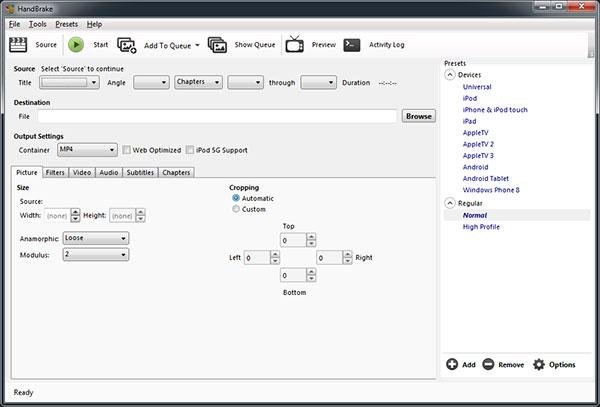
A Windows Mac Linux
Azok, akik speciális kódolási paramétereket igényelnek
Korlátozott tároló lehetőségek, csak MP4, MKV és WebM
Profik
- Ingyenes és nyílt forráskódú szoftver
- Beépített eszközbeállítások
- Speciális videó- és hangkódolási lehetőségek
Hátrányok
- Komplex kezdőknek
Tesztelési megjegyzéseink: Ha a DVD-d nem olvassa be a fájlokat, a HandBrake-ben a probléma megoldásának egyik alapvető megoldása a libdvdcss telepítése. Ez lehetővé teszi a Content Scramble System (CSS) által védett DVD-k titkosítását.
2. VLC Media Player (Windows/Mac/Linux/iOS/Android) – A legjobb videólejátszáshoz
A VLC Media Player egy ingyenes VLC DVD ripper Windows (10/8/7) és Mac (macOS Sonoma) rendszerekre is, amely képes DVD-ket/filmeket számos népszerű video- és hangformátumba konvertálni nagy sebességgel és kiváló minőségben. A programot bárki használhatja, függetlenül az ilyen alkalmazásokkal kapcsolatos korábbi tapasztalatoktól, és támogatja az AVI, WMV, MPEG, FLV, PSP, MP4 és 3GP formátumokat.
Kevés rendszererőforrást fogyaszt, de nagyszerű rippelési teljesítményt nyújt, rengeteg opcióval, hogy jobban megfeleljen az igényeidnek. Minden formátum külön konfigurációs opciókat tartalmaz; például az AVI beállítások rengeteg alternatívát kínálnak mind a video-, mind az audiotömörítőkhöz, az MPEG beállítások pedig tele vannak választási lehetőségekkel – az MPEG típustól kezdve a képkockasebességen, a hangmintavételi frekvencián, a video bitrátán, a hang bitrátán, az audio csatornákon stb. át.
Bár a VLC Media Player alkalmas lehet az alapvető DVD-rippelésre, ne feledd, hogy elsősorban videolejátszó, és a ripper funkciója nem praktikus, valamint nehezen használható következetesen. Csak vészhelyzeti ripperprogramként használd.
A használatának megtanulásához nézd meg a Média fület, a Konvertálás/Mentés menüpontot, és válaszd a Lemez fület. Azonban komoly korlátai vannak, mivel nem kínál kötegelt konverziót, és jelentősen lassabb; leginkább alkalmankénti DVD-rippelésre használható.
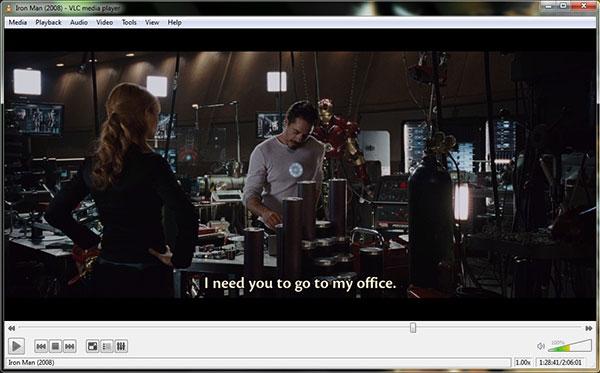
Windows, Linux, Mac OS X, Unix, iOS, Android
Bárki, akinek széles platformkompatibilitásra vagy egyablakos megoldásra van szüksége bármilyen lejátszási problémára.
Nem lehet titkosítani vagy visszafejteni a DVD-ket harmadik féltől származó szoftverek nélkül
Profik
- Nyílt forráskódú és ingyenes
- Sokoldalú formátum támogatás
- Speciális beállítások és testreszabási lehetőségek
Hátrányok
- Problémák vannak a DVD menük betöltésével.
- Nem lehet megtekinteni a címek előnézetét a bemásolási folyamat során.
Tesztelési megjegyzéseink: Bár a rippelési funkciók tekintetében erősen korlátozott, a VLC Media Player mégis elvégzi a dolgát. Jó választás, ha nem sietsz.
3. MakeMKV (Windows/Mac/Linux) – A legjobb veszteségmentes rippelésre
A MakeMKV egy ingyenes DVD-rippelő alkalmazás, két Windows és macOS kompatibilis verzióval. Ez az alkalmazás rippeli a DVD-t vagy Blu-ray lemezt, és MKV fájllá konvertálja. Az MKV fájlt nem lehet lejátszani az Apple alkalmazásaiban – iTunes-on vagy iOS-eszközön –, de a fájlt forrásként használhatod más videoformátumokba való konvertáláshoz. A MakeMKV az egykattintásos megoldás DVD-k ingyenes, szabadalommentes formátumokba konvertálására, amelyek bárhol lejátszhatók.
Ezzel az ingyenes DVD-rippelő szoftverrel saját (és általában titkosított) DVD/Blu-ray lemezekről származó videoklipeket MKV fájlokká konvertálhat, megőrizve az információk nagy részét változtatás nélkül. Az MKV formátum több video-/hangsávot is képes tárolni az összes metainformációval együtt, és megőrizni a fejezeteket.
Ha a MakeMKV teljesen ingyenesen használható verzióját szeretnéd, a program béta verziója ingyenesen elérhető a hivatalos fórumukon. Egyszerűen keresd meg a Jelenlegi Béta Kulcsot. A szoftvernek ez a verziója kiváló ingyenes megoldás, mivel veszteségmentes rippelést is kínál.
Azonban ügyelj arra, hogy sok tárhelyet takaríts meg a MakeMKV használatakor, mivel a rippelt DVD-k mérete meghaladhatja a 30 GB-ot. Ezért ajánlott a nyers videót azonnal tömöríteni a helytakarékosság érdekében.
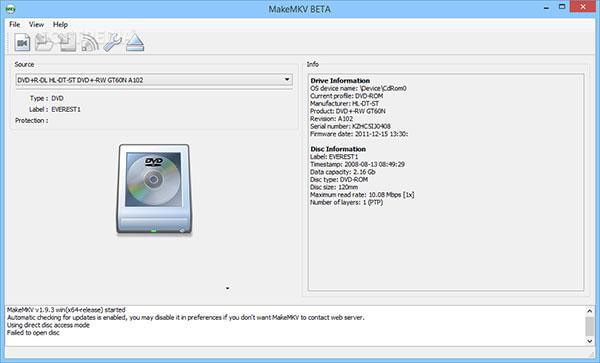
Windows, Mac OS X és Linux
DVD-k és Blu-ray lemezek kiváló minőségű másolása MKV formátumba.
A kimeneti opció csak MKV formátummal rendelkezik
Profik
- Ingyenes a béta alatt
- Elérhető a visszafejtéshez
- Nincs minőségromlás
Hátrányok
- Nincs GPU gyorsítás
- Az ingyenes béta verzió csak 30 napig tart
Tesztelési megjegyzéseink: A MakeMKV Beta valójában kiváló ingyenes szoftvernek számít. Ha csak nyers DVD-rippelésre van szükséged, a szoftver béta verziója elegendő lehet számodra.
4. Blu-ray Master ingyenes DVD-ripper (Windows) - A legjobb kompatibilitás
Blu-ray Master ingyenes DVD-ripper az egyik legjobb ingyenes DVD-rippelő szoftver, amely kompatibilis a Windows 10/8.1 és a macOS 10.12 vagy újabb verziókkal. Bármilyen DVD/mappa/IFO fájlt képes rippelni népszerű videoformátumokba, például MP4, AVI, MOV, MKV, M4V, WMV, FLV, MPEG és egyebekbe. Lehetőség van hangfájl kinyerésére egy DVD-filmből, és MP3, AAC, ALAC, FLAC, M4A, WAV és más formátumokban történő mentésére. Átlátható felülettel rendelkezik, és a DVD-információk megjelennek rajta, lehetővé téve a konvertálni kívánt feliratok és hangsávok kiválasztását.
Ezzel az ingyenes DVD-rippelő eszközzel módosíthatod a kijelző beállításait, így megváltoztathatod a fényerőt, a kontrasztot, a telítettséget és a színárnyalatot. A vízjelet szöveg vagy képek hozzáadásával engedélyezheted. Konvertálás után ingyenesen élvezheted a rippelt DVD-videóidat digitális eszközökön, mint például iPhone, iPad, iPod, Samsung, HTC, LG, Huawei és egyebek.
Továbbá a szoftvert úgy tervezték, hogy 2026 egyik legjobb DVD-rippelő eszközévé váljon, mivel Windows 11-re és macOS Sequoia-ra is optimalizálva van. Ez jelentősen javítja a DVD-rippelés hatékonyságát, mivel teljes mértékben támogatja a program egykattintásos munkafolyamatát, amellyel egyszerűen betöltheti a DVD-ket, kiválaszthatja a formátumot és digitálisan konvertálhatja azokat.
Végül, a Blu-ray Master Free DVD Ripper használatát tervező felhasználók élvezhetik a 100% letisztult és biztonságos felületét, mivel úgy tervezték, hogy hirdetésmentes és biztonságos legyen az adatkezelésben.
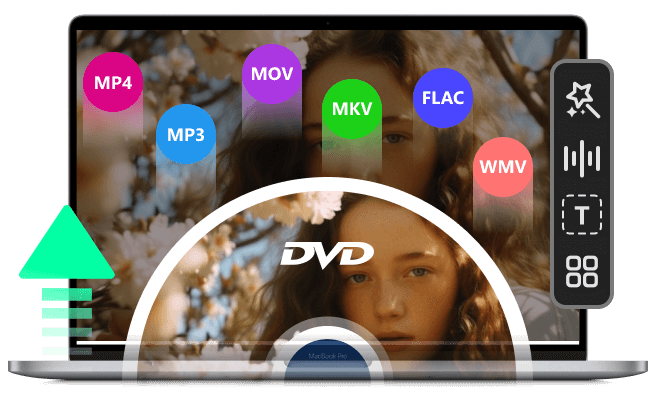
- Könnyen másolhat bármilyen DVD-/mappa-/IFO-fájlt videoformátumba.
- Több video/audio formátumot támogat, például MP4, AVI, MOV, MKV, M4V, WMV, FLV, MPEG, MP3, AAC, ALAC, FLAC, M4A, WAV és egyebeket.
- Dolgozzon a ISO lejátszó az ISO-fájlok bemásolásához az egyszerű lejátszás érdekében.
- DVD-videók szerkesztése vágással, effektusok beállításával, vízjelek hozzáadásával és egyebekkel.
- Könnyen használható és szuper jó DVD-másolási minőség.
Ingyenes letöltés
Windowshoz
Biztonságos letöltés
Ingyenes letöltés
macOS számára
Biztonságos letöltés

ablakok
Azok a felhasználók, akik alapvető videószerkesztő funkciókat, hangkivonást és DVD-másolást keresnek népszerű videoformátumokba
Korlátozott szerkesztőeszközök és kevesebb formátumot támogat, mint a DVD Ripper Pro.
Profik
- Felhasználóbarát felület
- Ingyenes DVD-k szerkesztése és előnézete
- A DVD-filmek minőségének megőrzése, miközben gyors sebességet biztosít
Hátrányok
- Csak Windows rendszeren érhető el
Tesztelési megjegyzéseink: A Disney-titkosított DVD-vel végzett tesztünk során azt tapasztaltuk, hogy a HandBrake és más HandBrake-alapú szoftverek libdvdcss-t igényeltek, míg a Blu-ray Master natívan kezelte.
5. AnyMP4 DVD Ripper (Mac) - Kezdőknek is ajánlott szerkesztéshez
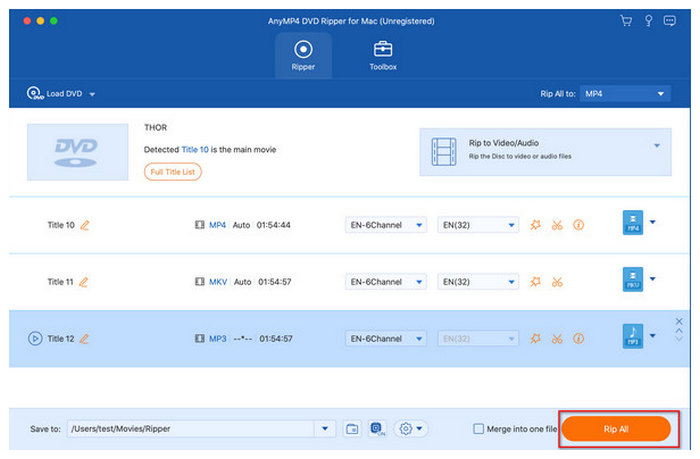
Az AnyMP4 DVD Ripper, az elsőrangú ingyenes DVD-rippelő szoftver Mac felhasználók számára, DVD-ket rippel népszerű videoformátumokba, például MP4, AVI, M4V, MOV, MKV, WMV és FLV, sőt HD videókra is, ultragyors rippelési sebességgel és szupermagas videominőséggel. Ha nem elégedett a vizuális hatással, beállíthatja a fényerőt, a telítettséget, a színárnyalatot stb. A videó adatainak védelme érdekében vízjeleket adhat hozzá szövegként vagy képként. Ezenkívül módosíthatja a videó felbontását, a videó/hang bitrátáját és egyéb beállításokat a rippelt fájlok végső méretének beállításához.
Ez az ingyenes szoftver számos kreatív és praktikus szerkesztési funkcióval van felszerelve a kimeneti videó testreszabásához. Ezzel a többfunkciós ingyenes DVD-rippelő alkalmazással nagyon egyszerűen beállíthatja a videóeffektust és megvághatja a videót.
Teljesen Mac-re optimalizálva is készült, natív támogatással a modern M1/M2/M3/M4 chipekhez a gyorsabb és hatékonyabb kódolás érdekében. Külső optikai meghajtók esetében az Apple SuperDrive-ot és akár harmadik féltől származó USB-C DVD-meghajtókat is támogatja.
Windows/Mac
Akik előnyben részesítik a DVD-rippelést szerkesztési funkciókkal
Korlátozott szerkesztőeszközök és formátumok az ingyenes verzióban
Profik
- Mac kompatibilitás
- Gyors riasztási sebesség
- Alapvető videószerkesztés
Hátrányok
- Csak házi készítésű DVD-t rippelj
- Csak Macen érhető el
Tesztelési megjegyzéseink: A Mac számítógépekhez tartozó listán szereplő lehetőségek közül az AnyMP4 DVD Ripper a modern M4 és M5 chipekkel használva teljesített a legjobban.
6. WinX DVD Ripper (Windows/Mac) – Kezdőknek a legjobb
A Winx DVD Ripper Free Edition egy kiváló DVD-rippelő szoftver, amely segít DVD-k MP4, AVI, WMV, FLV, MOV, MPEG, H.264, MP3 és más formátumokba történő rippelésében. Eltávolítja a DVD CSS, UOP, RCE, régiókód, Paramount és Warner fájlokat, ahogyan a fizetős verzió is teszi. Így a DVD-kről biztonsági másolatot készíthet számítógép merevlemezére a jobb tárhely érdekében, és DVD-filmeket konvertálhat iTunes, iPhone, iPad, Apple TV, Android, Samsung, HTC, PSP stb. formátumba.
Sajnos ezek a funkciók csak a fizetős verzióra való frissítés után érhetők el teljes mértékben. Ha az ingyenes verziót tervezed használni, videónként csak 5 perc lesz a korlát.
Az időtartamkorlátok ellenére továbbra is élvezheti a program 3-as szintű hardveres gyorsító rendszerét és annak erejét a nagymértékben titkosított lemezek olvasásában.
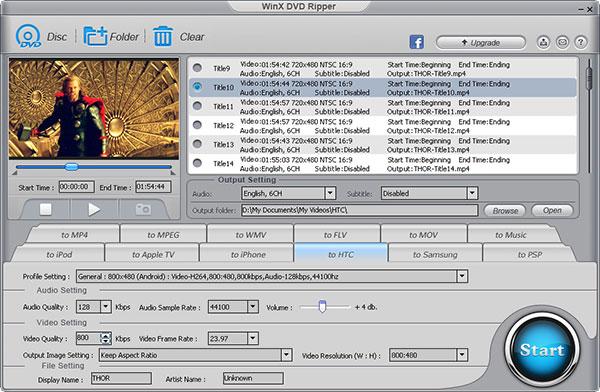
Ezenkívül a WinX DVD Ripper for Mac Mac felhasználók számára készült, és ugyanazokat a funkciókat kínálja, mint a Windows verzió. A fejlett minőségmegőrzési technológiának köszönhetően ez az ingyenes DVD Ripper szoftver tökéletes videó-/hangeffekteket biztosít minőségromlás nélkül.
Windows/Mac
Aki tömeges DVD-gyűjteményeket szeretne rippelni, és olyan népszerű kimeneti formátumokat részesít előnyben, mint az MP4, AVI, MOV, MKV stb.
5 perces DVD-rippelés a próbaverzióban
Profik
- Felhasználóbarát felület
- Széles formátum támogatás
- Minőségi megőrzés
Hátrányok
- Nem támogatja a Blu-ray vagy CD rippelést
Tesztelési megjegyzéseink: Bár a rippelés időtartama 5 percre korlátozódik, a WinX DVD Ripper Mac ingyenes verziója teljes funkcionalitással működik ezen időtartamon belül. Ez elegendő rövid videószerkesztéshez.
7. DVDFab DVD Ripper (Windows/Mac) – A legjobb titkosított tartalom rippeléséhez
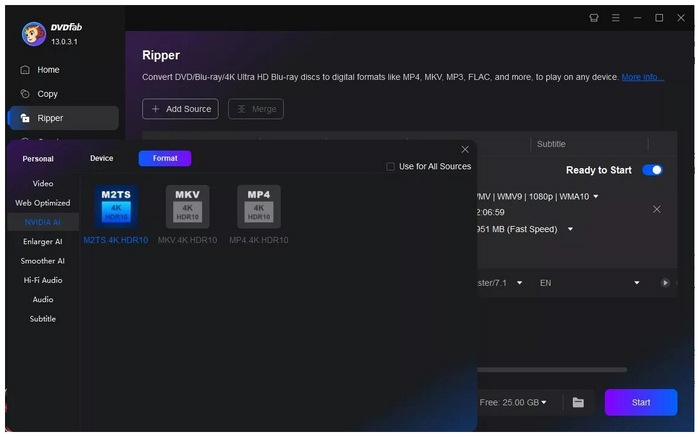
A listán szereplő lehetőségek közül, DVDFab DVD Ripper a legjobb titkosítás-rippelési funkciókat kínálja, még korlátozott ingyenes verziójában is. Ez tökéletes eszközzé teszi azoknak a felhasználóknak, akik régi DVD-adathordozóikat digitális másolattá szeretnék konvertálni. A program képes a fő film vagy a teljes lemez kinyerésére is elsőrangú.
Azonban ne feledd, hogy az ingyenes verziónak erősen korlátozottak a funkciói, és a programban megjelenő hirdetések túl tolakodóak lehetnek a felhasználók számára, hogy megvásárolják a fizetős csomagjait. Ezt szem előtt tartva, ez a program elegendő lehet az alapvető konverzióhoz, de a prémium csomagok továbbra is szükségesek a rendszeres DVD-rippelés használatához.
Windows, Mac OS X
Másolásvédett DVD-k rippelése kemény titkosítással.
Az ingyenes verziónak van egy korlátja és egy 30 napos ingyenes használati korlátja.
Profik
- Erős DRM eltávolítás
- Gyors GPU-gyorsítás
- AI felskálázás + 4K kimenet
Hátrányok
- Drága fizetős csomagok.
- A teljes funkciókhoz internetkapcsolat szükséges.
- A hibákat gyakran jelentik.
Tesztelési megjegyzéseink: Ha egyszeri megoldásra van szüksége DVD-adathordozók digitálissá konvertálásához, a DVDFab ingyenes verziója megbízható választás.
8. Leawo DVD Ripper (Windows/Mac) – A legjobb rippelt DVD-média szerkesztéséhez
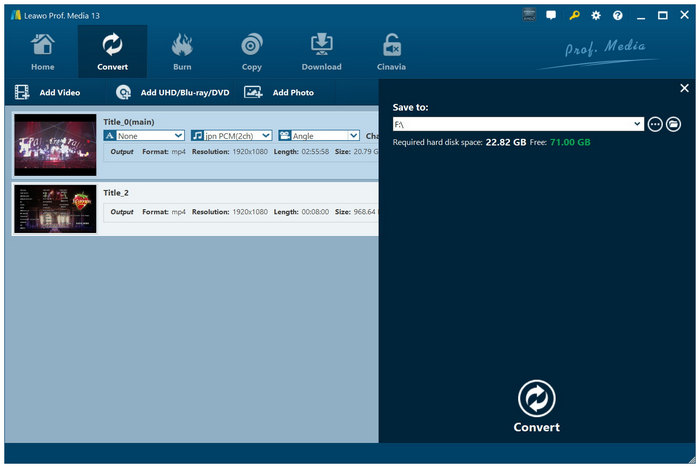
A listán szereplő többi programmal ellentétben, Leawo DVD Ripper a Leawo Multimedia Software egyik funkciója. Ez a kialakítás lehetővé teszi a rippelt DVD-adatok elérését a fejlettebb médiaeszközökhöz. Ez magában foglalja a Leawo videószerkesztő opcióját is.
Ezt szem előtt tartva, ez a program kiváló választássá teszi, ha videószerkesztési beállításokat szeretne alkalmazni a DVD-médián a rippelés után és a digitális konvertálás előtt. A Leawo alternatívája lehet az AnyMP4 Video Converter Ultimate-nek.
Windows, Mac OS X
Mindent egyben videószerkesztés és DVD-rippelés.
Magas rendszerkövetelmények.
Profik
- 180+ támogatott formátum.
- Beépített videószerkesztő.
- Kezeli a régiókódokat és a DRM-et.
Hátrányok
- Zsúfolt felület.
- Magas rendszerkövetelmények.
Tesztelési megjegyzéseink: A maximális sokoldalúságra vágyó felhasználók számára a Leawo DVD Ripper jó választás. A szerkesztőeszköz mellett a program egyéb multimédiás funkcióival is rippelhető DVD-k.
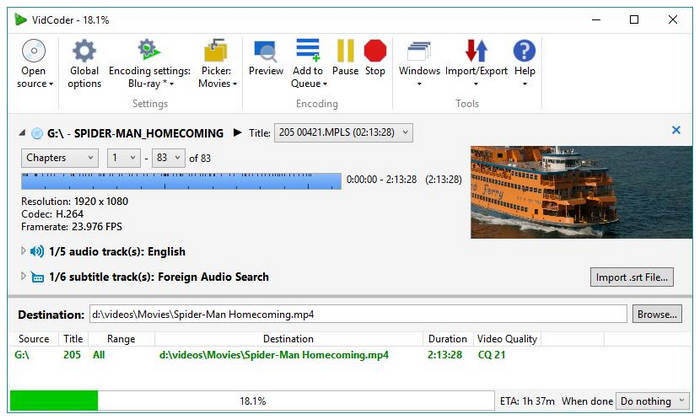
9. VidCoder (Windows) – A legjobb titkosított DVD-k ingyenes rippeléséhez
Mivel a DVDFab DVD Ripper lényegében egy fizetős szoftver, a VidCoder kiváló alternatíva, ha titkosított DVD-ket szeretnél rippelni egy valódi ingyenes eszközzel. Bár csak MKV és MP4 kimeneti formátumokat kínál, ezek elég jók azoknak a felhasználóknak, akik nyers videót vagy tömörített verziót szeretnének.
Azonban óvakodj a VidCoder használatától nagy digitális médiafájlok kezelésére, mivel a felhasználók körében gyakori aggodalom a stabilitási problémák. Ráadásul Windows PC-kre korlátozódik.
ablakok
Titkosított DVD-tartalom ingyenes rippelése.
Korlátozott kimeneti formátumok csak MKV és MP4 esetén.
Profik
- Ingyenes és nyílt forráskódú.
- Kiváló minőségű kódolómotort használ.
- Kötegelt feldolgozás.
Hátrányok
- Alkalmankénti stabilitási problémák.
- Windowsra korlátozva.
Tesztelési megjegyzéseink: A titkosítást feltörő funkciói mellett a VidCoder kiváló minőségű kódolt videók készítésében is jeleskedik.
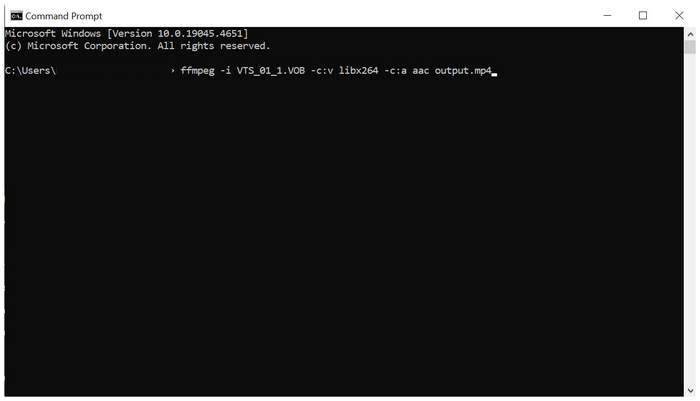
10. FFmpeg (Windows/Mac/Linux) – A legjobb parancsalapú fájlkezeléshez
Végül bemutatjuk a lista legjobb opcióját a teljesítmény- és multimédia-szerkesztéshez az FFmpeg parancssori eszközzel. A listán szereplő többi programmal ellentétben ennek a szoftvernek nincs grafikus felhasználói felülete vagy felülete. 100% parancs alapú. Ugyanakkor ez a legsokoldalúbb is, mivel a megfelelő parancsokkal bármit alkalmazhatsz a videofájlodra.
Sajnos az FFmpeg használatának rendkívül meredek tanulási görbéje miatt ez nem megfelelő választás kezdőknek, középhaladóknak és még tapasztalt multimédia-szerkesztőknek is.
Windows, Mac OS X, Linux
Fejlett videórippelés és fájlkezelés automatizálása.
Nem fér hozzá az erős titkosítású DVD-khez.
Profik
- Teljesen ingyenes és nyílt forráskódú.
- Rendkívül erős és rugalmas.
- Szinte minden kodeket/formátumot támogat.
Hátrányok
- Nincs grafikus felhasználói felület (csak parancssor).
- Meredek tanulási görbe.
- Nagyon magas technikai követelmények a hatékony használathoz.
Tesztelési megjegyzéseink: Bár az FFmpeg technikailag korlátlan, a szigorú parancsalapú követelményei miatt a kezdő és középhaladó felhasználók számára igencsak korlátozott a használata. Ha azonban hozzászoktál a parancsokhoz, ez a cikkben tárgyalt leghatékonyabb eszköz.
3. rész A 10 legjobb ingyenes DVD-ripper összehasonlítása
| Eszköz neve | DVD másolásvédelmének visszafejtése | Egyszerű használat | Rippelési sebesség (2 GB-os DVD) | Szerkesztési funkciók (alap) | Kötegelt rippelés | Nincsenek vízjelek |
| Kézifék |  | 59 perc |  (Vágás, Átméretezés, Szűrők, Fejezetkijelölés) (Vágás, Átméretezés, Szűrők, Fejezetkijelölés) | | | |
| VLC médialejátszó | | 65 perc | Korlátozott (cím/fejezet, hangsáv választható) | | | |
| MakeMKV | | 35 perc | (Csak rippek, szerkesztés nélkül) | | | |
| Blu-ray Master ingyenes DVD-ripper | | 32 perc | (Vágás, Körülvágás, Egyesítés, Effektek beállítása) | | | |
| AnyMP4 DVD-ripper (Mac) | Korlátozott | 39 perc | (Vágás, Egyesítés, Vágás, Effektek beállítása, Vízjel) | | | |
| WinX DVD Ripper (Platina) | | 37 perc | (Vágás, vágás, egyesítés, feliratok hozzáadása) | | | |
| DVDFab DVD Ripper | | 32 perc | (Vágás, igazítás, egyesítés, feliratok, vízjel) | | | |
| Leawo DVD Ripper | | 37 perc | (Vágás, vágás, egyesítés, vízjel, effektek) | | | |
| VidCoder | | 43 perc | Korlátozott (többnyire kódolási lehetőségek) | (Korlátozott) | | |
| FFmpeg | | 65 perc | (Nincs, teljesen parancsokra támaszkodik) | (Korlátozott) | |
4. rész. Hogyan rippelhetek DVD-t ingyen
Íme a lépések a DVD rippeléséhez Windows 10/8/7 rendszeren az 1. számú ingyenes DVD-ripperrel.
Töltse le és telepítse a programot
Először helyezzen be egy DVD-t a DVD-meghajtóba. Most letöltheti és telepítheti az ingyenes DVD Convertert, majd elindíthatja a programot a fő felület megnyitásához.
Töltse be a DVD-t, és válassza ki a kimeneti formátumot
Kattints a Töltsön be lemezt gombra a rippelni kívánt DVD vagy mappa betöltéséhez a fő felületen található listába. majd kattintson a Profil legördülő listára a megnyitásához. Profil ablakban válassza ki a DVD-filmhez szükséges kimeneti formátumot.

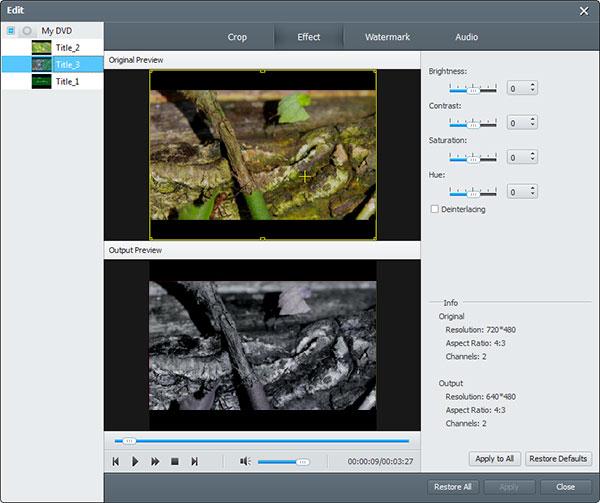
DVD szerkesztése több szerkesztési funkcióval
Kattints a Szerkesztés gombra a Szerkesztés ablak megnyitásához. Levághatja a videoképkockát, beállíthatja a videoeffektusokat, például a videó fényerejét, telítettségét, színárnyalatát és kontrasztját, valamint szöveges/képes vízjelet adhat a videóhoz.
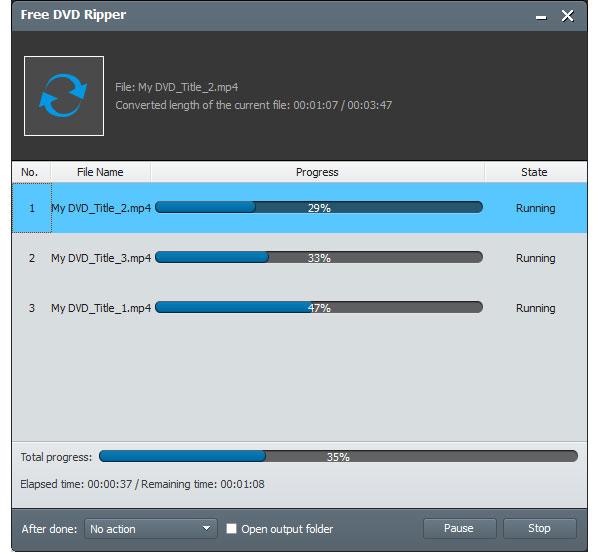
Kezdje el a DVD-t videóvá konvertálni
Az utolsó lépés a Konvertálás gombra kattintva rippelheti a DVD-t a kiválasztott videoformátumba. A rippelési folyamat néhány percen belül befejeződik.
5. rész. GYIK az ingyenes DVD-rippelő szoftverekről
-
Hogyan tudok DVD-t másolni Windows 10 rendszeren?
Ha Windows 10 rendszert használ, először futtathatja a Blu-ray Master Free DVD Ripper programot. Ezután kattintson a Lemez betöltése gombra a DVD programba való betöltéséhez. Kattintson a Profil gombra a kimeneti fájlformátum kiválasztásához. Ezután kattintson a Konvertálás gombra az indításhoz. DVD-k rippelése Windows rendszeren.
-
Hogyan tudok ingyen DVD-t rippelni a számítógépemre Windows 7 rendszeren?
A Blu-ray Master Free DVD Ripper egy ingyenes DVD-rippelő eszköz. Kompatibilis a Windows 11/10/8.1/8/7/Vista/XP rendszerekkel. Ha Windows 7 rendszert használ, akkor ezt az ingyenes DVD-rippert is használhatja az 1. kérdésben leírtak szerint, hogy ingyenesen rippeljen DVD-t.
-
Hogyan lehet DVD-t rippelni HandBrake-kel?
A HandBrake egy ingyenes és nyílt forráskódú DVD-rippelő szoftver. Ingyenesen másolhat DVD-ket a HandBrake segítségével. Csak töltse be a bemásolni kívánt DVD-t a HandBrake-be. Ezután válassza ki a bemásolni kívánt címet, és válassza ki a kimeneti formátumot. Ezután kattintson a Start gombra a DVD kézifékkel történő másolásának megkezdéséhez.
-
Másolhatok DVD-t Windows Media Playerrel?
A Windows Media Player számos népszerű videó-, DVD- és CD-lejátszást támogat. A Windows 10/8/7 rendszeren a Windows Media Player segítségével DVD-ket másolhat.
-
Melyik ingyenes DVD-ripper távolítja el a Cinavia védelmet?
A cikkben szereplő lehetőségek közül a DVDFab és a HandBrake képes feltörni a Cinavia védelmét. A DVDFab egy exkluzív funkcióval rendelkezik. Eközben a HandBrake a libdvdcss telepítésével feltöri a Cinavia védelmét.
-
Melyik a legjobb ingyenes DVD-ripper Windows 11-re, ami megkerüli a másolásvédelmet?
A HandBrake és a Blu-ray Master két kiváló választás erre. A HandBrake és az azt keresőmotorként használó eszközök megkerülhetik a libdvdcss másolásvédelmét. Eközben a Blu-ray Master natívan is feltörheti a védelmet.
-
A HandBrake még mindig a legjobb ingyenes DVD-ripper 2025-ben, vagy van valami gyorsabb?
A gyors DVD-rippeléshez a HandBrake továbbra is az egyik leggyorsabb lehetőség. Azonban nem a leggyorsabb. Mind a Blu-ray Master, mind az AnyMP4 Video Converter Ultimate gyorsabb, mint a HandBrake a hardveres gyorsításuknak köszönhetően.
-
Hogyan konvertálhatok DVD-t MP4-be ingyen a minőség romlása nélkül?
Veszteségmentes konvertereket kell használnod. Néhány példa erre a Blu-ray Master és az AnyMP4 Video Converter Ultimate. A minőségromlás azonban természetes velejárója a DVD-k konvertálásának, de a minőségromlás mértékét kell figyelembe venni a konvertáló eszközök kiválasztásakor.
-
Ingyenesen rippelhet a MakeMKV titkosított Disney DVD-ket?
Igen, képes rá. A MakeMKV képes feltörni a titkosított Disney-kiadásokat. Mind a normál, mind a MakeMKV béta verziója képes erre.
Következtetés
Összefoglalva, ez a top 10 ingyenes DVD-ripper A Windows és Mac szoftverek számos lehetőséget kínálnak DVD-k videoformátumokba történő rippelésére. Minden szoftvernek megvannak a maga erősségei, és kiválaszthatja azt, amelyik a legjobban megfelel az Ön igényeinek, legyen szó akár DVD-gyűjteményének megőrzéséről, filmek élvezetéről hordozható eszközökön, vagy tárhelymegtakarításról. A lehetőségek sokfélesége biztosítja, hogy megtalálja a legjobb DVD-rippelő szoftvert.
Továbbiak a Blu-ray Mastertől
- 10 legjobb több régiót támogató DVD-lejátszó (2026): Játsszon le bármilyen lemezt bárhol
- A legjobb több régiót támogató Blu-ray lejátszók 2026-ban: hardver és szoftver
- Blu-ray lemezek régiókódjai: Teljes körű ismertetés
- 10 legjobb régiófüggetlen Blu-ray lejátszó: 2026-os értékelés és válogatás
- 5 legjobb DVD dekóder 2026-ban | Rippelj és konvertálj bármilyen DVD-t
Legjobbra értékelt DVD-ripper

Gyors és ingyenes rippelőszoftver, amellyel könnyedén visszafejtheti az összes DVD-t digitális formátumra a számítógépén.
100% Biztonságos. Nincs vírus
