

2026. szeptember 3.általa megosztva Kevin Miller nak nek DVD rippelés
A DVD-k rippelése könnyebb, ha egy megfelelő eszközt választasz a tartalom kinyerésére a számítógépedről. A DVD-rippelők megtalálása azonban kihívást jelenthet, különösen Linuxon. Ez egy jó operációs rendszer, mivel magas szintű testreszabási lehetőségeket kínál az általános teljesítmény és a rendszerbeállítások tekintetében. Az operációs rendszer azonban még mindig bővíti szoftveres ökoszisztémáját, így nehéz lehet megtalálni a legjobbat. Linux DVD ripperek manapság. Amit tehetsz, az az, hogy elolvasod ezt a cikket, amelyben áttekintjük a legjobb eszközöket, amelyek segítenek DVD-ket rippelni Linuxon.

Tartalomjegyzék
- 1. rész. Hogyan teszteltük ezeket a Linux DVD Ripper konvertereket
- 2. rész. Gyors összehasonlítás: A 3 legjobb Linux DVD-ripper áttekintése
- Top 1. Kézifék - Legjobb kezdőknek
- Top 2. VLC - A legjobb egyszeri rippelésre
- Top 3. MakeMKV - A legjobb veszteségmentes rippelésre
- 6. rész. Bónusz: Blu-ray Master ingyenes DVD-ripper - Ha többre van szükséged
- 7. rész. GYIK a Linux DVD Ripperrel kapcsolatban
1. rész. Hogyan teszteltük ezeket a Linux DVD Ripper konvertereket
Annak érdekében, hogy objektív eredményeket kapjunk a cikkben ismertetett programokról, teszteltük őket a Linuxon történő DVD-rippelés szempontjából fontos kritériumok alapján. Hiteles felhasználói vélemények és tapasztalatok alapján a teljesítményt, a DVD-védelem megkerülését és az akadálymentesítést azonosítottuk elsődleges tényezőként a felhasználók számára a DVD-rippelők kiválasztásában.
Ezeket a tényezőket szem előtt tartva arra a következtetésre jutottunk, hogy a következő mérések a legoptimálisabb összehasonlítási lehetőségek a kiemelt Linux DVD ripper konvertereink teljesítményének teszteléséhez:
- Konverziós sebesség
- Videó/hang minőségének megőrzése
- Dekódolási képesség
- Formátum támogatás
- Egyszerű használat
2. rész. Gyors összehasonlítás: A 3 legjobb Linux DVD-ripper egy pillantásra
Mielőtt továbblépnénk az ismertetőinkhez, olvasd el a cikkben bemutatott Linux DVD-rippelők gyors egymás melletti összehasonlítását, hogy gyorsan áttekinthesd a programok funkcióit. Reméljük, hogy ezek a tényezők a megfelelő benyomást keltik majd abban, amit keresel.
| Linux DVD Ripper | Legjobb felhasználási módok | Árazás | Platformok | Kimeneti formátumok | Dekódolás | Vízjel |
| Kézifék | Kezdő DVD-felhasználók számára a legmegfelelőbb, akik nyílt forráskódú megoldást keresnek. | Ingyenes (nyílt forráskódú) | Linux, Windows, macOS | MP4, MKV | Korlátozott. (Bővítmény szükséges a DVD-védelem megkerüléséhez). | Nem |
| VLC | Alapvető DVD-másolás és egyszerű DVD-videó konvertálás. | Ingyenes (nyílt forráskódú) | Linux, Windows, macOS | MP4, TS, WebM, OGG, MP3, FLAC, AAC és egyebek. | Korlátozott. (Bővítmény szükséges a DVD-védelem megkerüléséhez). | Nem |
| MakeMKV | DVD-k digitális biztonsági mentése a videó minőségének és a fejezetek megőrzése mellett. | Ingyenes | Linux, Windows, macOS | MKV | Kiváló (megkerüli a fejlett másolásvédelmet). | Nem |
| Blu-ray Master ingyenes DVD-ripper (szerkesztő választása) | Kezdőknek, akik egy grafikus felhasználói felülettel, korlátlan kimeneti formátummal és alapvető videószerkesztő eszközökkel rendelkező DVD-rippert keresnek. | Ingyenes | Windows, macOS | MP4, MKV, AVI, MOV, WMV, FLV, MP3, AAC, FLAC, WAV és több mint 200 formátum. | Jó (Megkerüli az alapvető másolásvédelmet). | Nem |
Top 1. Kézifék - Legjobb kezdőknek
Ez egy jól ismert videóátkódoló eszköz, és népszerű DVD-ripper Linux, Windows és Mac rendszerekre.Kézifék Ingyenes rippelési folyamatot kínál DVD-5, DVD-9, DVD-ROM és más típusokhoz, amelyeket különféle kimeneti formátumokba konvertálhat, beleértve az MP4, MKV, HEVC stb. fájlokat. A beépített előre beállított értékekkel a feldolgozási sebességet és minőséget is szabályozhatja. Ezenkívül speciális beállításokat kínál, amelyek biztosítják, hogy a fájlok a kívánt felbontással, FPS-sel, kodekkel és egyebekkel exportálódjanak.
Profik
- A kimeneti beállítások professzionális testreszabása.
- Személyre szabhatja a hangot, a feliratokat és egyéb elemeket.
Hátrányok
- Túl bonyolult lehet több fájl dekódolása.
Főbb jellemzők áttekintése
- DVD-ket konvertál rippelés útján olyan elterjedt videoformátumokba, mint az MP4, MKV és WebM.
- Támogatja a videók modern kodekekben, például H.264, H.265, AV1, MPEG-4, VP8 és VP9 kódolását.
- Praktikus videó előbeállítások adott videóminőséghez, eszközhöz és webes videókhoz.
Hogyan használjuk a HandBrake-et Linux DVD-ripperként?
1. lépés. Nyisd meg a terminált Linuxon, és írd be a következő parancsot: sudo apt install handbrake. A számítógéped automatikusan telepíti a szoftvert. Várakozás közben helyezd be a lemezt az optikai meghajtóba.
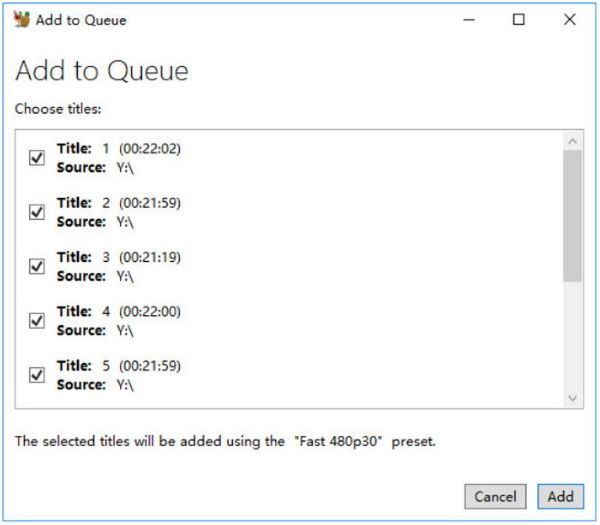
2. lépés. Miután felismerte a lemezt, nyissa meg a DVD-meghajtót, és válassza ki a bemásolni kívánt címet. Ezután válassza ki a kimeneti formátumot és az előre beállított sebességet a legördülő menüből.
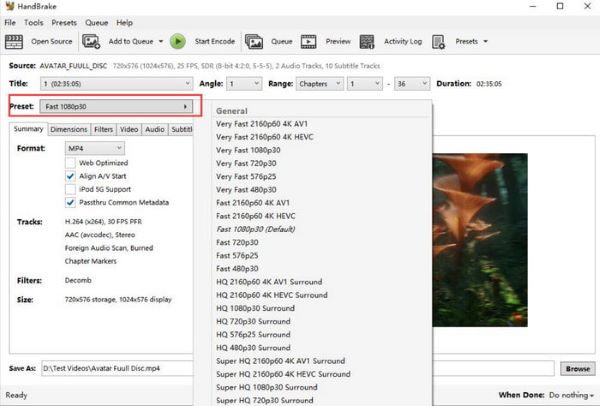
3. lépés Kattintson a Tallózás gombra, és válasszon ki egy célmappát az eszközén. Kattintson a Kódolás indítása gombra a DVD rippeléséhez Linux rendszeren.
A HandBrake az ideális DVD-ripper Linuxra, különösen azért, mert gond nélkül integrálható a számítógépedbe. De ahhoz, hogy teljes mértékben kihasználd a funkcióit, lehet, hogy elég sok időt kell töltened a megismerésével.
Top 2. VLC - A legjobb egyszeri rippelésre
VLC egy széles körben népszerű médialejátszó, amely szinte minden médiafájlt támogat. De ezen túlmenően, ez egy tisztességes eszköz DVD-k rippelésére Linuxon is. Rejtett funkciója képes fájlok rippelésére vagy biztonsági mentésének készítésére lemezekről. Felhasználóbarát is, lehetővé téve a feldolgozást bővítmények és kiegészítők nélkül. Sőt, ezzel az alternatívával bármilyen DVD-típust rippelhet, különösen a gyakori DVD-R, DVD+R stb. lemezeket. Ezután a VLC a tökéletes médialejátszó a rippelt fájlok Linuxon történő lejátszásához.
Profik
- Minden az egyben médialejátszó ripperrel.
- Lemezeket konvertál MP4 és AVI formátumba.
Hátrányok
- A kimenet minősége nem garantált.
- Túl sok időt vesz igénybe a feldolgozás.
Főbb jellemzők áttekintése
- Többplatformos multimédia lejátszó különböző eszközökhöz és operációs rendszerekhez.
- Alapvető, de funkcionális DVD-rippelő eszközzel van felszerelve, amely a speciális beállításokban érhető el.
- Megkerüli a DVD-védelmet a „libdvdcss” bővítmény használatával.
Hogyan használjuk a HandBrake-et Linux DVD-ripperként?
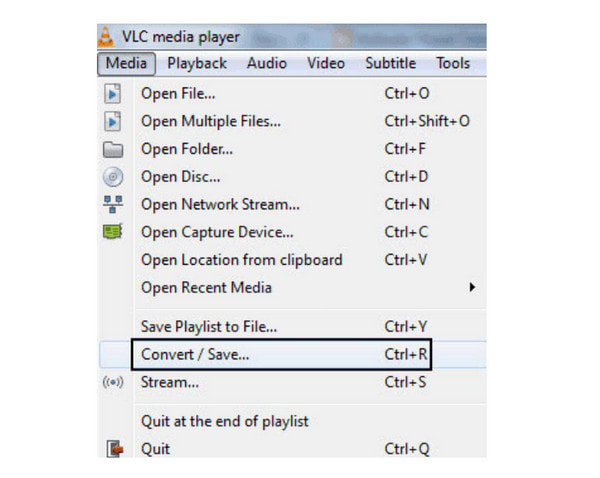
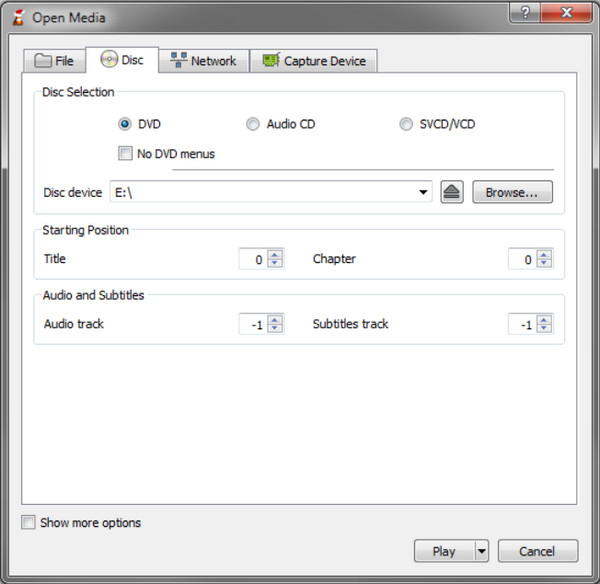
1. lépés. Töltsd le és telepítsd a VLC-t a számítógépedre. Helyezd be a lemezt, és indítsd el az eszközt. Nyisd meg a Média legördülő menüt, és válaszd a Konvertálás/Mentés lehetőséget. Navigálj a Lemez fülre, és keresd meg a Lemez elemet a Lemezeszköz menüben.
2. lépés.Válassza ki a kívánt kimeneti formátumot. A legjobb minőség meghatározásához az MP4 formátum használata ajánlott. Ha kész, kattintson a Start gombra.
Ez az alternatíva ideális DVD-k rippeléséhez Linuxon. Azonban vegye figyelembe, hogy a VLC-ből hiányzik a megfelelő rippeléshez szükséges eszköz, így a minőség nem biztos, hogy olyan jó lesz, mint amire számítana.
Top 3. MakeMKV - A legjobb veszteségmentes rippelésre
A DVD-gyűjtemény tartalmának megőrzésének egyik módja a használat MakeMKVEz egy ingyenes és megbízható DVD-rippelő szoftver Linuxra, Windowsra és Macre. Fő feladata az összes fejezet és cím megőrzése a DVD-n vagy Blu-ray lemezen, elsősorban MKV formátumba konvertálva azokat, amely képes minden video- és hangadatot eredeti minőségben kezelni. Ráadásul a MakeMKV bármilyen típusú lemezt képes olvasni, még akkor is, ha azok a legújabb AACS és BD+ védelemmel rendelkeznek. Gyors konverziót is ígér a fájlok kötegei számára.
Profik
- Nincs további szoftver a védett lemezek visszafejtéséhez.
- A HD videó és hang egyidejű megőrzése.
Hátrányok
- Csak a MakeMKV BETA verziója ingyenes.
- Csak a videókat konvertálja MKV-ra.
Főbb jellemzők áttekintése
- A rippelt DVD-adathordozók veszteségmentes MKV formátumban kerülnek mentésre.
- Megőrzi az eredeti videóminőséget, hangot, fejezeteket és feliratokat.
- Beépített másolásvédelmi dekódoló rendszer.
Hogyan használjuk a HandBrake-et Linux DVD-ripperként?
1. lépés. Töltsd le a DVD Ripper for Linux programot a hivatalos weboldalról. Indítsd el, és készítsd elő a lemezt.
2. lépés. Miután a MakeMKV felismeri a lemezt, megjeleníti az összes címet, amelyet kiválaszthatsz a konvertáláshoz. Állíts be egy kijelölt mappát, ahová a fájlokat menteni szeretnéd, majd a Make MKV gombra kattintva indítsd el a konvertálást.
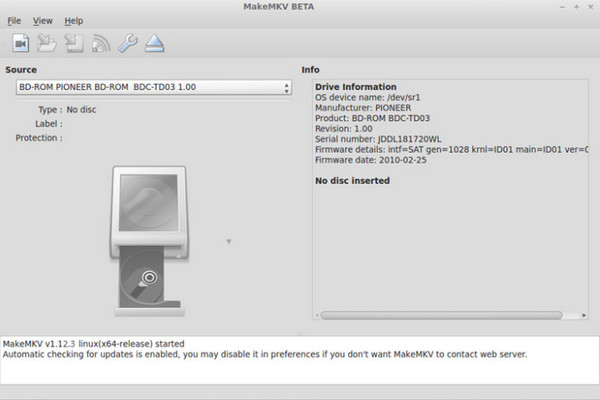
A MakeMKV segítségével biztosíthatod a videó sebességét és minőségét. Bár ingyenes Linuxon és más támogatott platformokon, a legújabb verzió használatáért fizetni kell. Azonban befektetésként is tekinthetsz rá a jobb rippelésbe.
6. rész. Bónusz: Blu-ray Master ingyenes DVD-ripper - Ha többre van szükséged
Van még egy robusztus DVD-ripper, amire szüksége van a DVD-k minőségromlás nélküli kivonásához Windows és Mac rendszeren. Ingyenes DVD-ripper a Blu-ray Mastertől Úgy tervezték, hogy videókat kinyerjen DVD-9, DVD-5, DVD-RAM és más típusú lemezekről. Lehetőség van a teljes tartalom rippelésére, vagy a rippelni kívánt címek egy részének egyenkénti mentésére. Emellett lenyűgöző eszközkészlettel rendelkezik, amellyel kivághatja a nem kívánt részeket vagy javíthatja a minőséget. Természetesen kiválaszthatja a videók kívánt kimeneti beállításait, mivel ez a ripper beállított beállításokat tartalmaz a videokodek, formátum, felbontás, bitráta és sok más beállításhoz. Ezen kiemelkedő előnyök mellett a feldolgozás mindössze néhány percet vesz igénybe, mivel az ingyenes DVD Ripper fejlett GPU-gyorsítást használ az időtartam lerövidítéséhez.
- Különböző típusú DVD-ket rippelhet, és exportálhatja azokat akár 4K felbontásban.
- Előre beállított értékeket biztosít eszközkompatibilitással, támogatott formátumokkal stb.
- Hatékony szerkesztőeszközök a vágáshoz, egyesítéshez, felosztáshoz, vágáshoz és egyebekhez.
- Beépített előnézet, ahol megtekintheti a rippelt és konvertált fájlokat.
1. lépés. Kattintson az Ingyenes letöltés gombra, és telepítse az Ingyenes DVD Rippert.
Ingyenes letöltés
Windowshoz
Biztonságos letöltés
Ingyenes letöltés
macOS számára
Biztonságos letöltés
Helyezze be a lemezt az optikai meghajtóba, és kattintson a gombra Töltse be a DVD-t gombra a program felületén, és válassza a Töltse be a DVD lemezt.

2. lépés. Miután betöltötte a DVD-t, válassza ki a rippelés Főcím vagy mutasd meg a Teljes címlista a bemásolni kívánt fejezetek manuális kiválasztásához.

Miután kiválasztotta, hogyan szeretné rippelni a DVD-tartalmat, válassza a Kimeneti formátum és válassza ki azt a videoformátumot, amelybe menteni szeretné a rippelt DVD-tartalmat. Ebben a cikkben a következőt választottuk ki: MP4 a videókompatibilitás maximalizálása érdekében.

3. lépés Miután a Kimeneti formátumot beállította a használni kívánt videofájltípusra, lépjen a Ripper menübe, és válassza a lehetőséget. Rip All hogy elkezdődjön a folyamat.

Sajnos talált még egy erősebb DVD-rippert bármilyen DVD-típushoz. Könnyű navigációval rendelkezik, és számos ingyenes szolgáltatást kínál. Sőt, frissíthet a Pro verzióra, hogy még több csodálatos funkciót érhessen el.
7. rész. GYIK a Linux DVD Ripperről
-
Melyek a legjobb kimeneti formátumok Linux DVD-ripper használatakor?
A Linux operációs rendszer támogatja az olyan népszerű formátumokat, mint az MP4, MKV és AVI. Használhatja ezeket kimeneti formátumokként DVD-k bemásolásakor.
-
Bemásolhatok másolásvédett DVD-ket Linuxon?
Lehetőség van másolásvédett és titkosított DVD-k bemásolására Linuxon. Csak egy olyan eszközre lesz szüksége, amely megkerüli a védelmet, és gond nélkül kinyeri a tartalmat. Vegye figyelembe, hogy nem minden jelenleg elérhető DVD-ripper rendelkezik ezzel a funkcióval, ezért meg kell találnia a megfelelőt.
-
Miért van a Linuxnak csak néhány alkalmazása a DVD-másoláshoz?
Az egyik ok a nyílt forráskódú filozófia. Az operációs rendszer rendelkezik ezzel az előnnyel, de gyakran korlátozza a kereskedelmi alkalmazásokat, különösen a DVD-rippelőket. A szoftvercégek még nem fektettek be olyan eszközökkel a Linuxba, amelyek támogatják a filozófiáját.
-
Melyik a legjobb Linux DVD ripper?
A HandBrake biztonságos választás, ha jó DVD-rippert keresel. Ingyenesen használható, és némi gyakorlást igényel, hogy megértsd, hogyan működik. Azonban még mindig több ismétlést igényel a hatékony használat elsajátítása.
-
Ingyenesen konvertálhatok Linux DVD rippert?
Igen, megteheted. Az ebben a cikkben bemutatott összes program ingyenesen használható. Közülük a MakeMKV Linuxra és a Blu-ray Master Free DVD Ripper Mac és Windows rendszerre használatát ajánljuk.
-
A HandBrake támogatja a titkosított lemezeket?
Nem, alapértelmezés szerint nem. Azonban megteheti, miután telepítette a libdvdcss bővítményt. Ez a bővítmény a VLC-ben is szükséges a titkosított DVD-k eléréséhez.
-
Melyik Linux DVD ripper rendelkezik a legjobb minőségű kimenettel?
Már csak a minőség alapján is a MakeMKV a legjobb. Ez a program DVD-tartalmakat rippel nyers MKV videóvá veszteségmentes minőségben. Ezáltal a program képes gyakorlatilag azonos digitális videó rippelésére.
-
Létezik veszteségmentes Linux DVD ripper opció?
Igen, létezik. A MakeMKV egy jó megoldás. Ez a program széles körben ismert arról, hogy nyers DVD-adatokat veszteségmentes MKV-kká másol.
Következtetés
Mi a legjobb Linux DVD ripper neked? A népszerű eszközök, mint a HandBrake, a VLC, a MakeMKV stb., mindenképpen támogatottak Linuxon. Ezenkívül megismerkedtél a Blu-ray Master Free DVD Ripperrel, egy hatékony rippelőeszközzel Windows és Mac rendszerre. Választhatsz ezek közül az eszközök közül egyet DVD-k rippeléséhez Linuxon, és szívesen megosztod velünk a felhasználói tapasztalataidat!
Továbbiak a Blu-ray Mastertől
DVD-k rippelése digitális formátumra

Gyors és ingyenes rippelőszoftver, amellyel könnyedén visszafejtheti az összes DVD-t digitális formátumra a számítógépén.
100% Biztonságos. Nincs vírus
