

2025. július 4.általa megosztva Kevin Miller nak nek DVD rippelés
A DVD-t 1995-ben találták fel, és digitális adatok, különösen videoadatok tárolására használták. A Mac-felhasználók megpróbálhatják lejátszani a DVD-ket a QuickTime Player segítségével. Egy jó módszer a DVD-k QuickTime-kompatibilis formátumba, például MOV-ba való rippelése. A MOV egy videofájl-tároló, amelyet elsősorban... DVD-k konvertálása QuickTime MOV-ra és élvezd őket QuickTime-on.
- 1. rész. Mi a MOV
- 2. rész. Hogyan konvertálhatjuk DVD-t MOV-ra a Blu-ray Master Free DVD Ripper programban
- 3. rész. Hogyan lehet DVD-t rippelni QuickTime MOV-ra VLC-ben
- 4. rész. Hogyan lehet DVD-t rippelni QuickTime MOV-ra a DVDFab DVD Ripperben
- 5. rész. GYIK a DVD QuickTime MOV formátumba konvertálásával kapcsolatban
1. rész. Mi az a MOV?
A MOV, a QuickTime Movie rövidítése, egy multimédiás konténerfájl-formátum, amelyet az Apple Inc. fejlesztett ki. A QuickTime keretrendszer szerves része, amelyet különféle multimédiás adatok, többek között videók, hanganyagok, szövegek és akár 3D modellek tárolására terveztek. A kiváló minőségű videó- és hangminőségéről ismert MOV fájlok különösen kedveltek a professzionális videószerkesztési és -produkciós munkafolyamatokban, rugalmasságot és a különálló médiasávok egyetlen fájlon belüli megőrzésének lehetőségét kínálva, annak ellenére, hogy gyakran nagyobb fájlméretet eredményeznek a tömörítettebb formátumokhoz, például az MP4-hez képest.
2. rész. Hogyan konvertálhat DVD-t MOV-ra Blu-ray Master Free DVD Ripperben
Ha Ön Windows-felhasználó, és a DVD-t MOV fájlformátumba szeretné konvertálni, akkor erősen ajánljuk Blu-ray Master ingyenes DVD-ripper. Ha nem ismeri az eszközt, itt az ideje, hogy többet fedezzen fel. Tájékoztatásul: a letölthető program tökéletes a DVD-k QuickTime MOV-ba és más audio- és videoformátumokba történő átviteléhez. A program intuitív felületet és egyszerű eljárást kínál az átalakítási folyamathoz. Ezenkívül minden funkciója segít elérni, amit a fájlhoz szeretne. Ettől eltekintve, a Free DVD Ripper mindent tartalmaz, amire szüksége van a gyors konverziós folyamathoz. Néhány másodperc alatt képes konvertálni a DVD-t más formátumokra, így megbízhatóbb, mint a többi ripper. Ezenkívül a MOV fájlok mellett több mint 200 fájlformátumot támogat. Tartalmazza az MP4, MKV, AVI, FLV, MPG, MKV, WMV és más videoformátumokat. Ha sok formátumba szeretné konvertálni a DVD-t, fontolja meg az Ingyenes DVD Ripper használatát.
Ráadásul a program nem csak a fájlok konvertálásában megbízható. Egy kicsit javíthatsz a videóidon. A program olyan szerkesztési funkciókat tud biztosítani, amelyek segítségével jobb videót készíthet. Lehetővé teszi vízjel beillesztését és hozzáadását a videóhoz. Levághatja, hozzáadhat effektusokat stb. Ezzel elmondhatja, hogy a program hasznos a felhasználók számára. Az alábbi utasítások segítségével megtudhatja, hogyan lehet DVD-ket MOV-vé konvertálni Windows rendszeren.
Jegyzet: Az alábbi utasítások végrehajtása előtt győződjön meg arról, hogy a DVD be van helyezve a számítógépbe vagy a DVD-meghajtóba.
1. lépés.Az első lépés a hozzáférés és a letöltés Ingyenes DVD Ripper a Windowson. Ezután folytassa a telepítéssel, és azonnal futtassa a szoftvert a számítógépén.
Ingyenes letöltés
Windowshoz
Biztonságos letöltés
Ingyenes letöltés
macOS számára
Biztonságos letöltés
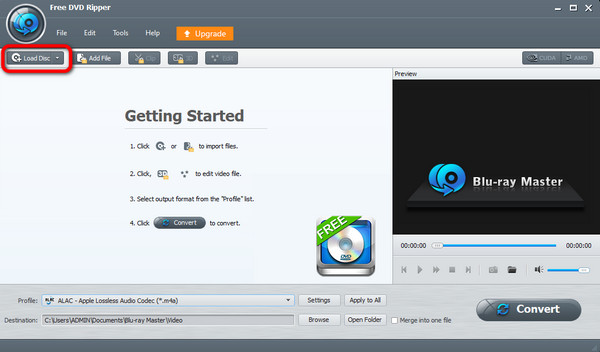
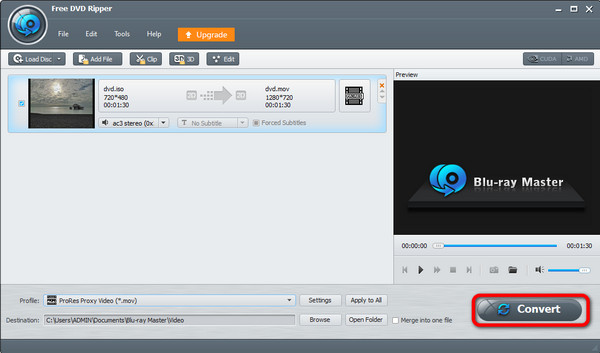
2. lépés.Ezt követően a képernyőn megjelenik a szoftver felülete. Ezután navigáljon a Töltsön be lemezt gomb. Amikor a fájlmappa megjelenik a képernyőn, keresse meg a MOV fájlformátumra konvertálni kívánt DVD-lemezt.
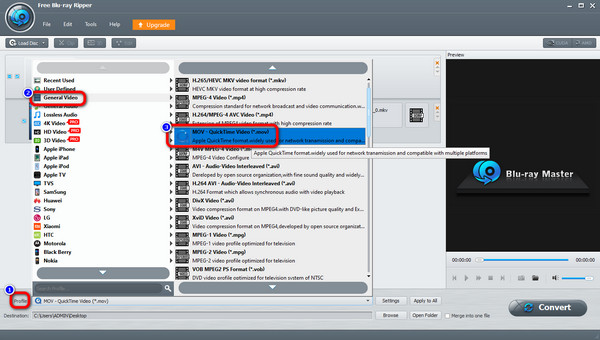
3. lépésA DVD-fájl hozzáadásakor lépjen a Profil választási lehetőség. Ezután válassza ki a Általános videó lehetőség a különböző videoformátumok megtekintéséhez. Válaszd ki a MOV formátumot a végső kimeneti formátumként.
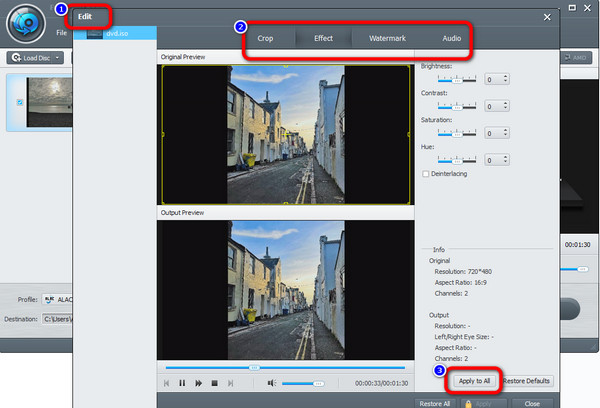
4. lépés.Mivel az eszköz lehetővé teszi a videó javítását, ugorhat a Szerkesztés funkció. A funkció lehetővé teszi a videó körbevágását, effektusok, vízjelek és egyebek hozzáadását. Néhány módosítás után lépjen az alsó felületre, és kattintson a gombra Alkalmazás az összesre gomb.
5. lépés.Az utolsó és utolsó eljáráshoz megkezdheti a DVD konvertálását MOV formátumba. Ehhez kattintson a Alakítani gombot a kezelőfelület jobb alsó részén. Ezt követően elindul az átalakítási folyamat. Ha le van kapcsolva, megnyithatja a fájlt, és elkezdheti a videó nézését.
3. rész DVD-másolás QuickTime MOV-ba VLC-ben
VLC médialejátszó egy ingyenes és nyílt forráskódú lejátszó és konverter szoftver. Támogatja a legtöbb video- és hangformátum lejátszását. Lehetővé teszi DVD-k MOV formátumba exportálását és korlátozás nélküli lejátszását QuickTime-on. A QuickTime Playert VLC-re is lecserélheted a DVD-k lejátszásához. A DVD-k rippelése szempontjából a VLC Media Player nem olyan könnyen használható, mint a fent ajánlott másik két konverter. Az alábbi lépések pedig sokat segíthetnek.
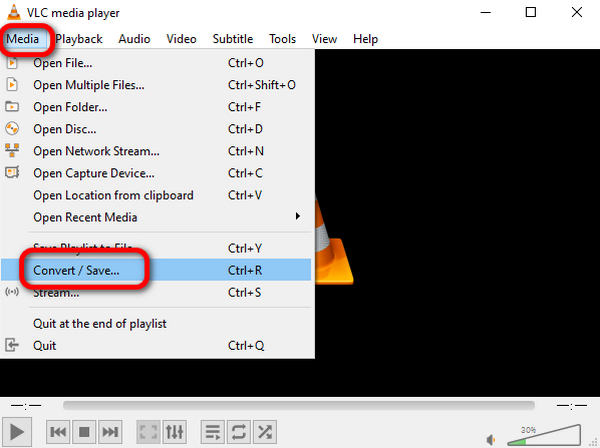
1. lépés.Miután csatlakoztatta a DVD-ket a számítógéphez egy kompatibilis meghajtó segítségével, megnyithatja a VLC-t Médialejátszó a számítógépen kattintson a Média menüre, és válassza a Konvertálás/Mentés a Média megnyitása ablak megnyitásához.
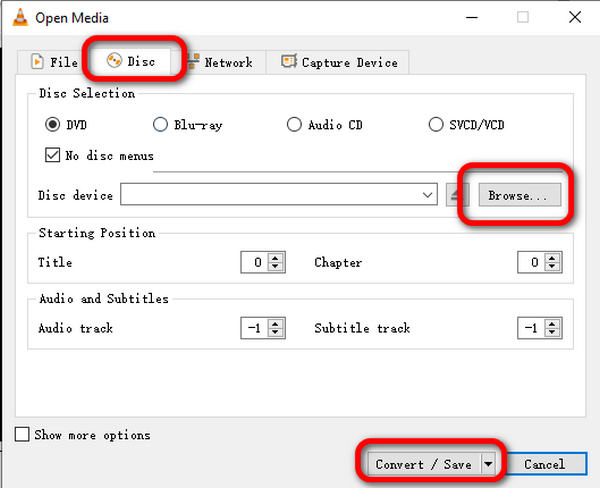
2. lépés.Válaszd a Lemez menüt, és kattintson Hozzáadás a DVD-mappád kiválasztásához. Ezután kattints a Konvertálás/Mentés.
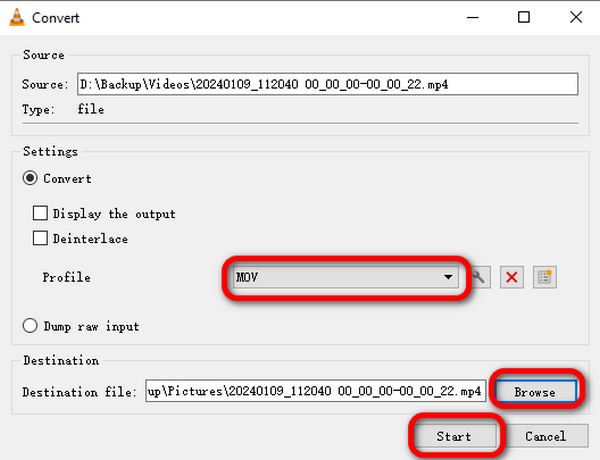
3. lépésKattints a Profil legördülő lista a kiválasztáshoz MOV kimeneti formátumként, majd kattintson a Tallózás a célmappa kiválasztásához. Most rákattinthat Rajt DVD MOV-ba rippelése.
4. rész. Hogyan lehet DVD-t QuickTime MOV-ba másolni a DVDFab DVD Ripperben
DVDFab DVD Ripper az egyik legjobbra értékelt DVD-rippelő eszköz, amely intuitív felületet biztosít. Egyszerre egy vagy több DVD-fájlt is betölthet a szoftverbe, és MOV formátumba konvertálhatja azokat. Lehetőség van arra, hogy bejelölje vagy eltávolítsa a jelölést a konvertálni kívánt címekről. Továbbá, ha tárhelyet szeretne megtakarítani, vagy felgyorsítani a DVD-konvertálást, választhat alacsony kimeneti méretet. Ellenkező esetben választhat kiváló minőségű videokimenetet is.
1. lépés.letöltés és telepítés DVDFab DVD Ripper a hivatalos weboldaláról. Ezután indítsa el a szoftvert, és válassza ki a Ripper opció a bal oldali menüsorban.
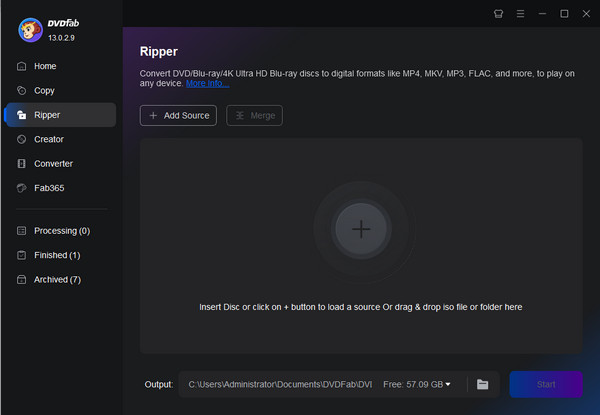
2. lépés.Válaszd a Forrás hozzáadása gombra vagy kattintson a + gombra a közepén a MOV formátumba konvertálni kívánt DVD-fájlok betöltéséhez.

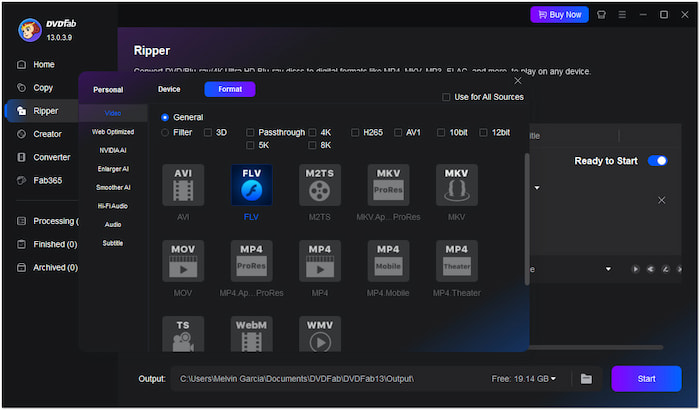
3. lépésMegjelennek a betöltött DVD-vel kapcsolatos információk. Kattintson FLV és válassza ki Válassza az Egyéb profil lehetőséget a legördülő menüben az új ablak megnyitásához. Most rákattinthat Rajt nak nek mentse el DVD-it ingyenesen a számítógépére.
5. rész. GYIK a DVD QuickTime MOV formátumba konvertálásával kapcsolatban
-
Képes-e digitális másolatot készíteni egy DVD-ről?
Igen tudsz. Ha van egy figyelemre méltó DVD-digitális konvertere, ez lehetetlen lesz. Te tudod használni Ingyenes DVD Ripper hogy átkódolja a DVD-t digitálisra. Egyszerű felülettel rendelkezik, így minden felhasználó számára tökéletes.
-
Hogyan digitalizálhatok DVD-t a Mac gépemen?
Te tudod használni AnyMP4 DVD Ripper a DVD digitalizálásához Mac használatakor. Az eszköz elindítása után töltse be a digitalizálni kívánt DVD-t. Ezután válassza ki a kívánt formátumokat a Rip All ideválasztási lehetőség. Az utolsó folyamathoz kattintson a gombra Rip All gomb.
-
Exportálhatom a DVD-t QuickTime MOV-ba a HandBrake használatával?
Nem, nem tudja átvinni a DVD-t MOV-ra a HandBrake segítségével. A HandBrake nem támogatja a MOV kimeneti formátumot. De konvertálhatja DVD-jét MP4-re a HandBrake segítségével, és az MP4 formátumot a QuickTime Player is támogatja.
-
A DVD másolása illegális?
Nos, ez egy kihívásokkal teli kérdés. Vannak, akik azt mondják, hogy illegális a DVD másolása. De ha személyes használatra szeretne DVD-t másolni, megteheti. Ezért a DVD másolása bizonyos személyes okokból rendben van.
Következtetés
Most van egy ötleted, hogyan kell DVD-k konvertálása QuickTime MOV-ra 3 különböző módon. A fent ajánlott eszközöket használhatod a konverzióhoz minden gond nélkül. Ezután korlátozás nélkül élvezheted DVD-idet a QuickTime Media Playerben. Ha bármilyen problémád van, írj nekünk!
Továbbiak a Blu-ray Mastertől
DVD-k rippelése digitális formátumra

Gyors és ingyenes rippelőszoftver, amellyel könnyedén visszafejtheti az összes DVD-t digitális formátumra a számítógépén.
100% Biztonságos. Nincs vírus
