

2026. június 3.általa megosztva Kevin Miller nak nek DVD rippelés
Gyors összefoglaló:
A cikkben szereplő lehetőségek közül a Blu-ray Master Free DVD Rippert ajánljuk a kiváló sebesség-, minőségmegőrzés- és könnyű kezelhetőség miatt.
A Blu-ray Master Free DVD Ripper a következőkre a legalkalmasabb:
- Másolásvédett DVD-k konvertálása.
- Alapvető videószerkesztési beállítások.
- Hatékony DVD tartalom rippelés.
- Eredeti DVD minőség megőrzése.
Előfordulhat, hogy a legtöbb újonnan kiadott számítógépből és laptopból eltávolították a beépített DVD-meghajtókat. A hordozható DVD-lejátszókon és más termékeken valóban nézhet DVD-filmeket. De ha DVD-gyűjteményét bármikor és bárhol szeretné élvezni, jobb, ha... DVD-k AVI-ba konvertálása ingyen.
Akkor itt jön a kérdés: miért ne konvertálhatnánk egy DVD-t MP4-be? Nos, az AVI egy konténerformátum, amelyet a Windows multimédiás keretrendszerhez fejlesztettek ki. Az AVI videókat közvetlenül lejátszhatja Windows rendszeren és néhány önálló DVD-lejátszón. Ezenkívül az AVI formátum képes a videofájlokat kisebb méretre tömöríteni, miközben megőrzi a jobb vizuális minőséget. Ezért kell AVI formátumba rippelnie egy DVD-t offline lejátszáshoz.

- 1. rész. Melyik módszer a legjobb?
- 2. rész. A legjobb módja a DVD ingyenes konvertálásának AVI-vé Windows 10 rendszeren
- 3. rész Konvertálja a DVD-t AVI-vé a WinX DVD Ripper segítségével
- 4. rész A DVD konvertálása AVI-re a HandBrake segítségével
- 5. rész DVD konvertálása AVI formátumba VLC Media Player segítségével
- 6. rész. Gyakran ismételt kérdések a DVD AVI-vá konvertálásával kapcsolatban
1. rész. Melyik módszer a legjobb
Hogy könnyebben megismerd az ajánlott konverterek közötti különbségeket, egy összehasonlító táblázatot biztosítunk, amely több paraméter alapján készült. Ennek eredményeként az igényeidnek megfelelően választhatod ki őket.
| Blu-ray Master ingyenes DVD-ripper | WinX DVD Ripper | Kézifék | VLC | |
| Támogatott operációs rendszer | ablakok | Windows/Mac | Windows/Mac | Windows/Mac |
| Fizetős/Ingyenes |  | | Ingyenes (nyílt forráskódú) | Ingyenes (nyílt forráskódú) |
| Másolásvédett DVD konvertálása AVI-ra | | |  | |
| Videó szerkesztés | | | | |
| DVD rippelési sebesség | Szuper gyors | Gyors | Gyors | Megfelelő |
| Kimeneti videó minősége | Veszteségmentes minőség | Jó minőség | Jó minőség | Megfelelő |
| Felhasználóbarát | | | | |
| Profik | 99-című DVD bemásolása | A lejátszási hibák automatikus javítása | DVD-k másolása kötegben | Beépített hangszínszabályzóval rendelkezik |
| Hátrányok | Elavult felület | Játssz HEVC MP4-et csak a fizetős verzióban | A védett DVD-ket nem lehet bemásolni | Nincsenek szerkesztési funkciók |
A fenti táblázatból könnyen látható, hogy a nyílt forráskódú DVD-AVI konverter nem tud másolásvédelemmel ellátott DVD-ket rippelni. Gyakori esetekben VLC-vel is rippelhet DVD-ket Macen. De ha másolásvédett DVD-ket szeretne gyorsan és kiváló minőségben AVI videóvá rippelni, akkor nem szabad kihagynia a Free DVD Ripper alkalmazást. Ez egy 100% ingyenes DVD-AVI konverter minden Windows-felhasználó számára. Könnyedén konvertálhat DVD-ket AVI fájlba biztonsági mentés vagy lejátszás céljából bármilyen digitális eszközön.
Továbbá, bár az MP4-et általában a modern használatra ajánlják, az AVI konverziós opciónak továbbra is megvannak a maga előnyei, mivel ez a leginkább kompatibilis formátum a régebbi autós lejátszókkal, a régi PowerPoint verziókkal és az elavult hardverekkel.
Az AVI-nak van egy piaci rése a régi vágású audiovizuális tartalmak tárolására is, ami gyakori aggodalomra ad okot az amerikai DMCA-szabályok értelmében. Kerülje azonban ezen fájlok terjesztését, mivel ez nyilvánvaló kalózkodás.
2. rész. A legjobb módja annak, hogy DVD-t konvertáljon AVI formátumba ingyenesen Windows 10 rendszeren
Ha a legjobb ingyenes DVD-AVI konverter szoftvert keresed, Blu-ray Master ingyenes DVD-ripper Okos választás. DVD-ket kötegelt konvertálhatsz AVI, MP4, MKV, WMV és több mint 200 videoformátumba nulla minőségveszteséggel. Ha a DVD-filmed több hangsávval és felirattal rendelkezik, akkor az AVI-ba konvertálás után is elérheted őket. A fejlett minőségmegőrzési és gyorsítási technológiának köszönhetően gyorsan és ingyenesen konvertálhatsz DVD-ket AVI-ba az eredeti minőségben.
Továbbá, a DVD-videókat hatékony eszközökkel szerkesztheted, mielőtt PC-re rippelnéd őket. Könnyedén kivághatod a videó területét, beállíthatod a megjelenítési effekteket, hozzáadhatsz vízjelet, szabályozhatod a hangerőt és testreszabhatod a profilbeállításokat. Egy szóval, ez a legjobb ingyenes DVD-rippelő szoftvered a védett DVD-k AVI és más formátumokba egyszerű és veszteségmentes konvertálásához.
Mitől a Free DVD Ripper a legjobb AVI ingyenes DVD-fájl
- Ingyenesen konvertálhat DVD-t AVI-vá, optimalizált előbeállításokkal szinte minden hordozható eszközhöz és lejátszóhoz.
- Rippelje és konvertálja a kereskedelmi DVD-ket AVI-ba, miközben megőrzi az összes részletet.
- Testreszabhatja DVD-videóit rugalmas szerkesztési beállításokkal, mielőtt AVI-ba és más 200 médiaformátumba konvertálná őket.
- Konvertálja a DVD-videókat AVI-fájlokká kötegelt, szupergyors sebességgel.
- Gyors DVD-másolási sebesség és kiváló képminőség.
- A DVD-AVI videó konverter Windows 10/8/7/XP/Vista rendszerekkel működik.
Ingyenes letöltés
Windowshoz
Biztonságos letöltés
Ingyenes letöltés
macOS számára
Biztonságos letöltés
Hogyan konvertálhat DVD-t AVI-ba ingyen, minőségromlás nélkül
1. lépés. Tölts le és telepíts egy ingyenes DVD-AVI konvertert. Helyezd a DVD-t a DVD-meghajtóba. A telepítés után indítsd el az ingyenes DVD Rippert.

2. lépés. Kattintson a „Lemez betöltése” gombra a DVD vagy mappa betöltéséhez. Jelölje be a konvertálni kívánt DVD-videó előtt. Válassza az „AVI” lehetőséget a „Profil” listából. Ezenkívül beállíthatja az egyéni hangsávot és feliratot a DVD-AVI konvertálás előtt.

3. lépés Tekintse meg a videó tartalmát a jobb oldali panelen található gyors előnézeti ablakban. Kattintson a felső eszköztáron a „Szerkesztés” gombra a kiválasztott videó szerkesztéséhez. A videóeffektusokat egyenként vagy egyszerre is alkalmazhatja.

4. lépés. A profilbeállítások módosításához kattintson a „Profil” melletti „Beállítások” gombra. Beállíthatja a videokodeket, a bitrátát, a képkockasebességet, az audiocsatornát és egyebeket. Végül kattintson a „Konvertálás” gombra a DVD ingyenes, vízjel nélküli AVI formátumba konvertálásához.
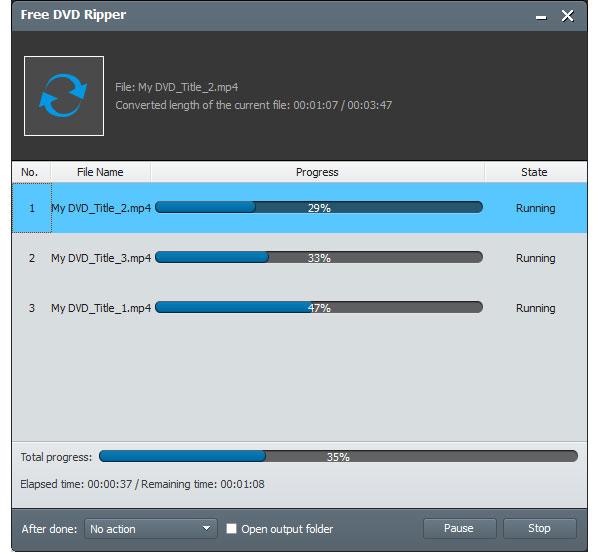
Ez az ingyenes DVD-AVI ripper meglehetősen nagy teljesítményű, tökéletes DVD-rippelési teljesítményt nyújt. Gazdag testreszabási funkcióival minden egyedi igényt kielégít. Ami a legfontosabb, a rippelési sebessége is kiváló a legtöbb DVD-rippelő eszközhöz képest.
Szerkesztői tapasztalat: Az AVI formátumon kívül a Blu-ray Master Free DVD Ripper programot is használhatod modern formátumkonvertáláshoz. Ez sokoldalúságot biztosít a szoftvernek, mivel a cikkben szereplő többi lehetőség korlátozott kimeneti formátumokkal rendelkezik.
3. rész Konvertálja a DVD-t AVI-vé a WinX DVD Ripper segítségével
WinX ingyenes DVD-ripper egy ingyenes DVD-videó rippelő program Windows felhasználók számára. Lehetővé teszi kereskedelmi forgalomban kapható, sérült/edző DVD-k, DVD-mappák és ISO-fájlok rippelését is.
Főbb jellemzők:
- Másolja a DVD-t normál videokodekre és HD H.264/HEVC-re.
- Legyen képes szerkeszteni a videóit, például vágni, körülvágni, forgatni és így tovább.
Ha meg szeretné tudni, hogyan másolhat DVD-ket AVI-ba a WinX DVD Ripper segítségével, olvassa el az alábbi lépéseket.
1. lépés. Kattintson a bal felső sarokban található Lemez gombra a DVD-k feltöltéséhez, miután csatlakoztatta a DVD-meghajtót a számítógéphez.
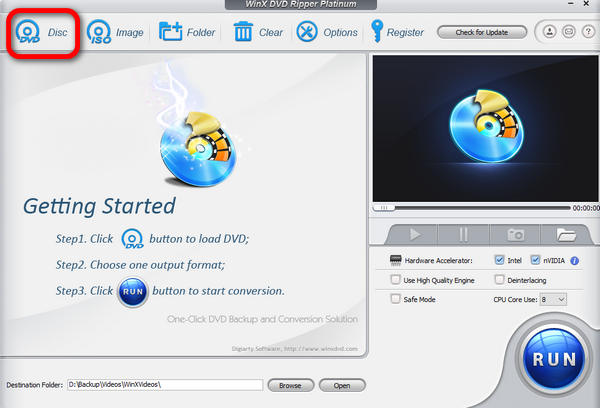
2. lépés. A Kimeneti profil ablakban válassza az AVI formátumot kimeneti formátumként.
3. lépés Kattintson a Tallózás gombra a célmappa kiválasztásához, majd kattintson a RUN gombra a bemásolás megkezdéséhez.
Egy letisztult felülettel a WinX DVD Ripper segítségével könnyedén és ingyenesen konvertálhatsz DVD-ket AVI formátumba. Lehetőséged van a cím és a feliratok módosítására, sőt, a videó szerkesztésére is a hatások javítása érdekében. Dicséret övezi a DVD-gyűjteményed széles körben kompatibilis AVI formátumba digitalizálásának hatékony megoldását.
Szerkesztői tapasztalat: A WinX DVD Ripper erős előnyökkel rendelkezik a sérült DVD-k kezelésében. Ezt szem előtt tartva, jó választás azoknak a felhasználóknak, akik régi DVD-felvételeket szeretnének visszaállítani.
4. rész. Konvertálja DVD-t AVI-vé a HandBrake segítségével
Kézifék egy nyílt forráskódú DVD-rippelő program, amely segít DVD-k digitális videóvá rippelésében. Lehetővé teszi szinte az összes másolásvédett DVD rippelését, amelyet a helyi boltban vásárolt, a ... segítségével. libdvdcssSzóval, ha DVD-ket kell rippelned, érdemes kipróbálnod.
Sajnos a HandBrake már nem támogatja az AVI kimenetet. A program modern verziója már csak az MP4, MKV és WebM kimeneti formátumokat támogatja. Ezt szem előtt tartva továbbra is használhatja a szoftvert DVD-média MKV-vé konvertálására, majd egy alternatív eszközzel konvertálhatja az MKV vagy MP4 fájlt AVI-vá.
Egyébként dönthet úgy is, hogy MKV vagy MP4 formátumban menti el DVD-adathordozóit, mivel mindkét formátum jobban megfelel a modern használatra, és az AVI általában elavult 2026-ban.
Főbb jellemzők:
- DVD-ket másolhat videókra népszerű videoformátumokban, például MP4 és MKV.
- Bizonyos címeket, fejezeteket vagy teljes DVD-tartalmakat rippelhet.
- Jól működik Windows, macOS és Linux rendszereken.
Íme a DVD digitális formátumba konvertálásának lépései a HandBrake segítségével.
1. lépés. Miután csatlakoztatta a DVD-meghajtót a számítógéphez, a HandBrake bal oldalán egy DVD-fájl látható.
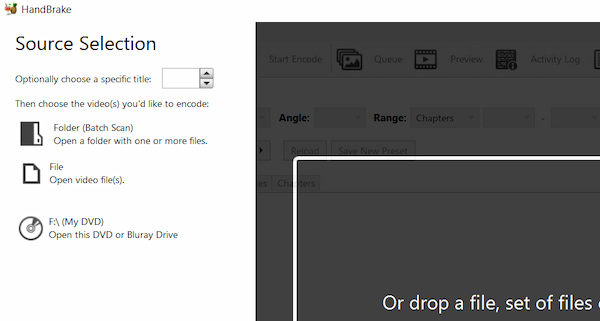
2. lépés. Nyissa meg ezt a DVD-fájlt, majd kattintson a Formátum legördülő menüre az MKV vagy az MP4 kimeneti formátum kiválasztásához.
3. lépés A Tallózás gombra kattintva válassza ki a célmappát, majd a Kódolás indítása gombra kattintva rippelheti a DVD-t.
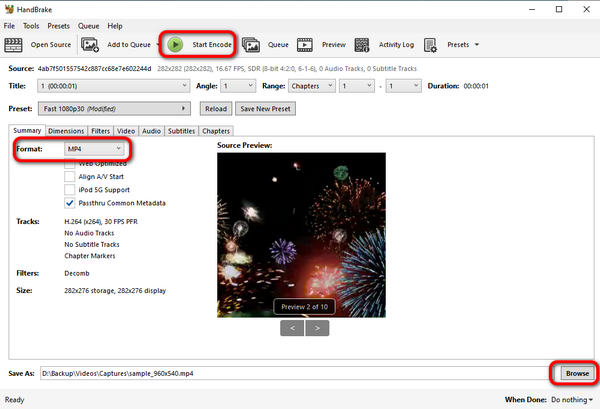
A HandBrake egy jól ismert választás DVD-k digitális formátumba konvertálására. Ingyenes és nyílt forráskódú, így korlátlanul használhatod. Bár ingyenes eszköz, gazdag előbeállításokat kínál a szakembereknek a DVD-konvertálás testreszabásához, például szűrőket, méreteket és hangot. Nem tudja visszafejteni a fejlett másolásvédelemmel ellátott DVD-ket. Ha csak alkalmanként konvertálod a DVD-idet, kipróbálhatod.
Szerkesztői tapasztalat: Ha javítani szeretnéd a DVD-adathordozóid modern kompatibilitását, a HandBrake jó választás lehet, mivel minden kimeneti formátuma, különösen az MP4, modern számítógépekre van optimalizálva.
5. rész. A DVD konvertálása AVI-ba a VLC Media Player segítségével
VLC médialejátszó az egyik legnépszerűbb médialejátszó, amely segít DVD-ket digitális videóvá konvertálni. Ha nem szeretne új, harmadik féltől származó DVD-rippelő szoftvert telepíteni a számítógépére, kipróbálhatja a VLC-t.
Azonban, bár a VLC sokoldalú, a DVD-AVI konvertáló munkafolyamata összetett, instabil és hajlamos az összeomlásokra, valamint nem tudja hatékonyan visszafejteni a védett DVD-ket. Mint ilyen, a VLC-t inkább „vészhelyzeti megoldásként”, mint elsődleges DVD-konverterként érdemes használni.
Mivel a VLC DVD-konverterként nem stabil, az alábbiakban egy rövid hibaelhárítási útmutatót adunk meg, amely segít megoldani a program alapvető hibáit.
Hiányos kimeneti fájl: Ha a létrehozott kimeneti fájl hiányos, az valószínűleg a konvertálási folyamat idő előtti leállásának köszönhető. A probléma megoldásához ismételje meg a DVD-konvertálást, és győződjön meg arról, hogy a folyamat zökkenőmentesen fejeződik be.
Nem észlelhető lemez: Ha a VLC nem tudja olvasni a behelyezett lemezt, az valószínűleg a DVD hardveres titkosításának köszönhető. A probléma megoldásához ismerje meg, hogyan telepítheti a libdvdcss bővítményt, hogy a VLC meg tudja nyitni a titkosított fájlokat.
Lefagyás vagy összeomlás: Szoftverösszeomlások esetén érdemes bezárni az összes többi aktív programot az eszközön, kivéve a VLC-t. Ezáltal az összes erőforrás elérhetővé válik a VLC számára.
Főbb jellemzők:
- Rippelje a DVD-jét, és mentse el digitális videóként.
- Egyszerű módot kínál DVD lejátszására a számítógépen.
DVD-k AVI fájlokba másolásához a VLC Media Player segítségével kövesse az alábbi lépéseket.
1. lépés. Csatlakoztasd a DVD-meghajtót a számítógépedhez, majd indítsd el a VLC Media Playert.
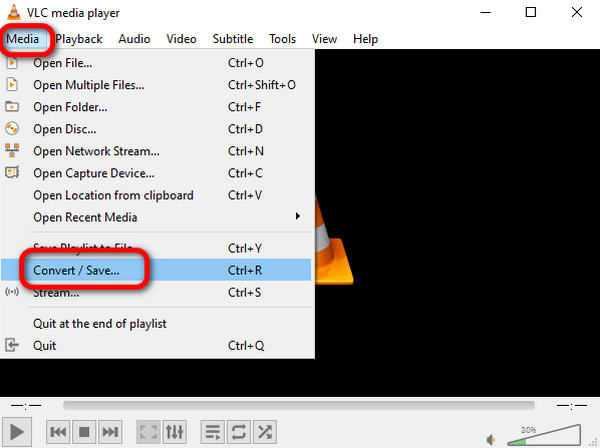
2. lépés. Kattintson a Média menüre a Konvertálás/Mentés kiválasztásához.
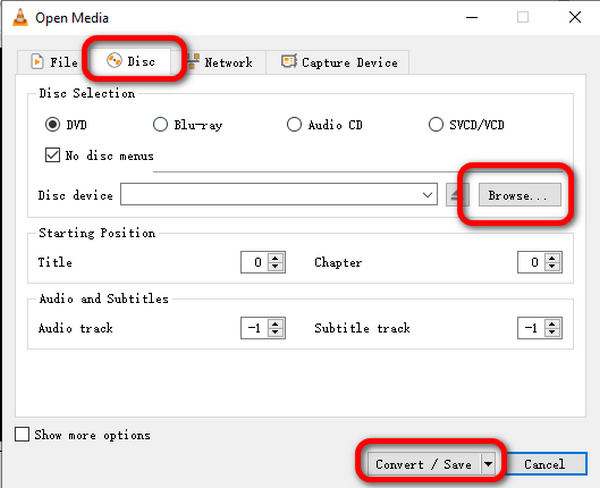
3. lépés A Lemez menüben kattintson a Tallózás gombra a DVD feltöltéséhez, majd kattintson a Konvertálás/Mentés gombra a rippelési beállítások módosításához.
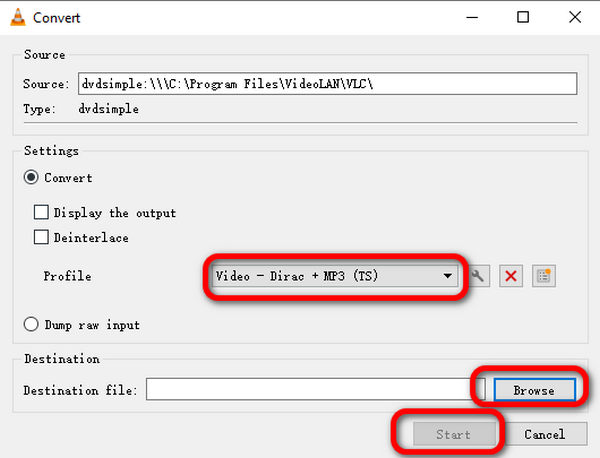
4. lépés. Kattintson a Profil legördülő listára, és válassza ki az AVI-t kimeneti formátumként, majd kattintson a Tallózás gombra a célfájl kiválasztásához. Ezután kattintson a Start gombra a bemásolás megkezdéséhez.
Ez az ingyenes eszköz tartalmaz egy Konvertálás funkciót is, amely AVI formátumba konvertálja a DVD-ket. A fenti lépésekkel tudnia kell, hogyan kell használni DVD-k rippeléséhez. Bár a konvertálási funkció egyszerű, mégis fejlett lehetőségeket kínál a rippelési élmény javítására, például a kezdőpozíció beállítását, a hangsáv és a feliratsáv módosítását. Az egyetlen hiányossága, hogy nem rendelkezik a másolásvédelemmel ellátott DVD-k dekódolására szolgáló képességgel.
Szerkesztői tapasztalat: Bár elsősorban nem DVD-konverter, a VLC natív AVI-támogatása nagyban hozzájárul a rendszeres használatához. Sajnos a konvertálási képességei megbízhatatlanok, így nem mindig működik megfelelően.
6. rész. GYIK a DVD ingyenes konvertálásával AVI-vá
-
Lehet DVD-t másolni a Windows Media Playerrel?
Nem, nem tudja. Bár a Windows Media Player közvetlenül le tudja játszani a DVD-ket, rippelni nem tudja őket. A másolásvédett DVD Windows Media Playerben történő lejátszásához harmadik féltől származó szoftvert, például a Free DVD Rippert kell használnia. DVD rippelése Windows Media Playerbe- támogatott formátumok.
-
Melyik a legjobb DVD-AVI konverter?
Ha védett DVD-ket szeretne rippelni, a WinX DVD Ripper és a Free DVD Ripper a legjobb választás. Ha egy könnyen használható DVD-AVI konvertert szeretne, akkor a Free DVD Ripper a legjobb választás. Összefoglalva, a Free DVD Ripper lesz a legjobb ingyenes DVD-AVI ripper.
-
Windows 10 rendszeren kiírhatok AVI-t DVD-re?
Igen, megteheti. Bár a Windows 10 nem kínál beépített AVI-DVD konvertáló szoftvert, AVI fájlokat DVD-re írhat harmadik féltől származó szoftverekkel. Nézze meg ezt a bejegyzést, hogy megtudja, hogyan. írjon AVI-t DVD-re.
-
Konvertálhatok DVD-t MP4-re online?
Igen, megteheted. Számos ingyenes online DVD-MP4 konvertert találhatsz, mint például a Zamzar és a Convert. Files stb. De az ingyenes online DVD-MP4 ripperek lassan fejezik be a folyamatot. A DVD-k korlátozás nélküli MP4-re konvertálásához asztali DVD ripper szoftvert kell használnod.
-
Melyik a legjobb ingyenes DVD-AVI konverter Windows 11-re vízjel nélkül?
Az útmutatóban bemutatott összes lehetőség biztonságos, vízjelmentes. A Blu-ray Master Free DVD Ripper azonban a legjobb egyensúlyt kínálja közöttük. Ha nyílt forráskódú opciót keresel, a HandBrake-et ajánljuk, bár annak nincs AVI natív kimeneti formátuma.
-
A HandBrake képes másolásvédett DVD-ket AVI formátumba másolni?
Nem, nem tudja. A HandBrake nem tudja natívan rippelni a védett DVD-ket. A rippelt videókat sem tudja AVI formátumban menteni.
-
Mennyi idő alatt lehet egy 2 órás DVD-t AVI-ba konvertálni?
Attól függ, milyen szoftvert fogsz használni. Hatékony és modern konverterek, mint például a Blu-ray Master Free DVD Ripper használata esetén akár 45 perc is eltelhet. Azonban akár 2 órát is igénybe vehet, ha nem optimális opciót használsz.
-
Jobb az AVI, mint az MP4 régi DVD-k rippeléséhez?
Nem, nem az. Az MP4 még mindig jobb, mert modern számítógépekre van optimalizálva. Az AVI egy niche formátum, korlátozott felhasználással.
-
Ha DVD-t AVI-ba konvertálok, az rontja a videó minőségét?
Igen, így lesz. A minőségromlás gyakori probléma a DVD-lemezek konvertálásakor. Ez azonban a megfelelő konvertereszköz és formátum használatával kezelhető.
Becsomagolás
Ebben a cikkben 4 eszközt mutattunk be, amelyek segíthetnek DVD konvertálása AVI-ba ingyenA fenti lépéseket követve sikeresen konvertálhatod DVD-idet. Az AVI mellett számos más formátumba is rippelhetsz DVD-ket ezekkel az eszközökkel. Csak válaszd ki a számodra legmegfelelőbbet, és kezdd el a rippelési utad. Ha stabil, kezdőbarát és kompatibilis megoldást keresel a DVD-ről AVI-ra konvertáláshoz, erősen ajánljuk a Blu-ray Master Free DVD Ripper programot. Amellett, hogy egy megbízható ingyenes DVD-ről AVI-ra konvertáló, több mint 200 digitális formátumba is képes videókat konvertálni.
Továbbiak a Blu-ray Mastertől
DVD-k rippelése digitális formátumra

Gyors és ingyenes rippelőszoftver, amellyel könnyedén visszafejtheti az összes DVD-t digitális formátumra a számítógépén.
100% Biztonságos. Nincs vírus
