

2026. augusztus 5.általa megosztva Kevin Miller nak nek DVD rippelés
Gyors összefoglaló:
A DVD régiókódok földrajzi zónák alapján korlátozzák a lejátszást, és a legtöbb PC/Mac meghajtó 5 manuális régióváltás után véglegesen zárolódik. Ezen korlátozások megkerüléséhez az optikai meghajtó tönkretétele nélkül használhat speciális szoftvert, például Blu-ray Master ingyenes DVD-ripper vagy WinX DVD Ripper a DRM eltávolításához és a filmek MP4 formátumba konvertálásához, vagy használja MakeMKV veszteségmentes, régiófüggetlen .mkv fájlok ingyenes kinyeréséhez.
Előfordult már veled, hogy külföldről vásároltál egy importált DVD-lemezt, és csak „Helytelen régiókód” hibát tapasztaltál? Nem vagy egyedül. Sokan nem ismerik a DVD régiókódokat, amelyek célja a megjelenési dátumok és árak globális korlátozása. A régiókódok megváltoztatása nehézkes, és ötszörös időkorláttal rendelkezik. Manapság DVD-dekódoló eszközökkel is elvégezhető a... DVD régiókódok megkerülése könnyedén. Lássuk a 3 hatékony módszert.
- Mi a DVD régiókód és hogyan teszteljük ezeket a módszereket?
- 1. módszer. DVD régiókódok megkerülése a Blu-ray Master DVD Ripper segítségével
- 2. módszer. DVD régiókódok megkerülése a WinX DVD Ripper segítségével
- 3. módszer. DVD régiókódok megkerülése a MakeMKV segítségével
- GYIK a DVD régiókódok megkerülésével kapcsolatban
Mi Mi a DVD régiókódja, és hogyan teszteljük ezeket a módszereket?
Minden, amit a DVD régiókódokról tudni kell
Ha DVD-gyűjtő vagy, akkor biztosan ismered a DVD régiókódjait. Azonban a legtöbb hétköznapi DVD-néző ember keveset tud róla.
Az 1990-es évek végén a filmstúdiók megszállottan foglalkoztak a mozibemutatók időpontjával. Egy film akár májusban is bemutatkozhatott az amerikai mozikban, de az európai mozikba csak novemberben jutott el. Annak érdekében, hogy az olcsó importlemezek ne tegyék tönkre a helyi mozis jegyeladásokat, Hollywood létrehozta a DVD régiókódok.
Ez alapvetően egy digitális zár (DRM). Amikor behelyezel egy lemezt, a DVD-lejátszó vagy a számítógép meghajtója két dolgot ellenőrz:
- A lemezre kódolt régiókód.
- A régióbeállítás fixen be van kódolva a meghajtó firmware-jébe.
Ha nem egyeznek, a meghajtó egyszerűen nem hajlandó beolvasni az adatokat. Számítógépeken ezt a RPC-2 (Regionális lejátszásvezérlés) firmware. A legtöbb modern optikai meghajtó biztosítja Legfeljebb 5 régióváltásAz ötödik váltás után a meghajtó véglegesen rögzül a legutóbb beállított régiókódhoz.
A különböző régiók a világ különböző részeit fedik le. Íme egy gyors összefoglaló, amivel ellenőrizheted, hogy melyik régióban vagy:
| Régió kód | Földrajzi lefedettség és országok |
| 1. régió | USA, Kanada, USA területek, Bermuda |
| 2. régió | Európa, Egyesült Királyság, Japán, Közel-Kelet, Egyiptom, Dél-Afrika, Franciaország tengerentúli területei |
| 3. régió | Délkelet-Ázsia, Dél-Korea, Tajvan, Hongkong |
| 4. régió | Ausztrália, Új-Zéland, Közép- és Dél-Amerika, Mexikó, Csendes-óceáni szigetek |
| 5. régió | Kelet-Európa, Oroszország, India, Afrika, Észak-Korea, Mongólia |
| 6. régió | Kína szárazföldje |
| 7. régió | Speciális MPAA besorolás nélküli felhasználásra / jövőbeli allokációkra fenntartva |
| 8. régió | Különleges nemzetközi helyszínek (óceánjárók, személyszállító repülőgépek, katonai bázisok) |
| 0. régió / ÖSSZES | Régiófüggetlen (bármelyik játékoson játszható világszerte) |
DVD régiókódjának módosítása a Windows Eszközkezelőn keresztül
Ha csak egyszer vagy kétszer kell lejátszania egy régión kívüli lemezt, és nem szeretne extra szoftvert telepíteni, a Windows lehetővé teszi a meghajtó régiójának közvetlen módosítását a rendszerbeállításokban.
Első nagy figyelmeztetés:
Ezt összesen csak 5 alkalommal teheted meg. Az 5. módosítás végleges, még akkor is, ha újratelepíted a Windowst, vagy áthelyezed a DVD-meghajtót egy vadonatúj számítógépre!
Lépésről lépésre Windows 10 és 11 rendszerhez:
- Csatlakoztassa a külső DVD-meghajtót (vagy használja a belső meghajtót), és nyomja meg a Windows + X, majd válassza ki Eszközkezelő.
- Bontsa ki a DVD/CD-ROM meghajtók szakasz.
- Kattintson jobb gombbal a DVD-meghajtó modelljére, és válassza a Tulajdonságok.
- Kattintson a DVD régió fül. Válassza ki a listából a DVD-lemezének megfelelő országot/régiót.
- Kattintson rendben alkalmazni. (Egy számláló mutatja, hogy hány módosítás van még hátra – figyeld ezt a számot!).
Hogyan teszteltük ezeket a módszereket
Annak érdekében, hogy ajánlásaink a való világban is működjenek (és ne csak papíron hangzanak jól), ahelyett, hogy a gyártók marketingállításaira hagyatkoznánk, egy gyakorlati tesztberendezést állítottunk össze.
- Hardver tesztelése: Egyedi Windows 11 PC (AMD Ryzen 5 5600X, 32 GB RAM)
macOS Sonoma rendszerű M1 MacBook Air
o LG Slim hordozható DVD-író (SP80NB80 modell, RPC-2 zárral) - Tesztlemezek: Doctor Who: 2. évad (Egyesült Királyságból importált, 2. régió PAL, CSS titkosított)
o Parasite (koreai kiadás, 3. régió NTSC, CSS + RCE védelemmel) - Amit mértünk: Az 5-módos hardveres zár megkerülésének sikerességi aránya, a rippelési sebesség, az eredeti videó/hangminőség megtartás, a CPU-terhelés, és hogy mennyire volt egyszerű az eszköz használata a nem tech-hozzáértő felhasználók számára.
A megkerülő módszerek gyors összehasonlítása
| Szoftver | Legjobb For | Regionális feloldási képesség | Egyszerű használat | Ár | Bónusz beállítások |
| Blu-ray Master ingyenes DVD-ripper | Kezdőknek, akik egy egyszerű, teljesen ingyenes alap rippert keresnek | Igen | Nagyon egyszerű, letisztult felület | Ingyenes | Cím, hangsáv és felirat kiválasztása, valamint különféle szerkesztőeszközök. |
| WinX DVD Ripper | Gyors konvertálás és erősen titkosított vagy sérült lemezek kezelése | Igen | Könnyű, kezdőbarát | Ingyenes próbaverzió ($39.95 a teljes verzióért) | Karcos DVD-k kezelése. |
| MakeMKV | Veszteségmentes minőség és 1:1 arányú közvetlen videomásolatok készítése | Igen | Mérsékelt, alapvető felület | Ingyenes (béta verzióban) | 1:1 veszteségmentes DVD teljes információmegőrzés. |
1. módszer. Kerülje meg a DVD régiókódokat a Blu-ray Master DVD Ripper segítségével
Legjobb: Ingyenesen megkerüli a régiókódokat, titkosításokat és másolásvédelmet.
Kimeneti formátum: MP4, AVI, FLV és több mint 200 egyéb.
Blu-ray Master ingyenes DVD-ripper egy teljesen ingyenes DVD-rippelő szoftver, amely a DVD régiókódok megkerülésére készült. Kompatibilis a macOS 10.12 vagy újabb, valamint a Windows 11/10/8/7 rendszerekkel. Ez a DVD régiókód-feltörő képes visszafejteni a régiózárat bármely régióból származó DVD-ken. Képes kezelni az 1-6 régiójú DVD-ket, sőt a másolásvédelemmel és titkosítással rendelkezőket is, és MP4, MKV, MOV és más formátumokba konvertálni őket. Bizonyos speciális igényekhez akár a kódolót, a felbontást, a bitrátát és egyéb paramétereket is testreszabhatja. A DVD-k különböző digitális formátumokba történő rippeléséhez teljes mértékben meg tudja őrizni a DVD-menüt, és gyors rippelési sebességet biztosít a GPU-gyorsítással. Ezenkívül beépített szerkesztővel is rendelkezik, ahol alapvető effektusokat alkalmazhat a videóra. A legjobb az egészben, hogy előnézeti funkcióval rendelkezik, amellyel megtekintheti a konvertálás előtt alkalmazott effektusokat.
Így kerülheted meg a DVD régiókódját:
1. lépés.Először is, töltsd le ingyenesen a Blu-ray Master Free DVD Ripper programot. Telepítsd a DVD régiókód-feltörőt a számítógépedre, és hagyd, hogy a telepítési folyamat befejeződjön. Ha kész, helyezd a lemezt a számítógép külső DVD-meghajtójába, és futtasd a szoftvert.
Ingyenes letöltés
Windowshoz
Biztonságos letöltés
Ingyenes letöltés
macOS számára
Biztonságos letöltés
2. lépés.Kattintson Töltse be a DVD-t > Töltse be a DVD lemezt a bal felső navigációs sávban a meghajtóból behelyezett forrás betöltéséhez. Ha a DVD-fájlok helyben vannak mentve, válassza a Töltse be a DVD mappát a VIDEO_TS mappához vagy Töltse be a DVD ISO-t ISO fájlokhoz. Ezután a szoftver megkéri, hogy válasszon egy betöltési módot: Teljes cím és Fő címlista.

3. lépésA lemez felismerése után jelölje be a rippelni kívánt címeket a megjelenített listából. A Kimeneti formátum szakaszban navigáljon a Videó kategória és válassza ki MP4, Ugyanaz, mint a forrás kimeneti profilként. Ez a formátum jó tömörítést és kiváló videominőséget kínál alacsonyabb fájlméret mellett.

A fogaskerék ikonra kattintva megnyithatja az új ablakot, ahol módosíthatja a kimeneti paramétereket. Íme az ajánlott beállítások:
Videó kódoló: MPEG4
Felbontás: 1280×720
Videó bitrátája: 2500 kbps
Képkockasebesség: 30 képkocka/másodperc
Képarány: 16:9
Hangkódoló: AAC
Csatorna: 2 csatornás sztereó
Mintavételi gyakoriság: 44100 Hz
Hang bitrátája: 128 kbps

4. lépés.Kattintson a mappa ikonra a böngészéshez és a kimeneti könyvtár beállításához. Az összes beállítás után kattintson a Rip All a rippelési folyamat elindításához. A szoftver ezután megkerüli a régiókódot, és MP4 formátumba konvertálja a DVD-ket.

A Blu-ray Master Free DVD Ripper a legújabb dekódolási technológiát használja a fájlok észlelésére és eltávolítására DVD régiókBetöltés után beolvassa és elemzi a DVD-t, hogy azonosítsa és visszafejtse a védett címeket. Lehetővé teszi a DVD-tartalom egyszerű kinyerését és konvertálását régiókorlátozások nélkül. Az ingyenes verzióval a visszafejtési képessége továbbra is hatékony, bár egyes kiváló minőségű profilok nem érhetők el.
2. módszer. DVD régiókódok megkerülése WinX DVD Ripperrel
Legjobb: Régiókód feloldása és a teljes cím biztonsági mentése.
Kimeneti formátum: MP4, AVI, WMV és több mint 350 egyéb.
WinX DVD Ripper egy prémium szoftver, amellyel bármilyen DVD-t konvertálhatsz. Képes kezelni a házi készítésű és a kereskedelmi forgalomban kapható DVD-ket is, beleértve a régiókódokkal és másolásvédelemmel ellátottakat is. A DVD Backup alatt található egy Teljes cím másolása mód, amely pontos DVD-másolatot készít.
Így kerülheted meg a DVD régiókódját a számítógépeden:
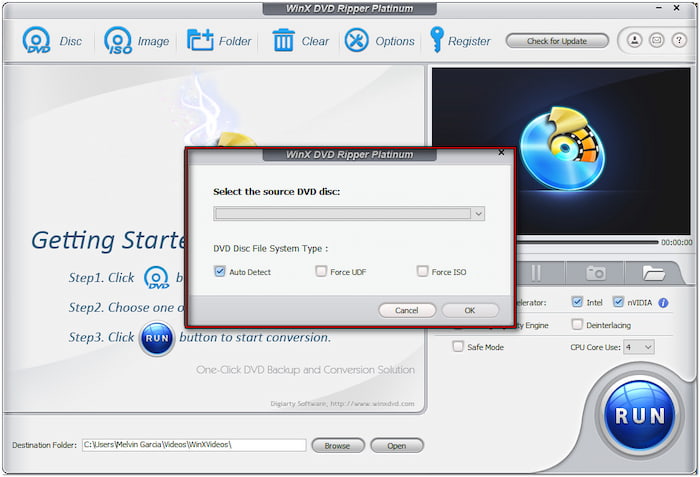
1. lépés. Helyezze be a lemezt a külső DVD-meghajtóba, és utána nyissa meg a WinX DVD Ripper programot. Kattintson a DVD lemez a forrás hozzáadásához és a lemezfájlrendszer típusának kiválasztásához. Ha nem biztos a DVD fájlrendszer típusában, hagyhatja az alapértelmezett értéket.
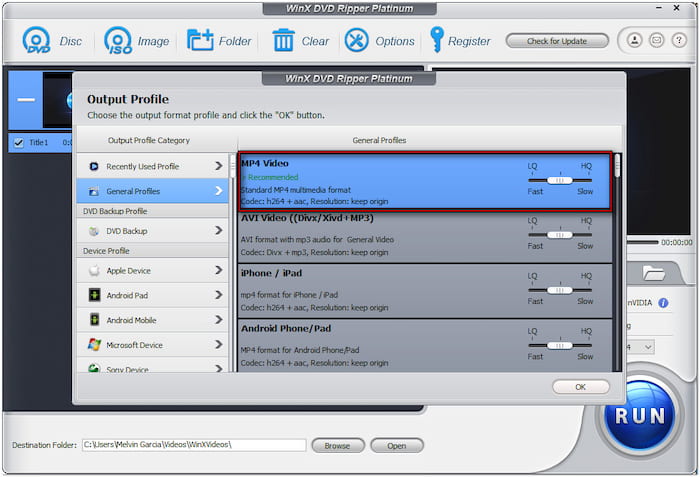
2. lépés.A Kimeneti profil ablakban lépjen az Általános profilok kategóriába, és válassza a MP4 videóHa más kimeneti profilokat szeretne, görgessen végig az elérhető beállításokon. Kattintson a Beállítások gombra a video- és hangbeállítások, például a kodek, a bitráta, a képkockasebesség, a csatorna, a felbontás stb. módosításához.
3. lépésKattintson a Célmappa mező melletti Tallózás gombra egy elérési út megadásához. Ezután kattintson a nagy ikonra FUT gombra a konvertálási folyamat megkezdéséhez. Ezt követően a szoftver feloldja a lemez zárolását, és egy régiókód nélküli DVD-másolatot ment a helyi fájlok közé.

A WinX DVD Ripper fejlett régiófeloldó technológiát használ a régiókódok, a CSS titkosítás és egyéb védelmek eltávolítására. A régiókód feloldásához és az 5 perces konverziós korlátozás eltávolításához azonban meg kell vásárolnia a teljes verziót.
3. módszer. DVD régiókódok megkerülése a MakeMKV segítségével
MakeMKV egy hatékony és jól ismert DVD-rippelő szoftver, amely könnyedén és hatékonyan képes megkerülni a DVD régiókódokat, és MKV fájlokká konvertálni azokat. A videók konvertálása vagy tömörítése helyett egyszerűen közvetlenül a lemezről vonja ki a nyers videó- és hangfolyamokat, eltávolítva a régiózárat és a DRM-et. Mivel közvetlenül a nyers adatokat olvassa, teljesen megkerüli a DVD-meghajtó 5-szörös számlálózárát. Az exportált MKV fájlok nagyok lennének, általában filmenként 4-9 GB méretűek. De ha van extra tárhelyed, ez az egyik legtisztább ingyenes megoldás.
Most nézzük meg, hogyan használhatjuk a DVD régiókódok megkerülésére, hogy DVD-t MKV-vé konvertáljunk.
1. lépés.Töltsd le a MakeMKV-t a hivatalos weboldaláról. Ezután helyezz be egy DVD-lemezt az optikai meghajtóba, és nyisd meg a MakeMKV-t. Töltsd be a behelyezett DVD-t a Forrás részből.
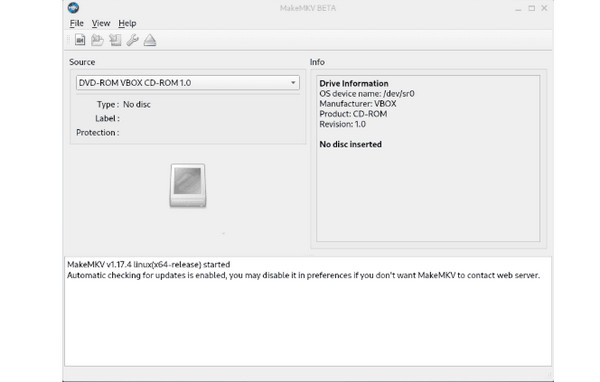
2. lépés.A MakeMKV automatikusan beolvassa a lemezt, megkerüli a régiókódot, és indexeli az összes videosávot. A beolvasás után bontsa ki a fő címet (általában a legnagyobb fájlt) a bal oldali panelen. Jelölje be vagy törölje a jelölést a menteni kívánt hangsávok vagy feliratnyelvek mellett.

3. lépésVégül menj a „Kimeneti mappa” részhez, hogy beállíts egy letöltési mappát. Ezután kattints az „MKV nagyítása” gombra a rippelés megkezdéséhez.
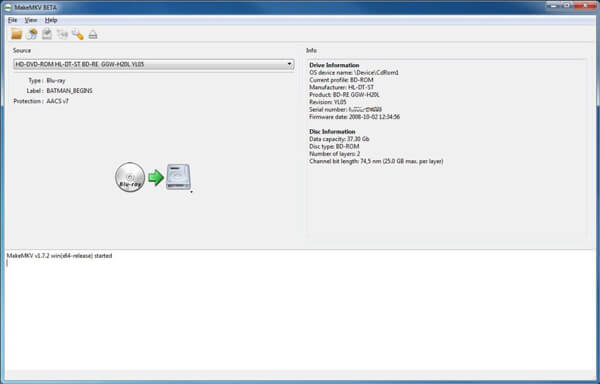
Néhány perc alatt egyetlen, régiókódoktól mentes .mkv fájlod lesz a merevlemezeden, amelyet lejátszhatsz médialejátszókkal, például a VLC-vel, vagy a Plex szervereden tárolt fájllal. Apple TV-n vagy iTunes-on nem fog natívan lejátszani konvertálás nélkül, de a tiszta, veszteségmentes minőség érdekében a meghajtó hardveres zárolásának megbontása nélkül a MakeMKV-t nehéz felülmúlni.
GYIK GYIK a DVD régiókódok megkerülésével kapcsolatban
-
Legális az Egyesült Államokban megkerülni a DVD régiókódokat a legálisan vásárolt DVD-k esetében?
Ha csak személyes biztonsági mentésekhez és videónézéshez használsz dekódolt DVD-ket, az rendben van. Ne terjesszd és ne oszd meg a tartalmat.
-
Hogyan tudom megakadályozni, hogy a PC DVD-meghajtója ötszöri régiókód-módosítás után zárolódjon?
Ne módosítsd a régiót a rendszerbeállításokon keresztül, mivel minden módosítás kimeríti az 5-ös módosítási számlálót. Használhatsz DVD-rippelő szoftvert, például a MakeMKV-t, hogy megkerüld a DVD régiókódokat, és digitális formátumra konvertáld a DVD-t.
-
Automatikusan megkerülheti a VLC Media Player a DVD régiókódokat Windows 11 rendszeren?
Igen. A VLC be van építve a libdvdcss-be, hogy megkerülje a DVD régiókódokat és az egyéb DVD másolásvédelmet.
-
Mi a titkos távirányító kód, amivel régiófüggetlenné tehetek egy Sony/Samsung DVD-lejátszót?
A titkos feloldókódok teljes mértékben az adott modelltől és hardververziótól függenek.
• Samsung (Gyakori hack): Ha nincs lemez a tálcában, nyomja meg a távirányítón az Ismétlés gombot, majd egy olyan sorozatot, mint az 5, 7, 5, 3, 8 (vagy 9), végül nyomja meg a 9-es gombot a több régióból való lejátszáshoz.
• Sony (Hardware Limited): A legtöbb Sony önálló lejátszó (különösen a Blu-ray/DVD kombinált egységek) nem oldhatók fel távoli kódokkal, és speciális hardverchip-módosításokat igényelnek (PAL/NTSC módosítások).
Jegyzet: Mindig ellenőrizd az adatbázisokban, például a VideoHelp-ben a lejátszód pontos modellszámát, mielőtt kipróbálnád a kódokat.
-
Hogyan lehet ingyen eltávolítani a DVD régiókódját a HandBrake vagy a MakeMKV segítségével?
tudsz libdvdcss telepítése HandBrake-re DVD régiókódok és egyéb DVD másolásvédelmek kezelésére. A MakeMKV natívan rendelkezik hatékony dekódolási képességgel, így bármilyen régiójú DVD-t kezelni tud.
-
Mi a különbség az RPC-1 és az RPC-2 DVD-meghajtók között, és hogyan lehet nullázni a számlálót?
Az RPC-1 a régiózárat a számítógép szoftverére bízza, így a meghajtónak mindegy, milyen lemezt teszel be. Az RPC-2 ezzel szemben közvetlenül a meghajtó hardverébe építi be a zárat – 5 régióváltási lehetőséget biztosítva, mielőtt örökre ehhez az ötödik választási lehetőséghez kötne.
Becsomagolás
Ma felfedeztük, Hogyan lehet megkerülni a DVD régiókódokat a három legjobb eszközzel. Ezek az eszközök megbízható megoldásokat kínálnak a régiókódok eltávolítására és a DVD-k lejátszható digitális formátumba konvertálására bármilyen eszközön, régiótól függetlenül. Közülük a Blu-ray Master Free DVD Ripper remek választás, amely megoldást kínál a régiókóddal ellátott lemezek dekódolására. Ezenkívül rugalmas kimeneti beállításokat és szerkesztőeszközöket biztosít, mindezt ingyenesen.
Továbbiak a Blu-ray Mastertől
DVD-k rippelése digitális formátumra

Gyors és ingyenes rippelőszoftver, amellyel könnyedén visszafejtheti az összes DVD-t digitális formátumra a számítógépén.
100% Biztonságos. Nincs vírus
