

2026. július 17.általa megosztva Kevin Miller nak nek DVD rippelés
Gyors ajánlatok:
Összességében a legjobb ingyenes: Blu-ray Master ingyenes DVD-ripper
Legjobb védett DVD-khez: WinX DVD Ripper
Mac-re legjobb: MacX DVD Ripper
Legjobb tech-hozzáértő felhasználóknak: Kézifék
DVD-rajongó vagy? Ha sok DVD-t tárolsz, az túl sok helyet foglal. Ráadásul a DVD-k elkerülhetetlenül megkarcolódnak és megsérülnek, ha nincsenek elég jól elhelyezve. A probléma egyik megoldása a DVD-k MP4-re rippelése, amely gyakorlatilag minden eszközzel teljesen kompatibilis. Szóval, hogyan rippelhetsz DVD-ket MP4 videoformátumba? Ebben a cikkben 5 egyszerű módszert teszteltünk, amelyekkel... DVD-k rippelése MP4-re, és bármelyik utat választhatod, ami neked tetszik.

- Teszteltük ezeket a DVD-MP4 konvertereket
- 1. módszer. HandBrake: A veszteségmentes DVD-átkódolás végső nyílt forráskódú szabványa
- 2. módszer. Blu-ray Master Ingyenes Blu-ray Ripper: A legjobb többfunkciós eszköz hardveres gyorsítással
- 3. módszer. VLC Media Player: DVD-k digitalizálása a már meglévő lejátszóval
- 4. módszer. WinX DVD Ripper: A legjobb a kemény DVD-másolásvédelem és a DRM megkerülésére
- 5. módszer. MacX DVD Ripper: Az első számú választás a gyors DVD-ről MP4-re történő rippelésre macOS rendszeren
- GYIK a DVD-ről MP4-re
Hogyan Hogyan teszteltük ezeket a DVD-MP4 konvertereket
Annak érdekében, hogy a lehető legőszintébb, legmegbízhatóbb és leggyakorlatiasabb ajánlásokat nyújthassuk, nem csak a szoftverek weboldalairól másoltuk ki és illesztettük be a specifikációkat. Ezeket az eszközöket valós körülmények között teszteltük a laborunkban.
Tesztelési alapunk:
- Hardver tesztelése:
o Windows 11 PC: Intel Core i7-13700K processzor, 16 GB DDR5 RAM, NVIDIA RTX 4060 Ti GPU (hardveres gyorsítás teszteléséhez).
o Mac platform: Apple M3 chippel és 16 GB Unified Memory-val szerelt MacBook Pro. - Teszt média: Egy szabványos 4,7 GB-os, egyoldalas, egyrétegű (DVD-5) kereskedelmi forgalomban kapható filmlemez, amely tipikus Content Scramble System (CSS) és régiókódos titkosítást tartalmaz.
- Módszertan: Mindkét gépen a DVD ugyanazon fő fejezetét konvertáltuk, mind az 5 programban MP4-re (H.264 kodek, automatikusan optimalizált felbontás) törekedve.
- Értékelési mutatók: Minden eszközt a rippelési sebesség (percre pontos időzítés), a kimeneti képminőség (tömörítési hibák elemzése), a formátumkompatibilitás (előre beállított változatosság), a könnyű használat (felhasználói felület barátsítása) és a másolásvédelem támogatása (a DRM natív megkerülésének képessége külső bővítmények nélkül) alapján osztályoztunk.
Valós tesztelési és összehasonlító táblázat
| Termék neve | Tesztelt rippelési sebesség (4,7 GB-os DVD-ről MP4-re) | Kimeneti minőség (képminőség) | Formátumtámogatás (előbeállítások) | Könnyű használat (UI/UX) | Másolásvédelmi támogatás (DRM dekódolás) | Legjobb For |
| Kézifék | ~18 perc (Csak CPU-s kódolás) | Kiemelkedő (Nagyon testreszabható) | MP4, MKV, WebM | Kissé geek/komplex | Nincs natív támogatás (libdvdcss szükséges) | Technikailag hozzáértő felhasználók, akik részletesen szeretnék szabályozni a videó technikai beállításait. |
| Blu-ray Master ingyenes DVD-ripper | ~12 perc (GPU-gyorsítású) | Kiváló (Veszteségmentes megjelenés) | 200+ előre beállított érték | Nagyon intuitív | Megkerüli a gyakori DRM-et | Windows-felhasználók, akik ingyenesen szeretnék a sebesség és az egyszerűség nagyszerű egyensúlyát. |
| VLC médialejátszó | ~25 perc (Nincs dedikált kódoló) | Megfelelő (Alkalmankénti hangkésés) | Szabványos formátumok | Nehézkes/Többlépcsős | Nincs natív támogatás (csak titkosítatlanul) | Alkalmi felhasználók, akik gyors digitális biztonsági mentést szeretnének új szoftver telepítése nélkül. |
| WinX DVD Ripper | ~8 perc (3. szintű hardveres gyorsítás.) | Kiváló (Eredeti képarány) | 350+ előre beállított érték | Tiszta elrendezés | Iparágvezető dekódolás | Windows-felhasználók, akik hatalmas, erősen védett kereskedelmi DVD-kből álló könyvtárakkal rendelkeznek. |
| MacX DVD Ripper | ~9 perc (Apple Silicon optimalizált) | Kiváló (Nagy színpontosság) | 350+ előre beállított érték | Sima és natív érzet | Iparágvezető dekódolás | Mac-felhasználók számára, akik gyors, akkumulátor-hatékony, drag-and-drop rippelési élményt keresnek. |
1. módszer. HandBrake: A veszteségmentes DVD-átkódolás végső nyílt forráskódú szabványa
Szükséged van egy ingyenes, nehézsúlyú bajnokra a DVD-ről MP4-re történő mentéseidhez? Kézifék az internet kedvenc nyílt forráskódú transzkódere. Bár kissé geckesnek tűnik a sok gombbal, teljes, professzionális kontrollt biztosít a videó minősége, a képkockasebesség és a feliratok felett. Egy fillérbe sem kerül, de ne feledd, hogy egy kis extra segítségre van szüksége (például a libdvdcss telepítésére) a kereskedelmi forgalomban kapható lemezek másolásvédelmének megkerüléséhez. Ez a tökéletes eszköz a tech-hozzáértő felhasználók számára, akik hibátlan, személyre szabott MP4 fájlokat szeretnének.
1. lépés.Töltse le ingyenesen a HandBrake alkalmazást, és telepítse. Ezután indítsa el ezt a programot a számítógépén.
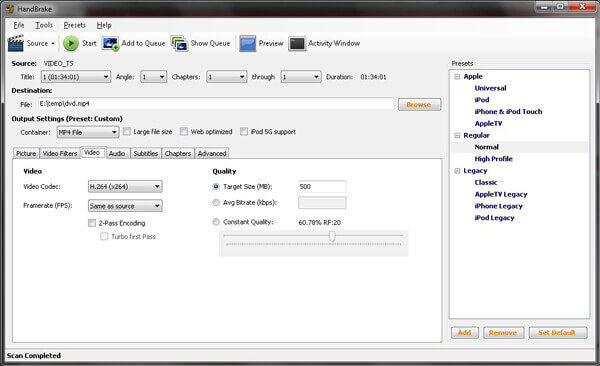
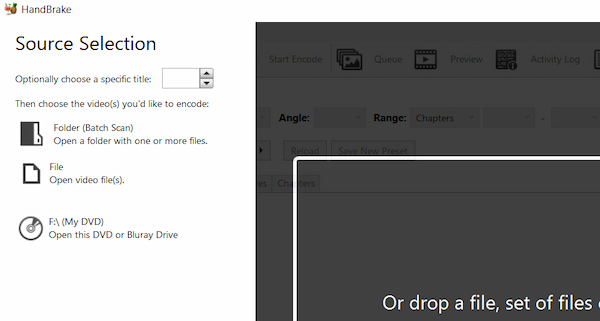
2. lépés.Amikor megjelenik a HandBrake felhasználóbarát felülete, kattintson a bal felső sarokban található "Forrás" gombra, és válassza ki azt a DVD-t, amelyet MP4-re szeretne másolni.
Jegyzet: Ha kereskedelmi DVD-ket szeretne rippelni, telepítenie kell a libdvdcss programot a HandBrake rendszerre a visszafejtéshez. Mac felhasználóknak telepíteniük kell a libdvdcss könyvtárat; Windows felhasználóknak egyszerűen át kell másolniuk a libdvdcss.dll fájlt a HandBrake telepítési könyvtárába. Ezenkívül, mivel a legtöbb DVD váltottsoros szkennelési formátumot használ, feltétlenül lépjen a „Szűrők” lapra, és állítsa az „Interlace Removal” beállítást „Uninterlace” értékre, hogy elkerülje a bosszantó vízszintes csíkokat a végső MP4 videóban.
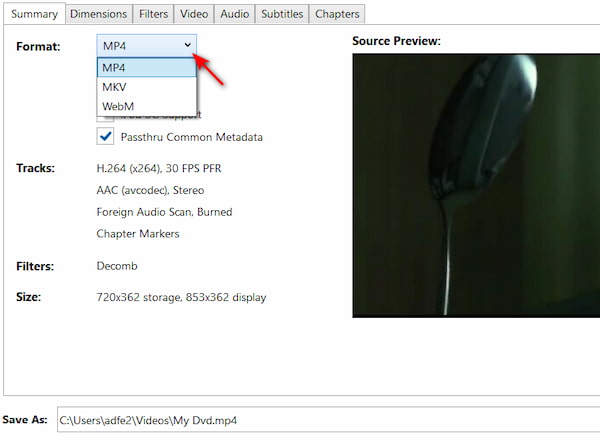
3. lépésVálasszon ki egy célmappát a konvertált fájl mentéséhez, majd kattintson a "Kimeneti beállítások" gombra, és válassza az MP4 formátumot a legördülő listából.
Jegyzet: Kimeneti formátumokat választhat a Összefoglalás > Formátum legördülő menüből. MP4, MKV és WebM formátumokat kínál.
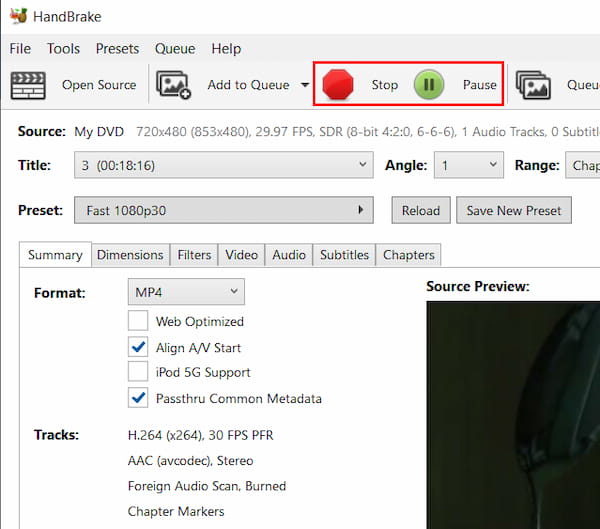
4. lépés.A fenti beállítások elvégzése után már csak a „Start” gombra kell kattintani, és a rippelési folyamat megkezdődik.
Profik
- Teljesen ingyenes és nyílt forráskódú program
- Támogatja a kötegelt DVD konvertálást
- Felhasználóbarát felület
Hátrányok
- A védett tartalom nem támogatott
- Korlátozott kimeneti formátumok
- Nem jó hosszú DVD-videók rippeléséhez
2. módszer. Blu-ray Master Ingyenes Blu-ray Ripper: A legjobb többfunkciós eszköz hardveres gyorsítással
Blu-ray mester Ingyenes DVD Ripper egy teljesen ingyenes és meglehetősen könnyen használható ingyenes DVD-rippelő szoftver. Képes bármilyen DVD-lemezt/mappát/IFO fájlt népszerű videókká, például MP4, AVI, MOV, MKV, M4V, WMV, FLV, MPEG és egyebekké rippelni. Ezzel az ingyenes DVD-rippelő eszközzel a fényerő, a kontraszt, a telítettség és a színárnyalat módosításával beállíthatja a megjelenítési effektust. Szöveg vagy kép hozzáadásával engedélyezheti a vízjelet. A konvertálás után ingyenesen élvezheti a rippelt DVD-videóit digitális eszközökön, például iPhone-on, iPaden, iPodon, Samsungon, HTC-n, LG-n, Huawei-n és más digitális eszközökön.
Ingyenes letöltés
Windowshoz
Biztonságos letöltés
Ingyenes letöltés
macOS számára
Biztonságos letöltés
- Támogatja a DVD-k rippelését több mint 200 videó/audio formátumba.
- Támogatja a DVD konvertálását 1080p HD/4K/8K képminőségre.
- Támogatja a hardveres gyorsítást a konvertálás szupergyorsabb befejezéséhez.
- Támogatja a DVD bemásolását és másolását 1:1 arányban.
Most kövessen minket, hogy megtudja, hogyan kell DVD-t MP4-re másolni.
1. lépés. Töltse le és indítsa el a programot
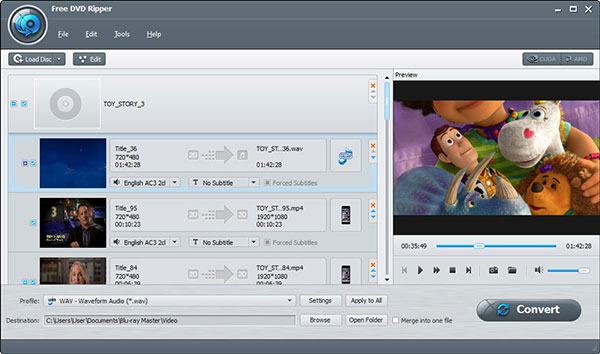
Először helyezze be a DVD-lemezt a DVD-meghajtóba, töltse le és telepítse a programot, majd indítsa el. Kattintson a DVD betöltése > DVD lemez betöltése gombokkal töltse be a rippelni kívánt DVD-lemezt vagy mappát a fő felületre.
2. lépés. DVD szerkesztése több szerkesztési funkcióval
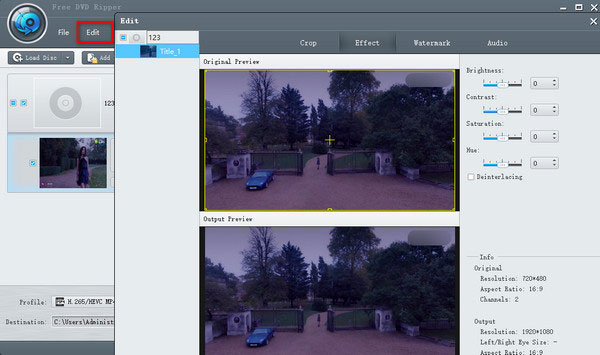
Kattintson a „Szerkesztés” gombra a Szerkesztés ablak megnyitásához, ahol levághatja a videoképkockát, és a videó fényerejének, telítettségének, színárnyalatának és kontrasztjának módosításával beállíthatja a videóeffektusokat. Vagy hozzáadhat szöveges/képes vízjelet a videóhoz.
3. lépés Állítsa be a DVD kimeneti videoformátumát
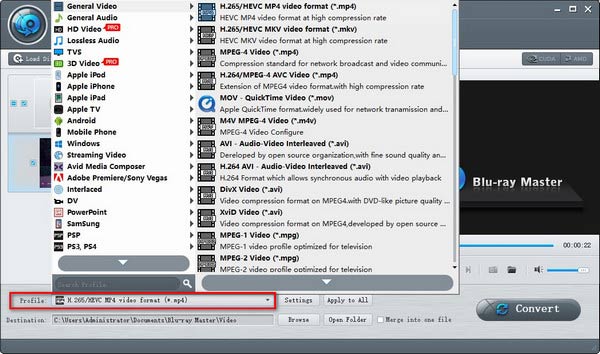
Amikor beállította a konvertált fájl összes videószerkesztését, a következő lépés a kimeneti formátum kiválasztása. Kattintson a Kimeneti formátum gombra a legördülő lista megnyitásához, és beállíthatja a rippelt DVD-videó digitális fájlformátumát a következőképpen: MP4Vagy beállíthatja a lejátszóeszköz, például Apple-eszköz, Android-eszköz, Samsung-eszköz stb. alapján.
4. lépés. Kezdje el a DVD-t videóvá konvertálni
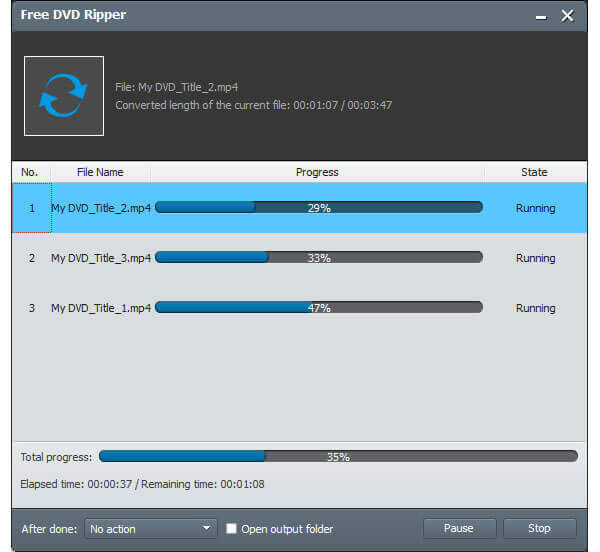
Az utolsó lépés, amit meg kell tennie, kattintson a gombra Rip All gombot a DVD bemásolásához a kiválasztott videoformátumba. A bemásolási folyamat néhány percen belül befejeződik.
Jegyzet: Ha gyors rippelési sebességet szeretne, engedélyezze a GPU-gyorsítást a rippelési sebesség fokozásához. Ez az eszköz támogatja az NVIDIA CUDA, AMD és Intel Quick Sync szabványokat.
3. módszer. VLC Media Player: DVD-k digitalizálása a már meglévő lejátszóval
Miért töltsünk le új szoftvert, amikor a világ legnépszerűbb médialejátszója már elvégzi a feladatot? Így van...VLC Nem csak videók nézésére szolgál; rejtett szuperképességgel rendelkezik, amely közvetlenül MP4-be rippeli a DVD-ket. 100%-mentes, biztonságos, és valószínűleg már megtalálható a számítógépeden. A konvertálás felülete kissé régimódi, és néhány extra kattintással beállítható, de a gyors, gondtalan digitális biztonsági mentéshez vázlatos, harmadik féltől származó alkalmazások telepítése nélkül a VLC a megbízható és lényegre törő gyorsbillentyű.
1. lépés.Ha nincs telepítve a VLC, töltsd le és indítsd el a számítógépeden. Ezután töltsd be a konvertálni kívánt DVD-t.
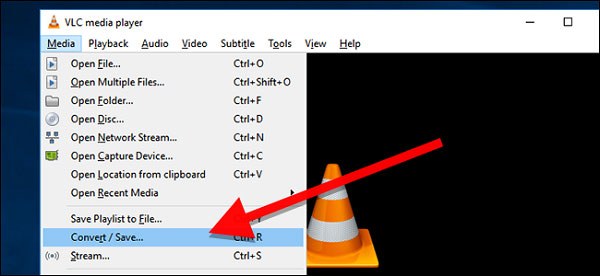
2. lépés.Kattintson a „Média” lehetőségre, majd a legördülő listából a „Konvertálás/Mentés” gombra. Ezután megjelenik a „Média megnyitása” ablak, ahol a „Lemez” gombra kell kattintania.
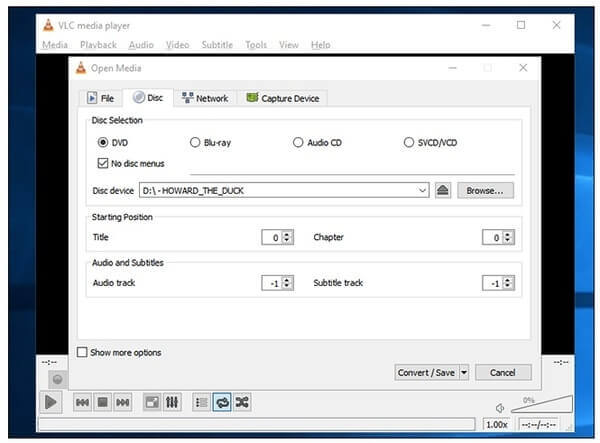
3. lépésJelöld be a „DVD” négyzetet, és válaszd ki a megfelelő DVD-meghajtót a „Lemezeszköz” mezőben. Itt más beállításokat is módosíthatsz. Ezután kattints a „Konvertálás/Mentés” gombra.
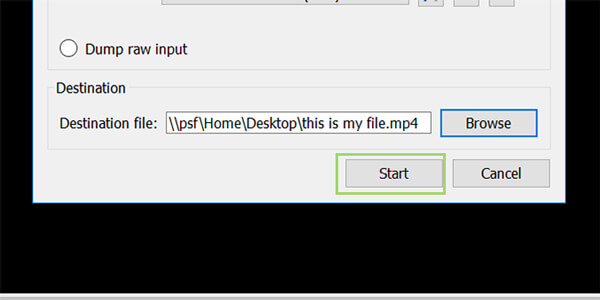
4. lépés.Válassz egy kodeket és konténert, amit használni szeretnél, vagy tartsd meg az alapértelmezettet. Ezután kattints a „Tallózás” gombra, adj egy nevet, ami .MP4 kiterjesztésű lesz, és válaszd ki a fájl célhelyét.
Jegyzet: A VLC-re konvertált fájloknál időnként előfordulhat, hogy a hang nincs szinkronban. Ennek elkerülése érdekében kattintson a villáskulcs (Kiválasztott profil szerkesztése) ikonra a „Videó - H.264 + MP3 (MP4)” mellett, lépjen a Audio kodek fül, pipa Tartsa meg az eredeti hangsávot, és győződjön meg arról, hogy a mintavételi frekvencia megegyezik.

5. lépés.Végül kattintson a „Start” gombra a DVD MP4-re rippelésének megkezdéséhez. Amikor a rippelési folyamat befejeződött, kattintson a „Leállítás” gombra a befejezéshez.
Profik
- Teljesen ingyenes és nyílt forráskódú program
- Átfogó funkciók
- Támogatja a 3D DVD-másolást
Hátrányok
- Bonyolult DVD-másolási folyamat
- A DVD-másolás minőségének romlása
- Korlátozott kimeneti formátumok

4. módszer. WinX DVD Ripper: A legjobb a kemény DVD-másolásvédelem és a DRM megkerüléséhez
WinX DVD Ripper egy jó DVD-ripper, amely kiváló videóminőséggel képes DVD-ket digitális formátumba konvertálni. DVD-lemezeket, mappákat és ISO-fájlokat tud MP4, AVI, WMV és egyebek formátumba rippelni. Sőt, a hatékony DVD-másolásvédelem eltávolításával könnyedén kezel minden DVD-t. A WinX DVD Ripper egy jó választás az Ön számára. Lássuk, hogyan rippelhet DVD-ket MP4 formátumba a WinX DVD Ripper segítségével.
1. lépés.Töltse le és telepítse ingyenesen a WinX DVD Ripper programot, és indítsa el ezt a programot a számítógépén.
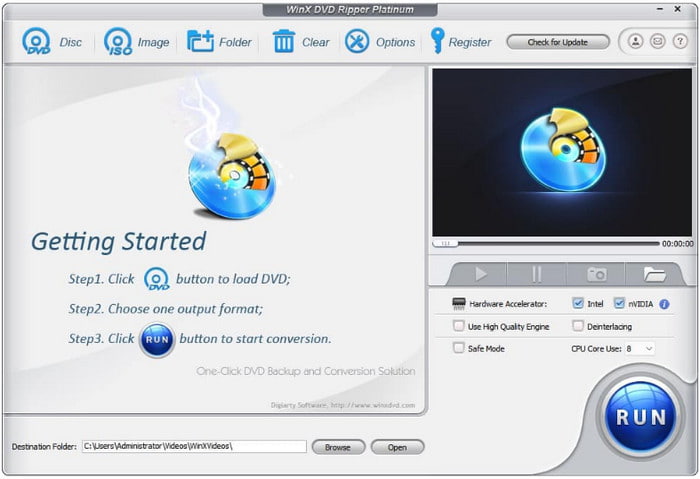
2. lépés.Amikor megjelenik a WinX DVD Ripper felülete, kattintson a "DVD lemez" ikonra, és válassza ki azt a DVD-t, amelyet MP4-re szeretne másolni. Ezután kattintson az "OK" gombra.
Jegyzet: Ez az eszköz hatékonyan képes visszafejteni és rippelni 99 Disney, Paramount és Warner Bros DVD-t. Ne felejtse el bejelölni a Biztonságos mód opciót, amely arra kényszeríti a szoftvert, hogy szektoronként beolvassa a lemezt, és pontosan megtalálja a valódi film címét.
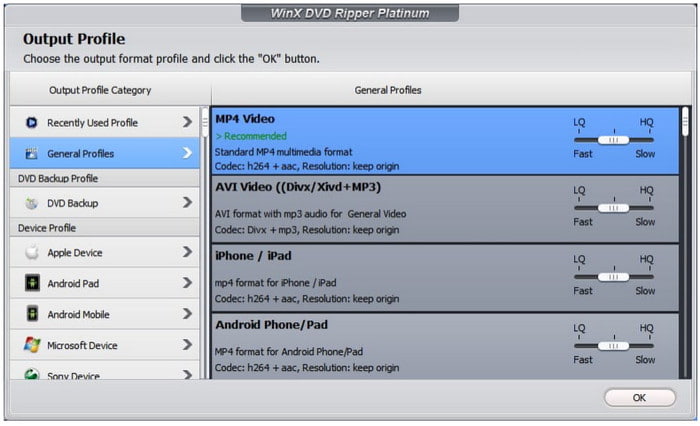
3. lépésEgy idő után a fő DVD-cím automatikusan ellenőrzésre kerül, és megjelenik a Kimeneti profil ablak is. Válassza az „MP4 videó” lehetőséget az „Általános profilok” kategóriában.
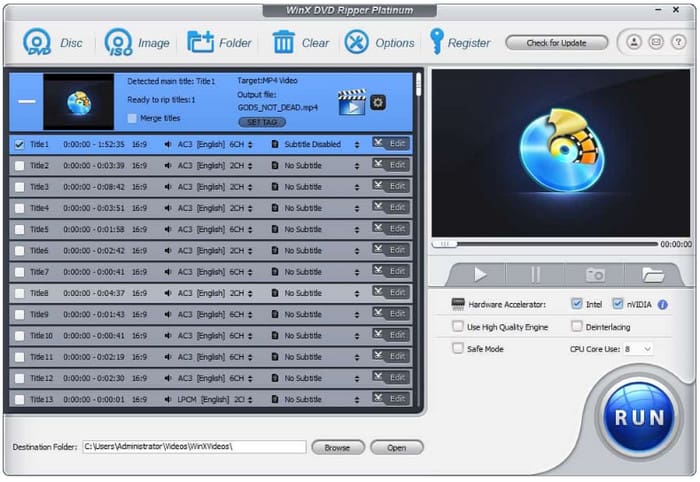
4. lépés.Kattintson az alján található „Tallózás” gombra a konvertált videó célmappájának kiválasztásához, majd végül kattintson a „Futtatás” gombra a DVD MP4-re másolásához.
Profik
- Támogatja a hardveres gyorsítást
- Támogatja a DVD-másolást mobiltelefonokra és játékkonzolokra
- Eltávolítja a DRM-et
Hátrányok
- Nincs Blu-ray rippelés
- Korlátozott funkciók ingyenes próbaverzióban
5. módszer. MacX DVD Ripper: Az első számú választás a gyors DVD-ről MP4-re való rippelésre macOS rendszeren
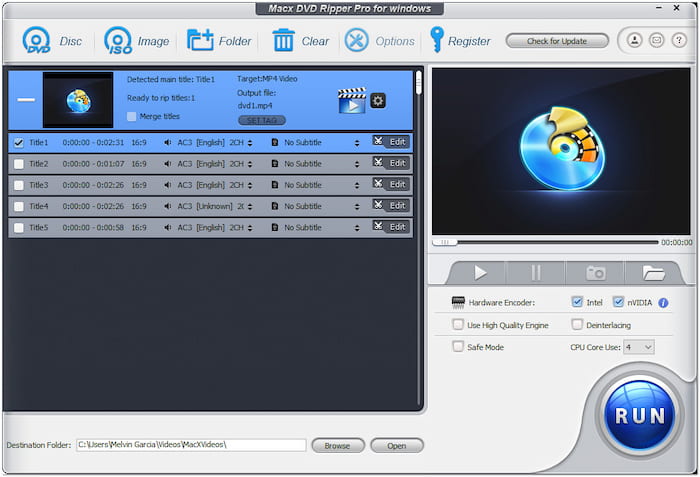
Mac felhasználók, ez MacX DVD Ripper csak neked készült. A DVD-k rippelése macOS rendszeren fejfájást okozhat, de a MacX DVD Ripper hihetetlenül simán megy. Kifejezetten Apple hardverekre van optimalizálva, ami azt jelenti, hogy a MacBookod nem válik dübörgő sugárhajtóművé konvertálás közben. Könnyedén megkerüli a kemény DVD-titkosítást, és percek alatt nagymértékben kompatibilis MP4-videókat hoz létre. Ha gyors, drag-and-drop Mac élményt szeretnél, amely tiszteletben tartja az akkumulátor élettartamát és a macOS esztétikáját, akkor ez a neked való szoftver.
1. lépés.Indítsa el a programot, majd helyezze be a DVD-t.
Jegyzet: Ha a MacX DVD Ripper programot egy modern Apple Silicon Mac számítógépen futtatod, győződj meg róla, hogy a szoftver legújabb, ARM-re optimalizált verzióját töltötted le, ne pedig a Rosetta 2-n keresztül futtatott régebbi Intel verziót. Ez biztosítja, hogy a Mac Media Engine motorja teljes mértékben kihasznált legyen, csökkentve a CPU hőmérsékletét, és a rippelési sebesség filmenként 5 perc alatt maradjon.
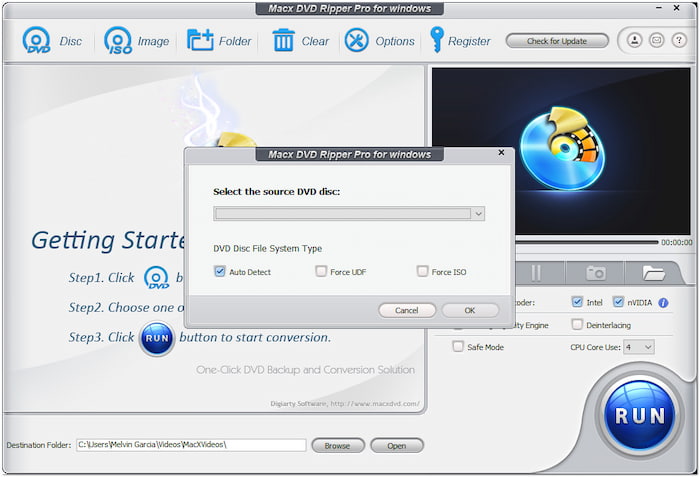
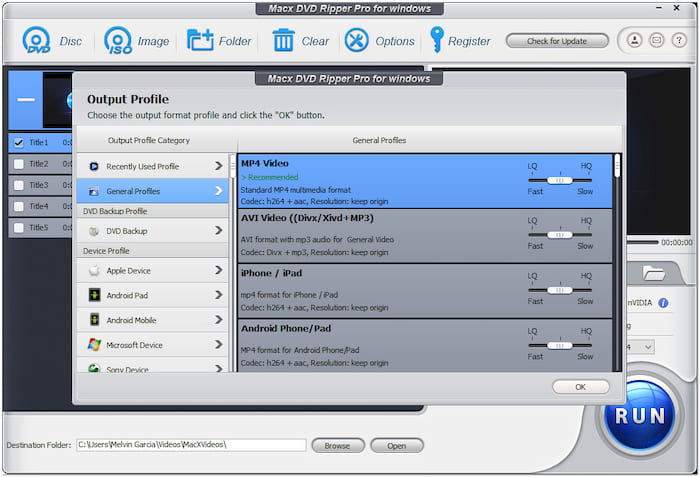
2. lépés.Ezután válassza az MP4-et kimeneti formátumként az "Általános profilok" közül.
Jegyzet: Számos különböző paraméterű MP4 profilt kínál, és az igényei szerint választhat.
3. lépésVálassza ki a konvertált fájl mentésének célmappáját a „Tallózás” gombra kattintva.
4. lépés.Kattintson a RUN gombra a DVD-ről MP4-re másolásához.
Profik
- Kedves ügyfélszolgálat
- Azonnali válasz
- Egyszerű feliratozási folyamat
Hátrányok
- Hosszú DVD bemásolási idő
- A 3D funkció instabil
GYIK DVD-ről MP4-re konvertálásról
-
Másoljam a szabványos DVD-t MP4-re 1080p felbontásban?
A használni kívánt felbontás a DVD-től függ. Ne feledje azonban, hogy a video-DVD-k maximális felbontása 720 × 576. Nincs olyan átalakítás, amely 1080p-s videót biztosít a DVD-ről. Csak használja a natív felbontást, és ne méretezze át a videót. Ez rontja a minőségét, mert egy már kódolt videót újrakódol, amikor bemásolja.
-
Az iTunes képes konvertálni a DVD-t MP4-re?
Nem. Bár az iTunes nem rendelkezik DVD-importálási lehetőséggel, a DVD-ripper segítségével bemásolhatja a DVD-t az iTunes által támogatott formátumba, például MP4-re, AVI-ra stb.
-
A Nero képes DVD-t MP4-re konvertálni
Igen. Néró egy népszerű DVD-szerkesztő szoftvercsomag. Míg a Nero alkalmazások többsége a média DVD-re való kiadására szolgál, a Nero Recode-ot DVD-kről történő média kinyerésére fejlesztették ki. A program képes lemezeket olvasni és digitálisan videóvá kódolni azokat.
-
Melyik a legjobb ingyenes DVD-ripper Windows 11-re, ami tényleg megkerüli a másolásvédelmet?
MakeMKV a legjobb választás. De csak MKV fájlokat tud kimenteni, és a fájlméretek nagyok.
-
Hogyan tudom Disney/Sony DVD-imet MP4-be másolni anélkül, hogy összekevert vagy sérült fájlt kapnék?
Professzionális DVD-rippelő eszközt kell használnod, amely képes kezelni ezeket a fejlett másolásvédelmet, mint például a DVDFab DVD Ripper, a WinX DVD Ripper és mások.
-
Lehetséges DVD-t veszteségmentesen MP4-be konvertálni a HandBrake segítségével, vagy romlani fog a minőség?
Szigorúan véve nem. A rippelési folyamat során a HandBrake újrakódolta volna a DVD-videókat, ami elkerülhetetlenül a videó minőségének romlásához vezetett volna.
-
Melyik a jobb a régi DVD-gyűjteményem digitalizálásához: az MP4 (H.264) vagy az MKV (HEVC)?
Az MP4 (H.264) maximális kompatibilitást kínál, hibátlanul lejátszható gyakorlatilag bármilyen eszközön, régebbi okostévén vagy böngészőben, gond nélkül.
Az MKV (HEVC/H.265) formátum a legjobb a kiváló minőségű archiváláshoz, mivel a fájlméret a felére csökken, miközben tökéletesen megőrzi a több hangsávot, a feliratokat és a surround hangzást.
Következtetés
Összefoglalva: könnyű DVD-k rippelése MP4-reCsupán egy átfogó és nagy teljesítményű DVD-MP4 konverterre van szükséged. Ebben a cikkben kiválasztottuk az 5 legjobb ingyenes DVD-MP4 rippert, és részletes lépéseket adtunk hozzájuk. Ezek a módszerek a kimeneti minőségben, a dekódolási képességben, a formátumkompatibilitásban stb. különböznek. Az egyetlen, a Blu-ray Master Free DVD Ripper, amelyet nem szabad kihagynod a gyors rippelési sebesség és a teljes funkcionalitás miatt, amelyek segítenek jobban élvezni a konvertált DVD-ket. Csak töltsd le és próbáld ki!
Továbbiak a Blu-ray Mastertől
DVD-k rippelése digitális formátumra

Gyors és ingyenes rippelőszoftver, amellyel könnyedén visszafejtheti az összes DVD-t digitális formátumra a számítógépén.
100% Biztonságos. Nincs vírus
