

2026. október 9.általa megosztva Kevin Miller nak nek DVD rippelés
Gyors összefoglaló:
Három ideális módszer létezik a DVD-adatok helyreállítására, mindegyik különböző piaci résekre alkalmas.
Az egyes DVD-rippelő eszközök erősségeinek megismeréséhez megadtuk a főbb erősségeiket:
Könnyen használható és kiegyensúlyozott vágás: Blu-ray Master ingyenes DVD-ripper
Speciális DVD-rippelési testreszabás: MakeMKV
DVD transzkódoló program: Kézifék
A digitális média térnyerése óta a fizikai DVD-ken tárolt adatok megőrzése a legtöbb felhasználó számára alapvető fontosságú. Sajnos még ezek a tárolási megoldások sem mentesek a szerkezeti problémáktól, mivel a karcolások és egyéb sérülések kockázata továbbra is fennáll. Az adatmegőrzés azonban egy másik probléma, amellyel foglalkozni kell a DVD-k rippelésekor. Ebben a cikkben a legjobb DVD-rippelő eszközöket tárgyaljuk. feliratok rippelése DVD-kről, biztosítva, hogy filmjeid élvezetesek legyenek a pontos feliratsávoknak köszönhetően. Áttekintünk és egy gyors útmutatót is nyújtunk három módszerről, amelyek megőrzik az eredeti feliratfolyamokat, fenntartják a videó minőségét, és megoldják az audio/video szinkronizációs problémákat.

- 1. rész. Miért igényelnek speciális eszközöket a DVD feliratok kibontása?
- 1. módszer: A tökéletes többfunkciós megoldás – Blu-ray Master ingyenes DVD-ripper
- 2. módszer: Nyílt forráskódú testreszabás – MakeMKV használata áteresztő feliratokhoz
- 3. módszer: Transzkóder utófeldolgozása – Kézifék fixen kódolt vagy lágy feliratokhoz
- 5. rész. GYIK a feliratok DVD-re másolásával kapcsolatban
1. rész. Miért igényelnek speciális eszközöket a DVD feliratok kinyerése?
DVD feliratformátumok megértése (VOB/PGS vs. szövegalapú SRT)
A DVD feliratformátumok között két népszerű formátumot használnak általában: a képalapú feliratokat (VOB, PGS) és a szövegalapú feliratokat (SRT). Különbségeik miatt az átfedő feliratok beágyazódnak a médiafájlokba, ami korlátozza a szerkesztési lehetőségeket. Másrészt a szövegalapú feliratok testreszabhatók a szinkronizálás, a betűtípus és bizonyos esetekben a nyelv tekintetében.
A kereskedelmi másolásvédelem és a régiózárak kihívása
Bár a DVD-rippelés alapvetően egyszerű és alapvető, továbbra is figyelembe kell venni a kereskedelmi másolásvédelmet és a régiókód-korlátozásokat. Mint ilyen, ezt is figyelembe vettük, amikor megtanultuk, hogyan rippeljünk feliratokat DVD-ről. Mindezek DVD dekódoló módszerek Az alábbiakban bemutatott módszereinkkel megkerülhetjük a beépített vagy bővítményen keresztüli alapvető és fejlett DVD-másolásvédelmet.
1. módszer: A tökéletes többfunkciós megoldás – Blu-ray Master ingyenes DVD-ripper
Áttekintés és alapvető előnyök (hardveres gyorsítás, 1:1 veszteségmentes kimenet)
Az első módszer, amit megvitatunk, a Blu-ray Master ingyenes DVD-ripper, a legkiegyensúlyozottabb, mindent az egyben megoldás a kezdőbarát DVD-rippelésre. Teljesítményalapú, olyan funkciókkal, mint a hardveres gyorsítás és a veszteségmentesen rippelt videokimenetek.
Bár a funkciói meglehetősen fejlettek a DVD-rippelés terén, a kezelőfelületét úgy tervezték, hogy a lehető legkönnyebben használható legyen, és a kezdők számára optimalizált legyen. A program hatékony használatához szükséges gombok és beállítások jól láthatóak, így könnyen használhatók.
DVD felirat ripperként használva a Blu-ray Master számos feliratszerkesztési lehetőséget is kínál, ha a betöltött DVD rendelkezik ilyenekkel. Ezáltal az eszköz kiváló választás DVD-tartalom digitális fogyasztásra történő rippeléséhez.
A DVD-k és feliratok egyidejű rippelésére szolgáló program használatának megtanulásához feltétlenül olvasd el az alábbi oktatóanyagunkat. Ne felejtsd el letölteni sem, hogy könnyebben követhesd az oktatóanyagot.
Ingyenes letöltés
Windowshoz
Biztonságos letöltés
Ingyenes letöltés
macOS számára
Biztonságos letöltés
Lépésről lépésre útmutató: Feliratok és videók egyidejű rippelése
1. lépés.Nyissa meg a Blu-ray Master Free DVD Ripper programot, majd válassza a Töltse be a DVD-t > Töltse be a DVD lemezt a betöltött DVD-adathordozó megnyitásához a számítógépen.

A feliratadatok DVD-ről való kinyeréséhez válassza a Teljes címlista lehetőség a lemezen található összes írásos adat rögzítésére.

2. lépés.Miután a DVD-adatok betöltődtek, válasszuk a Kimeneti formátum és válaszd ki a DVD-t konvertálni kívánt formátumot. Néhány biztonságos lehetőség az MP4 vagy az MKV.

Vissza a főmenübe, válassza a Szerkesztés gomb a betöltött DVD adathordozóhoz.

3. lépésA Szerkesztés lapon lépjen a Felirat menüpontra. Ezután válassza a Felirat, és válasszon Felirat exportálása VOB fájl létrehozása felirattal, miután a videó bemásolása megtörtént. Válassza a lehetőséget rendben megerősítéséhez.

Miután a Kimeneti formátum és a Felirat beállítások is módosultak, rákattinthat a gombra. Rip All a főmenüben a DVD digitális videomásolatának és egy VOB feliratfájlnak a létrehozásának megkezdéséhez.

A listán szereplő lehetőségek közül erősen ajánljuk a Blu-ray Master Free DVD Ripper alkalmazást, mivel ez a legegyszerűbb módja annak, hogy megtanulja, hogyan kell DVD-ről kényszerített feliratokat rippelni.
Tippek
Biztosítson stabil tápellátást a külső USB optikai meghajtók számára hosszú kötegelt rippelési munkamenetek során, hogy elkerülje a feszültségesések okozta olvasási hibákat.
2. módszer: Nyílt forráskódú testreszabás – MakeMKV használata feliratok átviteléhez
Áttekintés és ideális felhasználási eset (veszteségmentes feliratfolyam-megőrzés)
A következő lehetőségre térve, van MakeMKV, egy másik program, amellyel megtanulhatja, hogyan rippelhet feliratokat DVD-kről macOS és Windows rendszeren. Ez a dedikált DVD- és Blu-ray-átalakító eszközként tervezett szoftver jó választás, ha biztosítani szeretné, hogy a digitális formátumkonverzió veszteségmentes legyen, és megőrizze a stream minőségét.
Az előző opcióhoz hasonlóan a MakeMKV a DVD feliratokat is képes megőrizni, mivel az MKV formátum egy kiváló konténerformátum, amely megőrzi a fejlett feliratadatokat.
Sajnos, míg a MakeMKV kiválóan teljesít az 1:1 veszteségmentes kibontásban és az összetett struktúrák kezelésében, nagy fájlokat hoz létre, és hiányoznak a közvetlen transzkódolási lehetőségek a mobilbarát formátumokhoz, mint például az MP4/H.264, másodlagos konverzió nélkül.
Lépésről lépésre útmutató a PGS feliratok MKV konténerekbe való kibontásához
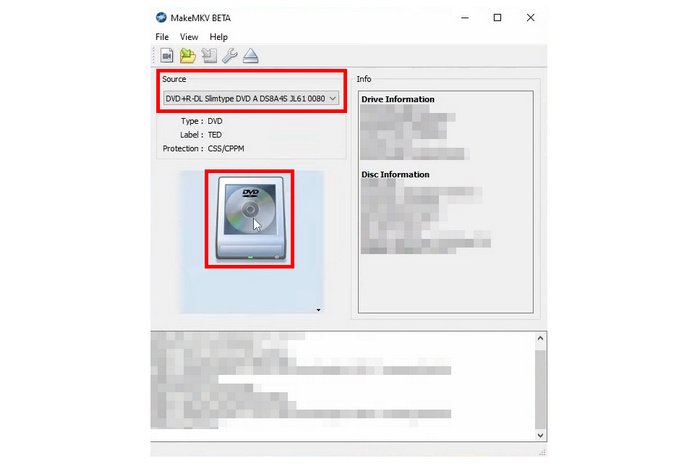
1. lépés.Nyisd meg a MakeMKV-t, majd válaszd ki Forrás és válassza ki a betöltött DVD-t. Ezután válassza ki a DVD-ikon a betöltött DVD olvasásának megkezdéséhez.
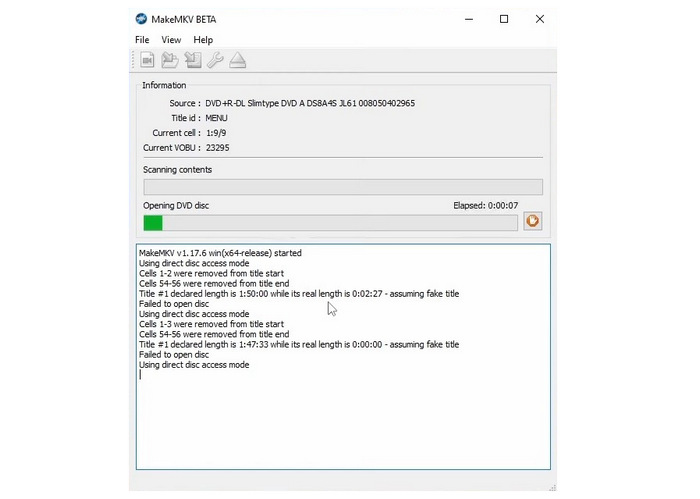
2. lépés.Várd meg, amíg a MakeMKV beolvassa a DVD tartalmát.
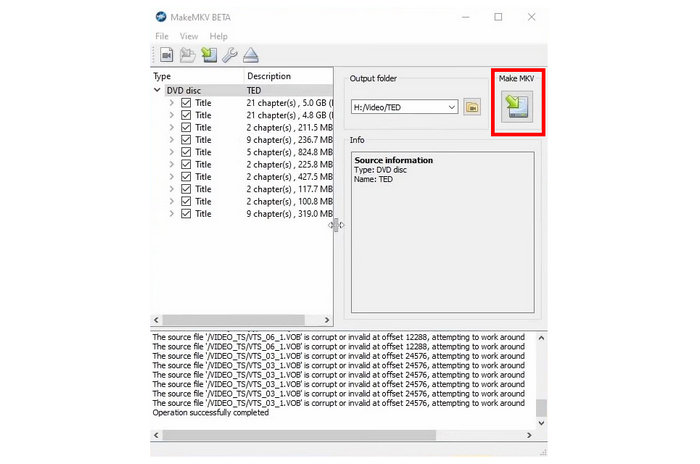
3. lépésA DVD tartalmának beolvasása után a program megjeleníti az általa beolvasott tartalom listáját. A teljes DVD MKV formátumba konvertálásához kattintson a MakeMKV ikon.
Mivel a programnak korlátozottak a nyers MKV fájlok létrehozásában, a MakeMKV problémája a fájlok mérete és a szokatlan kodek miatti optimálisnál rosszabb kompatibilitása. Emellett nem használható olyan felhasználók számára, akik meg akarják tanulni, hogyan rippelhetnek feliratokat DVD-ről SRT fájlba. Mint ilyen, a programot jobb másodlagos ripperként használni a HandBrake mellett, ami a cikkünkben tárgyalt harmadik módszer.
3. módszer: Utófeldolgozási transzkóder – kézifék fixen kódolt vagy lágy feliratokhoz
Áttekintés és ideális felhasználási eset (feliratok beágyazása vagy írása videóba)
Végül a harmadik módszer, amelyet megvitatunk a feliratok DVD-ről történő rippelésének megtanulására Mac vagy Windows rendszeren, a következő: KézifékA MakeMKV-hez hasonlóan ez a program egy DVD-kódoló, amely DVD-adathordozókat konvertál digitális videóvá.
A feliratok kinyerése mellett az eszközzel külső feliratfájlokat, például SRT-t is lehet írni a feldolgozott videóra. Ez teszi a szoftvert a legjobb választássá kemény feliratok írásához, biztosítva, hogy a videód könnyen hozzáférhető legyen felirattal.
Sajnos a HandBrake-nek van egy komoly korlátja a másolásvédett DVD-k olvasása terén. Ez jelentősen korlátozza a programot, ha kereskedelmi forgalomban kapható, erős másolásvédelmi rendszerrel ellátott DVD-k digitális biztonsági mentését tervezi.
Lépésről lépésre útmutató: Feliratsávok beolvasása és kiválasztása a HandBrake-ben
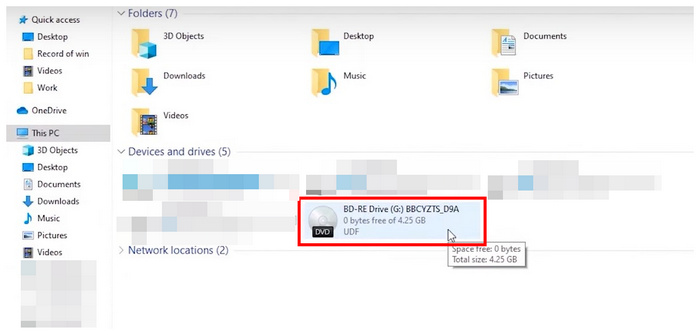
1. lépés.Töltse be a DVD-t a számítógépébe egy beépített lemezmeghajtó vagy egy harmadik féltől származó DVD-hardver segítségével. Ellenőrizze számítógépe fájlkezelőjében, hogy be van-e töltve a DVD.
2. lépés.Nyissa meg a HandBrake-et, majd válassza ki a betöltött DVD-t a program nyitómenüjében, és állítsa be forrásként. A HandBrake most beolvassa a betöltött eszközt.
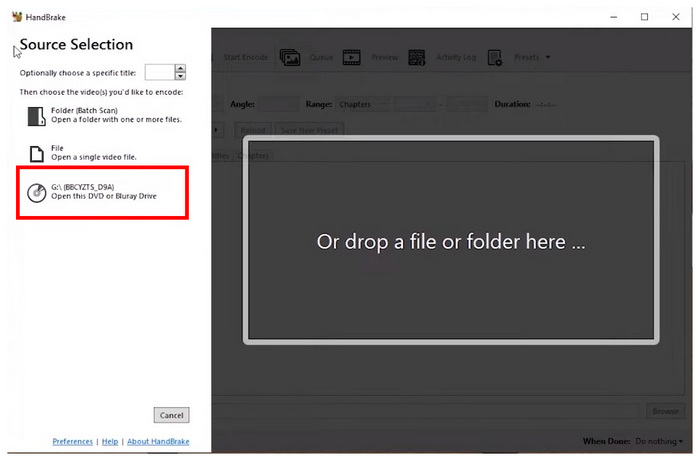
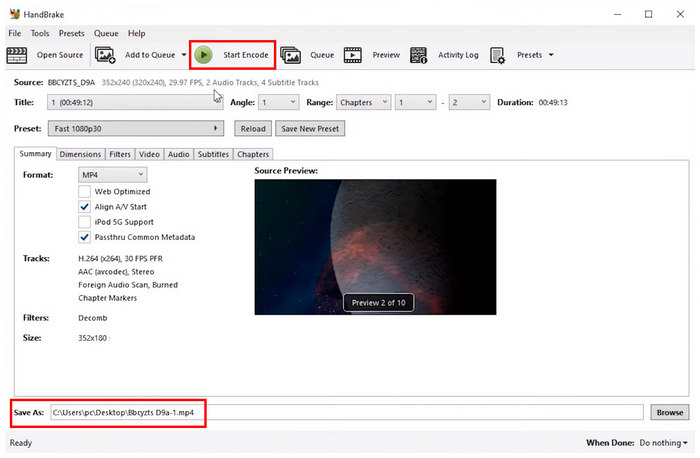
3. lépésMiután a HandBrake beolvasta a betöltött DVD-t, a beállításokat a HandBrake menüjében módosíthatja. Ellenkező esetben kattintson a Indítsa el a kódolást a DVD dekódolásának megkezdéséhez. Vegye figyelembe, hogy a kódolt fájl helye módosítható a Mentés másként hely elérési útvonala a menü alsó részén.
Ha a HandBrake segítségével tervezed rippelni a DVD tartalmat és feliratokat, akkor is használhatod az eszközt a libdvdcss kodek telepítésével, amely a szabványos CSS-védelem megkerüléséhez szükséges.
5. rész. GYIK a feliratok DVD-re másolásával kapcsolatban
-
Ki tudom vonni a feliratot egy DVD-ről független SRT fájlként?
Nem, bonyolult lesz. A DVD-ken lévő feliratok rétegalapú médiafájlok. Mint ilyenek, a DVD-feliratok VOB formátumban vannak írva, ellentétben az SRT-vel, amely szövegalapú.
-
Hogyan kezeljem az idegen nyelvű jelenetekhez tartozó kényszerített feliratokat DVD-rippelés közben?
Győződjön meg róla, hogy a használt DVD-ripper megőrzi a feliratadatokat. Jó példák erre a Blu-ray Master Free DVD Ripper és a MakeMKV. Mindkét lehetőség képes megőrizni a nyers feliratadatokat.
-
Miért nincsenek szinkronban a rippelt DVD feliratai a videó lejátszásával?
Probléma merülhet fel a rippelés során. A feliratok megfelelő beállításának biztosítása érdekében használjon DVD-rippert, amely rendelkezik külön feliratszerkesztővel. Erre jó példa a Blu-ray Master Free DVD Ripper.
-
Lehetséges feliratot bemásolni egy régiókódos DVD-ről a számítógép meghajtó régiójának megváltoztatása nélkül?
Igen, vannak. Léteznek DVD-rippelő eszközök, amelyek beépített védelmi megkerülő funkciókkal képesek megkerülni a régiókódokat. A cikkben bemutatott programok közül mind a Blu-ray Master Free DVD Ripper, mind a MakeMKV megsérti a DVD másolásvédelmét.
-
Mi a különbség a lágy feliratok beágyazása és a kemény feliratok videóba írása között?
A lágy feliratok nagyobb testreszabhatóságot biztosítanak a felhasználóknak. Eközben a kemény feliratok használata egyszerűbb. Egyszerűen válaszd ki, hogy testre szeretnéd-e szabni, vagy közvetlen feliratokat szeretnél használni.
Következtetés
A legjobb módszerekkel feliratok rippelése DVD adathordozóról Most már megvitattuk, reméljük, hogy ez a cikk fontos információkat nyújtott olvasóinknak a feliratok rögzítéséhez. Bár ezek a feliratok nem SRT formátumban kerülnek mentésre, a VOB overlay alapú opciója elegendőnek kell lennie az általános szórakoztatási igényekhez. A feliratok rippelésére szolgáló legjobb program megismeréséhez a Blu-ray Master Free DVD Ripper használatát javasoljuk.
Ingyenes letöltés
Windowshoz
Biztonságos letöltés
Ingyenes letöltés
macOS számára
Biztonságos letöltés
Továbbiak a Blu-ray Mastertől
DVD-k rippelése digitális formátumra

Gyors és ingyenes rippelőszoftver, amellyel könnyedén visszafejtheti az összes DVD-t digitális formátumra a számítógépén.
100% Biztonságos. Nincs vírus
