

2026. augusztus 27.általa megosztva Kevin Miller nak nek DVD rippelés
Gyors válasz:
A PS5 képes DVD-k lejátszására, de ez a modelltől függ. Ha a standard PS5 beépített meghajtóval vagy a PS5 Slim/Pro hivatalos levehető meghajtóval rendelkezik, akkor egy egyszeri online aktiválás után közvetlenül behelyezheti és lejátszhatja a DVD-lemezeket. Ha lemezmeghajtó nélküli digitális kiadással rendelkezik, akkor a DVD-ket MP4 vagy MKV formátumba kell konvertálnia egy számítógépen, és USB-meghajtón keresztül kell lejátszania azokat. Ne feledje, hogy a fizikai DVD-lejátszás szigorúan a konzol régiójához kötött.
A PlayStation 5 az egyik legfejlettebb játékkonzol a piacon. Nagy teljesítményű játékélményt, kiemelkedő 4K látványt és gyors betöltési időket kínál. A játékokon túl sok PS5-tulajdonos azt kérdezi, hogy... A PS5 lejátssza a DVD-ket?Ez a bejegyzés megválaszolja ezt a kérdést, hogy segítsen megérteni, hogy a PS5 konzolod képes-e DVD-lejátszásra. A következő szakasz a PS5 Standard és digitális verzióit tárgyalja. Bemutatjuk, hogyan kezelik az egyes verziók a DVD-lejátszást, és ismertetjük a hibaelhárítási lépéseket.

Tartalomjegyzék
- 1. rész. Hogyan teszteltük a DVD-lejátszást PS5-ön
- 2. rész. PS5 DVD kompatibilitás minden modellen
- 3. rész. DVD-k lejátszása a PS5 Standard Edition rendszeren (közvetlen lejátszás)
- 4. rész. DVD-k lejátszása PS5 digitális kiadáson (USB módszer)
- 5. rész. PS5 DVD-lejátszás hibaelhárítása
- 6. rész. Gyakran ismételt kérdések a DVD-k PS5-ön történő lejátszásáról
1. rész. Hogyan teszteltük a DVD-lejátszást PS5-ön
Hogy pontos, valós képet adjunk arról, hogyan kezeli a PS5 a régebbi adathordozókat, egy sor gyakorlati tesztnek vetettük alá a konzolt. Különböző hardververziókon teszteltük a DVD-lejátszást – beleértve a PS5 Standard Edition induló verzióját, az eredeti 2020-as digitális kiadást és egy újabb PS5 Slimet, amely a Sony hivatalos, leválasztható lemezmeghajtójával volt párosítva. Tesztelésünk számos optikai adathordozót lefedett, a gyárilag nyomtatott hollywoodi kiadványoktól és többlemezes tévésorozat-sorozat-csomagoktól kezdve az otthon írt DVD-R lemezekig.
A tesztelés során különös figyelmet fordítottunk a telepítési súrlódásra, a kompatibilitási problémákra és a lejátszási teljesítményre. Ellenőriztük a lemez első behelyezésekor szükséges egyszeri online aktiválási folyamatot, teszteltük a lejátszási viselkedést, amikor a játékkonzol nincs csatlakoztatva az internethez, és kiértékeltük a rendszer szigorú regionális zárolási mechanizmusát azáltal, hogy megpróbáltuk lejátszani az 1-es régióból (USA) és a 2-es régióból (Egyesült Királyság) származó lemezeket ugyanazon az eszközön. A fizikai lemez nélküli digitális verzió esetében digitális MP4 és MKV filmfájlok lejátszását is teszteltük USB 3.0 flash meghajtó használatával, és egy exFAT formátumú USB 3.0 flash meghajtót használtunk a PS5 médiakönyvtárában található médiafájlok zökkenőmentes lejátszásának megerősítéséhez.
| PS5 modell | DVD lemezeket lehet vele közvetlenül lejátszani? | DVD-ket kell rippelned? |
| PS5 Standard kiadás |  (Beépített lemezmeghajtó) (Beépített lemezmeghajtó) |  |
| PS5 Slim Digital / PS5 Pro | (ha hozzáadod a hivatalos lemezmeghajtót) | (Hacsak nem veszed meg a meghajtót) |
| PS5 digitális kiadás (eredeti 2020) | (Nincs lemezmeghajtó támogatás) | (USB lejátszás szükséges) |
2. rész. PS5 DVD kompatibilitás minden modellben
A Sony a megjelenése óta kiadott néhány különböző PS5 verziót, és az optikai lemezek támogatása is jelentősen eltér.
1. PS5 Standard kiadás
Ha az eredeti, vaskos PS5-öd van, amelynek a lemeznyílása kidudorodó oldalon található, akkor szerencséd van. Ez a modell egy beépített Ultra HD Blu-ray meghajtóval rendelkezik. A dobozból kivéve azonnal lejátssza a hagyományos DVD-ket, Blu-ray lemezeket és 4K Ultra HD Blu-ray lemezeket.
2. PS5 Slim Digital és PS5 Pro
Az új PS5 Slim Digital és a PS5 Pro is kapható optikai meghajtóval és anélküli változatban. A korábbi digitális játékkonzolokkal ellentétben mindkét modell támogatja a Sony hivatalos külső optikai meghajtó-kiegészítőit. Ha megvásárolod ezt a kiegészítő optikai meghajtót, és telepíted a konzolodba, majd elvégezel egy online párosítási folyamatot, a PS5 Slim vagy PS5 Pro konzolod teljes DVD- és Blu-ray-lejátszási képességekkel rendelkezik.
3. PS5 digitális kiadás (eredeti 2020-as modell)
Az eredeti 2020-as digitális kiadásnak nincs lemezmeghajtója, és nincsenek meg rajta a belső csatlakozók sem az új hivatalos, csatlakoztatható meghajtóhoz.
Jegyzet:
Nem lehet egy olcsó, Amazonról vásárolható külső USB-meghajtót sem csatlakoztatni egyetlen PS5-höz sem. A rendszerből hiányoznak a harmadik féltől származó optikai meghajtók felismeréséhez szükséges illesztőprogramok. Ha ez a modell a birtokodban van, a DVD-filmek megtekintésének egyetlen lehetősége az, hogy először digitális formátumba konvertod őket.
3. rész DVD-k lejátszása PS5 Standard Edition rendszeren (közvetlen lejátszás)
A DVD-k lejátszása PS5 Standard Edition konzolon gyors és zökkenőmentes. Mielőtt azonban először bedobnád a kedvenc filmedet, a Sony egyszeri online aktiválást kér a lemezlejátszási funkció licenceléséhez.
Így állíthatod be:
1. lépés. Győződjön meg arról, hogy a PS5 csatlakozik az internethez
Győződj meg róla, hogy a PS5 konzolod csatlakozik Wi-Fi-hez, és be vagy jelentkezve a PlayStation Network (PSN) fiókodba. Ehhez a kezdeti beállításhoz stabil internetkapcsolatra van szükséged – a jövőbeni lejátszás teljes mértékben offline működik.
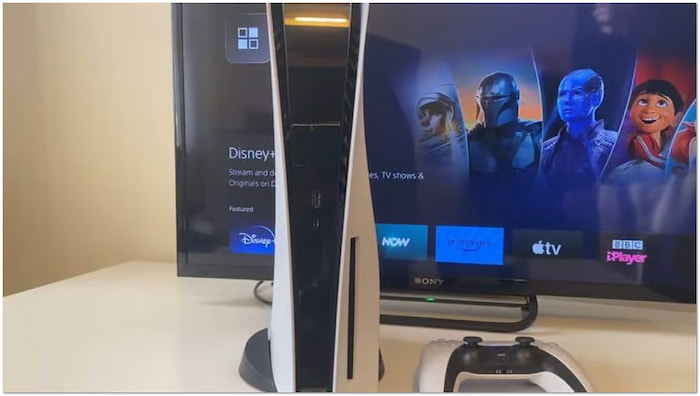
2. lépés. Helyezze be a DVD-t
Helyezze be a DVD-t a lemeznyílásba úgy, hogy a feliratozott oldala balra nézzen (ha a PS5 függőlegesen áll), vagy felfelé (ha vízszintesen fekszik).
3. lépés Lemezlejátszás aktiválása és a nézés megkezdése
A konzol automatikusan felismeri a lemezt, gyors online ellenőrzést futtat, és engedélyezi a Lemezlejátszó funkciót. Aktiválás után egy Lemezlejátszó ikon jelenik meg a Média fület a kezdőképernyőn. Válaszd ki a DualSense kontrollereddel, és nyomd meg az X gombot a lejátszáshoz.
Hibaelhárítási tipp: Ha a film nem indul el automatikusan, ne aggódjon. Egyszerűen váltson át a Játékok fül a Média fülre a PS5 kezdőképernyőjén, keresd meg a lemez ikont, és nyomd meg az X gombot.
4. rész. DVD-k lejátszása PS5 digitális kiadáson (USB módszer)
Ha az eredeti PS5 digitális kiadást használod – vagy egyszerűen nem szeretnéd megvenni a különálló lemezmeghajtót –, digitalizálhatod a filmjeidet egy számítógépen, és megnézheted őket a PS5-ön egy USB flash meghajtó segítségével.
4.1 DVD-k digitális rippelése Blu-ray Master Free DVD Ripperrel
A PlayStation 5 Digital Edition nem rendelkezik beépített lemezmeghajtóval, sőt, külső meghajtókat sem támogat. Ez azt jelenti, hogy nem lehet DVD-t lejátszani a PS5 Digital Edition-ön? A válasz: NEM. Íme egy megoldás: Rippelje a DVD-t digitális formátumba, és vigye át a digitális másolatot PS5 DE-re USB-n keresztül. A HandBrake és a MakeMKV a leggyakoribb módszerek az egyszerű DVD-rippelésre. Ha egy fejlett DVD-rippelési folyamatra vágyik, az alábbi eszköz jó választás lehet.
Blu-ray Master ingyenes DVD-ripper lehet a társad a DVD-lejátszás lehetővé tételében PS5 DE konzolon. Képes DVD-ket rippelni és a tartalmat több mint 200, PS5-ön lejátszható formátumba konvertálni. A szabványos DVD-ken kívül ISO fájlokat és VIDEO_TS mappákat is támogat. Ezenkívül különböző régiókból származó DVD-ket és titkosított kereskedelmi DVD-ket is képes kezelni. A szoftver a legújabb gyorsítási technológiát alkalmazza a gyors, 20× sebességű konverzióhoz. Az optimalizált minőség érdekében beállításokat biztosít a profilbeállítások testreszabásához.
Amikor betölti a DVD-lemezt, a szoftver a felületén felsorolja a DVD-lemez adatait, például a címeket, a hangsávokat és a feliratokat, amelyeket manuálisan is kiválaszthat. Ezenkívül beépített videószerkesztő eszközökkel rendelkezik, amelyekkel beállíthatja a DVD-effektusokat, és a videókat a jobb oldali Előnézet részben tekintheti meg. Ingyenes és elérhető Windows és Mac számítógépekre. Próbálja ki!
1. lépés. Töltsd le és telepítsd ingyenesen a Blu-ray Master Free DVD Ripper programot az alábbi gombok segítségével. Ha kész, indítsd el az eszközt, és helyezd be a DVD-t a számítógéped lemezmeghajtójába.
Ingyenes letöltés
Windowshoz
Biztonságos letöltés
Ingyenes letöltés
macOS számára
Biztonságos letöltés
2. lépés. Kattintson Töltse be a DVD-t > Töltse be a DVD lemezt a bal felső navigációs sávban a DVD külső meghajtóról való betöltéséhez. Ezután válasszon a következők közül: Főcím vagy Teljes címlisták módok a felugró ablakban.

3. lépés Miután a DVD-t felismerte a rendszer, testreszabhatja a tartalmat a konvertálás előtt. Kattintson a Szerkesztés vagy Vágott ikonok a szerkesztőeszközök eléréséhez és használatukhoz:
- Csipesz: Vágd le a nem létfontosságú videórészeket, például a stáblistát, az összefoglalókat, az előzeteseket stb.
- Termés: A felesleges külső szélek eltávolításához módosítsa a képarányt a fekete sávok eltűntetéséhez.
- Hatás: Állítsa be az alapvető videoeffektusokat, például a fényerőt, a kontrasztot, a színárnyalatot és a telítettséget.
- Vízjel: Helyezzen el egy szöveges vagy egyéni képes vízjelet, és állítsa be a méretét, stílusát és pozícióját.
- Hang: Növelje a hangerőt 200%-re a párbeszédek vagy a nehezen hallható hangok javításához.

4. lépés. Kattints a Kimeneti formátum legördülő menüt, és folytassa a Videó kategóriával. Válassza ki MP4, Ugyanaz, mint a forrás a kimenetedet a széleskörű kompatibilitás érdekében. Szükség esetén a fogaskerék ikonra kattintva módosíthatod a profilbeállításokat, például a kódolót, a bitrátát és egyebeket.

5. lépés. Váltson a Cél mezőre, és kattintson a mappa ikonra a kimeneti könyvtár beállításához. A célútvonal megadása után kattintson a Rip All a DVD digitális formátumba konvertálásához. A szoftver ezután kinyeri a tartalmat, előkészítve a DVD-t a digitális konvertálásra.

A Blu-ray Master Free DVD Ripper az egyik legjobb ingyenes DVD-ripper, amellyel DVD-ket digitális fájlokká konvertálhatsz. DVD-idet kiváló minőségű digitális másolatokká konvertálhatod PS5-ön való lejátszáshoz. Minden videóhoz vagy a kiválasztott formátumhoz külön profilt alkalmazhatsz.
4.2 Rippelt DVD-k lejátszása PS5 Digital Edition rendszeren
Alapvetően a PlayStation 5 Digital Edition nem tudja lejátszani a fizikai DVD-ket, mivel nincs lemezmeghajtója. Szerencsére továbbra is megnézheted kedvenc filmjeidet a DVD-k digitális formátumba másolásával. A konvertált DVD-t ezután átmásolhatod egy USB flash meghajtóra lejátszás céljából.
Így játszhatsz le DVD-t a PS5 Digital Edition konzolon:
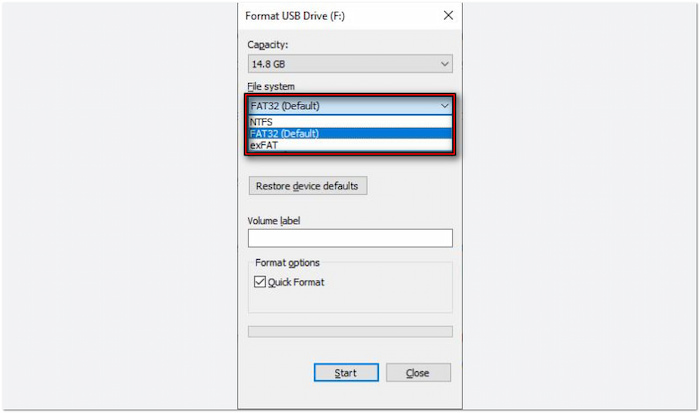
1. lépés.Miután befejezte a DVD konvertálását, mentse el a videofájlokat egy USB-meghajtóra. Előtte formázza meg az USB flash meghajtót exFAT vagy FAT32 mivel az NTFS nem támogatott. Nyissa meg az USB-meghajtót, és hozzon létre egy Filmek vagy Videók nevű mappát a gyökérkönyvtárban. Másolja át a konvertált MP4 vagy MKV filmfájlokat ebbe a mappába.
A PS5 DE csak MKV, MP4 vagy WebM formátumú videókat tud lejátszani.
Jegyzet:
Ne hagyj videofájlokat közvetlenül a gyökérkönyvtárban, különben a PS5 nem fogja felismerni őket.
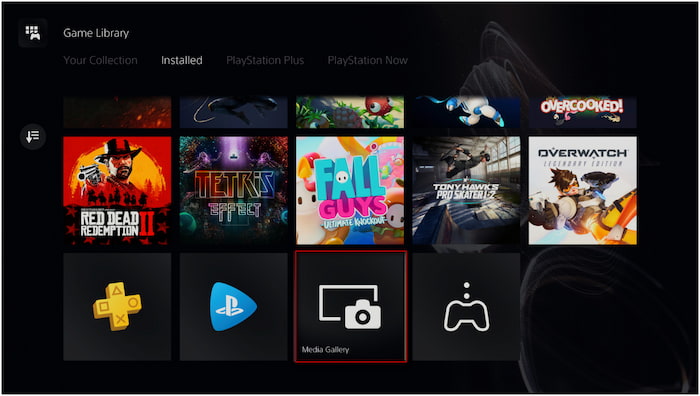
2. lépés.Csatlakoztasd a videofájlokat tartalmazó USB flash meghajtót a PlayStation 5 Digital Edition konzolhoz. Navigálj a Játékkönyvtár képernyőre, és válaszd a lehetőséget. Médiagaléria. Válassza ki az USB-t forrásként, és megjelenik az USB flash meghajtón található videofájlok listája. Válassza ki a lejátszani kívánt videofájlt, és nyomja meg a Lejátszás gombot a film megtekintéséhez.
Bár a PS5 digitális kiadása nem rendelkezik lemezmeghajtóval, továbbra is nézhetsz DVD-ket rippeléssel. Van azonban egy követelmény a konvertáláskor DVD-k digitálisra váltása formátum. A videofájlnak MP4, MKV vagy WebM formátumúnak kell lennie. A hibamentes videolejátszás érdekében a maximális felbontás nem haladhatja meg a 3840×2160-at.
5. rész. PS5 DVD-lejátszás hibaelhárítása
A PS5 bármilyen régióból lejátszhat DVD-ket
A PS5 lejátszhat bármely régióból származó DVD-ket? Nem, a PS5 régiózáras a DVD-k esetében.
A PS5 csak a régióbeállításainak megfelelő DVD-ket tud lejátszani. Például egy 1-es régiójú PS5 konzol nem tud 2-es régiójú DVD-ket lejátszani. Ellenőrizd a... DVD régió kód, amely általában a lemezre vagy a tokra van nyomtatva. Ha a DVD-d más régióból származik, akkor nem játszhatod le közvetlenül a PS5-ön.
A PS5 nem játssza le a DVD-ket
A PS5 csak a DVD-ket, DVD-ROM-ot, DVD-R/RW-t (videó mód, VR mód) és DVD+R/RW lemezeket támogatja. Ha a DVD nem ezen formátumok egyikében van, akkor nem fogja tudni lejátszani a lemezt a konzolon. Ha kiírt DVD-t használ, zárja le a lemezt, mielőtt behelyezi a PS5-be.
Lehet DVD-ket lejátszani PS5-ön internet nélkül?
Lejátszhatok DVD-t PS5-ön internet nélkül? Igen, de csak a lemezlejátszás engedélyezése után.
DVD első lejátszásakor a PS5-öt az internethez kell csatlakoztatni a lemezlejátszási funkció aktiválásához. Az aktiválás után a későbbi lejátszáshoz nincs szükség internetre. Csatlakoztasd a PS5-öt az internethez, és helyezz be egy DVD-t a lejátszás engedélyezéséhez és a DVD-k offline megtekintéséhez bármikor.
Használhatsz harmadik féltől származó külső USB DVD-meghajtót a PS5 digitális kiadásában?
Nem. A PS5 operációs rendszer nem tartalmaz illesztőprogramokat a szabványos PC-s USB optikai meghajtókhoz. Harmadik féltől származó külső USB-meghajtó PS5-höz való csatlakoztatása csak olvashatatlan eszközhibát eredményez. Ha PS5 Slim Digital vagy PS5 Pro konzolod van, akkor a Sony hivatalos levehető lemezmeghajtóját kell használnod. Ha az eredeti 2020-as PS5 Digital Edition van a birtokodban, akkor a fizikai meghajtó nem fog működni, és az egyetlen megoldás az, hogy először a DVD-ket digitális formátumba konvertálod egy PC-n.
Miért nem játszik le a PS5 konzolom audio CD-ket vagy 3D Blu-ray lemezeket?
A PS5 lemezmeghajtó hardveresen és firmware-en nem támogatja az audio CD-ket (CD-DA) és a 3D Blu-ray lemezeket. Ha szabványos zenei CD-t vagy 3D filmlemezt helyez be, a rendszer a „Nem támogatott lemez” üzenetet jeleníti meg. A konzol optikai olvasója kifejezetten DVD-Video, HD Blu-ray és 4K Ultra HD Blu-ray lemezekhez van hangolva.
Hogyan javíthatom ki az „Ismeretlen lemez” vagy a régiókód hibáit PS5-ön?
Régióhibák esetén: A PS5-ön a filmek lejátszása szigorúan régióhoz kötött. Győződj meg róla, hogy a DVD-tokon található régiókód megegyezik a konzolod régiójával (pl. 1-es régió az USA/Kanada, 2-es régió az Egyesült Királyság/Európa esetében).
- Írt lemezek (DVD-R/RW) esetén: Ha számítógépen írtad a DVD-t, győződj meg róla, hogy a munkamenet véglegesítve (lezárva) lett az írás során. A PS5 nem tudja olvasni a lezáratlan lemezeket vagy a lemezre húzott adatfájlokat megfelelő VIDEO_TS mappastruktúra nélkül.
6. rész. GYIK a DVD-k PS5-ön történő lejátszásáról
-
Lejátszhatok DVD-ket PS5 digitális kiadáson egy olcsó, Amazonról vásárolható külső USB meghajtóval?
Nem, nem tudod. A PS5 egyáltalán nem támogatja a harmadik féltől származó külső USB-meghajtókat, mert hiányoznak hozzá a szükséges illesztőprogramok. Ha PS5 Digital Edition konzolod van (az eredeti 2020-as modell), akkor nincs mód fizikai lemezek lejátszására rajta.
-
Miért nem játszik le az amerikai PS5 konzolom egy DVD-t, amit az Egyesült Királyságban vettem?
A DVD-ken régiókódok vannak a lejátszás korlátozásához különböző területeken. Az észak-amerikai PS5 DVD-k esetében az 1-es régióhoz van kötve, míg az Egyesült Királyságban a lemezek a 2-es régióhoz.
-
A PS5 automatikusan felskálázza a hagyományos DVD-ket 4K felbontásra?
Igen. De ez csak a normál felbontású 480p jelet nyújtja, hogy kitöltse a 4K képernyőt, ami nem varázsütésre teszi egy régi DVD-t natív 4K-nak vagy Blu-ray-nek.
-
Szükségem van internetkapcsolatra ahhoz, hogy először nézzek DVD-t PS5-ön?
Igen. A Sony egyszeri online aktiválást igényel a lemezlejátszási funkciók engedélyezéséhez a PS5-ön. Csatlakoztatnod kell a konzolt az internethez, be kell jelentkezned a PlayStation-fiókodba, és be kell helyezned egy lemezt az aktiválás befejezéséhez. Ezt követően teljesen offline is lejátszhatod a DVD-ket.
-
Lejátszhatom a PS5 Slim Digital Edition DVD-ket, ha külön lemezmeghajtót veszek?
Igen. A PS5 Slim (és a PS5 Pro) támogatja a Sony hivatalos, csatlakoztatható lemezmeghajtóját.
Következtetés
Most megválaszoltuk a kérdést, a PS5 lejátssza a DVD-ketA PS5 DVD-lejátszási képessége a konzol kiadásától függ. A PS5 Standard Edition lemezmeghajtóval rendelkezik, amely lehetővé teszi DVD-k lejátszását. Eközben a PS5 Digital Edition nem tudja közvetlenül lejátszani a DVD-ket, mivel nem rendelkezik lemezmeghajtóval. Ennek ellenére élvezheted kedvenc DVD-tartalmaidat a DVD-k digitális formátumba konvertálásával. Ha PS5 Digital Edition felhasználó vagy, a Blu-ray Master Free DVD Ripper tökéletes megoldást kínál. Lehetővé teszi a DVD-k kiváló minőségű digitális formátumokba rippelését, amelyek kompatibilisek a PS5-tel, PC-kkel és más eszközökkel.
Továbbiak a Blu-ray Mastertől
Különböző DVD-ripperek áttekintése

Gyors és ingyenes rippelőszoftver, amellyel könnyedén visszafejtheti az összes DVD-t digitális formátumra a számítógépén.
100% Biztonságos. Nincs vírus
