

2026. augusztus 27.általa megosztva Kevin Miller nak nek DVD lejátszása
Gyors összefoglaló
Mivel a DVD-k nem játszhatók le a modern Windows 11 számítógépeken beépített eszközökkel, harmadik féltől származó DVD-lejátszók használata a megfelelő megoldás. Ezért a modern Windows PC-ken DVD-média lejátszásához erősen ajánlott programok a következők:
- Legjobb ingyenes megoldás: Blu-ray Master ingyenes Blu-ray lejátszó
- Leggyakrabban használt multimédia lejátszók: VLC médialejátszó
- Prémium opció: DVDFab PlayerFab
Ha modern Windows számítógépeket használsz, a DVD-k lejátszása manapság további akadályokat jelent, mivel a Microsoft a Windows 10-től kezdődően megszüntette a beépített DVD-lejátszó eszközöket. Emiatt a DVD-k betöltése alapértelmezés szerint nem lehetséges, és nem férhetsz hozzájuk anélkül, hogy először drága alkalmazásokat vásárolnál a Microsoft Store-ból. Ebben a cikkben áttekintjük a három legmegbízhatóbb és legingyenesebb harmadik féltől származó szoftvert, amelyek segítségével megtanulhatod. DVD lejátszása Windows 11 rendszerben számítógépek. Teljes körű oktatóanyagot biztosítunk a leginkább ajánlott eszközünkről, a Blu-ray Master Free Blu-ray lejátszóról, valamint további két alternatívát is bemutatunk.
Tartalomjegyzék
- 1. rész. Miért nem játssza le automatikusan a Windows 11 a DVD-ket?
- 2. rész. A legjobb ingyenes megoldás: Blu-ray Master ingyenes Blu-ray lejátszó
- 3. rész. További két módszer DVD-k lejátszására Windows 11 rendszeren
- 4. rész. Gyakori Windows 11 DVD-problémák elhárítása
- 5. rész. Gyakran ismételt kérdések a DVD-k lejátszásáról Windows 11 rendszeren
1. rész. Miért nem játssza le automatikusan a Windows 11 a DVD-ket?
Mielőtt továbblépnénk a Windows 11 rendszeren használható, harmadik féltől származó DVD-lejátszó eszközökre, először nézzük meg, miért nem támogatják automatikusan a modern Windows-verziók a különböző DVD típusok lejátszáshoz. Akkoriban a DVD-ket az alapértelmezett Windows-lejátszóval, például a Windows 7 Windows Media Centerével lehetett lejátszani. A Windows Media Playerre való áttérés óta azonban a DVD-lejátszás támogatása megszűnt.
Ha azonban hivatalos DVD-lejátszót keres Windows rendszerre, letöltheti a Windows DVD-lejátszó alkalmazást a Microsoft Store-ból. Sajnos ez nem ingyenes, és $15-be kerül. A programról szóló visszajelzések is szegényesek, vegyesek a felhasználói vélemények.
Ha megbízhatóan szeretné megtanulni, hogyan játszhat le DVD-ket Windows 11 rendszeren, javasoljuk az alábbi kiemelt programunk használatát, valamint a két alternatív lehetőséget. Ezek a programok mind megbízható ingyenes szoftverként készültek fizikai DVD-k lejátszásához.
2. rész. A legjobb ingyenes megoldás: Blu-ray Master ingyenes Blu-ray lejátszó
A Windows 11 rendszerben DVD-lejátszással kapcsolatos ajánlásaink megismeréséhez először a piacon elérhető legjobb ingyenes megoldás jellemzőit ismertetjük: Blu-ray Master Ingyenes Blu-ray lejátszó.
A listán szereplő lehetőségek közül ez az eszköz működik a legjobban, mivel ingyenes, és a biztonságos használatra optimalizált, mind a felhasználói adatvédelem, mind a telepítés biztonsága érdekében. Ráadásul elég sokoldalú is. A DVD-k, Blu-ray lemezek és ISO fájlok mellett a szoftver digitális videoformátumokat, például MP4-et és MKV-t is lejátszik.
A modern fizikai adathordozók lejátszásának élményének biztosítása érdekében a program támogatja a kiváló minőségű hang- és videolejátszást Dolby, DTS és HD videó formátumokban. Mindegyik úgy lett kialakítva, hogy a program teljes mértékben kihasználja a DVD és Blu-ray lejátszás minőségét.
Ezen prémium funkciók mellett a szoftvert továbbra is úgy fejlesztik, hogy könnyen hozzáférhető legyen. Felhasználóbarát felülettel és jól feliratozott gombokkal rendelkezik, amelyek mindegyike tökéletes a kezdők számára.
A Blu-ray Master ingyenes Blu-ray lejátszó használatának megismeréséhez feltétlenül olvassa el az alábbi telepítési útmutatónkat.
1. lépés.Töltsd le és telepítsd a Blu-ray Master ingyenes Blu-ray lejátszót az alábbi letöltési link segítségével.
Ingyenes letöltés
Windowshoz
Biztonságos letöltés
Ingyenes letöltés
macOS számára
Biztonságos letöltés
2. lépés.Helyezze be a lejátszani kívánt DVD-t a külső DVD-meghajtóba, majd válassza a Nyissa meg a lemezt a szoftverben. Ezután válassza ki a betöltött DVD-adathordozót.

3. lépésMiután a DVD tartalma betöltődött, megtekintheti azt a Blu-ray Master ingyenes Blu-ray lejátszó teljes navigációs menüjének használatával.

Mivel kizárólag Blu-ray és DVD lejátszóként tervezték, a program felületét és kialakítását optimalizálták az ilyen rendszerigényes feladatok kezelésére. Ez teszi a Blu-ray Master Free Blu-ray lejátszót a leginkább ajánlott megoldásunkká DVD-k lejátszásához modern Windows 11 számítógépeken.
3. rész További két módszer DVD-k lejátszására Windows 11 rendszeren
A Windows 11 rendszerhez készült Blu-ray Master® programban kiemelt DVD-lejátszónk mellett két további módszert is ajánlunk a fizikai DVD-adathordozók lejátszására a Windows legújabb verzióján. Mindkét alternatíva jó megoldás a DVD-fájlok Windows 11 rendszeren történő lejátszásának elsajátításához.
1. lehetőség: VLC médialejátszó
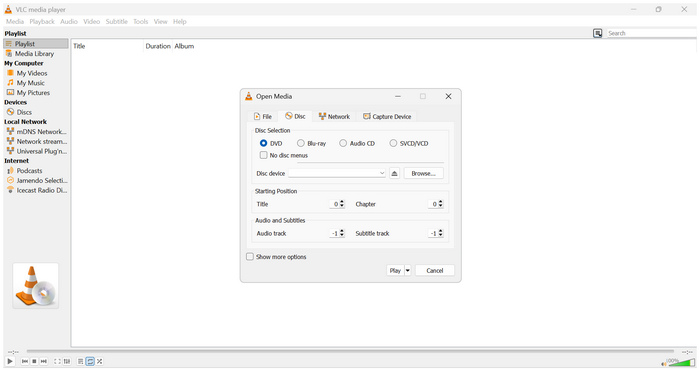
Ha rajongsz a nyílt forráskódú multimédia-lejátszókért, akkor jó eséllyel használni fogod őket. VLC médialejátszó elsődleges videolejátszóként. Ha igen, akkor szerencséd van, mivel ez a program közvetlen DVD-betöltési funkcióval rendelkezik, így funkcionális DVD-lejátszóvá válik számítógépek számára.
Így az eszközzel alapvető védelmi rendszerekkel játszhatsz le DVD-ket. Sajnos a modern, magasabb szintű titkosítási rendszerekkel rendelkező fizikai adathordozókhoz a VLC nem fér hozzá. A régiókódok általában a fő akadályt jelentik a szoftver lejátszásának megakadályozásában.
Szerencsére a libdvdcss bővítmény hozzáadásával megoldható ez a titkosítási probléma. Ha rendelkezel a VLC beállításához szükséges technikai ismeretekkel, akkor ez jó alternatívája lehet a dedikált DVD-lejátszó szoftvernek.
A DVD-k VLC-n történő lejátszásának megtanulásához kérjük, olvassa el az alábbi háromlépéses útmutatónkat:
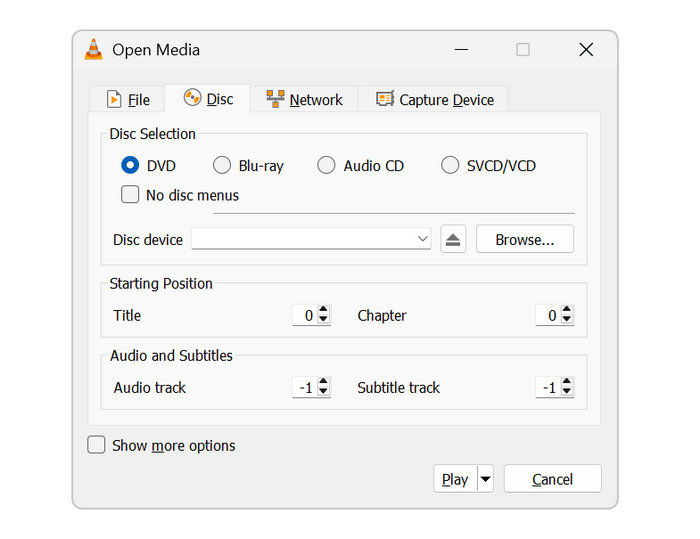
1. lépés.Töltse be a lejátszani kívánt DVD-t a számítógépére VLC-n egy külső vagy beépített illesztőprogram segítségével. Nyissa meg a VLC Media Playert, majd válassza a Média. Ezután válassza ki Nyissa meg a lemezt.
2. lépés.A Média megnyitása lapon válassza a DVD lehetőséget. Lemez kiválasztása, majd kattintson Lemezeszköz a számítógépre betöltött DVD kiválasztásához.
3. lépésKattintson Játék miután kiválasztotta a DVD-t, elkezdheti lejátszani a betöltött DVD-adathordozót.
Ha a VLC Media Playert tervezed fő DVD-lejátszóként használni Windows 11 rendszeren, ne számíts rá, hogy olyan stabil vagy sima lesz, mint a különálló DVD-lejátszók. Elvégezheti a feladatát, de akadozás és kisebb vizuális hibák előfordulhatnak, mivel a program jelentős rendszererőforrásokat fogyaszt.
2. lehetőség: DVDFab PlayerFab
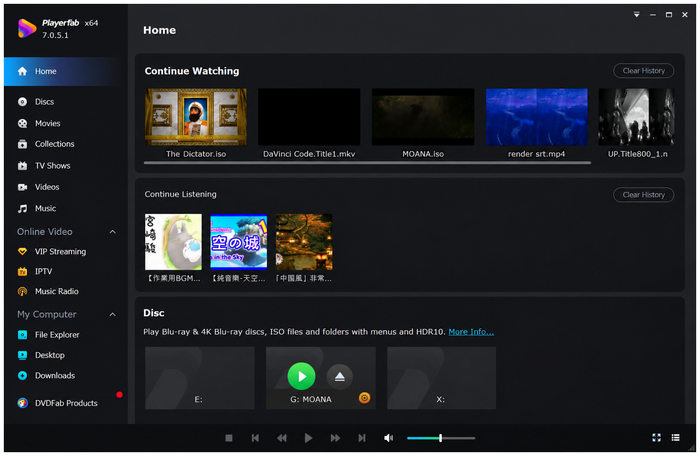
A prémiumabb verzióra áttérve, megvannak a következők: DVDFab PlayerFab szoftver. A Blu-ray Master® szoftveréhez hasonlóan ez az eszköz kifejezetten DVD-lejátszásra készült. Ezáltal az eszköz támogatja a Blu-ray lemezeket, ISO-képeket, 4K Blu-ray lemezeket, DVD-mappákat és digitális videofájlokat is.
Sajnos a program kiemelkedően magas erőforrás-fogyasztással küzd. Ezáltal a program nem a legjobb megoldás a belépő szintű és középkategóriás eszközökkel rendelkező felhasználók számára, mivel az ultra HD videók lejátszása jelentős erőforrásokat fogyaszt.
Ezen korlátozások ellenére az eszköz használata továbbra is életképes megoldás azoknak a felhasználóknak, akik külső meghajtóról szeretnének DVD-ket lejátszani Windows 11 rendszerben. A hibák elkerülése érdekében azonban győződjön meg arról, hogy egy erős számítógépet használ, amely képes kezelni a program nagy erőforrás-felhasználását.
Tanuld meg a DVD-k nézési alapjait a DVDFab PlayerFabon az alábbi oktatóanyagunkkal:
1. lépés.Helyezze be a lejátszani kívánt DVD-t a számítógépébe. Ezután nyissa meg a DVDFab PlayerFab szoftvert, és várja meg, amíg automatikusan felismeri a DVD-t.
2. lépés.Válassza ki Menü mód a teljes DVD-tartalom eléréséhez. Ellenkező esetben kattintson a Egyszerű mód a fő filmfájl közvetlen megtekintéséhez.
3. lépésMiután kiválasztotta, hogyan szeretné elérni a DVD tartalmát, megtekintheti azt.
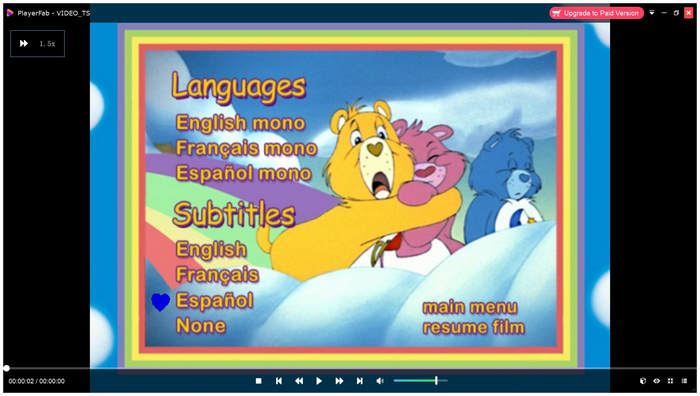
Azoknak a felhasználóknak, akik a könnyű kezelhetőséget és a közvetlen DVD-médianézést helyezik előtérbe, megérheti a prémium verzió megfizetése és a DVDFab PlayerFab használata. Az Egyszerű mód opciónak köszönhetően a DVD-k nézése inkább digitális videók megnyitásához hasonlítható.
4. rész. Gyakori Windows 11 DVD-problémák elhárítása
1. probléma: A Windows 11 nem ismeri fel a DVD-meghajtót
Ilyen problémák esetén a leggyakoribb ok az, hogy az eszköz nincs megfelelően csatlakoztatva, vagy az eszközillesztő elavult. A probléma megoldásához ellenőrizze a külső DVD-meghajtó csatlakoztatását a számítógéphez. Ezután ellenőrizze az Eszközkezelőt, és keresse meg a DVD/CD-ROM meghajtókat frissítésekért.
2. probléma: Régiókód hibák
Régiókód-hibák akkor fordulnak elő, ha a DVD-lejátszó és a lejátszott DVD régiókódja nem kompatibilis. Szerencsére ez nem jelent problémát a modern digitális DVD-lejátszók esetében, amelyeket úgy terveztek, hogy megkerüljék a másolásvédelmet. A listán szereplő programok közül a Blu-ray Master Free Blu-ray Player kínálja a legjobb megoldást, mivel bármilyen DVD-t vagy Blu-ray lemezt le tud játszani, függetlenül a régiókódtól.
3. probléma: A lemez karcos vagy piszkos
Régi DVD-k lejátszásakor elkerülhetetlen, hogy a fizikai adathordozó megkarcolódjon vagy beszennyeződjön. A DVD biztonságos tisztításához és a további karcolások elkerüléséhez használjon puha mikroszálas kendőt és néhány fújás izopropil-alkoholt. A további károsodások elkerülése érdekében győződjön meg arról, hogy a DVD-t megfelelően tárolja.
5. rész. Gyakran ismételt kérdések a DVD-k lejátszásáról Windows 11 rendszeren
-
Miért nem játssza le automatikusan a Windows Media Player a DVD-met Windows 11 rendszeren?
A Windows 11 már nem rendelkezik beépített DVD-lejátszóval. Az utolsó olyan Windows DVD-lejátszó, amely alapértelmezés szerint képes kezelni a DVD-ket, a Windows 10 óta nem kapható. A hivatalos Windows DVD-lejátszót azonban továbbra is használhatja, ha megvásárolja a Microsoft Store-ból.
-
Fizetnem kell a hivatalos Windows DVD-lejátszó alkalmazásért a Microsoft Store-ban?
Igen, tudod. A hivatalos Windows DVD-lejátszó alkalmazás nem beépített szoftver. Az ára $15.00.
-
Miért kattan vagy csatlakozik folyamatosan a külső DVD-meghajtóm a laptopomon?
Ellenőrizd az illesztőprogram és a laptopod aljzatának fizikai csatlakozását. Az Eszközkezelőben is kereshetsz frissítéseket. Ezek a DVD-meghajtó instabil kapcsolatának leggyakoribb okai.
-
Hogyan tudom megváltoztatni a DVD régiókódját Windows 11 rendszerben, ha a filmem nem töltődik be?
Nyisd meg az Eszközkezelőt. Ezután lépj a DVD/CD-ROM meghajtókra. Kattints jobb gombbal, és válaszd a Tulajdonságok lehetőséget a Régió fül szerkesztéséhez. Egy egyszerűbb megoldás érdekében használhatsz régiófüggetlen multimédia-lejátszókat, például a Blu-ray Master Free Blu-ray lejátszót.
-
Jobb fizikai DVD-ket lejátszani, vagy MP4-be rippelni őket tároláshoz Windows 11 rendszeren?
Ha a tárolás a legfontosabb, akkor a fizikai DVD-k lejátszása a jobb megoldás. Egyébként az MP4-be rippelés a jobb megoldás, mivel a rippelt DVD-médiák sokkal könnyebben elérhetők. A digitális videók mindig jobbak lesznek a modern eszközökön.
Következtetés
Bár a Windows 11 nem támogatja a DVD-k lejátszását a beépített médialejátszókkal, a probléma megoldása gyors és teljesen ingyenes. Több lehetőséged is van a következőre: DVD-k lejátszása Windows 11 rendszerenKözülük a legmegbízhatóbb a Blu-ray Master ingyenes Blu-ray lejátszó, amely gondtalan, zökkenőmentes megtekintési élményt kínál. Ha kérdései vannak a program felhasználóival kapcsolatban, kérjük, hagyjon megjegyzéseket lent, vagy egyszerűen ossza meg kedvenc DVD-filmjeit, amelyeket a Blu-ray Master programjában nézhet meg.
Továbbiak a Blu-ray Mastertől
DVD-filmek lejátszása

Könnyedén lejátszhat Blu-ray lemezeket, DVD-ket és különféle video-/audioformátumokat gazdag lejátszási funkciókkal.
100% Biztonságos. Nincs vírus
