

2026. július 31.általa megosztva Kevin Miller nak nek DVD lejátszása
Gyors összefoglaló
Mielőtt megtanulná, hogyan játsszon le DVD-ket Windows rendszeren, vegye figyelembe, hogy a modern eszközök további felszerelést igényelnek a lejátszásukhoz. Ezek általában külső meghajtókból, szoftveres dekóderekből vagy a DVD-tartalom digitális formátumba konvertálásával érhetők el.
Találtál már otthon egy nosztalgikus vagy ritka DVD-gyűjteményt, de a letisztult, modern laptopod nincs felszerelve külső meghajtóval és multimédia-lejátszóval a DVD-k megnyitásához? Ez egy gyakori probléma a modern számítógépek között, mivel a beépített illesztőprogramok megszűntek, mivel a rendszerek a hordozhatóság és a letisztult kialakítás felé fordultak. Ennek eredményeként a beépített médialejátszók nem rendelkeznek natív DVD-támogatással sem. Ebben a cikkben megoldást kínálunk erre a problémára, hogy ne kelljen kidobnod a lemezeidet, mivel három bevált lehetőséget tekintünk át, amelyek segítenek a tanulásban. Hogyan lehet DVD-t lejátszani modern laptopokonAz ilyen programok használatának megismeréséhez feltétlenül olvassa el az alábbi útmutatónkat.
Tartalomjegyzék
- Melyik út a legjobb
- 1. módszer: Az aranystandard (VLC Media Player)
- 2. módszer: Prémium moziélmény (Blu-ray Master ingyenes Blu-ray lejátszó)
- 3. módszer: A minimalista és könnyűsúlyú opció (MPC-HC)
- Fontos információk, amelyeket tudnod kell
- Gyakran ismételt kérdések a Windows DVD-lejátszókkal kapcsolatban
Melyik Az út a legjobb
Ahhoz, hogy objektív eredményeket kapjunk a három általunk áttekintett DVD-lejátszó szoftverprogrammal kapcsolatban, különféle, Windows 10 vagy 11 rendszert futtató laptopokon teszteltük őket. Mivel a modern számítógépekben már nincsenek beépített DVD-meghajtók, a fizikai DVD-adathordozók eléréséhez plug-and-play USB DVD-meghajtókat is használtunk.
Tesztelésünk során az egyes módszerek könnyű használhatóságára, költséghatékonyságára vagy értékére, a videolejátszás gördülékenységére és a hardverbiztonságra összpontosítottunk számítógépen történő használat során. Annak érdekében, hogy a tesztelt termékeink biztonságosak legyenek, gondoskodtunk arról, hogy a kiválasztott programjaink hivatalos webhelyekről legyenek letöltve, és mentesek a kártevőktől.
A programok gyors összehasonlításához tekintse meg az alábbi táblázatunkat.
| DVD-lejátszók | Egyszerű használat | Lejátszási minőség | Lejátszásvezérlés | Hangsáv és felirat szerkesztése |
| VLC médialejátszó | Mérsékelt | Kiváló | ●DVD menü ●Fejezet navigáció ●Lejátszási sebesség ●Videóismétlés | ● Váltható hangsáv és felirat ● Külső feliratok betöltése ●Szinkronizáció beállítása ●Testreszabható felirat megjelenés |
| Blu-ray Master ingyenes Blu-ray lejátszó | Nagyon könnyű | Kiváló | ●DVD menü ●Fejezet navigáció ●Lejátszási sebesség beállítása ● Képernyőfelvétel ●Lejátszási lista létrehozása | ●Több hangsáv ●Külső feliratok ●Feliratok szinkronizálása ●Felirat megjelenítésének testreszabása |
| Médialejátszó Klasszikus házimozi | Könnyen | Kiváló | ● Speciális lejátszásvezérlés ●Fejezet navigáció ●Képkocka léptetés ●Lejátszási sebesség ●Feliratszerkesztés | ●Több hangsáv ●Külső feliratok ●Feliratok szinkronizálása ●Felirat megjelenítése |
1. módszer: Az aranystandard (VLC Media Player)
Ezt az útmutatót a DVD-k lejátszásának legbiztonságosabb módszerével kezdjük. VLC médialejátszó, az egyik leggyakrabban használt, harmadik féltől származó multimédia-lejátszó. A digitális fájlok lejátszása mellett ez a szoftver külső DVD-ket is képes lejátszani a modern számítógépen.
Ez jó választássá teszi a programot, ha egy átfogó, ingyenes és nyílt forráskódú médiamegoldást keresel. Ráadásul gyakorlatilag minden audio- és videokodekkel előre csomagolva érkezik, ami teljesen megkerüli a modern laptopok natív MPEG-2 támogatásának hiányát.
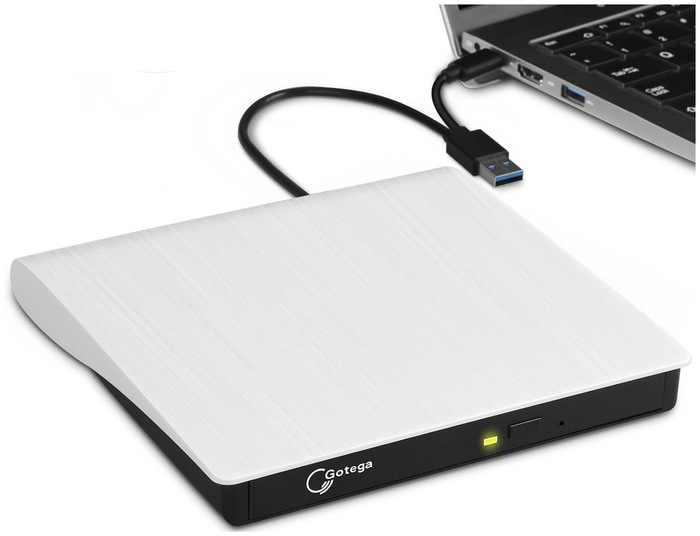
1. lépés. Csatlakoztasd a külső meghajtót, és helyezd be a DVD-t.
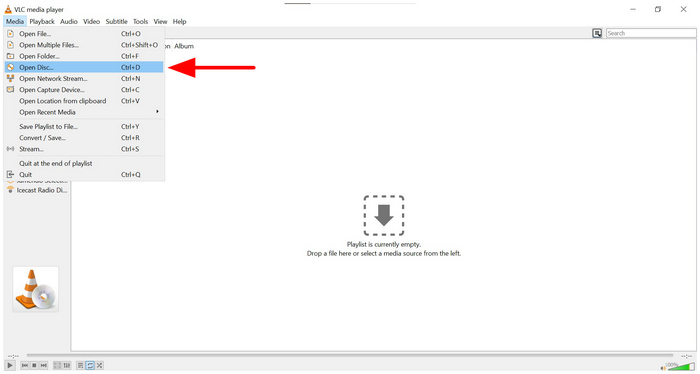
2. lépés. Miután betöltötted a DVD-t, nyisd meg a VLC Media Playert, és válaszd ki a Média fülre. Ezután kattintson a Nyissa meg a lemezt a megjelenő legördülő menüben.
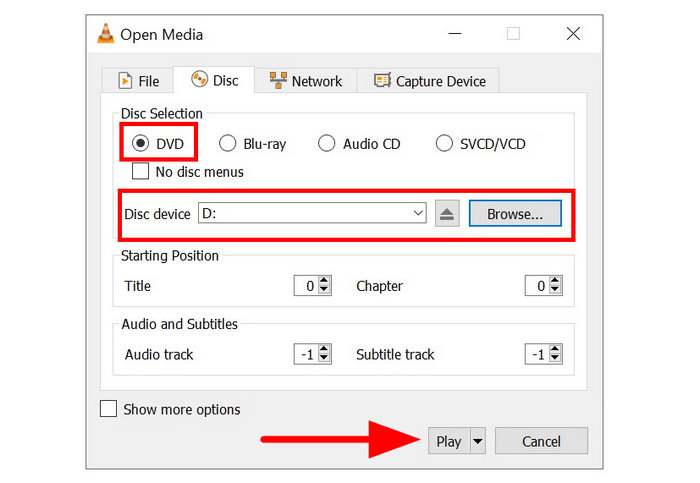
3. lépés A Média megnyitása menüben válassza a DVD. Ezután kattintson Tallózás a számítógépre betöltött DVD kiválasztásához. Végül kattintson a Játék a DVD tartalmának megtekintésének megkezdéséhez.
A VLC a legtöbb interaktív DVD-menüt hibátlanul kezeli. Ez azt az érzést kelti a felhasználókban, mintha egy hagyományos DVD-lejátszót használnának a televízión. Sajnos a VLC csak a DVD-médiát játssza le, semmi mást. Nincsenek olyan fejlett funkciók, mint a mesterséges intelligencia általi videófelskálázás és egyéb életminőség-javító fejlesztések.
2. módszer: Prémium moziélmény (Blu-ray Master ingyenes Blu-ray lejátszó)
Miután a nyílt forráskódú megoldásról beszéltünk, térjünk át a prémiumabb választásra, amely csúcskategóriás audiovizuális fejlesztést és gondtalan régiókód-megkerülést kínál, nem más, mint Blu-ray Master ingyenes Blu-ray lejátszó.
Ez a szoftver kompatibilis a Windows 10/11 és a macOS 10.9 vagy újabb verziókkal, így nagyszerű választás a többplatformos felhasználók számára. Különböző forrásokból származó DVD-k lejátszását is támogatja, beleértve a szabványos DVD-ket, DVD-mappákat és a rippelt ISO-képeket.
Ezenkívül kiválóan kezeli a modern kereskedelmi lemezeket, mivel képes megkerülni a komplex másolásvédelmet, a kereskedelmi titkosításokat és a régiókód-korlátozásokat. A modern szabványoknak való megfelelés érdekében támogatja a 4K minőségű felskálázást és a Dolby Digital/DTS hangrendszereket is, így valódi házimozi-élményt nyújt közvetlenül a karcsú laptopjáról.
Mivel digitális multimédia-lejátszóként is használható, az ilyen programokban megtalálható előnyökkel rendelkezik. Külső feliratokat adhatsz hozzá a jobb vizuális élmény érdekében, beállíthatod a kezelőfelület témáját és a lejátszási beállításokat, és konfigurálhatsz egyéb speciális paramétereket.
Ha többet szeretne megtudni a programról, feltétlenül olvassa el a háromlépéses útmutatónkat a használatáról. Ne felejtse el letölteni, hogy könnyedén követhesse az oktatóanyagot.
Ingyenes letöltés
Windowshoz
Biztonságos letöltés
Ingyenes letöltés
macOS számára
Biztonságos letöltés
1. lépés. Helyezze be a lejátszani kívánt DVD-t a külső meghajtóra. Ezután nyissa meg a Blu-ray Master ingyenes Blu-ray lejátszót, és válassza ki a Nyissa meg a lemezt választási lehetőség.

2. lépés. A Lemez megnyitása menüben keresse meg a fájljait, és válassza ki a számítógépére betöltött DVD-t. A kiválasztás után kattintson a gombra. rendben megerősítéséhez.

3. lépés Miután a DVD-média lejátszása megkezdődött, válassza ki a Lejátszás gomb a megszakítás nélküli lejátszás elindításához kiváló minőségű hangzással.

A cikkben szereplő lehetőségek közül a Blu-ray Master Free Blu-ray lejátszó a legegyszerűbb módja annak, hogy a felhasználók megtanulják, hogyan játsszanak le DVD-ket laptopjukon. Ez azonban várható is, mivel a program kizárólag erre a funkcióra készült. Eközben a másik két módszer elsősorban multimédiás lejátszóként készült, a DVD-lejátszás csak kiegészítő funkcióként.
3. módszer: A minimalista és pehelykönnyű opció (MPC-HC)
Azoknak a Windows-felhasználóknak, akik tudni szeretnék, hogy lejátszhatnak-e DVD-t laptopjukon csak Windows rendszeren, a Media Player Classic Home Cinema (MPC-HC) lehet a megfelelő választás.
Ez a klasszikus Windows médialejátszó a 2010-es évek elejétől a 2017-es megszűnéséig az egyik legnépszerűbb opció volt. Azonban még mindig az egyik legjobb választás a régebbi és alacsonyabb specifikációjú laptopokhoz, ahol az akkumulátor-takarékosság és az alacsony erőforrás-fogyasztás a legfontosabb szempont.
Hihetetlenül könnyű kialakításának köszönhetően nem fogja duplán meghajtani a laptop ventilátorait. Teljesen mentes a felduzzadt szoftverektől, és kizárólag a késleltetésmentes, hardveresen gyorsított lejátszásra összpontosít.
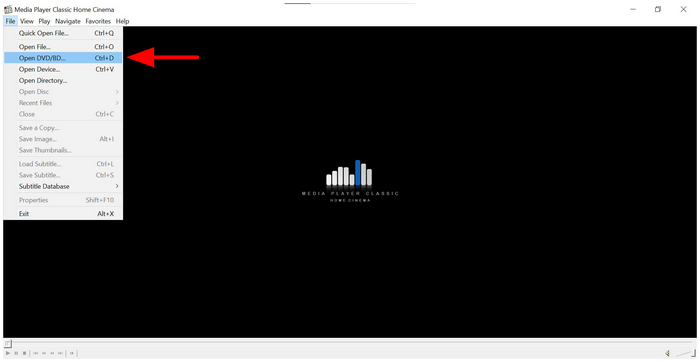
1. lépés. Helyezze be a DVD-t a külső meghajtóba. Nyissa meg az MPC-HC-t, és válassza a Fájl, majd válassza a DVD/BD megnyitása.
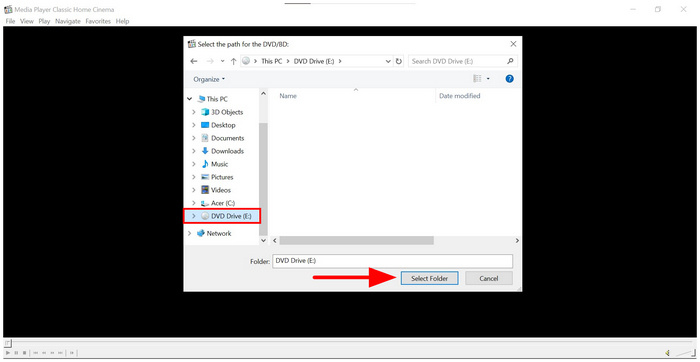
2. lépés. A megnyíló menüben válassza a betöltött DVD a fájlkezelőben, majd válassza a Mappa kiválasztásaVagy áthúzhatod a DVD-t az MPC-HC ablakba.
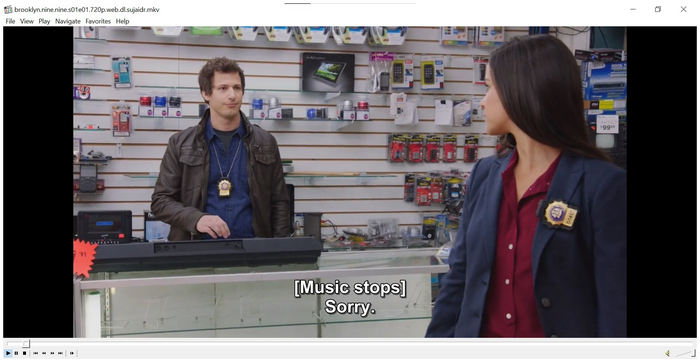
3. lépés Miután kiválasztotta a DVD-t, megtekintheti annak tartalmát a számítógépén.
Mivel hasonlóan működik, mint a VLC Media Player, az MPC-HC jó alternatíva. Az is segít, hogy ez a Media Player Classic könnyű és... Megbízható ingyenes DVD-lejátszó, így hatékonyabb, mint az elsőként bemutatott módszerünk.
Kritikai Tudnivalók
A régiókód rémálma
A régiókódok a DVD-lemezekre vonatkozó szerzői jogi korlátozások, amelyek úgy működnek, hogy korlátozzák, hogy egy DVD lejátszható-e DVD-lejátszóban. Összesen hat régiókód létezik. Ennek megfelelően egy DVD csak azonos régiókóddal rendelkező lejátszóban játszható le. Szerencsére a legtöbb modern külső meghajtó és DVD-lejátszó szoftver beépített régiókód-megkerülővel van felszerelve.
Tápegységre vonatkozó figyelmeztetés
Mivel a DVD-k lejátszása modern laptopokon külső meghajtót igényel, és több erőforrást fogyaszt, mint a digitális videók, számítson arra, hogy a laptop akkumulátora gyorsan lemerül. A probléma megoldásához ajánlott DVD-hordozókat nézni, miközben az eszköz csatlakoztatva van a töltőhöz. A rossz tápellátás nemkívánatos problémákat okozhat, például gyenge lejátszási minőséget vagy fekete-fehér DVD-lejátszás, ami ritkán fordulhat elő.
Kereskedelmi másolásvédelem
A nagy horderejű filmek (Disney, Marvel stb.) modern kereskedelmi kiadásai általában erős DRM-védelemmel rendelkeznek. Ez megakadályozza az egyszerű DVD-rippelést, és fejlett szoftverre van szükség az olvasáshoz. Szerencsére az ebben az útmutatóban javasolt módszerek mindegyike képes kezelni ezeket a modern kiadásokat.
GYIK A Windows rendszerhez készült DVD-lejátszókról
-
Miért nem játssza le automatikusan a DVD-met a Windows 11-es laptopom?
A Windows 11 nem rendelkezik beépített médialejátszóval, amely támogatja a DVD-ket. Harmadik féltől származó lehetőségeket kell használnia ezen fájlok lejátszásához. A Blu-ray Master ingyenes Blu-ray lejátszója és a VLC képes DVD-k lejátszására Windows 11 rendszeren.
-
Használhatok Apple USB SuperDrive-ot Windows laptopon?
Igen, megteheted. Ehhez azonban közvetlenül a Windows porthoz kell csatlakoztatnod. Az Apple Boot Camp illesztőprogramokat is manuálisan kell telepítened.
-
Legális a személyes DVD-imet a laptopomra másolni?
Nem, nem az. Személyes DVD-k digitálissá tétele nem illegális. Azonban illegális lesz, ha ezt kereskedelmi DVD-ken teszi. Biztonságosan... DVD-k rippelése H.265-re, H.264, vagy bármilyen modern videoformátum.
-
Melyik a legjobb ingyenes DVD-lejátszó szoftver laptopra?
A cikkben szereplő összes lehetőség megbízható ingyenes DVD-lejátszó. Prémium minőségű videók megtekintéséhez a Blu-ray Master ingyenes Blu-ray lejátszó jó választás. Ha azonban csak le szeretnéd játszani a DVD-t, a VLC jó választás.
-
Hogyan tudok DVD-t lejátszani laptopon külső meghajtó nélkül?
Olyan laptopot kell használnod, amely rendelkezik beépített illesztőprogrammal. Alternatív megoldásként használhatsz rippelt ISO-képeket, és DVD-ként játszhatod le őket. A DVD-k lejátszásának egyetlen módja a modern laptopokon a külső meghajtók használata.
Következtetés
Bár a modern laptopok felépítése és funkciói megváltoztak, a kedvenc fizikai adathordozókhoz való hozzáférésednek nem kellene megváltoznia. Szerencsére a tanulás... hogyan lehet DVD-ket lejátszani laptopon nem olyan bonyolult, mint ahogy a legtöbb kezdő gondolja. Ezt szem előtt tartva a VLC-t ajánljuk a modern laptopokon a hosszú távú kényelem érdekében. Másrészt a Blu-ray Master ingyenes Blu-ray lejátszó használata jobb választás, ha jobb videóminőséget szeretne. Ha klasszikus DVD-kiadásokat szeretne modern videóminőségben nézni, feltétlenül töltse le a Blu-ray Master exkluzív opcióját.
További Olvasás
DVD-filmek lejátszása

Könnyedén lejátszhat Blu-ray lemezeket, DVD-ket és különféle video-/audioformátumokat gazdag lejátszási funkciókkal.
100% Biztonságos. Nincs vírus
