

2026. szeptember 3.általa megosztva Kevin Miller nak nek DVD lejátszása
Gyors összefoglaló:
Bár a modern Mac gépek nem rendelkeznek beépített lemezmeghajtóval, a DVD-ket könnyedén lejátszhatod egy külső USB optikai meghajtó csatlakoztatásával. A robusztus, harmadik féltől származó médialejátszók, például a Blu-ray Master, a VLC vagy a natív macOS Apple DVD Player használatával élvezheted DVD-gyűjteményeidet.
A fizikai helytakarékosság, az eszköz súlyának csökkentése és az internetalapú digitális média felé való elmozdulás érdekében az Apple évekkel ezelőtt eltávolította a belső DVD-meghajtót a Mac számítógépekből. Ha DVD-ket szeretne lejátszani egy modern Mac gépen (beleértve a legújabb M1, M2 és M3 modelleket is), akkor egy speciális hardver-szoftver kombinációt kell előkészítenie. Szerencsére a megoldás egyszerű. Míg a modern Mac gépeken nincsenek natív lemezmeghajtók, a DVD-ket könnyedén lejátszhatja egy USB optikai meghajtó csatlakoztatásával és megbízható médialejátszók használatával. Ez az útmutató 3 módszert mutat be a következőkre: DVD-k lejátszása Mac gépen hogy segítsen zökkenőmentesen áthidalni ezt a szakadékot.
Tartalomjegyzék
- Az előzetes ellenőrzés: A „hiányzó láncszem” hardvere
- 1. módszer: A legjobb költségmentes, mindenre kiterjedő eszköz – Blu-ray Master ingyenes Blu-ray lejátszó
- 2. módszer: A nyílt forráskódú erőmű – VLC Media Player
- 3. módszer: A natív (de rejtett) útvonal – Apple DVD-lejátszó alkalmazás
- Egy kicsit mélyebbre ásva: Régiókódok és digitális rippelés
- Gyakran ismételt kérdések a DVD-lejátszásról Mac gépen
Az előzetes ellenőrzés: A „hiányzó láncszem” hardver
Mivel az Apple évekkel ezelőtt elhagyta a beépített CD/DVD-meghajtókat, nyilvánvalóan nem lehet csak úgy behelyezni egy lemezt egy modern Mac-be. Mielőtt még az alkalmazásokról beszélnénk, el kell dönteni a hardvert: egy külső USB DVD-meghajtót.
1. Milyen meghajtóra van szüksége?
Nem kell megvenned az Apple hivatalos SuperDrive meghajtóját. Gyakorlatilag bármilyen plug-and-play USB DVD-meghajtó, például az LG vagy az ASUS márkától, tökéletesen működik.
• Tanácsom: Ha újabb MacBookod van, akkor olyan meghajtót vegyél, amihez már van USB-C kábel. Így megkíméled magad a dongle-ok okozta fejfájástól.
2. A hatalmi csapda (Miért kezdenek kattogni a meghajtók)
Íme egy hiba, amit sokan elkövetnek: a DVD-meghajtót egy olcsó, áramellátás nélküli USB-elosztóba csatlakoztatják.
Egy fizikai lemez megpörgetése elég sok energiát igényel. Ha a meghajtó nem kap elég energiát, furcsa kattogó hangokat fog kiadni, lefagy, vagy folyamatosan kiköpi a lemezt.
• A megoldás: A meghajtót mindig közvetlenül a Mac portjába csatlakoztasd. Ha elosztót vagy dokkolót kell használnod, győződj meg róla, hogy az különállóan a fali aljzatba csatlakozik.
3. Miért nem jelenik meg az asztalomon?
Ne ess pánikba, ha csatlakoztatod a meghajtót, és semmi sem történik a képernyőn. A Mac gépek általában nem jelenítenek meg ikont az üres meghajtóról.
Miután behelyezted a DVD-t, néhány másodperc múlva fel kell pörögnie és meg kell jelennie az asztalodon – készen állva bármilyen lejátszóalkalmazás használatára.
1. módszer: A legjobb költségmentes, mindenes – Blu-ray Master ingyenes Blu-ray lejátszó
Blu-ray Master Ingyenes Mac Blu-ray lejátszó egy nagy teljesítményű médialejátszó, amely Mac OS X 10.9 vagy újabb rendszereken fut. Képes zökkenőmentesen lejátszani Blu-ray, DVD és különféle video/audio formátumokat. Ahhoz, hogy DVD-ket játsszon le Macen, képes megkerülni a DVD régiókódokat és kezelni a különféle DVD másolásvédelmet, például a CSS-t, így szabadon élvezheti bármilyen DVD-t. A GPU-gyorsításnak köszönhetően sima és zökkenőmentes DVD-lejátszást biztosít, zavaró akadozás vagy késleltetés nélkül. Ezenkívül a könnyű lejátszás érdekében rugalmas kezelőszerveket biztosít a vizuális élmény javítása érdekében.
Most pedig nézzük meg, hogyan kell DVD-ket lejátszani Mac-en.
1. lépés. Töltsd le és telepítsd a Blu-ray Master Free Mac Blu-ray lejátszót a számítógépedre. Indítsd el a szoftvert, és látni fogod a két középső gombot: Lemez megnyitása és Fájl megnyitása.
Ingyenes letöltés
Windowshoz
Biztonságos letöltés
Ingyenes letöltés
macOS számára
Biztonságos letöltés

2. lépés.Csatlakoztasd a külső meghajtót, és helyezd be a lemezt.
Kattints a Nyissa meg a lemezt gombra, és megjelenik egy ablak, ahol kiválaszthatja a Nyitott mappa a DVD mappa betöltéséhez, vagy válassza ki a behelyezett DVD-t.
Kattinthat is Fájl megnyitása DVD ISO fájl vagy más videofájlok importálásához.

3. lépésEzután DVD-ket játszhat le rajta, és könnyedén vezérelheti a lejátszást különböző beállításokkal.
Tippek
Nagyon tetszik a menüfunkciója, amellyel egyből adott DVD-címekre vagy fejezetekre ugorhatunk, ami kényelmes a kényszerű stúdiózás kihagyására.

4. lépés.A videóeffektusok módosításához számos beállítást fedezhetsz fel, beleértve a külső hangsávok/feliratok hozzáadását és egyebeket.

Tippek
„Imádom, hogy a szoftverrel egyenesen a felső navigációs menüből lehet adott DVD-címekre vagy fejezetekre ugrani – ez nagyon hasznos, amikor csak ki szeretném hagyni az összes erőltetett stúdióelőzetest, és egyből a fő tartalomhoz szeretnék jutni!”
Ez egy egyszerű, elegáns megoldás, amely tökéletesen egyensúlyba hozza a professzionális szintű dekódolási teljesítményt az abszolút egyszerűséggel a mindennapi filmnézési estékhez. A legtöbb ember számára egyszerű és intuitív DVD-k lejátszása Mac számítógépeken. A GPU-gyorsításnak és a fejlett dekódolási technológiáknak köszönhetően korlátozások nélkül élvezheti DVD-gyűjteményét. Az ingyenes verziója HD videók lejátszására korlátozódik, de a szokásos DVD-lejátszáshoz rendben van.
2. módszer: A nyílt forráskódú erőmű – VLC Media Player
VLC médialejátszó mindig is egy nyílt forráskódú erőmű, amely sok ember számára lehetőséget kínál különféle médiafájlok, köztük DVD-k lejátszására. Jó rendszerkompatibilitással rendelkezik, így könnyen használható DVD-k lejátszására Mac-en. A beépített dekódolókkal megkerülheti a nehéz... DVD régió kódok és DVD másolásvédelmek, hogy megfelelően lejátszhatók legyenek anélkül, hogy le kellene tölteni a külső bővítményeket. Az elmúlt 10 évben a kezelőfelülete nem sokat változott, és a modern macOS-en kissé nehézkesnek tűnik, de abszolút életmentő a régebbi, karcos vagy erősen zárolt nemzetközi fizikai adathordozók számára.
Itt egy részletes útmutató arról, hogyan kell a VLC-t DVD-k lejátszásához használni.
1. lépés.Nyissa meg a VLC-t Mac számítógépén. Kattintson Fájl > Nyissa meg a lemezt Helyezzen be egy DVD-lemezt a külső meghajtóba.

2. lépés.A felugró ablakban a Lemez rész alatt válaszd ki a behelyezett DVD-t. Ezután kattints az alsó gombra. Játék gombot a folytatáshoz.

3. lépésEzután élvezheti a csodálatos DVD-filmet Mac számítógépén. A lejátszás vezérléséhez használhatja a különböző beállításokat.

Személyes megjegyzés: A régebbi DVD-menük egérrel történő navigálása VLC-ben néha hibákat okozhat vagy átugorhat animációkat. Azt tapasztaltam, hogy a billentyűzet nyílbillentyűinek és az „Enter” megnyomásának használata sokkal simábban működik, amikor egy kényes lemezen a „Film lejátszása” gombra próbálok kattintani.
A tökéletes, megbízható, nyílt forráskódú eszköz, amely egy szép felületet áldoz fel egy páratlan képességért, amellyel összetett, régiózáras vagy titkosított lemezeket lehet lejátszani.
3. módszer: Az eredeti (de rejtett) útvonal – Apple DVD-lejátszó alkalmazás
Lehet, hogy nem is tudod, hogy a Mac gépeden még mindig van egy beépített Apple DVD-lejátszó, amellyel DVD-filmeket élvezhetsz. Ez a natív útvonal hihetetlenül könnyű, és klasszikus, zökkenőmentes Apple élményt nyújt anélkül, hogy bármilyen harmadik féltől származó szoftvert telepítened kellene. Magasan optimalizált az akkumulátor-üzemidőre, és hibátlanul működik, bár szigorúan az alapvető titkosítatlan lemezeket részesíti előnyben, és általában elutasítja a más régiókból származó kereskedelmi importot.
A DVD-k natív megtekintéséhez lásd a következő lépéseket.
1. lépés.Csatlakoztasson egy külső optikai meghajtót a Mac számítógépéhez. Ezután helyezzen be egy DVD-lemezt.
2. lépés.Nyissa meg az Apple DVD-lejátszót. Használhatja a gyorsbillentyűket. Command + Szóköz a Spotlight megnyitásához, és írja be a DVD-lejátszó kifejezést a megnyitásához.
3. lépés megnyomni a Szóköz billentyű ha a lemez nem indul el azonnal, vagy használja a képernyőn megjelenő lejátszási vezérlőket.
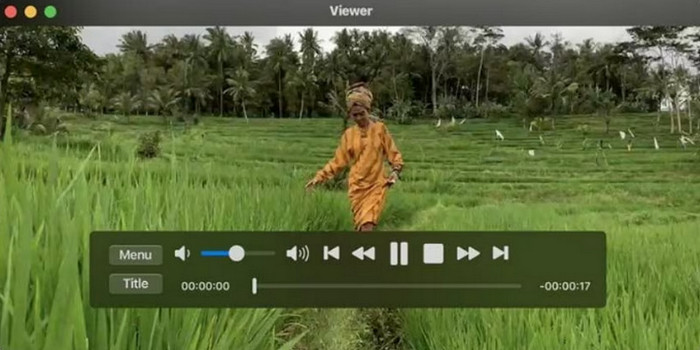
Ha egy hagyományos házi film DVD-t vagy egy védelem nélküli lemezt helyezel be, ez az alkalmazás általában automatikusan elindul! Csak arra figyelj, hogy ha egy furcsán írt lemezt próbálsz behelyezni, ami nem követi a szigorú DVD-Video könyvtárstruktúrát, akkor valószínűleg minden különösebb magyarázat nélkül kiadja.
Egy teljesen rejtett, natív macOS-gyöngyszem, amely tiszta és akkumulátor-hatékony vizuális élményt nyújt szabványos, azonos régiójú lemezek esetén extra letöltések nélkül.
Egy kicsit mélyebbre ásva: Régiókódok és digitális rippelés
A régiókód rémálma: Miért nem játszható le egy Egyesült Királyságból származó DVD egy amerikai Mac gépen? Ez az RPC-2 meghajtó régiózárának köszönhető. Alapvetően a DVD-meghajtók úgy vannak programozva, hogy csak egy adott földrajzi régióból származó lemezeket fogadjanak el. A szoftveres emuláció (mint például a VLC) néha megkerülheti ezt, de ez egy kicsit macska-egér játék.
A digitális alternatíva (a hosszú távú megoldás): Ahelyett, hogy folyamatosan hardvert csatlakoztatnál, érdemes lehet fizikai DVD-idet digitális MP4/MKV fájlokká rippelned egy olyan szoftverrel, mint a Handbrake. Ez egy nagyszerű módja annak, hogy véglegesen tárold őket a Maceden vagy az iCloudban.
GYIK DVD-lejátszás Mac gépen
-
Miért nem ismeri fel a Mac gépem a külső DVD-meghajtómat?
Általában tápellátási probléma. Használat közben győződjön meg arról, hogy az USB-elosztó elegendő energiát biztosít, vagy csatlakoztassa a meghajtót közvetlenül a Machez.
-
Lejátszhatok DVD-t Mac gépen Apple SuperDrive meghajtóval adapter nélkül?
Csak akkor, ha régebbi, USB-A portokkal rendelkező Mac géped van. A modern, csak USB-C porttal rendelkező MacBookokhoz feltétlenül szükséged van egy dongle-re vagy adapterre.
-
Hogyan tudom megváltoztatni a DVD régiókódját egy MacBookon?
Amikor idegen régiójú DVD-t helyez a meghajtóba, a macOS általában kéri a régió módosítását. De légy óvatos – ezt a beállítást legfeljebb 5 alkalommal módosíthatod, mielőtt a meghajtó véglegesen zárolódik!
-
Létezik teljesen ingyenes DVD-lejátszó? Mac ami kihagyja a hirdetéseket és a figyelmeztetéseket?
Igen. A VLC mindig jó ingyenes választás DVD-k lejátszására Mac-en hirdetések nélkül.
-
Miért hiányzik a natív DVD-lejátszó alkalmazás az Alkalmazások mappámból?
Az Apple elrejtette a /System/Library/CoreServices/Applications/ mappában, hogy rendet tegyen a fő alkalmazásnézetben, de még mindig ott van!
Következtetés
Most megtanultad a 3 egyszerű módszert, amivel DVD-k lejátszása Mac gépen ingyen. Ezekkel a hatékony módszerekkel kényelmesebben élvezheted DVD-gyűjteményeidet. Megbízható DVD-lejátszót találni Mac-re könnyebb, mint amilyennek látszik. Mindhárom eszköz letisztult felületet és zökkenőmentes DVD-lejátszási élményt kínál. Válaszd ki az eszközt, és élvezd a magával ragadó élményt szombat este.
Továbbiak a Blu-ray Mastertől
DVD-filmek lejátszása

Könnyedén lejátszhat Blu-ray lemezeket, DVD-ket és különféle video-/audioformátumokat gazdag lejátszási funkciókkal.
100% Biztonságos. Nincs vírus
