

2026. szeptember 3.általa megosztva Kevin Miller nak nek DVD rippelés
Gyors összefoglaló:
A DVD régiókódok a lemezeket meghatározott földrajzi zónákhoz kötik. Ezek mind a DVD-lejátszókon, mind a DVD-lemezeken megtalálhatók. Az alábbiakban a leggyakoribb régiókódokat ismertetjük:
- • 1. régió – Kanada, az USA és az USA területei
- • 2. régió – Közel-Kelet, Dél-Afrika, Japán, Európa, Egyiptom
- • 3. régió – Hongkong, Kelet-Ázsia és Délkelet-Ázsia.
- • 4. régió – Új-Zéland, Ausztrália, Közép-Amerika, a Csendes-óceáni szigetek, Dél-Amerika, Mexikó és a Karib-térség.
- • 5. régió – Afrika, Észak-Korea, Kelet-Európa, Mongólia és az indiai szubkontinens.
- • 6. régió – Kína.
A DVD-k könnyebb hozzáférhetősége érdekében tippeket adtunk a régiókód-korlátozások módosításához vagy megkerüléséhez is.
Épp most vettél egy DVD-t az Amazon UK-tól. Az Egyesült Államokban élsz. A lejátszód kiköpi a szájából. Üdvözlünk a DVD régiókód-rendszerben – egy 20 éves mesterséges akadályban, amelyet könnyebb megkerülni, mint gondolnád. Valóban frusztráló látni, hogy a lemezed és a lejátszód nem illeszkedik egymáshoz. Emiatt nem hibáztathatunk azért, hogy itt vagy, és a legjobb megoldásokat akarod a változtatásra vagy a megkerülésre. DVD régiókódok a dedikált lejátszód használatával. Térjünk tehát a lényegre, és térjünk át az alábbi tartalmi részekre.

Tartalomjegyzék
- 1. rész. Hogyan teszteltük ezeket a DVD-régiómegoldásokat
- 2. rész. Gyors összehasonlítás – A módosítási és megkerülési módszerek áttekintése
- 3. rész. Mik azok a DVD régiókódok
- 1. módszer – Régiókód módosítása a DVD-lejátszó beállításain keresztül
- 2. módszer – Régiókódok megkerülése rippeléssel (ajánlott)
- 3. módszer – Régiófüggetlen firmware haladó felhasználóknak
- 7. rész. Mikor kell váltani vs. mikor kell megkerülni
- 8. rész. Gyakran ismételt kérdések a DVD régiókódokkal kapcsolatban
1. rész. Hogyan teszteltük ezeket a DVD-régiómegoldásokat
Annak érdekében, hogy objektív eredményeket kapjunk a DVD régiókód-megkerülésére használt módszereinkből, biztosítottuk, hogy a tesztgépek optimálisan működjenek a DVD feldolgozása közben. Ezenkívül a teszteléshez csak két inkompatibilis DVD-lejátszót használtunk: egy 1-es régiókódú DVD-t az USA-ból és egy 3-as régiókódú DVD-lejátszót Délkelet-Ázsiából.
A teszteléshez használt számítógépekről bővebben az alábbiakban felsoroltuk az egyes hardverek specifikációit:
- Windows 11 és macOS Sequoia
- Intel i7 és Apple Silicon M5 chip
- Mindkettő 16 GB RAM-mal működik
2. rész. Gyors összehasonlítás – Változási és megkerülési módszerek áttekintése
Mivel a DVD régiókód gyakori probléma a védett DVD-k megnyitásakor, léteznek gyakori lehetőségek a másolásvédelmi intézkedés megkerülésére is. Így szoftverrel megváltoztathatja a régiókódot, vagy teljesen megkerülheti a kódokat.
Ennek tudatában röviden összehasonlítottuk a régiókód-rendszerek módosítását vagy megkerülését. Reméljük, hogy ezek a részletek segítenek eldönteni, melyik kódmegkerülő rendszer felel meg leginkább az Ön igényeinek.
| Régiókód módosítása/eltávolítása | Megkerülő régiókód | |
| Mit csinál | Kompatibilissé teszi a DVD-lejátszót a DVD régiókóddal. | Teljesen figyelmen kívül hagyja a régiókódot. |
| Hogyan kell használni | Módosítsa a firmware-t vagy a DVD-lejátszó beállításait. | Rippelje a DVD-adatokat, vagy szerkessze a DVD-lejátszó firmware-jét. |
| Használatának korlátai | A DVD-meghajtók régiókód-módosítási korláttal rendelkeznek. Általában csak 5 módosítás lehetséges. | Nincs korlátozás. A DVD rippelése csak egyszer lehetséges, és a DVD lejátszása régiókód nélküli lejátszón nem korlátozott. |
| Legjobban használható | Csak egy régióból származó, régiózáras DVD-vel rendelkező felhasználók. | Optimális különböző régiókódú DVD-ket játszó felhasználók számára. |
| Kockázatok | A DVD-kód módosítása korlátozott. Előfordulhat, hogy nem működik, ha a régiókód-módosítási korlátozást használta. | Kompatibilitási és lejátszási problémák időről időre előfordulhatnak régiófüggetlen lejátszókon. |
3. rész Mik azok a DVD régiókódok?
Miért léteznek a régiókódok (és miért frusztrálóak)
A DVD régiórendszert DVD-khez és Blu-ray lemezekhez is alkalmazzák, hogy szabályozzák azok terjesztését és lejátszását világszerte. Ez azt jelenti, hogy a régiókódolású DVD-k lejátszása korlátozott a DVD-lejátszókon a specifikus földrajzi régiójuk miatt. Például nem játszhat le egy régiókódolású DVD-t egy másik régióval rendelkező DVD-lejátszóval, kivéve, ha régiómentes DVD-lejátszóval rendelkezik.
A DVD régiókódjának egy másik célja a filmkészítők szerzői jogainak és megjelenési ütemtervének védelme világszerte. Tehát igen, a forgalmazók és a DVD-tulajdonosok védelme a jogosulatlan hozzáféréstől. Ez azonban rendkívül kellemetlen, ha külföldön rendeltél DVD-t, és egy másik régióban, az országodban próbáltad megnézni. A külföldi rokonoktól kapott DVD-ket szintén nehéz lesz megnyitni, ha más régiókóddal rendelkező DVD-lejátszót használsz.
A 6 DVD-régió ismertetése
A régiókódok a világ különböző pontjain található földrajzi területek, és egyben a DVD nyelvét is jelölik. Összesen 8 DVD-régió létezik, de csak 6-ot használnak általánosan; a 7-es és 8-as régiókat a régiójelölésen kívüli speciális esetekben használják. Bizonyos esetekben, ha 0-s régiókóddal ellátott DVD-t talál, az azt jelenti, hogy a DVD régiómentes. Más szóval, a DVD-n nincs feltüntetve régiókód. Addig is, itt van a régiók listája az alábbi táblázatban.
| DVD régiószám | A régióba tartozó országok |
| 1. régió | Kanada és az USA, valamint területei. |
| 2. régió | Közel-Kelet, Dél-Afrika, Japán és Európa, valamint Egyiptom. |
| 3. régió | Hongkong, Kelet-Ázsia és Délkelet-Ázsia. |
| 4. régió | Új-Zéland, Ausztrália, Közép-Amerika, a Csendes-óceáni szigetek, Dél-Amerika, Mexikó és a Karib-térség. |
| 5. régió | Afrika, Észak-Korea, Kelet-Európa, Mongólia és az indiai szubkontinens. |
| 6. régió | Kína. |
| 7. régió | Speciális esetekre fenntartva. |
| 8. régió | Speciális nemzetközi helyszínek, például tengerjáró hajók és repülőgépek számára fenntartva. |
1. módszer — Régiókód módosítása a DVD-lejátszó beállításain keresztül
Hogyan lehet régiót váltani asztali DVD-lejátszón?
A régiókód lejátszóval történő módosításához kapcsolja be a lejátszót, és vegye ki a lemezt. Ezután nyomja meg a Start gombot, és válassza a Vezérlőpult > Rendszer > Karbantartás > Eszközkezelő lehetőséget. Miután mindegyiket megnyomta, vegye elő a távirányítót, írja be a 314159 számot, és várja meg, amíg az FF vagy a CODE megjelenik a TV képernyőjén. Amikor megjelenik, adja meg a kívánt új kódot, kattintson a Szünet gombra, majd kapcsolja ki a lejátszót. Így módosíthatja a régiókódot egy DVD-lejátszón. Ha más problémákba ütközik a lejátszó régiókódjának módosításakor, a következő cikkben további megoldásokat talál.
Régiókód nélküli DVD-lejátszók — Nincs szükség váltásra
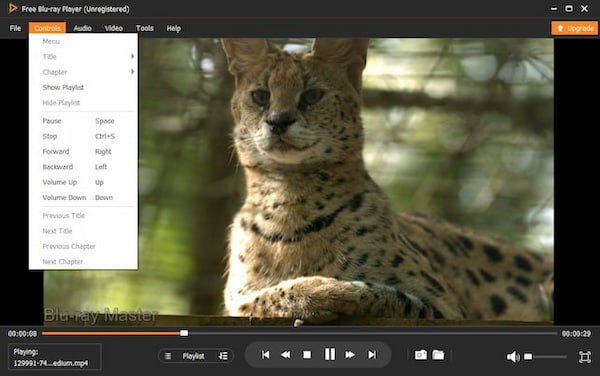
Az egyik legjobb módja annak, hogy az összes DVD-t lejátszd és élvezd, egy régiófüggetlen lejátszó használata. Ehhez egy megbízható, több régiót támogató DVD-lejátszóra van szükséged, mint például Blu-ray Master ingyenes Blu-ray lejátszóA lejátszó legfontosabb tulajdonsága, hogy régiófüggetlen, és 1-től 6-os régióig terjedő DVD-ket tud lejátszani. Ez egy nagyszerű program, amely bármilyen DVD-t le tud játszani, típusától, ISO-jától vagy mappájától függetlenül. Ez a régiófüggetlen DVD-lejátszó képes betölteni és automatikusan lejátszani a lemezt, hasznos lejátszási vezérlőkkel és elegáns felülettel. Ezenkívül lehetővé teszi a hang- és videoeffektusok konfigurálását a kiváló lejátszási élmény érdekében Windows és Mac rendszeren.
Főbb jellemzők
- DVD-k és Blu-ray lemezek lejátszása kódkorlátozások nélkül.
- Élvezd a filmeket akár 4K minőségben is.
- Hardveres gyorsítási technológia.
- Zökkenőmentes lejátszás és átmenetek a fájlok között.
Ingyenes letöltés
Windowshoz
Biztonságos letöltés
Ingyenes letöltés
macOS számára
Biztonságos letöltés
1. lépés.Töltsd le ezt a régiókód-mentes DVD-lejátszót a számítógépedre a fenti Letöltés gombra kattintva.
2. lépés.Indítsa el a szoftvert, és kattintson a gombra Nyissa meg a lemezt gombot a meghajtóba helyezett DVD betöltéséhez.
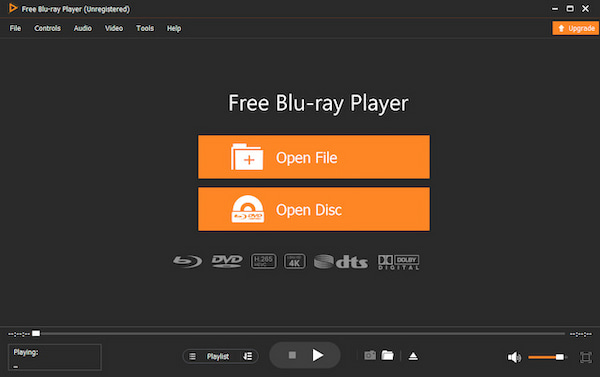
3. lépésAmilyen egyszerű, most már élvezheti a feltöltött DVD megtekintését. Használja a kezelőfelület középső-alsó részén látható lejátszás gombokat.
2. módszer — Régiókódok megkerülése rippeléssel (ajánlott)
A Blu-ray Master ingyenes DVD-ripper használata (részletes lépések)
Mivel a DVD régiókódjainak módosítása csak ötször lehetséges, érdemes ismerni ezt a megoldást, arra az esetre, ha túllépnéd a módosítási korlátot. Itt eltávolíthatod a DVD-kódot rippeléssel. Ennek ellenére a legjobb, ha erről tudsz. Ingyenes DVD-ripper a Blu-ray MastertőlEz egy rippelő szoftver, amely képes megkerülni a DVD régiókódokat, hogy DVD-ket konvertáljon különféle video- és hangformátumokba, beleértve az MP4, MKV, AVI, WMV, MOV és még 200 további formátumot. Így jó megoldás a helytelen régiókódokkal rendelkező DVD-k rippelésére. Ezenkívül ez a program különféle kimeneti profilokat támogat, amelyeket optimalizálhat különböző eszközökhöz, például táblagépekhez, okostelefonokhoz, játékkonzolokhoz és más médialejátszókhoz. Íme a lépések a DVD régiókódok megkerüléséhez rippelés segítségével.
Főbb jellemzők
- Fejlett gyorsító technológia, amely gyorsan rippeli a DVD-ket.
- Támogatja a DVD-k 3D-s videókká való rippelését.
- Szerkesztési funkciók és funkciók vannak jelen.
- DVD-k rippelése és konvertálása kötegekben.
Ingyenes letöltés
Windowshoz
Biztonságos letöltés
Ingyenes letöltés
macOS számára
Biztonságos letöltés
1. lépés.Helyezze be a DVD-t a meghajtóba, és indítsa el a szoftvert. Kattints a Töltse be a DVD lemezt gombot, és töltse fel a DVD-t.

2. lépés.Miután a DVD-fájlok betöltődtek, kattintson a Kimeneti formátum, majd a formátum gombra kattintva válassza ki a kívánt fájltípust a felugró ablakban.

3. lépésKattints a mappa ikonra a rippelt DVD mentési helyének beállításához, majd válassza ki a Rip All fület a bemásolás megkezdéséhez.

A HandBrake + libdvdcss használata (technikailag fejlett alternatíva)
A DVD régiók megkerülésére szolgáló nyílt forráskódú eszközt kereső tech-hozzáértő felhasználóknak nem kell tovább keresniük, mint a Kézifék videokódoló. Bár eredetileg videokódolóként fejlesztették ki, ez a program tartalmazza a DVD-ripperként való működéshez szükséges funkciókat is.
Ha azonban szerzői jogi védelemmel vagy régiókód-korlátozásokkal ellátott DVD-ket szeretne rippelni, meg kell tanulnia, hogyan telepítse a libdvdcss bővítményt a DVD-hez hozzáadott másolásvédelmi mechanizmusok megkerüléséhez.
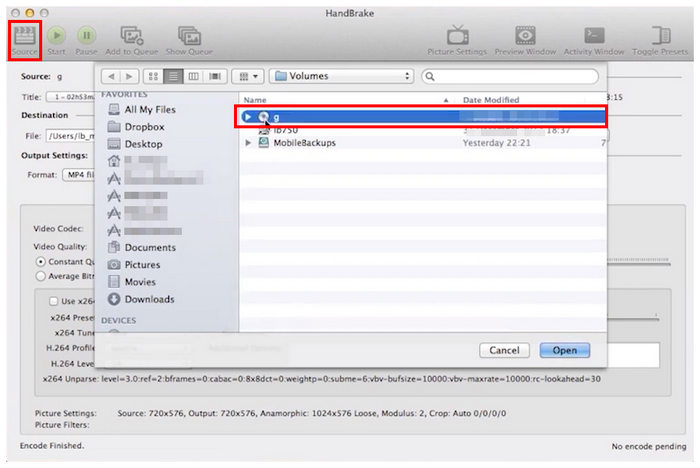
Az alábbi oktatóanyag elmagyarázza hogyan lehet videót rippelni egy DVD-ről HandBrake használata Macen.
1. lépés.Helyezze be a DVD-t a számítógépbe, majd nyissa meg a HandBrake-et. Kattintson a Forrás A HandBrake-ben keresd meg a DVD-meghajtót a menüben. Várd meg, amíg a DVD feldolgozásra kerül.
2. lépés.A DVD dekódolási folyamatának megkezdése előtt állítsa be a kódolt DVD-fájl mentési célhelyét.
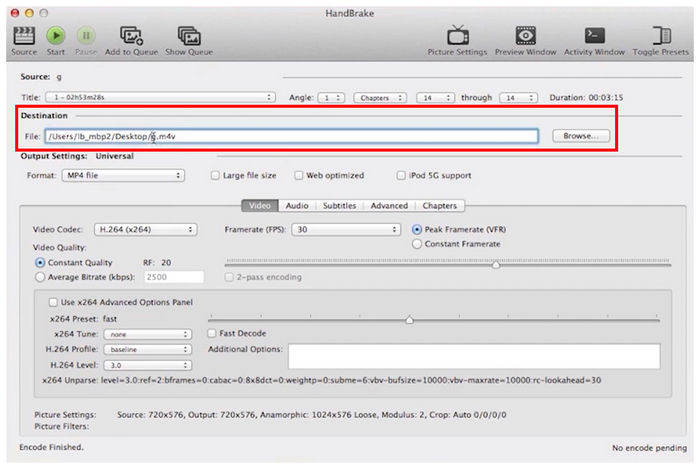
3. lépésVégül válassza ki a DVD-tartalmat a médiából a következők közül választva Fejezet beállítások. Miután beállította, kattintson a Indítsa el a kódolást a DVD-másolási folyamat elindításához.
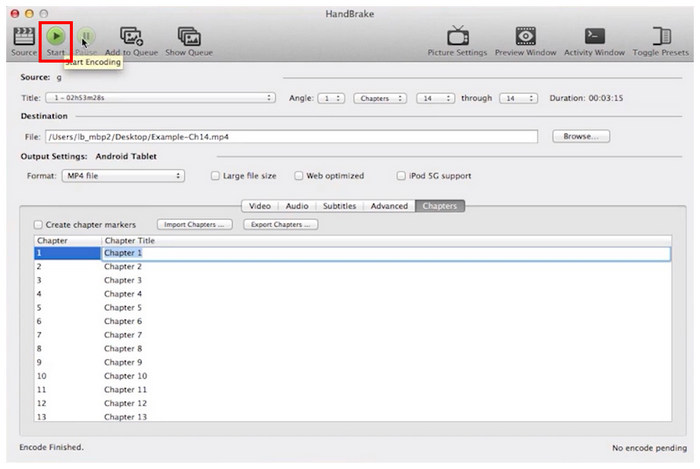
Ha egy további bővítmény telepítése kis áldozatot jelent a nyílt forráskódú eszközök megbízhatósága szempontjából, nyugodtan használhatja a HandBrake-et.
3. módszer — Régiófüggetlen firmware haladó felhasználóknak
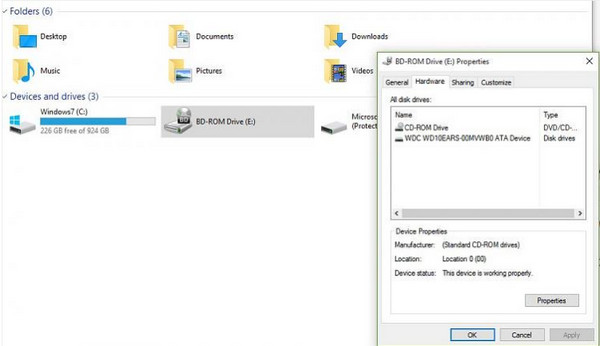
A DVD-lejátszón kívül a DVD-meghajtó is régiókódokkal lehet lezárva. Tegyük fel, hogy van egy 1-es régiókódú DVD-je; az alábbi lépéseket követve módosíthatja a DVD-meghajtó firmware-jét, hogy az jobban kompatibilis legyen a különböző régiókból származó DVD-kkel.
1. lépés.Dob Felfedező és keresd meg a DVD-meghajtódat Eszközök és meghajtók.
2. lépés.Kattintson a meghajtóra, majd válassza a Tulajdonságok. Lépjen a Hardver fülre, kattintson a DVD-meghajtóra, majd kattintson a Tulajdonságok gombot alul.
3. lépésKattints a DVD régió fül menüjét a következő ablakban, majd válassza ki a kívánt régiót a DVD-régiók listájából. Ezután kattintson a rendben gomb.
7. rész. Mikor kell változtatni vs. mikor kell megkerülni
Reméljük, hogy a DVD-régiókról szóló programok ismertetésével megismerte a DVD-régiók fogalmát. Így mindössze annyi a dolga, hogy megtudja, melyik módszer a legjobban használható az adott esetekben: a DVD-kód módosítása vagy megkerülése.
Egyszerűen fogalmazva, a régiókódok módosításának vagy megkerülésének eldöntése attól függ, hogy milyen gyakran fogsz hozzáférni a régiókód-korlátozásokkal rendelkező DVD-khez. Ha rendszeresen nyitsz meg különböző kódokkal rendelkező DVD-ket, használj olyan DVD-lejátszót, amely képes megkerülni ezt a rendszert. Egyszeri módosításokhoz a régiókód módosítása a jobb választás.
8. rész. GYIK a DVD régiókódokkal kapcsolatban
-
A DVD-lejátszók régiója zárolva van?
A legtöbb különálló DVD-lejátszó régiózárral van ellátva a digitális jogkezelés érdekében.
-
Régiómentesek a külső DVD-meghajtók?
A legtöbb külső meghajtó régiókódos. De vannak régiókód nélküliek is.
-
A legtöbb DVD-lejátszó többrégiós?
Nem. A DVD-lejátszók csak a kijelölt régiójukat játsszák le.
-
Régiómentesek a PC DVD-meghajtói?
Nem. A beépített PC-meghajtók nem régiófüggetlenek.
-
PS3 és PS4 régiómentes DVD-k?
Nem. A PS3 és a PS4 DVD régiókhoz van kötve.
-
Lejátszanak a Blu-ray lejátszók a Region 2 DVD-ket?
Csak a 2-es régiókóddal rendelkező Blu-ray lemezek játszhatják le a 2-es régiókóddal rendelkező DVD-ket. Ez azért van, mert a Blu-ray lejátszók is régiókóddal vannak ellátva.
Következtetések
Ez a cikk arról szól, hogy a DVD régió kódokat és a megfelelő országokat, amelyekhez tartoznak. Most, hogy ismeri a régiókódokat, a DVD-k lejátszása sokkal hatékonyabb lesz, és segít elkerülni az inkompatibilitásból eredő lejátszási hibákat. Amikor kiválasztja, hogy melyik DVD régiókód-megkerülőt kell használnia, feltétlenül mérje fel a helyzetet az alapján, hogy melyik DVD-t fogja megkerülni. Ha csak egy vagy két külföldi DVD-je van, használjon szoftveres lejátszót. Ha nemzetközi lemezeket gyűjt, fektessen be egy régiófüggetlen hardveres lejátszóba. Az állandó hozzáférés érdekében rippelje DVD-it ingyenes szoftverrel, például a HandBrake-kel vagy a Blu-ray Master Free DVD Ripperrel, amelyeket az alábbi linken keresztül tölthet le.
Továbbiak a Blu-ray Mastertől
DVD-tippek

Gyors és ingyenes rippelőszoftver, amellyel könnyedén visszafejtheti az összes DVD-t digitális formátumra a számítógépén.
100% Biztonságos. Nincs vírus
