

2026. október 16.általa megosztva Kevin Miller nak nek DVD rippelés
Gyors válasz:
Videó rippelése DVD-ről minőségromlás nélkül Windows vagy Mac rendszeren:
- Legjobb titkosított DVD-khez: Használat Blu-ray Master ingyenes DVD-ripper egy kattintással automatikusan feloldja a dekódolást és MP4/MKV formátumra konvertálását.
- Legjobb normál/védetlen DVD-khez: Használat Kézifék a mély felbontás és a kódolási paraméterek testreszabásához.
- Legjobb gyors lejátszáshoz és konvertáláshoz: Használat VLC médialejátszó közvetlenül, további szoftver telepítése nélkül.
Veszteséges vagy veszteségmentes kimenet esetén az MP4 a leginkább ajánlott formátum az univerzális lejátszáshoz, míg az MKV megőrzi a teljes eredeti hangsávokat és feliratokat.
A modern laptopok és PC-k évek óta nem rendelkeznek beépített lemezmeghajtóval, mégis sokunk polcai még mindig tele vannak klasszikus filmes DVD-kkel, otthoni felvételekkel és ünnepi családi videókkal. Mivel az optikai lemezek idővel fizikailag elhasználódnak, a gyűjtemény helyi merevlemezre, SSD-re vagy otthoni NAS-ra (például Synology vagy Plex) történő digitalizálása az egyetlen módja annak, hogy ezeket az emlékeket örökre megőrizzük.
Videók rippelése DVD-kről Az MP4 vagy MKV formátumba konvertálás nem olyan bonyolult, mint amilyennek hangzik. Ebben az útmutatóban 3 megbízható és ingyenes módszert mutatunk be, amelyekkel kiváló minőségű videókat kinyerhetsz házilag készített és védett DVD-kről Windows és Mac rendszeren – az eredeti kép- vagy hangminőség elvesztése nélkül.

Tartalomjegyzék
- 1. rész. A legjobb ingyenes módszer a videó DVD-ről történő rippelésére
- 2. rész. Hogyan lehet videót rippelni DVD-ről a HandBrake segítségével
- 3. rész. Hogyan lehet videót rippelni DVD-ről VLC-vel
- 4. rész. Tippek és hibaelhárítás
- 5. rész. Gyakran ismételt kérdések a DVD-ről történő videó rippeléséről
Jogi és etikai felhasználás
Bár a DMCA törvények szigorúak, a legálisan birtokolt DVD személyes biztonsági mentése (például a Plex szerveren való tárolása) általában szürke zónának számít. Javasoljuk, hogy a folytatás előtt ellenőrizze a helyi digitális szerzői jogi szabályozásokat.
| DVD Ripper | Kompatibilitás | Kimeneti formátum | Másolásvédelem / titkosítás támogatása | Ripping Speed | Minőségvesztés / Kimeneti hűség | Legmegfelelőbb |
| Blu-ray Master ingyenes DVD-ripper | Windows és Mac | MP4, MKV, MOV, FLV és több mint 200 videó/audio formátum | Beépített támogatás (CSS, régiókódok, Disney 99-címek) | Gyors (támogatja a GPU hardveres gyorsítást) | Veszteségmentes opció | Kezdőknek, akik egykattintásos megoldást keresnek kereskedelmi és otthoni DVD-khez. |
| Kézifék | Windows és Mac | MP4, MKV, MOV és WebM | Harmadik féltől származó bővítményt igényel (a libdvdcss manuális telepítése szükséges) | Közepesen gyorstól gyorsig (az előre beállított értéktől és a hardveres kódolótól függ) | Vizuálisan veszteségmentes | Haladó felhasználók, akik részletesen szeretnék szabályozni a felbontást, a feliratokat és a kodekeket. |
| VLC médialejátszó | Windows és Mac | MP4, MOV, MKV, AVI stb. | Alapvető | Lassútól közepesig (valós idejű vagy egyszerű streamelés) | Lehetséges kisebb veszteség | Védelem nélküli otthoni DVD-k gyors lejátszása és alapvető kibontása. |
1. rész. A legjobb ingyenes módszer a videók DVD-ről történő rippelésére
Érdekel, hogyan húzhat le videókat bármilyen típusú DVD-ről Windows vagy Mac rendszeren? Most megteheti vele Blu-ray Master ingyenes DVD-ripperEgyetlen kattintással rippelhet videókat DVD-ROM, DVD-5, DVD-9 és más formátumokról eredeti minőségben. Szinte az összes videó- és hangkimeneti formátumot megtalálja, beleértve az MP4, MP3, AAC, FLV, MKV és egyebeket. Sőt, beépített előbeállításokkal rendelkezik, amelyek lehetővé teszik a kivont videók eszközkompatibilitással, új felbontással és képkockasebességgel történő exportálását. Az ingyenes verzió alapvető szabványos felbontási profilokat kínál; a haladó 4K/HD előbeállításokhoz Pro frissítés szükséges lehet.
Másrészt alapvető szerkesztési funkciókat tartalmaz, amelyekkel vághatsz, körbevághatsz, egyesíthetsz és szűrőket alkalmazhatsz a videóidra. Ez valóban a legjobb módszer a videók rippelésére, fantasztikus ajánlatokkal és rejtett költségek nélkül!
Főbb jellemzői
- • Lemezek, DVD ISO fájlok, mappák és titkosított DVD-k rippelése.
- • Több mint 200 kimeneti formátummal és kodekkel rendkívül kompatibilis.
- • További elemek, például hangsávok, feliratok és egyebek beszúrása.
- • 100% ingyenes és biztonságos, vírusoktól mentes.
Tipp:
Fizikai lemezek digitalizálásakor gyakran találkozhatunk különféle, másolásvédelemmel és visszafejtéssel kapcsolatos szakkifejezésekkel.
- CSS (Tartalomkódoló Rendszer): A kereskedelmi forgalomban kapható DVD-kbe épített szabványos titkosítás a közvetlen digitális másolás megakadályozása érdekében.
- Disney 99-címek: Egy másolásvédelmi módszer, amely 99 hamis videosávot használ a rippelőszoftverek megzavarására és az igazi film elrejtésére.
- AACS (Fejlett Hozzáférésű Tartalomrendszer): A fejlett titkosítási séma kizárólag Blu-ray és 4K UHD lemezekhez használatos, nem szabványos DVD-khez.
- libdvdcss: Egy ingyenes, nyílt forráskódú könyvtár, amely lehetővé teszi olyan eszközök számára, mint a HandBrake és a VLC, hogy megkerüljék a DVD-ken található CSS-titkosítást.
Most pedig készen állsz arra, hogy kövess minket, és megtudd, hogyan kell DVD-t rippelni?
1. lépés. Szerezd meg az ingyenes DVD-rippert a számítógépedre az Ingyenes letöltés gombra kattintva.
Ingyenes letöltés
Windowshoz
Biztonságos letöltés
Ingyenes letöltés
macOS számára
Biztonságos letöltés
A telepítés után indítsa el a szoftvert, és helyezze be a lemezt az optikai meghajtóba. Kattintson a Töltsön be lemezt gombot, és válassza ki valamelyiket DVD-navigátor mód vagy DVD-elemző mód a felugró menüből. Várjon néhány másodpercet, amíg a betöltés befejeződik.

2. lépés. Amikor az összes videó, amit a DVD-ről átmásolni szeretnél, megjelenik a kezelőfelületen, menj a Kimeneti formátum menüt, és válasszon egy előre beállított értéket. Választhat egy olyan előre beállított értéket, amely nagymértékben kompatibilis a telefonokkal vagy tévékkel.

Új profilt a fogaskerék menüre kattintva is létrehozhatsz. A profilbeállítások lehetővé teszik a kívánt kódoló, felbontás, FPS, képarány és hangbeállítások kiválasztását. Kattints a rendben gombot az alkalmazáshoz.

3. lépés Minden elkészítése után kattintson a Tallózás gombra a Célhely mellett, és válasszon ki egy mappát az eszközén a kibontott videók mentéséhez. Ezután kattintson a Rip All gombra a film DVD-ről való kibontásához. A sebességnek köszönhetően a rippelés csak néhány percet vesz igénybe.

Az ingyenes rippelő programhoz a Free DVD Ripper valóban bőkezű a biztosított szolgáltatásokkal, támogatott formátumokkal és kimeneti minőséggel. Alkalmas új titkosított DVD-khez is, és lenyűgöző eredményeket kínál rippelési technológiájával.
A Blu-ray Master Free DVD Ripper felhasználói véleményei alapján a program erős DRM-megkerülő rendszere rendkívül optimalizálttá teszi a DVD-tartalom modern személyes használatra való kinyeréséhez. Egy példa erre az offline streaming szolgáltatások használata.
Hibaelhárítási tippek
Hangszinkronizációs vagy némítási problémákat tapasztal a videó előnézetében? A DVD-rippelés folytatása előtt ellenőrizze a kiválasztott hangsávot.
2. rész. Hogyan lehet videót rippelni DVD-ről a HandBrake segítségével
Kézifék egy ingyenes videóátkódoló Windows, Mac és Linux rendszerekre. DVD-kről rippeli a videókat, és a rippelt fájlokat MP4, MOV, MKV és WebM formátumba konvertálja. Sokoldalúsága is egyre népszerűbb, mivel a HandBrake videó metaadat-szerkesztőt biztosít a videó metaadatainak módosításához, valamint fejlett kimeneti testreszabási lehetőségeket a minőségellenőrzés érdekében.
Bár a HandBrake ingyenesen használható, alapértelmezés szerint nem tudja kezelni a másolásvédett DVD-ket; először telepíteni kell a libdvdcss bővítményt, hogy képes legyen adatokat olvasni és kinyerni a DVD-kről digitális másolat készítéséhez.
Profik
- Fejezetek, feliratok és filmek kibontása DVD-ről.
- Konfigurálja a kimeneti felbontást, a bitrátát és az audiokodeket.
Hátrányok
- A kimenet minősége inkonzisztens.
Itt található a részletes útmutató a DVD számítógépre másolásához a HandBrake segítségével.
1. lépés.Kereskedelmi DVD-k kezeléséhez telepíteni kell a libdvdcss csomagot. Hogyan kell ezt csinálni?
Windows felhasználóknak:
- Töltsd le a libdvdcss-2.dll 64 bites verzióját a hivatalos nyílt forráskódú tükrökről, például a VideoLAN-ról.
- Nevezd át a fájlt libdvdcss.dll névre, majd másold át és illeszd be a HandBrake fő telepítési mappájába (alapértelmezés szerint: C:Program FilesHandBrake). Nyisd meg újra a HandBrake-et, és az automatikusan felismeri és visszafejti a DVD-ket.
Mac felhasználóknak:
- Nyisd meg a terminált, és írd be a következő parancsot a libdvdcss telepítéséhez: brew install libdvdcss.
- Indítsd újra a HandBrake-et. A macOS mostantól engedélyezi a HandBrake számára a CSS titkosítás natív megkerülését.
2. lépés. Nyisd meg a HandBrake programot a számítógépeden, és helyezd be a DVD-t a meghajtóba. Kattints a Forrás gombot, és válassza ki a DVD opciót a legördülő menüből. Válassza ki a kivonatolni kívánt címet.
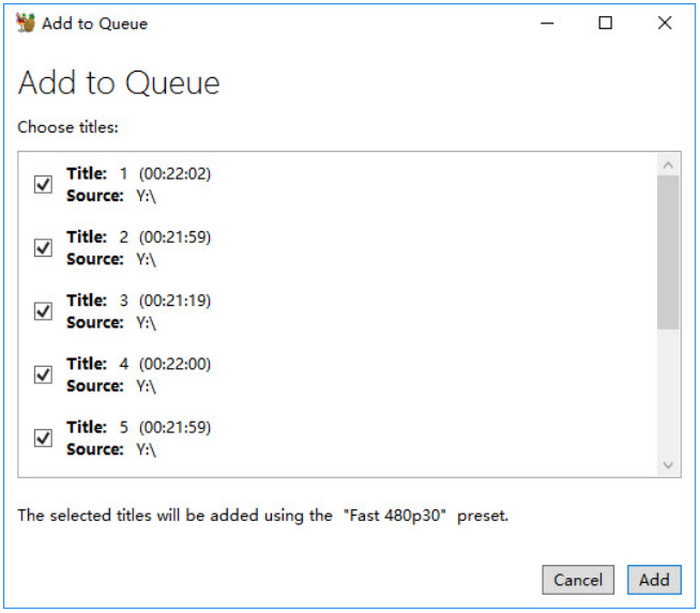
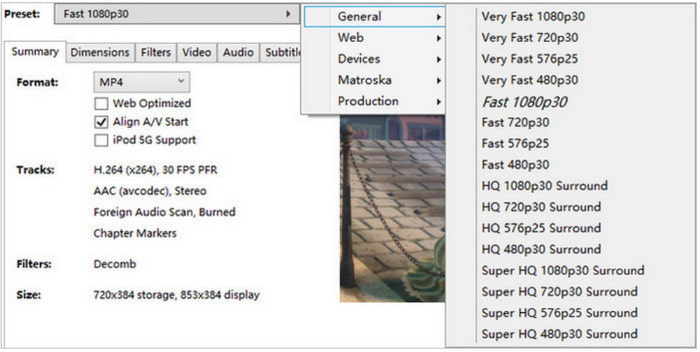
3. lépés Testreszabhatja a kimeneti beállításokat a formátum, a kódoló, a felbontás, a képkockasebesség stb. módosításával. Ezután kattintson a gombra Tallózás gombot, és válassza ki a kijelölt mappát a készülékről. Kattintson a Indítsa el a kódolást gombot a videó bemásolásának megkezdéséhez.
Tudva, hogy a HandBrake egy ingyenes módja a videók DVD-kről való kinyerésének, a DVD-k kinyerése bármikor kényelmessé válik. Azonban ne hagyd figyelmen kívül a hátrányait sem. Időt pazarolhatsz a DVD-k feldolgozására, és gyenge minőségű eredményt kaphatsz.
Bár ingyenes és megbízható, a HandBrake felhasználói vélemények többsége a fejlett felületére összpontosít, így nem alkalmas kezdők számára. Azonban elég csak felfedezni a HandBrake-et, hogy megismerkedj vele, mivel nem haladó felhasználóknak, hanem inkább középhaladó szintű ismeretekkel rendelkezőknek készült.
Hibaelhárítási tippek
Alapértelmezés szerint a HandBrake nem tudja olvasni a titkosított DVD-ket, függetlenül a telepített másolásvédelemtől. A probléma megoldásához meg kell tanulnia, hogyan kell letölteni és telepíteni a libdvdcss fájlt. Töltse le a VideoLan webhelyéről, majd illessze be a HandBrake helyére.
3. rész Hogyan lehet videót rippelni DVD-ről VLC-vel
Ha tudja VLC, ez egy sokoldalú multimédiás lejátszó, amely szinte mindenféle médiatípust streamel. Ugyanakkor egyszerű módot kínál a videók DVD-ről történő másolására, a kibontott fájlok AVI, MKV, MP4 és más formátumokká konvertálására. Bár csak alap, jó sor testreszabási lehetőséget biztosít, így továbbra is módosíthatja a felbontást, az audiokodeket és a bitsebességet.
Profik
- Felhasználóbarát rippelési folyamat.
- Megfelelő feldolgozási sebesség.
Hátrányok
- A támogatott kimeneti formátumok túl korlátozottak.
- Professzionális DVD-másolásra nem alkalmas.
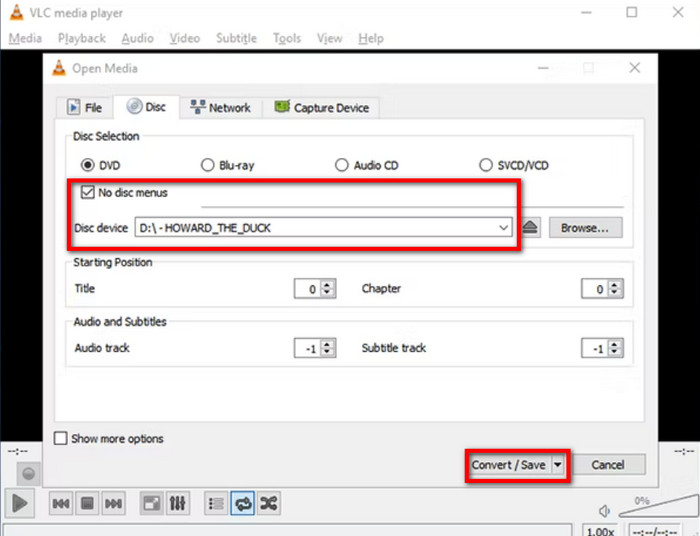
1. lépés. Indítsa el a VLC Media Player alkalmazást a számítógépén, és helyezze be a bemásolni kívánt DVD-t. Ezután lépjen a szoftver Média menüjébe, és válassza a lehetőséget Konvertálás/Mentés választási lehetőség.

2. lépés. Miután megnyílik a párbeszédpanel, lépjen a Lemez fülre, és válassza ki a lemez nevét a Lemezeszköz menüből. Jelölje be a Nincs lemezmenü jelölőnégyzetet, hogy elkerülje csak a címképernyő bemásolását. Folytassa a kivonatolni kívánt fejezetek és címek kiválasztásával. Kattintson a Konvertálás/Mentés gombot a folytatáshoz.
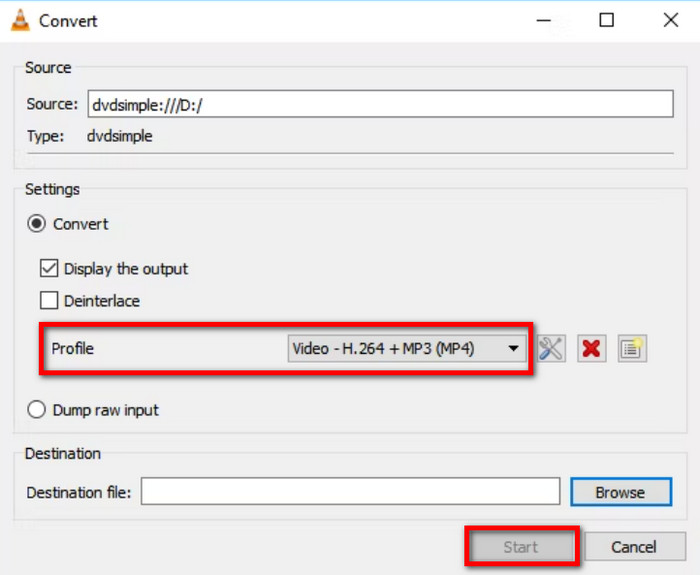
3. lépés Lépjen a Profil menübe, és válassza ki a kimeneti formátumot. Ezután állítson be egy célmappát, és kattintson a gombra Rajt gomb. Ha ezt megtette, VLC-vel lejátszhatja a DVD-ről kimásolt filmet.
A VLC hasznos DVD-k streameléséhez és rippeléséhez. Lehet, hogy alapvető, de mégis kényelmes a házilag készített DVD-khez. Sajnos túl sok korlátozással rendelkezik, ami gyenge eredményekhez vagy a rippelési folyamat improduktívvá válásához vezethet.
Ami a médialejátszókat illeti, a VLC jól ismert és meglehetősen megbízható. DVD-ripperként való használata azonban csak vészhelyzetekben működik jól. Ez a felhasználóinak közös véleménye, akik felfedezték, hogyan kell használni a szoftvert az alapvető DVD-rippeléshez.
Hogyan javítsuk ki a némított hanggal vagy hangszinkronizációval kapcsolatos problémákat a VLC-ben
A DVD-k VLC-vel történő rippelésekor gyakori probléma, hogy az exportált MP4 fájl megfelelően lejátszható, de egyáltalán nincs hangja vagy súlyos hangkésést tapasztal. Ennek megelőzése vagy javítása:
1. Néma hang (hiányzó hangsáv) javítása: A Konvertálás / Mentés ablakban, miután kiválasztotta a profilját, kattintson a Villáskulcs/Szerkesztés ikon a profil legördülő menüje mellett. Lépjen a Audio kodek fület, győződjön meg róla, hogy a Hang jelölőnégyzet ellenőrizve, és manuálisan válassza ki MP3 vagy AAC a Kodek legördülő menüből. A Bitráta alatt állítsd be legalább 128 kb/s vagy 192 kb/s ahelyett, hogy az alapértelmezett értéken hagyná.
2. A hang szinkronhibájának vagy hibáinak javítása: A VLC felső menüjében válassza az Eszközök > Beállítások > Bevitel / Kodekek lehetőséget. A Kodekek részben módosítsa a Hardveres gyorsítású dekódolás Automatikusról LetiltásEzenkívül mindenképpen ellenőrizze a Nincs lemezmenü jelölje be a Lemez fül alatti jelölőnégyzetet a rippelés előtt, hogy elkerülje a sérült menühangok rögzítését.
4. rész. Tippek és hibaelhárítás
1. Hogyan javítsuk ki a pixeles, torz vagy blokkos videókat (hibák/műhibák)
- Az ok: Ez általában akkor fordul elő, amikor a ripper hibás szektorokat talál egy piszkos lemezen, vagy ha a szoftveres dekódolás nem kezeli megfelelően a másolásvédelmet.
- A megoldás:
1. Óvatosan tisztítsa meg az optikai lemezt egy puha mikroszálas kendővel (középtől a szélek felé haladva).
2. Kapcsold be a dekódoló motort a szoftveredben, vagy engedélyezd a GPU hardveres gyorsítást (NVIDIA NVENC / Intel QSV) a videó rendereléséhez.
3. Ha HandBrake-et vagy VLC-t használ titkosított lemezen, győződjön meg arról, hogy a libdvdcss megfelelően telepítve van, vagy váltson egy natív visszafejtési támogatással rendelkező eszközre.
2. Hogyan javítsuk ki az audio/video deszinkronizációt (hangkésés vagy 2 másodperces késés a hangban)
- Az ok: A kereskedelmi forgalomban kapható DVD-k gyakran változó képkockasebességet (VFR) vagy komplex hangfolyam-összefonódást használnak, ami a hangsáv és a videó közötti eltérést okozhatja az átkódolás során.
- A megoldás:
1. Állandó képkockasebesség (CFR) kikényszerítése: A Videó fül alatt található HandBrake menüpontban állítsd a Képkockasebesség (FPS) opciót értékre Állandó képkockasebesség a Változó helyett.
2. Hardveres dekódolás letiltása a VLC-ben: VLC használata esetén lépjen az Eszközök > Beállítások > Bevitel / Kodekek menüpontra, és állítsa a Hardveres gyorsítású dekódolást értékre. Letiltás.
3. Ellenőrizze az audiokodek kompatibilitását: Állítsa a kimeneti hangkódolási formátumot szabványosra AAC vagy MP3 48 kHz-es mintavételi frekvenciával.
3. Hogyan javítsuk ki a rippelési folyamat lefagyását vagy beragadását az 50% / 99% készüléken
- Az ok: A szoftver egy szándékosan a Disney 99-es játék DRM-je által létrehozott „hibás szektorba” került, vagy a fizikai meghajtó nem tudja olvasni a lemez karcos régióját.
- A megoldás:
1. Ellenőrizd, hogy a lemezen nincsenek-e fizikai karcolások. Ha igen, próbáld meg csökkenteni a meghajtó olvasási sebességét.
2. Ha a lemez tiszta, valószínűleg egy DRM-mel védett hamis sávról van szó. Győződjön meg arról, hogy a szoftver a megfelelő főcímet (a sávot a film tényleges teljes hosszával, általában 90–120 perccel) olvassa be, nem pedig egy kamu sávot.
4. Profi tipp: Hardveres gyorsítás engedélyezése a rippelési sebesség 5x–10x-es növelésére
Egy teljes 90 perces DVD konvertálása vagy kibontása rendkívül erőforrás-igényes lehet a CPU számára, és időigényes – a tisztán szoftveres dekódolás (amely kizárólag a CPU-tól függ) több mint fél órát vehet igénybe. Ha jelentősen fel szeretné gyorsítani a feldolgozási sebességet a videó minőségének feláldozása nélkül, mindenképpen engedélyezze a hardveres gyorsítást a DVD-kicsomagoló beállításaiban. A hardverkonfigurációtól függően a következő konkrét technikákat érdemes megfontolni:
- NVIDIA NVENC / CUDA: Ez kiváló megoldás Intel/AMD CPU-kkal és NVIDIA GTX/RTX grafikus kártyákkal rendelkező felhasználók számára. A kódolási feladatokat közvetlenül a dedikált GPU magokra hárítja át.
- Intel QuickSync videó (QSV): Ideális Windows laptopokhoz és asztali számítógépekhez, amelyek Intel Core processzorokat és integrált grafikát használnak.
- AMD AMF / VCE: AMD Radeon grafikus kártyákat futtató PC-khez tervezték.
- Apple Silicon Video Toolbox (M1/M2/M3/M4): Nélkülözhetetlen a modern Mac-felhasználók számára, villámgyors H.264/HEVC kódolást biztosít, miközben nagyon kevés akkumulátort fogyaszt.
A valós hatás: A hardveres gyorsítás bekapcsolásával egy átlagos DVD-rippelési feladat, ami általában 45 percet vesz igénybe a CPU-n, mindössze 3-8 percre csökkenthető – miközben a számítógép hűvös és csendes marad.
5. rész. GYIK a videó DVD-ről történő másolásával kapcsolatban
-
Lehet DVD-t másolni a Windows Media Playerrel?
A Windows Media Player nem támogatja natívan a DVD-k rippelését. Fő célja a támogatott videofájlok, például a WMV és az MP4 streamelése a számítógépen. Azonban korlátozottan támogatja az audio CD-k rippelését a Windows 10 előtti Windows operációs rendszer verziókon.
-
Hogyan konvertálhatunk DVD-ket MP4-re ingyen?
A Blu-ray Master Free DVD Ripper a legjobb módja a DVD-k MP4 formátumba konvertálásának és kinyerésének. Kiválóan képes bármilyen DVD-típus feldolgozására, ígéretes kimeneti eredményekkel. További alternatívák, amelyeket kipróbálhat, a HandBrake és a VLC, amelyek mindkettő elérhető Windows, Mac és Linux rendszereken.
-
Mennyi ideig tart a DVD konvertálása MP4-re?
Átalakítás ill DVD rippelése MP4-re több tényezőtől függ. A konvertálási folyamat hosszabb időt is igénybe vehet a rippelt DVD hosszától, a használt szoftvertől, a számítógép képességeitől és a kimeneti minőségtől függően. Ezen tényezőktől függően a hozzávetőleges idő 30 perctől óráig terjedhet.
-
Mi a legjobb ingyenes módja a másolásvédett DVD rippelésének 2026-ban?
A listán szereplő összes program jó, ingyenes lehetőség másolásvédett DVD-k rippelésére. A Blu-ray Master Free DVD Ripper azonban a legjobb közülük, mivel natívan megkerüli a DRM rendszereket. Mind a HandBrake, mind a VLC plugint igényel a védett DVD-k olvasásához.
-
A HandBrake képes titkosított kereskedelmi DVD-ket rippelni?
Nem, natívan nem. A HandBrake-nek egy speciális bővítményre van szüksége a titkosított DVD-k megnyitásához. A DVD-védelem megkerüléséhez szükséges bővítmény a libdvdcss.
-
Miért tart ilyen sokáig a DVD-rippelés, és hogyan gyorsíthatom fel?
A DVD-rippelés sebességét számos tényező befolyásolja. A legjelentősebbek a DVD-adathordozó mérete és a hardver. A DVD-rippelő eszköz sebessége is számít.
-
Melyik formátumot válasszam DVD rippelésekor: MKV vagy MP4?
Mindkettő jó választás. MKV, ha jobb minőségű videót szeretnél, de nagyobb fájlmérettel. MP4, ha maximális kompatibilitást és kompaktabb fájlméretet szeretnél, a minőség rovására.
Becsomagolás
Megtanultad hogyan lehet filmeket kimásolni DVD-ről ingyenes megoldások használatával Windows és Mac rendszeren. A VLC és a HandBrake jól ismert, ingyenes, nyílt forráskódú eszközök DVD-kről történő videók kinyerésére. Mivel azonban a kimeneti minőség vagy a feldolgozási idő tekintetében nem teljesítenek jól, érdemes lehet a Blu-ray Master Free DVD Ripper programot használni a DVD-k rippeléséhez. Ez az alkalmazás minden alapvető funkcióval rendelkezik, amire a szerkesztéshez szüksége lehet, és megbízható eredményeket biztosít a DVD-digitális konverzióhoz. Ingyenesen elérhető, ezért kattintson az Ingyenes letöltés gombra, hogy most kipróbálhassa.
Továbbiak a Blu-ray Mastertől
DVD-k rippelése digitális formátumra

Gyors és ingyenes rippelőszoftver, amellyel könnyedén visszafejtheti az összes DVD-t digitális formátumra a számítógépén.
100% Biztonságos. Nincs vírus
