

2026. október 9.általa megosztva Kevin Miller nak nek DVD rippelés
Gyors összefoglaló:
Fedezze fel a legjobb DVD-rippelő eszközöket, amelyekkel feliratokat adhat hozzá digitálisan rippelt DVD-khez, és javíthatja azok hozzáférhetőségét. Áttekintettük és részletes útmutatót készítettünk három különböző módszerről a feliratok hozzáadására DVD-rippelés közben.
Az egyes eszközök erősségeinek megismeréséhez olvassa el rövid összefoglalónkat az egyes programok réspiacáról:
Feliratok rögzítése videókban: Blu-ray Master ingyenes DVD-ripper
Softsub feliratok integrálása DVD-videókba: Kézifék
Feliratok hozzáadása DVD-lemezek nézése közben: VLC médialejátszó
Bár nem elengedhetetlen, a feliratok hozzáadása DVD-tartalmakhoz, például filmekhez és televíziós műsorokhoz, fontos a külföldi média nézéséhez és a nehezen követhető párbeszédek megértéséhez. Mint ilyen, a külső SRT feliratok beágyazásának megtanulása elengedhetetlen a DVD-rippelők számára, hogy a digitalizált DVD-médiát könnyebben hozzáférhetővé tegyék. Ebben a cikkben három módszert tekintünk át és emelünk ki a következőkre: feliratok hozzáadása DVD-khez fizikai adathordozók digitalizálásakor. Minden programhoz részletes oktatóanyagot biztosítunk, hogy segítsük olvasóinkat az ilyen lehetőségek használatának alapjainak elsajátításában.

- 1. rész. A DVD feliratarchitektúra és a kihívások megértése
- 1. módszer. A végső megoldás – Feliratok rippelése és beágyazása a Blu-ray Master Free DVD Ripper segítségével
- 2. módszer. Kézzel fékezve a fixen kódolt feliratokhoz
- 3. módszer. VLC Media Player feliratok azonnali egyesítése
- 5. rész. A három módszer összehasonlító mátrixa
- 6. rész. Gyakran ismételt kérdések a feliratok DVD-khez való hozzáadásáról
1. rész. A DVD feliratarchitektúra és a kihívások megértése
Miért lehetetlen a feliratok közvetlen szerkesztése fizikai lemezeken?
Sajnos a hivatalos DVD-k korlátozott feliratszerkesztési lehetőségeket kínálnak, mivel a DVD beépített beállításai korlátozzák őket. Ez nagyon korlátozza az opcionális feliratok hozzáadását a DVD-khez, mivel hiányoznak a speciális beállítások, mint például a nyelvváltás, a feliratok szinkronizálása és egyéb speciális szerkesztési lehetőségek. Emiatt a közvetlen feliratszerkesztés magukon a fizikai DVD-ken valóban lehetetlen.
A DVD-rippelés szerepe a modern felirat-integrációban
A beépített DVD feliratszerkesztés korlátainak megkerülésére jó megoldás a DVD tartalmának digitális adathordozóra rippelése. Ezzel a lehetőséggel pontosabb SRT feliratfájlokat lehet hozzáadni, és olyan speciális beállítások is elérhetők lesznek, mint a különböző nyelvek és a szinkronizálási vezérlők. Szerencsére a legtöbb DVD-rippelő programban lehetőség van külső SRT feliratok hozzáadására a DVD-videóhoz közvetlenül.
1. módszer. A tökéletes megoldás – Feliratok rippelése és beágyazása a Blu-ray Master ingyenes DVD Ripperrel
Az első módszer, amelyet bemutatunk a feliratok hozzáadására a rippelt DVD-adatokhoz, a következő lesz: Blu-ray Master ingyenes DVD-ripperDVD-k rippelésekor a programban a szoftver tartalmaz egy külön feliratszerkesztő menüt, amely lehetővé teszi egy külső feliratfájl beágyazását rippelés közben.
Így a programban néhány kattintással pontosabb SRT feliratok hozzáadhatók, így ez a cikkben bemutatott módszerek közül a legkönnyebben hozzáférhető opció. Ezáltal a program kiváló választás DVD ISO-hoz vagy digitálisan rippelt adathordozókhoz való feliratozáshoz.
Továbbá a program egy hatékony hardveres gyorsítórendszerrel van felszerelve, amely biztosítja a szoftver hatékony futtatását DVD-k rippelése közben. A program használatának megtanulásához feltétlenül olvassa el az alábbi oktatóanyagunkat.
Ne felejtsd el letölteni azt sem, hogy könnyedén követhesd a mellékelt útmutatónkat.
Ingyenes letöltés
Windowshoz
Biztonságos letöltés
Ingyenes letöltés
macOS számára
Biztonságos letöltés
1. lépés:Nyissa meg a Blu-ray Master Free DVD Ripper programot, és válassza a DVD betöltése > DVD lemez betöltése. Ezután válassza ki Teljes címlista a megjelenő felugró menüben, amely lehetővé teszi a program számára a teljes DVD-tartalom elérését.

2. lépés:Miután betöltötte a DVD-adathordozót, válassza ki a Szerkesztés gombra a videóban a feliratbeállítások eléréséhez.

A megnyíló menüben lépjen a Feliratok fület. Ezután válassza ki a Felirat opciót, és kattintson a Felirat beágyazása opció. Importálja a DVD-médiához hozzáadni kívánt SRT feliratfájlt, majd kattintson a rendben megerősítéséhez.

3. lépés:A felirat hozzáadása után visszakerülsz a Ripper menüjébe. Kattints a Rip All a DVD tartalmának rippelésének megkezdéséhez a felirat hozzáadásával.

Most, hogy elsajátította a DVD-hez való feliratozás alapjait, reméljük, hogy ez a cikk hasznos tippeket adott a digitális videók feliratozásának egyszerű hozzáadásához fizikai DVD-adathordozók rippelésekor.
Tippek
A rippelés megkezdése előtt győződj meg róla, hogy a külső .srt fájlod pontosan megegyezik az elsődleges videosáv képkockasebességével és elnevezési konvenciójával, hogy elkerüld a hangszinkron elcsúszását.
2. módszer. Kézzel fékezve a fixen kódolt feliratokhoz
Mivel az előző módszer SRT beágyazással adta hozzá a feliratokat egy DVD-hez, a következő lehetőség, amelyet kiemelünk, egy olyan szoftver, amely minőségromlás nélkül ad hozzá vagy ágyazza be a feliratokat egy DVD-rippbe. Ez nem más lesz, mint Kézifék, amely feliratfájlokat ad hozzá lágy feliratként, vagy fixen beépíti azokat a videóba a rippelés előtt.
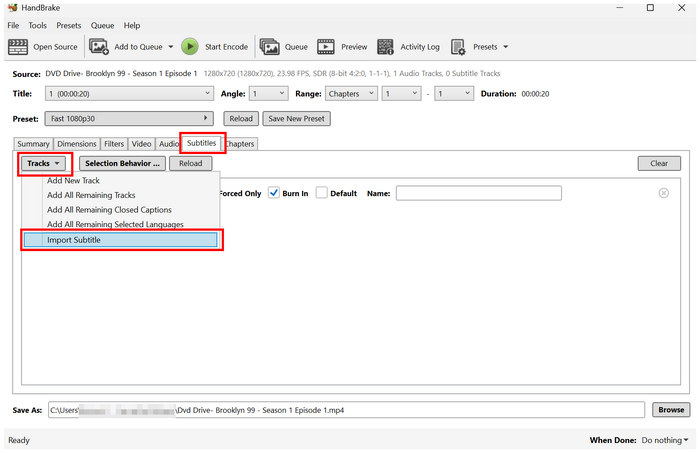
A program Feliratok fülén elérhető a Feliratok importálása opció, amellyel külső SRT fájlt adhatunk a HandBrake-be betöltött DVD-médiához. A hozzáadás után engedélyezhető a feliratkód videóba írásának lehetősége, így a felirat fixen kódolható a videóban.
Sajnos a HandBrake komoly korlátozással rendelkezik a védelem megkerülésével kapcsolatban. Alapértelmezés szerint a szoftver nem tudja megnyitni a másolásvédett DVD-ket harmadik féltől származó bővítmény nélkül. Emiatt a szoftver csak személyes DVD-khez vagy a bővítmények telepítésében középszintű ismeretekkel rendelkező felhasználók számára alkalmas.
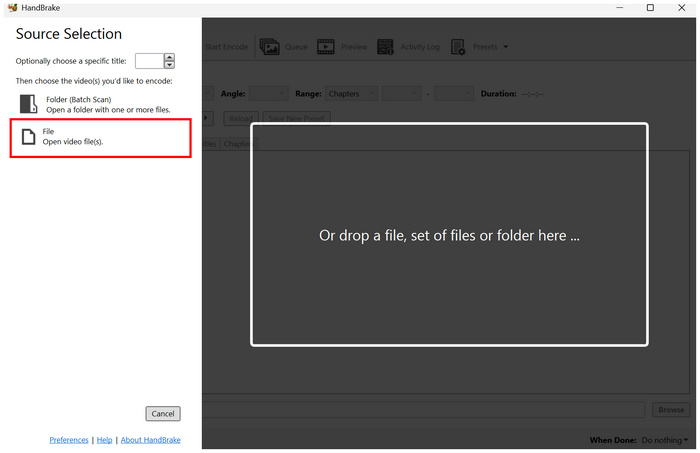
1. lépés:Nyisd meg a HandBrake-et és válaszd ki Fájl hogy megnyissa a számítógépre betöltött DVD-t.
2. lépés:A HandBrake főmenüjében menj a következőhöz: Felirat fület. Ezután válassza a Pályák és válassz Felirat importálása. Navigálj a fájljaid között, és add hozzá a fixen kódolni kívánt feliratfájlt.
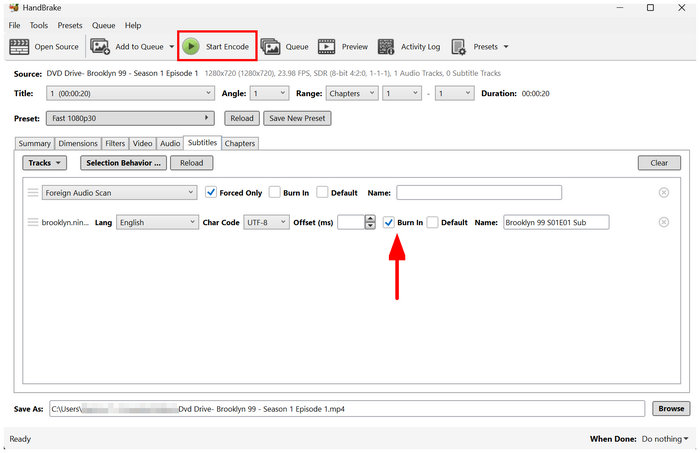
3. lépés:Miután hozzáadta a feliratfájlt, válassza ki a Bennégni jelölőnégyzetet, ha a feliratot közvetlenül a videóhoz szeretnéd írni. Ne jelöld be a négyzetet, ha csak lágy feliratként szeretnéd hozzáadni a kezdőszöveget. Ha ezeket beállítottad, válaszd a Indítsa el a kódolást hogy elkezdje a DVD adathordozó rippelését a hozzáadott SRT-vel fixen kódolva.
Ha külső feliratokat szeretne hozzáadni, amikor DVD rippelése MP4-reA HandBrake lehet az egyik legjobb ingyenes DVD-rippelő, amely támogatja a feliratokat. Mivel azonban gyenge a védelmi bypass funkciója, a program nem ajánlott kereskedelmi DVD-khez.
Tippek
Mindig futtasson egy rövid távú előnézetet (pl. 30 másodperc), mielőtt teljes hosszúságú transzkódolásra váltana, hogy ellenőrizze a felirat betűtípusának megjelenítését és elhelyezését.
3. módszer. VLC Media Player feliratok azonnali egyesítése
A két korábbi lehetőség közül, amelyek beágyazással, szoftveres feliratozással és hardveres kódolással készültek, a harmadik módszer, amelyet megvitatunk, a következő: VLC médialejátszó, amely a feliratokat magához a médialejátszóhoz adja hozzá a videó helyett.
Ha nem szeretnéd véglegesen beágyazni a DVD-médiádat, akkor a feliratok hozzáadása a médialejátszóhoz a következő legjobb megoldás. Szerencsére a VLC fejlett funkciókkal rendelkezik külső feliratok hozzáadásához a lejátszott videókhoz, akár helyi fájlokból, akár online szerverekről származnak.
Ha a DVD másolásvédelmének megkerülésére és egyéni feliratok hozzáadására keresel módot, a VLC Media Player a legjobb választás. Azonban ugyanazzal a problémával küzd, mint a HandBrake, mivel nem tudja megnyitni a titkosított DVD-ket. A programban a feliratok hozzáadásáról az alábbi háromlépéses útmutatónkban olvashatsz.
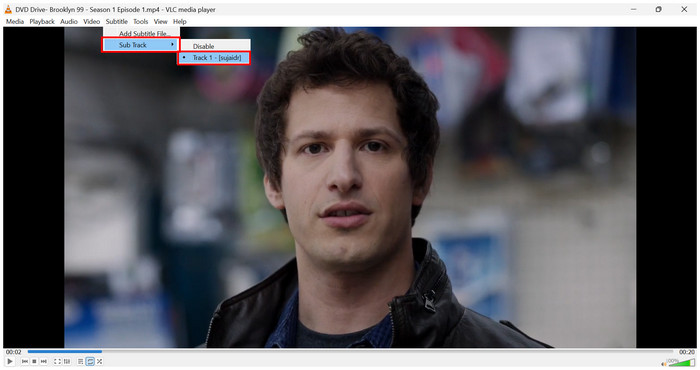
1. lépés:Nyissa meg a VLC Media Playert, és válassza ki Felirat és Feliratfájl hozzáadása. Keresd meg a fájljaidat, és keresd meg az SRT fájlt, amelyet hozzá szeretnél adni a videóhoz.
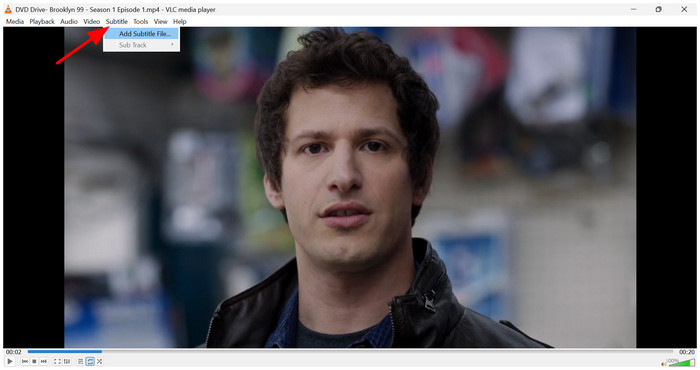
Miután hozzáadta az SRT fájlt, vigye az egérmutatót a fölé Alsó sáv és kattintson a hozzáadott feliratra.
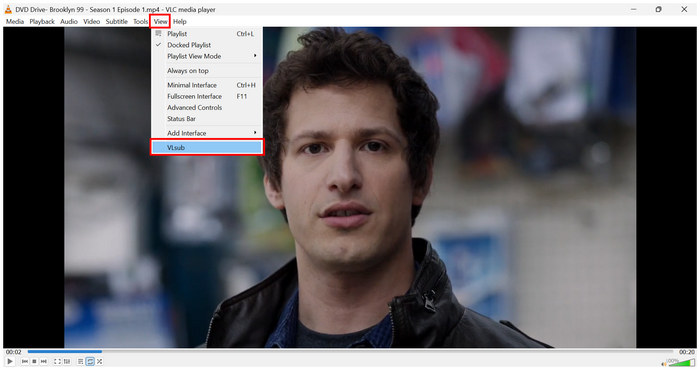
2. lépés:Ha nincs feliratfájl a DVD-médiához, válassza a Kilátás, majd kattintson VLsub.
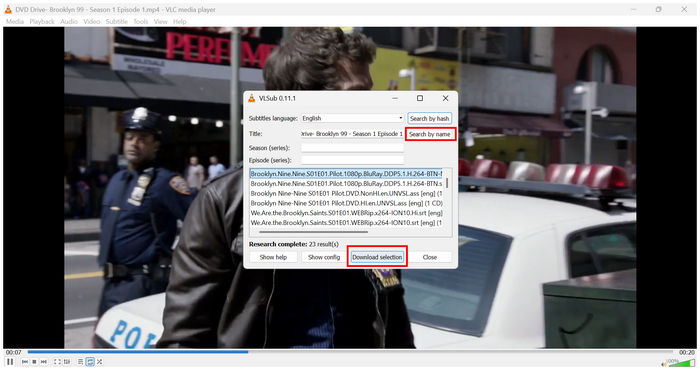
3. lépés:A VLsub beállításaiban írd be a DVD címét a Cím részbe. Ezután kattints a Keresés név alapjánA VLC átvizsgálja az internetet kompatibilis SRT fájlok után. Válasszon ki egyet, majd kattintson rá. Letöltés kiválasztása a kiválasztott felirat hozzáadásához a médiához.
Ha DVD-ket szeretne lejátszani a számítógépén, és csak feliratokat szeretne lejátszás közben, a VLC elegendő kell, hogy legyen – a feliratok hozzáadásának lehetősége nézés közben jó és rugalmas választás.
Tippek
A felületi karcolások okozta olvasási hibák elkerülése érdekében szkennelés előtt tisztítsa meg az optikai lemez felületét mikroszálas kendővel.
5. rész. A három módszer összehasonlító mátrixa
A programok közvetlen összehasonlítása érdekében az alábbiakban egy rövid táblázatot készítettünk, amely bemutatja, hogyan teljesítenek az egyes programok a feliratok hozzáadása, az akadálymentesítés és az általános teljesítmény tekintetében.
Azt is nyilvánosságra hoztuk, hogyan teszteltük az egyes programokat, hogy áttekintést nyújtsunk az egyes DVD-rippelő szoftverek teljes képességeiről.
| DVD-rippelő eszköz | Felirat beágyazása | Egyszerű használat | Teljesítmény és sebesség |
| Blu-ray Master ingyenes DVD-ripper | Kemény felirat | Könnyen | Gyors |
| Kézifék | Puha szubkultúra Kemény szubkultúra | Közbülső | Átlagos |
| VLC médialejátszó | Nem ágyazza be a feliratokat | Könnyen | Gyors |
Hogyan teszteltük és értékeltük az eszközöket
- A DVD-rippelőket egy modern Windows laptopon tesztelték, hogy felmérjék, hogyan teljesítenek az egyes eszközök modern hardvereken.
- A teszteléshez használt eszköz egy AMD Ryzen 5 iGPU-n fut 16 GB RAM-mal.
- A teljesítményértékelés során csak a tesztelt szoftver fut.
- A rippelt DVD-média minőségét egymás mellett tesztelték.
- A felirat szinkronizációját is áttekintettük a film során, hogy megbizonyosodjunk a megfelelő szinkronizációról.
6. rész. GYIK a DVD-k feliratozásával kapcsolatban
-
Hozzáadhatok egyéni idegen nyelvű SRT fájlokat egy kereskedelmi forgalomban kapható, titkosított DVD-hez?
Nem, nem teheti meg. A kereskedelmi forgalomban kapható DVD-k feliratai nem módosíthatók. A DVD tartalmát a következővel kell rippelnie: DVD dekóderek először testreszabja ezeket a fájlokat.
-
Hogyan javíthatom ki a szinkronon kívüli feliratokat DVD rippelése után?
Ha fixen kódoltad a feliratokat, azok nem módosíthatók. Ha azonban szoftveres feliratot használsz, a feliratbeállításokat a ripper eszközben szerkesztheted. Külső feliratokat is használhatsz multimédia-lejátszódon, például a VLC-n keresztül.
-
A feliratok videóba írása rontja az eredeti 1:1 képminőséget?
Igen, így lesz. A feliratok rögzítése a videókban rontja a minőségüket, ha azokat lemezre írjuk. Ez azonban a DVD-rippereddel minimalizálható.
-
Mi a különbség a lágy és a fixen kódolt feliratok között a DVD-rippekben?
A lágy feliratok szerkeszthetők és kikapcsolhatók a videóidon. A fixen kódolt feliratok közvetlenül a DVD-videóra vannak írva. Jó példák erre a Blu-ray Master, az ingyenes DVD Ripper és a HandBrake.
-
Miért nem ismeri fel a médialejátszóm a beágyazott feliratokat?
Lehetséges, hogy a médialejátszód nem rendelkezik felirat funkcióval. Az ilyen hibák elkerülése érdekében használj fejlettebb videolejátszókat. Jó választás lehet a VLC Media Player.
Következtetés
Most, hogy a legjobb szoftvert biztosítottuk a következőkhöz: feliratok hozzáadása DVD-hezReméljük, hogy könnyebben kiválaszthatod az igényeidnek leginkább megfelelő módszert. A feliratok videóba való közvetlen beágyazásához használd a kezdőknek is megfelelő Blu-ray Master Free DVD Ripper programot. Ha szeretnél kódolni vagy lágy feliratokat hozzáadni, használd a HandBrake programot. A feliratok nézés közbeni hozzáadásához azonban a VLC Media Player is elegendő lehet.
Továbbiak a Blu-ray Mastertől
DVD-k rippelése digitális formátumra

Gyors és ingyenes rippelőszoftver, amellyel könnyedén visszafejtheti az összes DVD-t digitális formátumra a számítógépén.
100% Biztonságos. Nincs vírus
