

2025. május 27.általa megosztva Kevin Miller nak nek DVD rippelés
Ha csak egyetlen epizódra van szükséged egy DVD-ről, akkor lehetőség van egyetlen fejezet rippelésére is. A teljes lemez konvertálása helyett kinyerhetsz bizonyos címeket, hogy csak a ténylegesen szükséges részt tartsd meg. Ez a megközelítés akkor hasznos, ha nagyméretű, több címet vagy epizódot tartalmazó DVD-kkel dolgozol. Ez a bejegyzés három bevált gyakorlatot tanít meg a következőkhöz: DVD fejezetek rippelése egyenként költségmentesen. Így adott jelenetekről készíthetsz biztonsági másolatot anélkül, hogy egy egész fájllal kellene foglalkoznod. Nem kell sok időt pazarolnod egy egész DVD rippelésére.

- 1. út. DVD fejezetek rippelése külön-külön a Blu-ray Master Free DVD Ripper segítségével
- 2. út. DVD fejezetek rippelése egyenként a MakeMKV segítségével
- 3. út. DVD fejezetek rippelése egyenként a HandBrake segítségével
1. mód. DVD fejezetek rippelése egyenként a Blu-ray Master Free DVD Ripper segítségével
Blu-ray Master ingyenes DVD-ripper egy megbízható DVD-rippelő szoftver, amely képes egyenként rippelni a DVD fejezeteket. Kompatibilis a Windows 11/10/8/7 és a macOS 10.12 vagy újabb rendszerekkel. Lehetővé teszi a rippelendő címek vagy fejezetek manuális kiválasztását. A legjobb az egészben, hogy hatékonyan kezeli a házi készítésű, másolásvédett és különböző régiókból származó DVD-ket. Több mint 500 kimeneti formátumot kínál, támogatva a profilbeállítások, például a felbontás, a bitráta, a kódoló stb. testreszabását. Ezenkívül beépített eszközöket tartalmaz a videók szerkesztéséhez és javításához a konvertálás előtt. Miután kiválasztotta a fejezeteket, könnyen beállíthat egy kimeneti könyvtárat a rippelt fájlok mentéséhez.
Így másolhatsz epizódokat DVD-ről:
1. lépés. Először is, le kell töltened az ingyenes Blu-ray Master Free DVD Ripper programot. Telepítsd a DVD-rippelő szoftvert, és győződj meg róla, hogy a telepítési folyamat befejeződött. Ha kész, helyezd be a lemezt a számítógéped DVD-meghajtójába, és futtasd a szoftvert.
Ingyenes letöltés
Windowshoz
Biztonságos letöltés
Ingyenes letöltés
macOS számára
Biztonságos letöltés
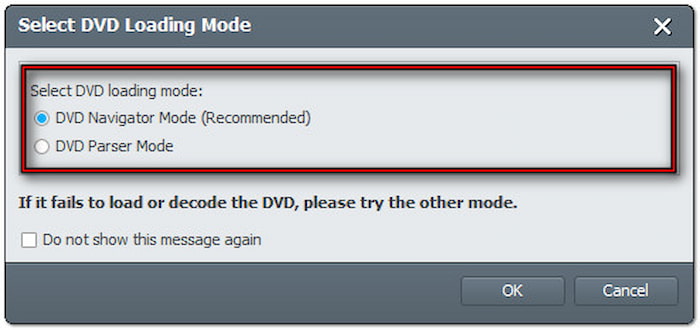
2. lépés.Kattints a Töltsön be lemezt gombra a bal felső sarokban a DVD importálásához. A VIDEO_TS mappát vagy az IFO fájlt a legördülő menüre kattintva is betöltheti. A felugró ablakban válassza ki a megfelelő DVD betöltési módot:

- DVD Navigátor mód: Ez a mód pontosan érzékeli és olvassa a DVD szerkezetét. Biztosítja a helyes fejezetfelismerést, hasonlóan ahhoz, ahogyan egy DVD-lejátszó olvassa a lemezt.
- DVD elemző mód: Ez a mód megkerüli a DVD-k szerkezeti problémáit vagy sérüléseit, amelyek megakadályozzák a navigációt. Segítségével adatokat lehet menteni sérült vagy rosszul strukturált DVD-kről.
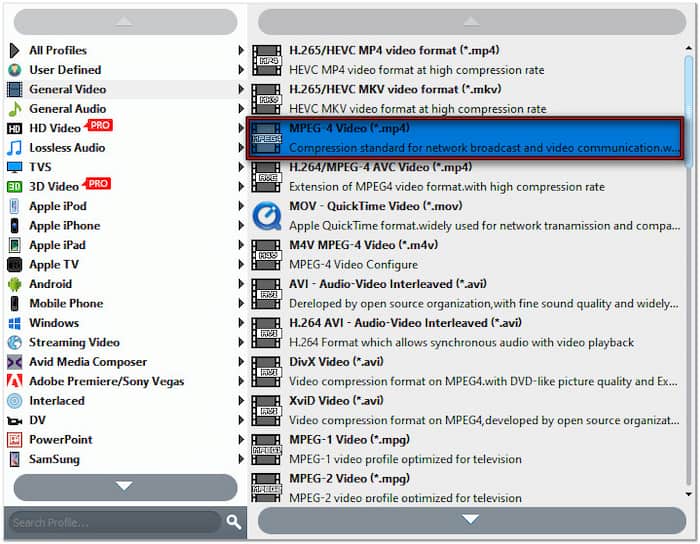
3. lépésMiután hozzáadta a DVD tartalmát, alapértelmezés szerint az összes cím és fejezet ki lesz választva. Először vegye ki a pipát az összes cím elől, majd jelölje ki csak azt az egyes fejezetet, amelyet rippelni szeretne. Kattintson a Profil legördülő menüre, és navigáljon az Általános videó kategóriához. Válassza ki a MPEG-4 videó (*.mp4) széleskörű eszközkompatibilitás érdekében, de az MKV videoformátum (.*mkv) a legjobb a kiváló minőségű rippelésekhez.
4. lépés.Lépjen a Cél mezőbe, és kattintson a Tallózás gombra a kimeneti mappa kiválasztásához. Miután beállította a kimeneti könyvtárat, kattintson a Alakítani a kiválasztott DVD-fejezet rippeléséhez. Ha további fejezeteket kell egyenként rippelnie, ismételje meg a folyamatot.

A Blu-ray Master Free DVD Ripper a legegyszerűbb megoldást kínálja a fejezetek egyenkénti rippelésére. Lehetővé teszi az egyes fejezetek manuális kiválasztását és a megfelelő kimeneti formátum kiválasztását. Nagyra értékeltem a beépített szerkesztőeszközöket, amelyekkel a konvertálás előtt javíthatok a képen.
2. mód. DVD fejezetek rippelése egyenként a MakeMKV segítségével
MakeMKV egy ingyenes eszköz (béta verzió) DVD-tartalom kinyerésére és fejezetek egyenkénti rippelésére. Képes megkerülni a DVD-re titkosított másolásvédelmet, és MKV fájlokká alakítani a lemezt. Aktiválnia kell a szoftvert, ha korlátozás nélkül szeretne hozzáférni az összes funkcióhoz. A frissített verzióban 1:1 minőségmegőrzéssel konvertálhatja a fejezetet.
Így másolhatsz epizódokat DVD-ről:
1. lépés.Fogd meg a DVD-t, és helyezd be a számítógép lemezmeghajtójába. Nyisd meg a MakeMKV programot, és hagyd, hogy felismerje a lemezt, és beolvassa a tartalmat. A beolvasás befejezése után az összes fejezet megjelenik a lemezen. Jelöld ki a rippelni kívánt címet egy pipával.

2. lépés.Ha a kiválasztott cím több hangsávot és feliratot tartalmaz, kattintson rá duplán a további elemek kibontásához. Megjelenik a számos hang- és feliratsáv listája. Válassza ki, hogy melyik sávot szeretné bemásolni; lehet egy adott vagy az összes.

3. lépésKattintson a Mappa gombra a Kimeneti mappa szakasz alatt az exportált fájl célhelyének megadásához. Most kattintson a Készíts MKV-t gombra az egyes DVD-k rippelésének elindításához. A DVD-rippelési folyamat akár 30 percig vagy tovább is eltarthat.

A MakeMKV kiválóan kezeli a titkosított és régiózáras DVD-ket. Rippelés közben automatikusan megőrzi a fejezetjelzőket, és tömörítés nélkül kiváló minőségű MKV fájlokat készít. Ez tökéletes volt a videó eredeti minőségének megőrzéséhez. De a lényeg: csak MKV formátumokat ad ki.
3. út. DVD fejezetek rippelése egyenként a HandBrake segítségével
Kézifék egy videóátkódoló szoftver, amely túlmutat az alapvető videókonverzión. Ez az ingyenes és nyílt forráskódú szoftver képes egyes DVD-fejezetek és címek rippelésére is. Lehetővé teszi egy adott fejezet MP4, MKV vagy WebM formátumba konvertálását. Emellett kiterjedt előre beállított értékeket tartalmaz különböző eszközökhöz és felbontásokhoz, fejlett kódolási lehetőségekkel.
Így rippelhetsz DVD fejezeteket egyenként:

1. lépés.Helyezze be a másolásvédetlen DVD-t a meghajtóba, és győződjön meg arról, hogy olvasható. Indítsa el a HandBrake programot az operációs rendszerén, és válassza ki a Fájl opciót forrásválasztásként. Válassza ki a DVD forrást, és várjon, amíg a készülék beolvassa az összes elérhető címet.
2. lépés.Navigáljon a Cím mezőhöz, és válassza ki a bemásolni kívánt fejezetet. Váltson a Tartomány mezőre, válassza a Fejezetek lehetőséget, és adja meg a pontos fejezetet. Például válassza a 27. cím lehetőséget, majd az 1. fejezet értékét állítsa 1-re az egyes epizódok bemásolásához.
3. lépésA Mentés másként mező mellett kattintson a Tallózás gombra az exportált fájl célútvonalának megadásához. Ha minden beállítás elkészült, kattintson a Indítsa el a kódolást gombra a kiválasztott fejezet rippelésének megkezdéséhez. Eközben, ha több elemet ad hozzá a várólistához, a rendszer sorban feldolgozza azokat.
Ez legjobb nyílt forráskódú DVD-ripper Lenyűgözött a precíz fejezetválasztás, az átfogó beállítások és az eszközbeállítások. Gyorsan ki tudtam emelni egyes fejezeteket a házilag készített DVD-kről, és testre tudtam szabni a profilbeállításokat. A HandBrake azonban nem tud másolásvédett DVD-ket rippelni.
Becsomagolás
Most három megoldásod van DVD fejezetek rippelése egyenként! A DVD-fejezetek rippelése hatékonyabb módot kínál a tartalom kezelésére. Ez a gyakorlat időt, tárhelyet és energiát takarít meg azáltal, hogy pontosan azt adja meg, amire szüksége van. A három DVD-rippelő eszköz közül, amelyeket megvizsgáltunk, a Blu-ray Master Free DVD Ripper igazán ragyog. Ingyenes, könnyen használható és rengeteg funkcióval rendelkezik, így a legjobb választás.
Továbbiak a Blu-ray Mastertől
DVD-k rippelése digitális formátumra

Gyors és ingyenes rippelőszoftver, amellyel könnyedén visszafejtheti az összes DVD-t digitális formátumra a számítógépén.
100% Biztonságos. Nincs vírus
