

2026. szeptember 3.általa megosztva Kevin Miller nak nek DVD rippelés
Gyors összefoglaló
Nem tudod a titkosított DVD-ket rippelni a HandBrake-ben? Valószínűleg szükséged lesz a libdvdcss-re. Így telepítheted és használhatod a libdvdcss-t Windows, Mac és Linux rendszereken a DVD-titkosítás megkerüléséhez.
1. lépés: Lépj be a VideoLAN vagy a GitHub oldalára, és töltsd le a libdvdcss.dll fájlt az eszközödhöz és az operációs rendszeredhez.
2. lépés: A Letöltések mappában másold át a libdvdcss-2.dll fájlt, és keresd meg a HandBrake telepítési mappáját.
3. lépés: Illeszd be a letöltött libdvdcss-2.dll fájlt a HandBrake telepítési mappájába, amely a Program Files mappában található.
Mit lehet kezdeni a DVD-k olvashatatlan fizikai másolataival? Igen, a rippelés az egyetlen módja a lemezek tartalmának mentésére, és valószínűleg kíváncsi, hogyan kell ezt megtenni, különösen, ha titkosított DVD-i vannak. Ez a cikk bemutatja, hogyan lehet DVD-ket kibontani. libdvdcss használata HandBrake-ben Windows, Mac és Linux rendszereken. De később érdemes lehet egy jobb alternatívát is kipróbálni.
Tartalomjegyzék
- 1. rész. Hogyan teszteltük a libdvdcss + HandBrake beállítását
- 2. rész. Gyors összehasonlítás – libdvdcss vs. alternatív módszer
- 3. rész. Mi a libdvdcss és miért van rá szükséged?
- 4. rész. A libdvdcss telepítése Windows rendszerre
- 5. rész. A libdvdcss telepítése Mac-re
- 6. rész. A libdvdcss telepítése Linuxra
- 7. rész. A libdvdcss használata a HandBrake-ben (lépésről lépésre)
- 8. rész. Gyakori libdvdcss problémák elhárítása
- 9. rész. Alternatíva – Ingyenes DVD-ripper (egyszerűbb, nincs szükség telepítésre)
- 10. rész. Gyakran ismételt kérdések a libdvdcss-ről és a HandBrake-ről
1. rész. Hogyan teszteltük a libdvdcss + HandBrake beállítást
A Bluraycopys ellenőrzött információkat nyújt
- A libdvdcss bővítmény képességeit a HandBrake különböző operációs rendszereket futtató számítógépeken történő futtatásával teszteltük.
- A szoftver teljesítményének különböző beállításokban történő vizsgálatához a HandBrake-et egy libdvdcss kiterjesztéssel futtattuk Windows 11, macOS Sonoma és Linux eszközökön.
- A modern szabványoknak való megfelelés érdekében a teszteléshez használt fizikai adathordozó egy modern DVD-kiadás.
- Mivel a cikk különböző operációs rendszereket mutat be, megfigyeltük az egyes eszközök teljesítménybeli különbségét is, amikor DVD-ket rippeltek.
- DVD-rippelés után a rippelt DVD-példány és az eredeti DVD-adathordozó videóminőségét is egymás mellett tesztelték.
2. rész. Gyors összehasonlítás - libdvdcss vs. alternatív módszer
A HandBrake libdvdcss bővítményének és egy dedikált DVD-rippelő program, például a Blu-ray Master Free DVD Ripper Alternative közötti különbség megismeréséhez olvassa el az alábbi összehasonlító táblázatunkat. Összehasonlító táblázatunk kiemeli a két rippelési módszer közötti különbségeket a DVD-rippelés kulcsfontosságú tényezői alapján.
| libdvdcss + Kézifék | VS | Blu-ray Master ingyenes DVD-ripper alternatíva |
| Ingyenes (nyílt forráskódú) | Árazás | Ingyenes – $15.60 |
| Közbülső | Egyszerű használat | Könnyen |
| Parancssori nehéz | Beállítási követelmény | Letöltés és telepítés |
| Középhaladótól haladóig | Interfésztervezés | Kezdőbarát |
| Windows, macOS, Linux | Támogatott platformok | Windows, macOS |
3. rész Mi az a libdvdcss és miért van rá szükséged?
Lehet, hogy most találkozol először ezzel a szóval, ezért elmagyarázzuk, hogy mit is jelent. A Libdvdcss egy szoftverkönyvtár, amely titkosított DVD-khez fér hozzá, többnyire Content Scramble System (CSS) segítségével. Más szóval, segít megkerülni a titkosítást, így a tartalmat lemásolhatod a lemezről.
A Libdvdcss-t gyakran használják a HandBrake és a VLC Media Player programokban, mivel mindkét program képes DVD-ket rippelni. Ha letölti a VLC-t, a szoftverkönyvtár már telepítve van, de Kézifék külön letöltést igényel. Ennek ellenére fontos megjegyezni, hogy a libdvdcss használata illegális lehet, mivel egy védett lemezt dekódol.
4. rész. Hogyan telepítsük a libdvdcss-t Windows rendszerre?
Sajnos a libdvdcss-t eltávolították a HandBrake-ből a V0.9.2 óta, és csak a libDVDNAv van előre telepített könyvtárként. A DVD-titkosítás megkerüléséhez külön szoftverkönyvtárként kell letöltenie a libdvdcss-t. Ezenkívül fontos megjegyezni, hogy ez a módszer sértheti a szerzői jogi törvényeket a régiótól függően. Ezért a folytatás előtt ellenőrizze a szerzői jogi törvényeket. Ennek tudatában a libdvdcss HandBrake-re történő letöltéséhez és telepítéséhez kövesse az alábbi lépéseket:
1. lépés. Látogasson el egy megbízható webhelyre a libdvdcss letöltéséhez. Kipróbálhatja a GitHub adattárat is, amely a könyvtár előre lefordított verzióit kínálja. Győződjön meg arról, hogy a megfelelő verziót tölti le, amely kompatibilis a Windows rendszerével.
2. lépés. A libdvdcss HandBrake-re történő telepítéséhez keresse meg a HandBrake mappát az eszközön, másolja ki a letöltött libdvdcss fájlt, és illessze be a mappába. Ezután indítsa újra a HandBrake alkalmazást, hogy a változtatások érvénybe léphessenek.
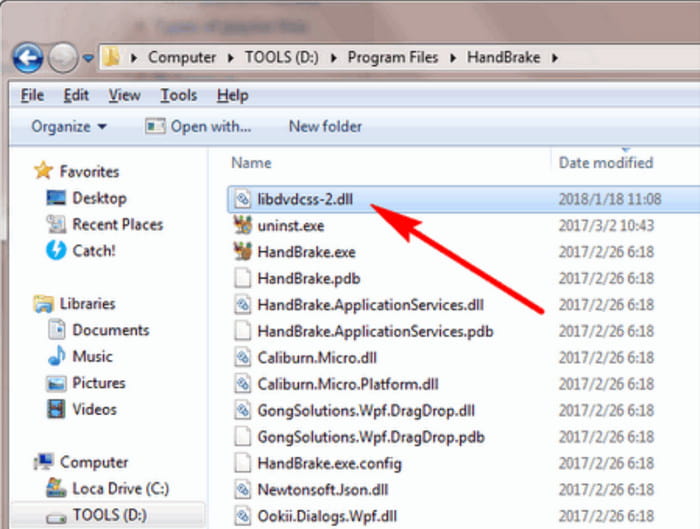
A libdvdcss telepítése rendkívül egyszerű a Windows HandBrake-re. Mind a HandBrake, mind a szoftverkönyvtár ingyenes és nyílt forráskódú, így a rendszereiket saját igényei szerint módosíthatja.
5. rész. Hogyan telepítsük a libdvdcss-t Mac-re?
A szoftverkönyvtár telepítése Macre bonyolultabb, mint Windowsra, tekintve, hogy az Apple biztonsági intézkedései szigorúak. De itt bemutatjuk a libdvdcss Macre telepítésének leghatékonyabb módját a Homebrew segítségével.
1. lépés. Látogass el a Homebrew hivatalos weboldalára, és másold ki az első linket, amit látsz. Nyisd meg a Terminált a számítógépeden, illeszd be a parancsot, és nyomd meg az Enter billentyűt.
2. lépés. Ha kész, írd be a keresőmezőbe a brew install libdvdcss parancsot, majd nyomd meg az Enter billentyűt. Ez automatikusan telepíti a szoftverkönyvtárat a Homebrew-en keresztül. Ezután folytasd a HandBrake-kel a DVD-rippelést.

Eltarthat egy ideig, amíg megszokjuk ezt a módszert. Ezután könnyedén rippelhetsz DVD-ket a HandBrake-ben. De az elsővel ellentétben a Homebrew használatával sikeresebb lesz a DVD-rippelés.
6. rész. Hogyan telepítsük a libdvdcss-t Linuxra?
Ha Linuxot használ, a libdvdcss telepítése a rendszer verziójától függ. Ebben az esetben általános irányelveket adunk a népszerű Linux-verziókhoz.
Debian alapú, mint a Mint, Ubuntu stb.:
1. lépés. Nyisd meg a terminált, és futtasd a sudo apt update parancsot.
2. lépés. A csomag azonnal segít letölteni és telepíteni a libdvdcss fájlt a sudo apt install libdvd-pkg kód használatával. Ezután töltsd le a HandBrake fájlt, vagy indítsd újra a gépet, hogy ellenőrizd, telepítve van-e a szoftverkönyvtár.
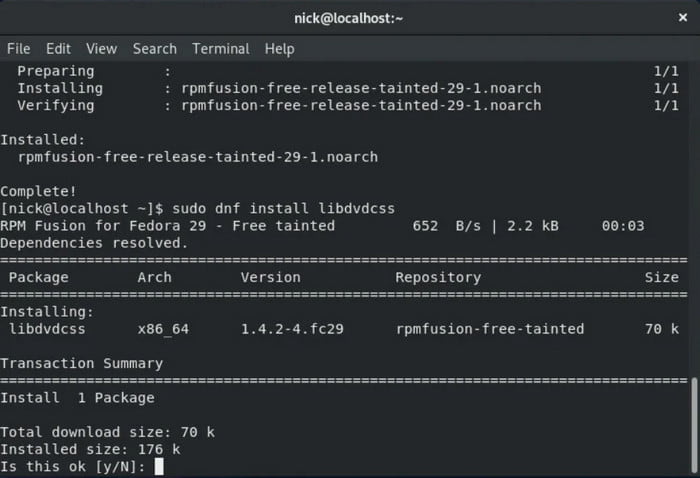
RPM-alapú, mint a CentOS, Fedora stb.:
1. lépés. Terminálból futtassa a következő kódot: sudo dnf update. Várjon, amíg a parancsot megfelelően felismeri a rendszer.
2. lépés. A sudo dnf install handbrake-gui libdvdcss paranccsal egyszerre telepítheted a libdvdcss-t és a HandBrake-et.
A libdvdcss telepítése Linuxra nem tűnik egyszerű lépésnek, különösen a különböző rendszerverzióknál. Az utasítások megfelelő követése azonban segít a HandBrake szoftverkönyvtárának beállításában.
7. rész. A libdvdcss használata a HandBrake-ben (lépésről lépésre)
Miután telepítetted a libdvdcss-t a számítógépedre, itt az ideje, hogy DVD-ket rippelj vele a HandBrake segítségével. Íme a lépések:
1. lépés. Indítsd el a HandBrake programot, és helyezd be a rippelni kívánt lemezt. Kattints a bal felső sarokban található Forrás gombra a videók feltöltéséhez.
2. lépés. Miután a program beolvassa az összes feltöltött címet vagy fejezetet, kiválaszthatja a kívánt kimeneti formátumot, felbontást és egyéb beállításokat.
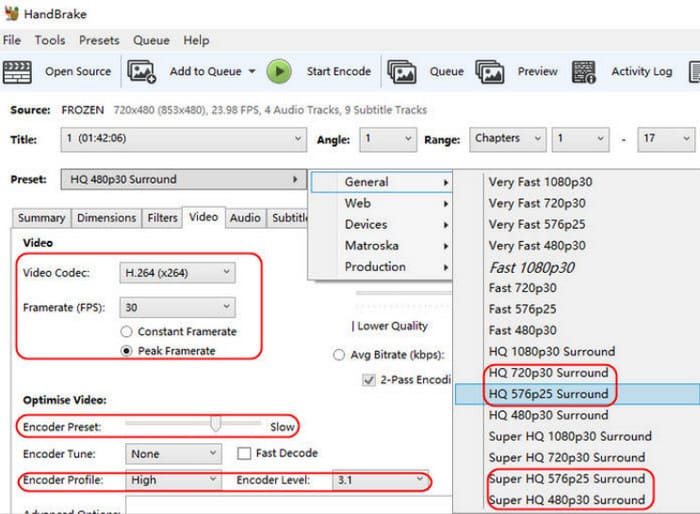
3. lépés Kattintson a Tallózás gombra a célhely beállításához. Végül kattintson a Start gombra a DVD-videók rippeléséhez. Egy idő után a rippelt videók készen állnak a számítógépén való streamelésre.
Vegye figyelembe, hogy a libdvdcss hozzáadása a HandBrake-hez segít fájlok kinyerésében másolásvédett DVD-kről. Régiójától függően azonban ez illegális lehet. Ezért javasoljuk, hogy a folytatás előtt ellenőrizze a jogszerűséget.
8. rész. Gyakori libdvdcss problémák elhárítása
Természetesen elkerülhetetlenek a hibák a libdvdcss HandBrake-en történő használatakor. A telepítés során a következőket érdemes figyelembe venni:
- Helytelen szoftvertelepítés.
- Nem kompatibilis libdvdcss verzió.
- Elavult eszköz vagy szoftver.
- Sérült DVD-k.
Ezek a lehetséges hibák szoftverfrissítésekkel vagy a bejegyzésben leírt lépések gondos követésével javíthatók, hogy a libdvdcss fájlt a megfelelő útvonalra telepíthesse. Továbbá a sérült DVD-k más rippelési megoldással is rippelhetők. További információkért lásd a következő részt.
9. rész. Alternatíva - Ingyenes DVD-ripper (egyszerűbb, nincs szükség telepítésre)
Ha a libdvdcss nem működik HandBrake-en, akkor Ingyenes DVD Ripper A Blu-ray Master által készített alkalmazást mindenképpen érdemes kipróbálni. Ez egy asztali szoftver, amely néhány kattintással rippel DVD-ket, DVD-mappákat, DVD IFO-fájlokat és más fájlokat. A kimeneti formátumok széles skálájának támogatásával könnyedén konvertálhat DVD-fájlokat MP4, HEVC, MKV, AVI, FLV és egyebek formátumba. Ráadásul szerkesztési funkciókat is kínál, így a filmeket tetszés szerint vághatja, egyesítheti, körbevághatja vagy elforgathatja. A legjobb DVD-ripper ingyenesen letölthető a legújabb Windows és Mac rendszerre. Kipróbálhatja.
- A DVD bemásolásához nincs szükség libdvdcss-re vagy kiterjesztésre.
- Támogatja a DVD-9, DVD-5 és más DVD-típusok rippelését.
- Videók javítása, tömörítése, effektusok hozzáadása és szerkesztése.
- Módosítsa a kimeneti beállításokat, például a képarányt, a bitrátát, az FPS-t stb.
Ingyenes letöltés
Windowshoz
Biztonságos letöltés
Ingyenes letöltés
macOS számára
Biztonságos letöltés
1. lépés. Töltse le és telepítse a DVD Ripper szoftvert a számítógépére. A teljes beállítás után indítsa el a szoftvert, és helyezze be a bemásolni kívánt lemezt. Kattints a DVD betöltése > Töltse be a DVD lemezt gombra, és töltse fel a kívánt videókat. A folytatáshoz kattintson az OK gombra.

2. lépés. Amikor a címek vagy fejezetek megjelennek a fő felületen, lépjen a Kimeneti formátum legördülő menüből válassza ki a kimeneti formátumot. Kattintson a fogaskerék ikonra a felbontás, bitráta, FPS, mintavételi frekvencia és egyebek módosításához. Kattintson az Új létrehozása gombra a módosítások mentéséhez és alkalmazásához.

3. lépés Ezután ki kell választania egy helymappát a bemásolt videók mentéséhez. Lépjen a Mentés ide menübe, és tallózzon a kívánt mappában. Végül kattintson a Rip All gombot a videók kimásolásához a DVD-ről.

A HandBrake-kel ellentétben nem kell telepítened a libdvdcss 2DLL-t a DVD Ripperre. Néhány kattintással kiváló minőségű videókat másolhatsz a DVD vagy Blu-ray lemezek fizikai példányairól. Próbáld ki ezt a kiváló rippert ingyen az Ingyenes letöltés gombra kattintva.
10. rész. GYIK a libdvdcss-ről és a HandBrake-ről
-
A VLC-nek szüksége van Libdvdcss-re?
Igen, a VLC-nek libdvdcss-re van szüksége a titkosított DVD-k eléréséhez. Ez egyike azoknak az asztali eszközöknek, amelyekhez könyvtárszoftverre van szükség a DVD-k rippeléséhez.
-
Mi a Libdvdcss legújabb verziója?
2021-től a libdvdcss legújabb verziója 1.4.3 volt, amely bármely támogatott platformra telepíthető.
-
Miért nem olvassa be a HandBrake a DVD-met?
Eltekintve attól, hogy a lemez sérült vagy sérült, előfordulhat, hogy a HandBrake nem olvassa be a DVD-t, ha az titkosított vagy védett. Ezért lesz szüksége egy szoftverkönyvtárra, például a libdvdcss-re a DVD-k tartalmának eléréséhez és másolásához.
-
Miért írja ki a HandBrake, hogy „Nincs érvényes forrás”?
Ennek az üzenetnek a leggyakoribb oka, hogy a DVD másolásvédelemmel van ellátva. Ez a probléma a libdvdcss bővítmény telepítésével oldható meg, amely megkerüli a gyakori másolásvédelmi intézkedéseket. Ha külső illesztőprogramot használ, ellenőrizze a számítógéphez való csatlakozást.
-
Legális a libdvdcss?
Attól függ, hogyan fogod használni, és milyen törvények vonatkoznak rád az adott területen. Általában illegális megkerülni a másolásvédelmet. Személyes DVD-adathordozókhoz azonban biztonságosan használhatod.
-
Használhatom a libdvdcss-t VLC-vel a HandBrake helyett?
Igen, megteheted. Mivel a VLC is rendelkezik alapvető rippelési funkciókkal, a libdvdcss szükséges a védett média megkerüléséhez. A védett DVD-ket alapértelmezés szerint nem tudja megkerülni a bővítmény nélkül.
-
Mi a legegyszerűbb módja a DVD rippelésének, ha nem vagyok jártas a technikai tudásban?
A dedikált rippereszközök a legegyszerűbb megoldást jelentik DVD-tartalom rippelésére. Jó példa erre a Blu-ray Master Free DVD Ripper. A HandBrake szintén elfogadható választás, ha középhaladó felhasználó vagy.
Becsomagolás
Ebben a cikkben bemutattuk, hogyan használd a libdvdcss-t a HandBrake-ben DVD-k rippeléséhez. DVD-videókat is kivághatsz vele. Ugyanakkor azt is megtanultad, hogy a libdvdcss nem mindig működik DVD-rippeléshez, ezért a jobb rippelési élmény érdekében a Blu-ray Master DVD Ripperjét javasoljuk. Látogass el a hivatalos oldalra, és töltsd le ingyenesen, hogy kipróbálhasd!
Továbbiak a Blu-ray Mastertől
Kézifék-megoldások

Gyors és ingyenes rippelőszoftver, amellyel könnyedén visszafejtheti az összes DVD-t digitális formátumra a számítógépén.
100% Biztonságos. Nincs vírus
