

2026. szeptember 18.általa megosztva Kevin Miller nak nek DVD rippelés
Gyors összefoglaló: Hogyan dekódolja a HandBrake a DVD-ket
1. A HandBrake standard verziója NEM dekódolja vissza a védett DVD-ket a dobozból kivéve.
2. Windows: Töltsd le a `libdvdcss-2.dll` fájlt -> Illeszd be a HandBrake mappádba.
3. Mac: Telepítés a Homebrew paranccsal (`brew install libdvdcss`).
4. Korlátozás: Csak alapvető CSS és régiókód titkosítás esetén működik.
Elege van abból, hogy beteszi a film DVD-jét a számítógépébe, és a HandBrake csak egy rejtélyes „Nincs érvényes forrás” hibát jelez? Nem Ön az egyetlen. Manapság még mindig sokan ragaszkodnak a fizikai adathordozókhoz, hogy stabil és megbízható videonézési élményt élvezzenek. A DVD-gyűjtemény digitalizálása azonban jó módja annak is, hogy biztonsági másolatot készítsen róluk. Amikor az emberek a HandBrake-et használják, a HandBrake beépített korlátai falba ütköznek. Alapértelmezés szerint a HandBrake segítség nélkül nem tudja megkerülni a szokásos kereskedelmi másolásvédelmet, mint például a CSS, az APS vagy a szigorú régiókódok.
Ez a mester útmutató végigvezet mindent, amit tudnod kell a biztonságos feloldáshoz, visszafejteni a DVD-ket a HandBrake segítségével és a munka megfelelő elvégzéséhez szükséges alapvető külső könyvtárak.
- 1. rész. Miért nem működik a HandBrake önmagában a kereskedelmi DVD-ken?
- 2. rész. Lépésről lépésre útmutató: Titkosított DVD-k rippelése a HandBrake használatával
- 3. rész. A HandBrake DVD-rippelésre való használatának kritikus korlátai
- 4. rész. A legjobb alternatíva a nagy teherbírású DVD-rippeléshez: Blu-ray Master ingyenes DVD-ripper
- 5. rész. Összehasonlító elemzés: HandBrake vs. Dedikált DVD-rippelők
- 6. rész. Gyakran ismételt kérdések a HandBrake DVD-k visszafejtéséről
1. rész. Miért nem működik a HandBrake önmagában a kereskedelmi DVD-ken?
Ha egy hagyományos HandBrake-et használsz az újonnan vásárolt DVD-lemez betöltéséhez, szinte biztosan olvasási hibákba fogsz ütközni, vagy egy „Nincs érvényes forrás” üzenet jelenik meg. Ez nem egy hiba – ez szándékosan történt. A HandBrake-et kizárólag nyílt forráskódú videoátkódolóként fejlesztették ki, nem pedig lemeztörő segédprogramként. A szerzői jogi törvényeknek való megfelelés érdekében a HandBrake nem tartalmaz beépített eszközöket a kereskedelmi DRM (digitális jogkezelés) megkerülésére.
DVD másolásvédelmének ismertetése (CSS, régiókódok és Sony ARccOS)
A kereskedelmi forgalomban kapható DVD-k több rétegű digitális zárat használnak a jogosulatlan másolás megakadályozására:
- CSS (tartalom-kódoló rendszer): A kereskedelmi forgalomban kapható DVD-ken leggyakrabban használt titkosítási módszer. A lemezen található videoadatokat a DVD fejlécében tárolt titkos kulcsok segítségével titkosítja. A kulcs nélkül a fájl csak véletlenszerű zajnak tűnik.
- DVD régiókódokA DVD-lemezek földrajzi régiózárolási mechanizmust használnak (pl. Észak-Amerika az 1-es régiónak, Európa a 2-es régiónak felel meg). Ha a meghajtó firmware-jében beállított régió nem egyezik meg a lemez régiójával, a lemez lejátszása és beolvasása nem lehetséges.
- Sony ARccOS és szerkezeti védelemA fejlett védelmi rendszerek szándékosan hoznak létre hibás szektorokat, hamis címeket és sérült fájltérképeket a lemezen. A szabványos szoftverek végtelen ciklusba ragadnak, vagy összeomlanak, amikor megpróbálják ezeket olvasni.
A libdvdcss szerepe: Mi az, és miért van rá szükség?
A DVD-k HandBrake segítségével történő visszafejtésének egyik megoldása a libdvdcss telepítése a HandBrake-re. Mi is ez? A Libdvdcss egy ingyenes, nyílt forráskódú szoftverkönyvtár, amelyet CSS-sel titkosított DVD-k elérésére és olvasására terveztek licencelt visszafejtési kulcs nélkül.
Mivel a HandBrake nem rendelkezik ezzel a funkcióval, a libdvdcss a hiányzó láncszem szerepét tölti be. Ha helyesen telepítik a HandBrake mellé, a libdvdcss csendben működik a háttérben: dinamikusan fejti ki a CSS titkosítási kulcsokat menet közben, miközben a HandBrake olvassa a lemezt. A libdvdcss nélkül a HandBrake egyszerűen nem tudja beolvasni a kódolt videoadatokat a titkosított kereskedelmi címeken.
2. rész. Lépésről lépésre útmutató: Titkosított DVD-k rippelése a HandBrake használatával
2.1 A Libdvdcss letöltése és telepítése
A Libdvdcss kiterjesztés egy nyílt forráskódú könyvtárbővítmény, amely képes megkerülni a Content Scramble System (CSS) rendszert, a DVD-kiadásokon használt leggyakoribb másolásvédelmi rendszert. A kiterjesztés telepítésének megismeréséhez kérjük, kövesse az alábbi háromlépéses útmutatónkat.
1. lépés. Keresse meg a Libdvdcss bővítményt a GitHub oldalukon. Mivel a beépülő modult nyílt forráskódú eszközként fejlesztették ki, a fájl ingyenesen letölthető a GitHubról.
jegyzetA letöltött fájl neve gyakran tartalmaz verziószám utótagokat (pl. libdvdcss-2-x64.dll vagy egyszerűen libdvdcss.dll). Ha nem nevezed át manuálisan a fájlt pontosan libdvdcss-2.dll névre, a HandBrake teljesen figyelmen kívül hagyja a fájlt, és továbbra is a „Nincs érvényes forrás” hibaüzenet jelenik meg.
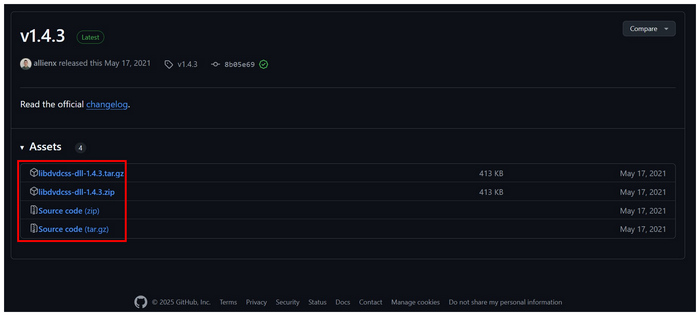
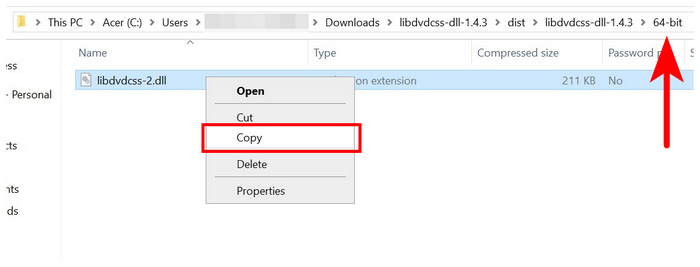
2. lépés. A fájl feltöltése után csomagolja ki a Githubból letöltött tömörített fájlt. Válassza ki a dll fájlt a számítógépe alapján, legyen az 32 bites vagy 64 bites. Ezután másolja ki a nevű fájlt libdvdcss-2.dll.
3. lépés Nyissa meg a HandBrake fájl helyét. Ezt úgy teheti meg, hogy jobb gombbal kattintson az asztali ikonra, és válassza a Fájl helyének megnyitása lehetőséget. Illessze be a telepítési mappába, ahol a HandBrake található libdvdcss-2.dll fájlt.
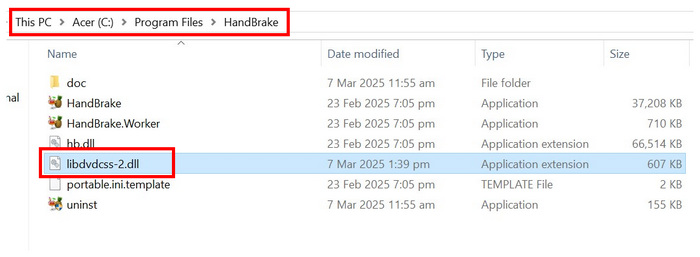
Miután a DLL-fájlt a HandBrake telepítési helyére helyezte, az eszközzel másolásvédelmi mérésekkel dekódolhatja a DVD-ket.
Tippek
Ha Mac számítógépet használ, itt egy egyszerű útmutató.
1. lépés. nyomja meg Cmd + Szóköz A Spotlight megnyitásához írja be Terminál, és nyomja meg Belép kinyitni.
2. lépés. Nyisd meg a Homebrew-t, másold ki és illeszd be ezt a parancsot a Terminálba, majd nyomd meg a Írd be: brew install libdvdcss.
Ha nincs telepítve a Homebrew, illessze be a következő parancsot a Terminálba, és nyomja meg az Enter billentyűt: /bin/bash -c '$(curl -fsSL https://raw.githubusercontent.com/Homebrew/install/HEAD/install.sh)
3. lépés A Homebrew automatikusan letölti, lefordítja és a megfelelő rendszermappába helyezi a libdvdcss fájlt: /opt/homebrew/lib Apple Silicon Mac gépeken vagy /usr/local/lib Intel Mac gépeken.
FigyelmeztetésApple Silicon Mac gépeken (M1/M2/M3) a rendszerfájlok védett mappákba helyezésének manuális megkísérlése aktiválja a macOS rendszerintegritás-védelmi (SIP) blokkolását, ami a visszafejtés sikertelenségét okozza. A Homebrew-n keresztüli telepítés a legtisztább megoldás, mivel automatikusan kezeli a környezeti elérési utakat és engedélyeket azáltal, hogy a függvénykönyvtárat közvetlenül a /opt/homebrew/lib könyvtárba helyezi.
2.2 DVD-k visszafejtése egyszerű lépésekkel
Miután telepítette a másolásvédelmi bypass bővítményt a HandBrake telepítési helyére, megkezdheti a benne lévő DVD-k visszafejtését. Egyszerűen kövesse az útmutatónkat, hogy megtanulja, hogyan kell a telepített beépülő modul által megkerült HandBrake funkcióval dekódolni és bemásolni a DVD-ket.
1. lépés. Töltse be a DVD-t a számítógépébe egy beépített lemezmeghajtó vagy egy harmadik féltől származó DVD-hardver segítségével. Ellenőrizze számítógépe fájlkezelőjében, hogy be van-e töltve a DVD.
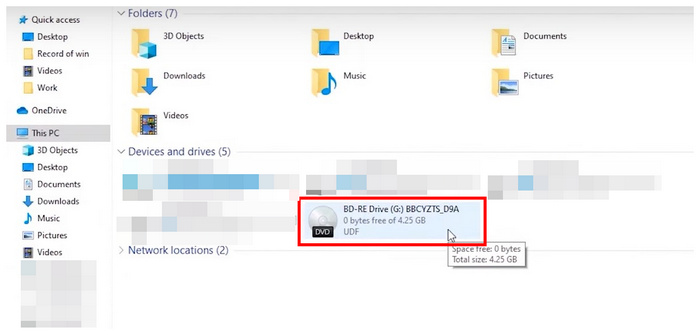
jegyzetA HandBrake v1.7.0 verzióját Windows 11 rendszeren teszteltük, és időnként azt tapasztaltuk, hogy ha a libdvdcss-2.dll fájlt beillesztjük a telepítési mappába, miközben a HandBrake már fut, a szoftver nem érzékeli azt. A DLL megfelelő betöltéséhez teljesen ki kell lépni a HandBrake-ből (ellenőrizze a Feladatkezelőt, hogy ne legyenek háttérfolyamatok), majd újra kell indítania.
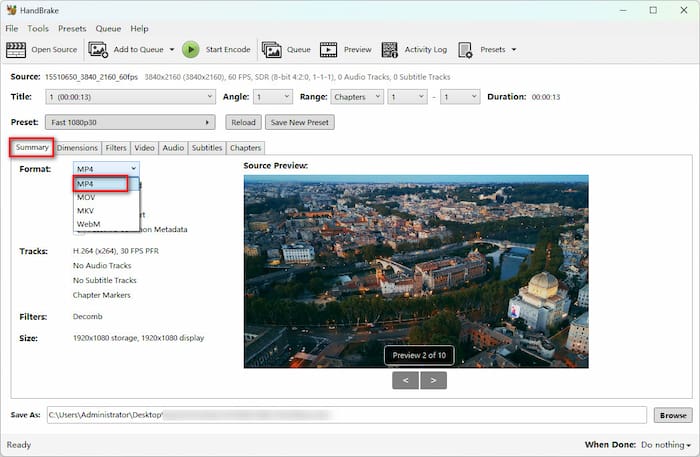
2. lépés. Nyissa meg a HandBrake-et, majd válassza ki a betöltött DVD-t a program nyitómenüjében, és állítsa be forrásként. A HandBrake most beolvassa a betöltött eszközt.

3. lépés Miután a HandBrake beolvasta a betöltött DVD-t, a HandBrake menüjében elérhető különböző beállításokat módosíthatja. A Összegzés szakasz, válassza MP4 kimeneti formátumként. Más beállításokat is felfedezhet.
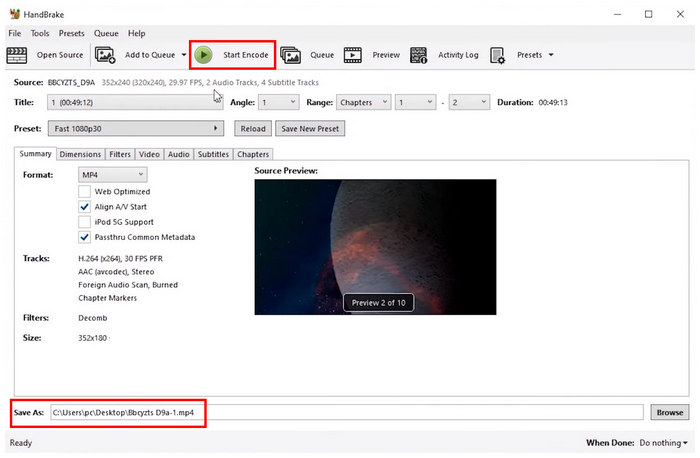
4. lépés. Az utolsó lépés a kattintás Indítsa el a kódolást a DVD dekódolási folyamatának megkezdéséhez. Vegye figyelembe, hogy a kódolt fájl helye módosítható a Mentés másként hely elérési útvonala a menü alsó részén.
DVD-k HandBrake-en történő visszafejtésekor vegye figyelembe, hogy a Libdvdcss bővítményt csak a CSS-védelem megkerülésére tervezték, így előfordulhat, hogy nem tudja eltávolítani a fejlettebb másolásvédelmet. A DVD-k rippelésére vagy visszafejtésére szolgáló fejlettebb HandBrake-alternatívákról a következőkben olvashat. Kézifék alternatíva eszköz segít neked.
3. rész A HandBrake DVD-rippelésre való használatának kritikus korlátai
Bár a HandBrake egy népszerű és költséghatékony választás az alapvető digitalizáláshoz, messze nem egy kifejezetten lemezklónozásra szánt eszköz. A felhasználók gyakran jelentős szűk keresztmetszetekbe ütköznek, amikor nagyméretű vagy modern DVD-gyűjteményekhez használják.
Hajtsa végre a szoftver vagy a rendszer újraindítását
A HandBrake főként a CPU-igényes újrakódolásra támaszkodik, a közvetlen képkockánkénti másolás helyett. Mivel a szoftver az eredeti MPEG-2 DVD-folyamot modern kodekekké (például H.264 vagy H.265) konvertálja, egyetlen teljes film átírásához szükséges idő 15 perctől több mint egy óráig terjedhet, a hardverkonfigurációtól függően. Ha egy több évadot vagy több tucat filmet tartalmazó tévésorozatot próbál digitalizálni, ez a kódolási többlet jelentős időbeli szűk keresztmetszetet okozhat.
Gyakori kompatibilitási hibák a legújabb kereskedelmi forgalomban kapható lemezekkel
Még a libdvdcss helyes telepítése esetén is a HandBrake gyakran hibát jelez a modern kereskedelmi titkosítási sémák használatakor. A nagyobb film- és televíziós cégek gyakran frissítik strukturált DRM-technológiáikat (pl. a Disney 99 filmes lejátszási listákat érintő obfuszkációs problémái). A Libdvdcss csak a szabványos CSS titkosítást támogatja; nem tudja visszafejteni a hamisított filmeket vagy a sérült egységtérképeket, ami a program végtelen olvasási ciklusokba, sérült kimeneti fájlokba vagy teljes szoftverösszeomlásba kerülését okozhatja. Sok ember számára a MakeMKV használata a DVD-k visszafejtésére és a HandBrake használata a rippelt MKV fájlok tömörítésére és konvertálására jó megoldást jelent erre a helyzetre.
Komplex beállítási többletterhelés nem műszaki felhasználók számára
Sok modern DVD-dekódoló szoftverrel ellentétben, amelyek támogatják az „egykattintásos” DVD-visszafejtést és -konvertálást, a kereskedelmi forgalomban kapható lemezek feldolgozása előtt összetett konfigurációkat kell végrehajtani a HandBrake-en. A megfelelő 64 bites DLL-fájlok megtalálása, a pontos fájlnevek egyeztetése, a rendszerkönyvtárak konfigurálása vagy a terminálszkriptek futtatása Homebrew-en keresztül Macen mind jelentős tanulási görbéket igényel. A műszaki háttérrel nem rendelkező felhasználók számára ezeknek a környezettel kapcsolatos hibáknak és elérési úttal kapcsolatos jogosultsági problémáknak a elhárítása frusztráló és időigényes folyamat lehet.
4. rész. A legjobb alternatíva a nagy teherbírású DVD-rippeléshez: Blu-ray Master ingyenes DVD-ripper
A libdvdcss-sel ellátott HandBrake csak az alapvető CSS titkosítást kezeli. Ha modern Disney vagy más összetett DVD másolásvédelmet szeretne kezelni, Blu-ray Master ingyenes DVD-ripper segíthet. Úgy tervezték, hogy mindenféle DVD-rippelési formát elvégezzen, ezt a HandBrake alternatívát úgy tervezték, hogy a legtöbb DVD-másolásvédelmet és -korlátozást kezelje.
A program nem igényel további beépülő modulokat, mivel rendelkezik egy beépített hiperszál- és szuperkódoló motorral, amely képes a védett DVD-fájlok visszafejtésére.
A hatékony dekódoló motor mellett több mint 200 digitális kimeneti formátumot támogat, beleértve az MP4, MKV, AVI és más népszerű formátumokat.
GPU-gyorsítással gyorsan és veszteségmentesen képes visszafejteni és konvertálni a DVD-ket. Windows és Mac számítógépekre érhető el. A DVD-k visszafejtésének részletes útmutatójáért ezzel a hatékony eszközzel tekintse meg az alábbi útmutatónkat. Először töltse le a szoftvert, hogy könnyebben követhesse az egyes lépéseket.
Ingyenes letöltés
Windowshoz
Biztonságos letöltés
Ingyenes letöltés
macOS számára
Biztonságos letöltés
1. lépés. Indítsa el a Blu-ray Master Free Blu-ray Ripper programot a számítógépén. Válassza ki a DVD betöltése > DVD lemez betöltése a behelyezett DVD-lemez beolvasásához és betöltéséhez. Válassza a Teljes címlista módban, és kattintson rendben.

2. lépés. Miután a program beolvasta a DVD-t, a DVD tartalma megjelenik a menüben. Kattintson a Kimeneti formátum egy kívánt profil kiválasztásához. MP4, Ugyanaz, mint a forrás jó választás.

3. lépés Alul kattintson a mappa gombra a letöltési mappa gyors megtalálásához. Végül kattintson a Rip All a dekódolás és konvertálás megkezdéséhez.

Egyszerű lépésekkel visszafejtheti és konvertálhatja a DVD-ket a szokásos digitális formátumokba. Számos szerkesztőeszközzel is rendelkezik, amelyekkel rugalmasan beállíthatja a videóeffektusokat. Míg a nagy felbontású exportáláshoz a Pro verzió szükséges, a hatékony visszafejtési képességek teljes mértékben működőképesek az ingyenes csomagban.
5. rész. Összehasonlító elemzés: HandBrake vs. dedikált DVD-ripperek
Itt szeretnénk részletes áttekintést nyújtani, hogy segítsünk összehasonlítani a DVD-k dekódolására szolgáló két eszközt.
| Kézifék (+ libdvdcss) | vs. | Blu-ray Master ingyenes DVD-ripper |
| Elsősorban a CPU átkódolására támaszkodik. | Feldolgozási sebesség és hardveres gyorsítás | Beépített GPU hardveres gyorsítás és hyper-threading a közvetlen kinyeréshez és a gyors átkódoláshoz. |
| MP4, MKV, MOV és WebM formátumokat képes kimenetileg megjeleníteni a maximális fájlméret-csökkentés érdekében, testreszabható minőségvezérléssel. | Kimeneti formátumok és tömörítés | Előre konfigurált profilok több mint 200 formátumhoz/eszközhöz (MP4, AVI, MOV, WMV, iPad, Android) a gyors, célzott exportáláshoz. |
| Mindig újrakódolja az eredeti MPEG-2 videofolyamot. Nem tud valódi 1:1 arányú, eredeti bitről bitre remuxolást végrehajtani tömörítés nélkül. | Minőségmegőrzés és remuxolás | Megőrzi az eredetihez közeli képhűséget és a többcsatornás hangsávokat lemezek konvertálása vagy biztonsági mentése közben. |
| Csak alap CSS, és manuális libdvdcss beállítást igényel. | Másolásvédelem és DRM-kezelés | Beépített dekódoló motor: Natívan kezeli a CSS-t, a régiókódokat, a Sony ARccOS-t és a Disney 99-címvédelmet külső bővítmények nélkül. |
| 3/5 | Könnyű beállítás és használhatóság | 4.5/5 |
| 100% Ingyenes és nyílt forráskódú | Licencelés és költségek | Freemium modell |
6. rész. GYIK a HandBrake DVD-k visszafejtésével kapcsolatban
-
Miért nem olvassa be a HandBrake a másolásvédett film DVD-met Windows 11 rendszeren?
A HandBrake nem tudja natívan kezelni a másolásvédett DVD-ket. A kereskedelmi DVD-k feldolgozásához telepítheted a libdvdcss-t a HandBrake-re.
-
Hogyan tudom letölteni a libdvdcss-t a HandBrake-hez Mac gépen Homebrew használatával?
Macen nyisd meg a Terminál alkalmazást, és futtasd a következő parancsot: /bin/bash -c '$(curl -fsSL https://raw.githubusercontent.com/Homebrew/install/HEAD/install.sh)' brew install libdvdcss
Ezután a Homebrew a libdvdcss könyvtárat a /usr/local/lib/ (Intel Macek) vagy az /opt/homebrew/lib/ (Apple Silicon Macek) mappába helyezi, lehetővé téve a HandBrake számára az automatikus felismerést. -
Legális az Egyesült Államokban a személyes digitalizálásra vásárolt DVD-k visszafejtése?
Szigorúan véve illegális. A nem kereskedelmi célú személyes felhasználást azonban a gyakorlatban ritkán üldözik.
-
A HandBrake azt írja ki, hogy „Nincs érvényes forrás vagy cím” DVD behelyezésekor, hogyan javíthatom?
Ennek több oka is lehet, és a következőket teheti:
1. Győződjön meg róla, hogy telepítette a libdvdcss programot a számítógépére.
2. Győződjön meg róla, hogy telepített egy 64 bites libdvdcss DLL-t a 64 bites HandBrake-hez.
3. A meghajtó hozzáférési engedélyei korlátozottak. Futtassa a HandBrake-et rendszergazdaként Windows rendszeren.
4. Ha a lemez titkosítva van -
Mi a legújabb 64 bites libdvdcss-2.dll letöltési link a HandBrake-hez?
A hivatalos, biztonságos forrás a VideoLAN adattáron keresztül érhető el:
https://download.videolan.org/pub/libdvdcss/ -
Megkerülheti a HandBrake a Disney 99-es DVD-címek másolásvédelmét?
Nem. Még a libdvdcss használatával sem a HandBrake általában nem tudja megkerülni a Disney 99-es címvédelmet.
Következtetés
Most, hogy elkészítettük ezt az útmutatót DVD-k dekódolása HandBrake segítségévelReméljük, hogy ez a cikk eloszlatta a HandBrake-kel kapcsolatos zavarodottságodat, és segített megtanulni a használatát részletesen. Összességében jó eszköz a házilag készített DVD-k és a CSS-védelemmel ellátott DVD-k kezeléséhez. Ha más másolásvédelemmel ellátott DVD-ket szeretnél digitalizálni, válaszd a Blu-ray Master Free DVD Rippert.
