

2026. szeptember 23.általa megosztva Kevin Miller nak nek DVD rippelés
Gyors összefoglaló
Minden programnak megvannak a maga erősségei és sajátos piaci rése.
A felirattal ellátott DVD-k rippelésének legjobb módjának meghatározásához felvázoltuk az egyes DVD-rippelő eszközök főbb erősségeit.
Egyszerűsített feliratmegőrzésBlu-ray Master ingyenes DVD-ripper
Nagysebességű DVD-dekódolásDVDFab DVD-rippelő
Veszteségmentes DVD-mentésMakeMKV
A DVD-ken tárolt fizikai adathordozók esetében a fizikai degradáció és az öregedés állandó fenyegetést jelent. Emiatt a probléma azonnali megoldása ezen gyakori problémák digitális archiválása. Ez a probléma azonban továbbra is fennáll, mivel az archiválás nem feltétlenül őrzi meg a DVD-n található fontos adatokat, például a feliratokat. Ebben a cikkben bemutatjuk a legjobb DVD-rippelő eszközöket, amelyek segítségével megtanulhatja... hogyan lehet feliratos DVD-t rippelniEzeket a programokat azért választottuk, mert mindegyik megbízható munkafolyamattal rendelkezik, amely 1:1 veszteségmentes minőséget garantál, miközben megőrzi az összes feliratadatot.

Tartalomjegyzék
- 1. rész. A feliratsávok megőrzésének fő kihívása optikai rippelés során
- 1. módszer: Egyszerűsített felirat-kivonás a Blu-ray Master Free DVD Ripper használatával
- 2. módszer: Nagysebességű kereskedelmi lemez dekódolása DVDFab DVD Ripperrel
- 3. módszer: Veszteségmentes 1:1 biztonsági mentés és sávmegőrzés MakeMKV használatával
- 5. rész. Összehasonlító értékelés: Teljesítmény, sebesség és korlátok
- 6. rész. GYIK a DVD-k felirattal történő rippeléséről
1. rész. A feliratsávok megőrzésének fő kihívása optikai rippelés közben
Puhafeliratos vs. keményfeliratos: A végső kimeneti formátum kiválasztása
A feliratok típusa a DVD-médiától függően változhat. Ezeket általában lágy és kemény feliratokra osztják. Ha többet szeretne megtudni, felirat hozzáadható a DVD-hez, ismerd meg a két lehetőség közötti különbséget.
Először is, a lágyfeliratok olyan feliratok, amelyek nincsenek beleírva magába a videóba. Ehelyett a DVD-lejátszó beállításain keresztül adhatók hozzá a videóhoz, így a lágyfeliratok rendkívül testreszabhatók több nyelv, szinkronizálási beállítások és egyebek segítségével. Másrészt a keményfeliratok közvetlenül a videóba égetett feliratok. Nem testreszabhatók, mivel be vannak ágyazva a videóba.
Ha a testreszabhatóságot részesíted előnyben, a lágyfeliratos változat a jobb választás. Több hangsávval és felirattal rendelkező DVD-k rippeléséhez is ez a jobb választás. Ha azonban maximalizálni szeretnéd a videód minőségét, a keményfeliratos változatot érdemes választani.
A szinkronizációs sodródás és a hiányzó nyelvi folyamok elkerülése
Mivel a DVD-rippelés közvetlenül kölcsönhatásba lép a fizikai adathordozón írt adatokkal, a DVD-filmek felirattal való rippelésének megtanulása nem biztos, hogy olyan egyszerű, mint egy DVD felirat nélküli rippelése.
A szinkronizációs problémák elkerülése érdekében győződjön meg arról, hogy a soft sub feliratú DVD-n megfelelőek a feliratbeállítások. Ez biztosítja, hogy a videó, a hang és a feliratok szinkronban legyenek. Ennek biztosításához használjon olyan DVD-rippert, amely 1:1 arányú másolatot készít.
1. módszer. Egyszerűsített felirat-kivonás a Blu-ray Master Free DVD Ripper segítségével
Az első módszer, amelyet megvitatunk, a leginkább kezdőknek szóló DVD-rippelő eszköz lesz: Blu-ray Master ingyenes DVD-ripperA listán szereplő lehetőségek közül ez a program a legegyszerűbb és az is, amelyik könnyedén kezeli az 1:1 arányú rippelést.
Mint ilyen, a program ideális választás a kezdők számára, akik intuitív felületet, stabil titkosítási funkciókat és a hardveres gyorsítású feldolgozási funkciónak köszönhetően gyors rippelési sebességet keresnek, így kiváló választás személyes biztonsági mentési feladatokhoz.
A programnak azonban van egy apró problémája: hiányzik belőle a többnyelvű kötegelt MKV címke testreszabás a mélyreható, professzionális stream-szerkesztési lehetőségekhez.
Ha többet szeretne megtudni a szoftverről, töltse le az alábbi linken keresztül. Feltétlenül olvassa el az oktatóanyagunkat is, hogy könnyebben elsajátíthassa az eszköz használatát.
Ingyenes letöltés
Windowshoz
Biztonságos letöltés
Ingyenes letöltés
macOS számára
Biztonságos letöltés
Főbb jellemzői:
- Támogatja a DVD teljes címlistájának rippelését 1:1 arányú másolat készítéséhez.
- Speciális beállításokkal rendelkezik, amelyek lehetővé teszik a felhasználók számára a feliratsávok konfigurálását DVD-rippeléshez.
- Megőrzi a feliratokat, miután a DVD-adathordozókat digitális videóvá alakították.
- Támogatja harmadik féltől származó feliratsávok hozzáadását, ha a DVD-n nincsenek ilyenek.
- Kezdőbarát és könnyen használható.
Miután előkészítette a külső DVD-illesztőprogramot és csatlakoztatta a számítógépéhez, mostantól követheti a háromlépéses útmutatónkat, hogy a Blu-ray Master Free DVD Ripper segítségével DVD-ket másolhasson úgy, hogy az összes felirat ép maradjon.
1. lépés.Nyissa meg a Blu-ray Master Free DVD Ripper programot, és kattintson a Töltse be a DVD-t, majd válassza a Betöltés lehetőséget DVD lemez a DVD-adathordozó megnyitásához a szoftverben.

A felugró menüben válaszd a Teljes címlista lehetőséget a teljes DVD-tartalom bemásolásához.

2. lépés.Ezután válassza ki Kimeneti formátum és válassza ki a videó formátum amire DVD-adathordozóját konvertálni szeretné. Az MP4 vagy az MKV jó választás.

Miután beállította a formátumot, válassza a videó Szerkesztés gombját.

3. lépésA Szerkesztési beállításokban válaszd a Felirat lehetőséget. Ezután válassz a következők közül: Feliratsáv megtartása, felirat beágyazása, vagy a Felirat exportálása lehetőséget, attól függően, hogyan szeretné hozzáadni az adatokat. Válassza a rendben megerősítéséhez.

Miután beállította a DVD formátumot és a feliratot, kattintson a Rip All a védett DVD-tartalom felirattal való konvertálásának megkezdéséhez.

A program sokoldalú feliratozási lehetőségeivel erősen ajánljuk a Blu-ray Master Free DVD Ripper használatát, akár DVD-ket rippel, akár SRT feliratfájlokat ágyaz be videókba.
2. módszer. Nagysebességű kereskedelmi lemez dekódolása a DVDFab DVD Ripperrel
A következő módszerrel továbblépve, van egy DVDFab DVD Ripper, az egyik legnépszerűbb választás a nagy sebességű kereskedelmi lemezek visszafejtéséhez. Teljesítménye mellett az eszköz nagyszerű választás a komplex másolásvédelmek megkerülésére is.
A fejlett GPU-gyorsításnak köszönhetően kereskedelmi minőségű rippelési teljesítményt nyújt. Ez megbízható választássá teszi az eszközt a nagymértékben titkosított stúdiólemezek kezeléséhez. A praktikus funkciók eléréséhez azonban meg kell fizetni a DVDFab magas előfizetési díjait. Ez túlzás lehet, ha csak DVD-rippelési szolgáltatásokat szeretnél használni.
Főbb jellemzői:
- Több feliratsáv hozzáadását támogatja.
- Lehetőséget kínál kemény feliratok hozzáadására a videókhoz.
- Feliratválasztást és speciális testreszabási lehetőségeket kínál.
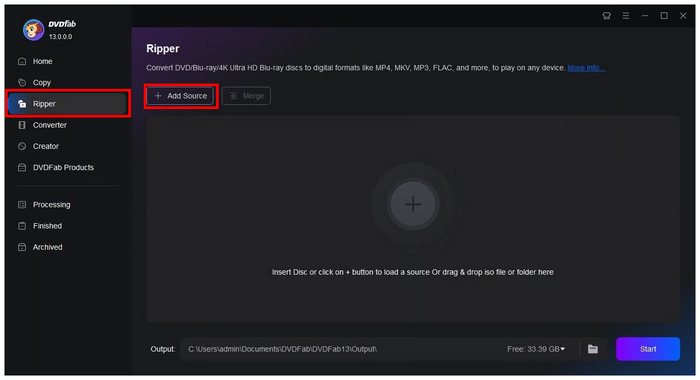
1. lépés.Nyissa meg a DVDFab DVD Ripper programot, és menjen a következőhöz: Ripper szakaszt. Ezután válassza a Forrás hozzáadása a betöltött DVD importálásához a programba.
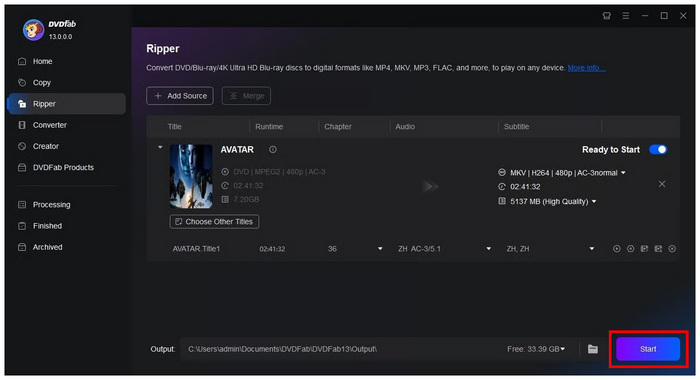
2. lépés.Miután betöltötte a DVD-t, beállíthatja a rippelési paramétereket, beleértve a fejezeteket, a hangot és a feliratokat. Alapértelmezés szerint a szoftver megőrzi a DVD feliratadatait. Válassza ki Rajt miután a beállításokat beállították.
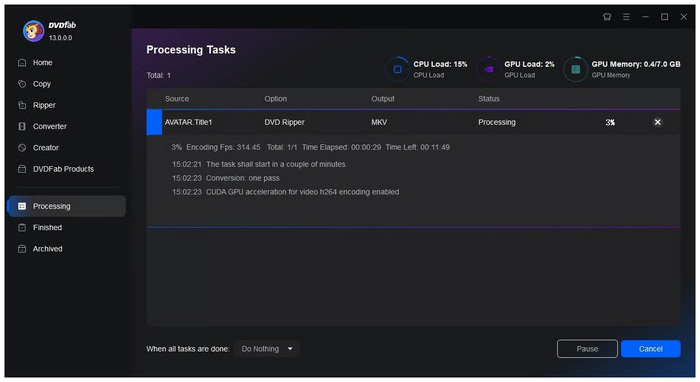
3. lépésVégül várja meg, amíg a DVD-rippelési folyamat befejeződik.
A haladó rippelésekhez erősen ajánljuk a DVDFab DVD Ripper használatát, ha megengedheti magának a prémium havi előfizetést.
3. módszer. Veszteségmentes 1:1 biztonsági mentés és sávmegőrzés MakeMKV használatával
Ha feliratos MKV-re másolható DVD-rippert keresel, MakeMKV a javasolt opciónk. A listán szereplő opciók közül ez az eszköz képes a DVD tiszta nyers adatként történő rippelésére. Mint ilyen, ideális megoldás az 1:1 arányú veszteségmentes biztonsági mentésekhez, amelyek megőrzik a fizikai DVD-adathordozóra írt összes adatot, beleértve az eredeti feliratokat is.
Sajnos a szoftver nem tömöríti a DVD tartalmát úgy, ahogy a program teszi. Ezáltal az eszköz kevésbé ideális a korlátozott tárhellyel rendelkező felhasználók számára. A videókat csak MKV formátumba tudja konvertálni, így azok inkompatibilisek a mobileszközökkel.
Főbb jellemzői:
- Megőrzi a DVD-adatokat a videók MKV-ba konvertálása után.
- Több feliratsávot tart meg az MKV konténerben.
- Megőrzi a DVD metaadatait a keményen égő feliratok helyett.
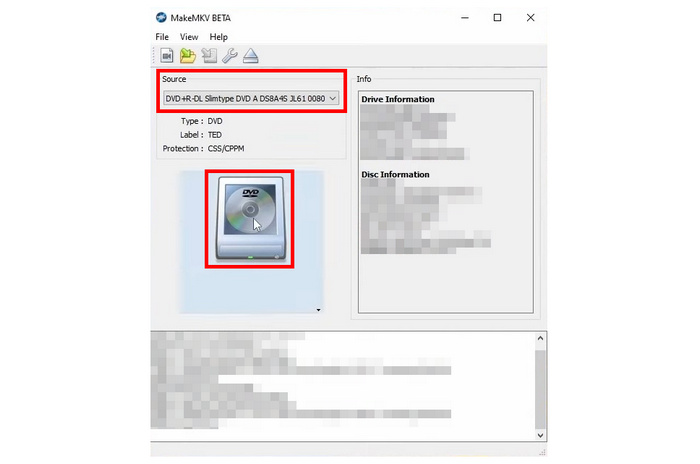
1. lépés.Nyisd meg a MakeMKV-t, és válaszd ki a Forrás részben válassza ki a betöltött DVD-t. Ezután válassza ki a DVD-ikon a betöltött lemez olvasásának megkezdéséhez.
2. lépés.Várd meg, amíg a DVD-olvasási folyamat befejeződik, mivel a MakeMKV-nek először be kell olvasnia a DVD tartalmát.
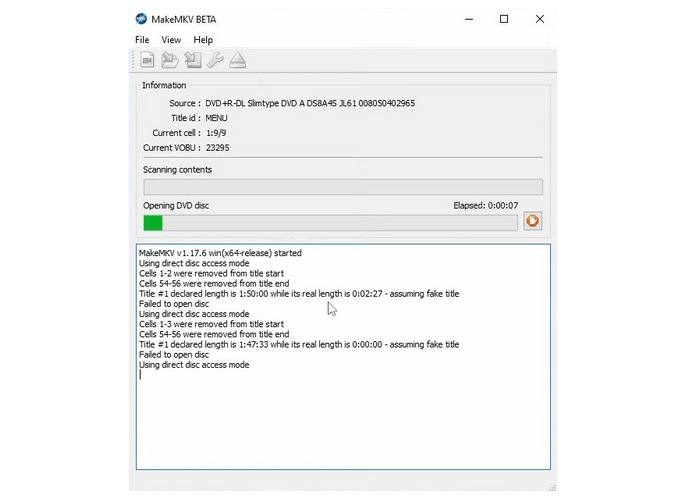
3. lépésMiután a MakeMKV beolvasta a DVD tartalmát, a program megjeleníti a DVD-ről beolvasott tartalom listáját. A teljes DVD MKV formátumba konvertálásához kattintson a MakeMKV ikon.
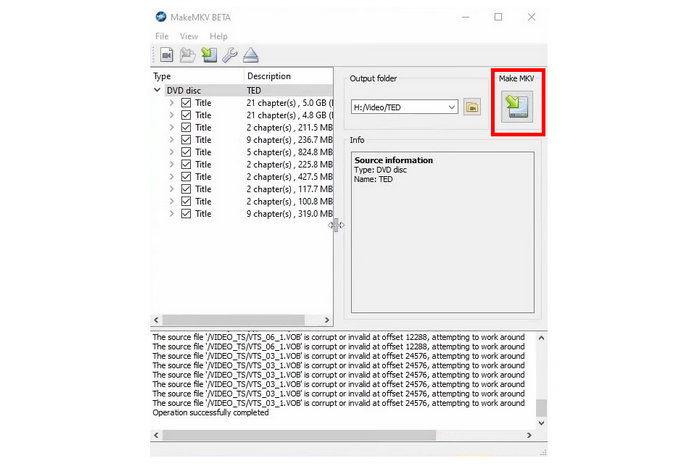
Ha nyers DVD-adatokra van szükséged, a MakeMKV a legjobb megoldás. Ne feledd azonban, hogy az MKV kevésbé kompatibilis, mint az MP4. Szerencsére a szoftver tisztán megőrzi a feliratokat.
5. rész. Összehasonlító értékelés: Teljesítmény, sebesség és korlátok
A programok alapteljesítményének áttekintése érdekében mellékeltünk egy rövid táblázatot, amely referenciaként szolgálhat annak összehasonlításához, hogy egyes programok hogyan teljesítettek. legjobb DVD dekóder programok másokkal szemben DVD-rippelő eszközökként teljesítenek feliratmegőrzéssel.
| DVD-ripperek | Teljesítmény | Sebesség | Korlátozások |
| Blu-ray Master ingyenes DVD-ripper | Kiváló | Gyors (hardveres gyorsítású) | A konvertált videók metaadat-címkéinek testreszabása nem megfelelő. |
| DVDFab DVD Ripper | Kiváló | Gyors (GPU-gyorsítású) | Drága előfizetési árak, és túlzott lehet a generikus rippeléshez. |
| MakeMKV | Átlagos | Alapértelmezett | A rippelt videofájlok rendkívül nagyok és nyersek. |
Ha a mi értékelésünket keresed, Kézifék DVD-k feliratos rippeléséhez az eszköz gyenge teljesítménye a másolásvédelem megkerülésében az oka annak, hogy a DVD-kódolót nem választottuk. Ez az oka annak is, hogy nem adtunk útmutatót arról, hogyan lehet feliratos DVD-ket rippelni VLC-ben, mivel az nem rendelkezik titkosítási funkciókkal.
6. rész. GYIK a feliratos DVD-k rippelésével kapcsolatban
-
Hogyan tudok DVD-t rippelni úgy, hogy csak a feliratok maradjanak meg, a teljes párbeszédsáv ne látszódjon?
Használjon speciális feliratbeállításokkal rendelkező DVD-rippert. Jó lehetőségek vannak erre a célra szolgáló eszközök, mint például a Blu-ray Master Free DVD Ripper és a DVDFab DVD Ripper. Ezek közül a Blu-ray Master opciója könnyebben használható, ami előnyt biztosít neki.
-
Mi az alapvető különbség a lágy és a kemény feliratozás között DVD konvertálásakor?
A lágyfeliratok nincsenek beágyazva a videóba, és testreszabhatók. A keményfeliratok közvetlenül a videofájlba vannak írva. Használj lágyfeliratokat a testreszabáshoz, és keményfeliratokat a közvetlen feliratokhoz.
-
Miért nincsenek szinkronban a kivágott feliratsávok a videóval a rippelés befejezése után?
Lehetséges, hogy a probléma a DVD-rippelő eszközben van. Az ilyen problémák elkerülése érdekében használjon feliratszerkesztéssel rendelkező, dedikált DVD-rippert. Jó példák erre a Blu-ray Master Free DVD Ripper és a DVDFab DVD Ripper.
-
Sikeresen megkerülhetik az ingyenes DVD-rippelő szoftverek a modern kereskedelmi másolásvédelmet?
Igen, vannak ingyenes DVD-rippelő programok, amelyek erős védelem-megkerülő képességekkel rendelkeznek. Jó példák erre a MakeMKV és a Blu-ray Master Free DVD Ripper.
-
Melyik kimeneti fájlkonténer a legjobb több feliratnyelv és fejezetjelölő megőrzéséhez?
Az MKV és az MP4 jó választás. Az MKV jobb, mivel konténerformátum. Ha azonban nagyobb kompatibilitást szeretnél, használj MP4-et kemény felirattal.
Következtetés
A legjobb módszerekkel DVD-k rippelése ép felirattal Miután ezt megbeszéltük, reméljük, hogy ez a cikk megadta a szükséges információkat ahhoz, hogy a DVD-nézési élmény zökkenőmentes és problémamentes legyen. A listán szereplő lehetőségek közül a Blu-ray Master Free DVD Ripper használatát ajánljuk a sokoldalú használhatóság és a könnyű kezelhetőség miatt.
Továbbiak a Blu-ray Mastertől
