

2026. október 13.általa megosztva Kevin Miller nak nek DVD rippelés
Gyors útmutató:
• A legjobb Plex formátum: MP4 (H.264 + AAC).
• Ajánlott eszköz: Blu-ray Master Free DVD Ripper a gyors és közvetlen DVD-rippelésért, valamint MakeMKV/HandBrake az ingyenes és hatékony DVD-konvertálásért.
• Hogyan csináld 3 lépésben: 1. Helyezze be a DVD-t, és töltse be a ripper szoftverbe. 2. Válassza ki az MP4 formátumot, optimalizálja a videó beállításait, és konvertálja. 3. Helyezze át a konvertált videót a Plex médiamappájába, és szkennelje be a könyvtárat.
Ha a polcodon egy sor fizikai DVD-t szeretnél streamelni a Plexen keresztül a tévédre, táblagépedre vagy telefonodra, gyorsan falba ütközöl – a Plex nem tudja közvetlenül olvasni a nyers DVD-lemezeket vagy ISO-fájlokat.
Ahhoz, hogy klasszikus filmjeid és tévéműsoraid elérhetőek legyenek a Plexen, először digitalizálnod és Plex-barát formátumba kell konvertálnod őket. Ebben az útmutatóban bemutatjuk a teljes folyamatot: a megfelelő formátum kiválasztását, a legjobb beállítások konfigurálását, a rippelést. DVD-k Plexre, a rippelt DVD-videók Plexre átvitele a pufferelés elkerülése érdekében, és a Plex könyvtár zökkenőmentes beállítása.

- A Plex kompatibilitás és a DVD-k legjobb beállításainak megértése
- 1. módszer – A DVD Plexre való rippelésének egyszerű, dedikált módja
- 2. módszer – Az ingyenes, nyílt forráskódú munkafolyamat (MakeMKV + HandBrake)
- Rippelt DVD-k rendszerezése és feltöltése a Plex médiakiszolgálóra
- GYIK a DVD-ről Plexre konvertálással kapcsolatban
Megértés Plex kompatibilitás és a legjobb beállítások DVD-khez
DVD-k rippelése előtt meg kell ismerkednie a Plex-szel kompatibilis videóbeállításokkal. Itt egy intuitív táblázatot mutatunk be, amely segít gyorsan megérteni a részletes paramétereket és azok mögött meghúzódó okokat.
| Beállítás | Ajánlott érték | Miért fontos a Plex számára? |
| Tartály | MP4 (.mp4) vagy MKV (.mkv) | Az MP4 maximális natív kliens kompatibilitást kínál (okostévék, iOS, Android, Apple TV). Az MKV nagyszerű, ha meg szeretnéd tartani a nyers eredeti feliratokat és több hangsávot. |
| Video Codec | H.264 (x264) | Magas profil, 4.0 vagy 4.1 szint. Gyakorlatilag 100% modern streaming eszköz támogatja natívan a Direct Play engedélyezéséhez. |
| Minőség (RF / CQ) | RF 18 – 20 (Állandó minőség) | Egy tökéletes egyensúlyt kínál a vizuális hűség és a kis fájlméret között (általában 1,0 GB – 1,5 GB filmenként). |
| Felbontás | SD natív felbontás megtartása (720×480 NTSC esetén / 720×576 PAL esetén) | Ne konvertálj fel 1080p vagy 4K felbontásra kódolás közben. Bízd a felskálázást az okostévédre vagy a Plex kliens hardveredre – ez élesebb képet eredményez és feldolgozási időt takarít meg. |
| Filmkocka szám | Ugyanaz, mint a forrás (csúcs / állandó képkockasebesség) | Megőrzi az eredeti filmmozgást (23,976 képkocka/másodperc / 29,97 képkocka/másodperc) audio-video szinkronizációs problémák nélkül. |
| Audio kodek | AAC (sztereó) vagy AC3 / Dolby Digital jelátvitel | Az AAC 2.0 zökkenőmentes lejátszást biztosít mobileszközökön; az AC3 Passthrough pedig megőrzi az 5.1-es surround hangzást a házimozi-rendszerekhez. |
| Deinterlace | Decomb / Deinterlace engedélyezve | A DVD videoforrások váltottsorosak. A Decomb bekapcsolása eltávolítja a zavaró vízszintes vonalakat a gyorsított lejátszás során. |
1. módszer – A DVD Plexre való rippelésének egyszerű, dedikált módja
Most, hogy megvitattuk a DVD-média digitalizálásának legjobb formátumait, hogy azok kompatibilisek legyenek a Plex-szel, nézzük meg a legmegbízhatóbb DVD-rippelő eszközt Windows és Mac rendszerre: Blu-ray Master ingyenes DVD-ripperKompatibilis a Windows 11/10/8 és a macOS 10.12 vagy újabb rendszerekkel, ez a DVD-ripper optimális választás, ha DVD-videókat Plex-kompatibilis formátumokba, például MP4, MKV és másokba szeretnél konvertálni. Erős dekódolási képességgel rendelkezik a CSS, a DVD régiókódok és más DVD másolásvédelmek kezelésére.
Ezenkívül manuálisan is beállíthatod a videók kódolóját, felbontását és bitrátáját, hogy azok jobban megfeleljenek a streaming szolgáltatásoknak. A bitráta beállítása kritikus fontosságú a Plex számára, mivel a magasabb bitráta transzkódolást igényel. Csökkentsd a konvertált videók bitrátáját a simább megtekintési élmény érdekében.
Végül a program alapvető szerkesztőeszközöket is tartalmaz, mint például a videovágó, trimmer és videójavító a fokozott testreszabás érdekében. Az átvitt filmek hangsávjait és feliratait is megváltoztathatja a további személyre szabás érdekében.
Most kérjük, olvassa el útmutatónkat a Blu-ray Master Free DVD Ripper használatáról, hogy megtudja, hogyan használhatja DVD-k Plex formátumba konvertálására.
1. lépés.Töltse le és telepítse a Blu-ray Master Free DVD Ripper szoftvert a számítógépére. Ezután indítsa el a szoftvert.
Ingyenes letöltés
Windowshoz
Biztonságos letöltés
Ingyenes letöltés
macOS számára
Biztonságos letöltés
2. lépés.Helyezze be a Plexbe átvinni kívánt DVD-lemezt az optikai meghajtóba. Az eszköz felületén kattintson a Töltse be a DVD-t > Töltse be a DVD lemezt az importáláshoz. Válassza ki a Fő cím módot a felugró ablakban.

3. lépésAz MP4 kimeneti formátum kiválasztásához lépjen a Kimeneti formátum szakaszt, és válassza ki MP4, Ugyanaz, mint a forrás opciót a Videó kategóriában. Szükség esetén a fogaskerék gombra kattintva testreszabhatja a paramétereket.

4. lépés.Végül állítson be egy célmappát a mappa gombbal, majd válassza ki a Rip All a DVD MP4-re konvertálásának megkezdéséhez. A folyamat befejezése után automatikusan megnyílik a letöltési mappa, ahol átmásolhatja a rippelt DVD-videofájlokat a Plexre.

Miután a DVD-videód digitálisan konvertálódott, hozzáadhatod a Plex médiaszerverhez, mivel a streaming szolgáltatás most már könnyen beolvashatja a sikeresen konvertált digitális fájlt, különösen akkor, ha az MP4 formátumot használtad, amely a Plex-ről migrált videók számára a legmegfelelőbb.
2. módszer – Az ingyenes, nyílt forráskódú munkafolyamat (MakeMKV + HandBrake)
Ha DVD-ket szeretne rippelni, a MakeMKV az az eszköz, amelyet érdemes megfontolni. De ez csak nagy MKV fájlokat tud kimenni. Tehát a MakeMKV és a HandBrake kombinációja jó választás a DVD-k MP4-re konvertálásához.
MakeMKV a DVD-rippelés aranystandardja, amely hatékonyan képes feltörni a különféle DVD-másolásvédelmi szabványokat, beleértve a CSS-t, a régiókódokat, az APS-t és egyebeket. Automatikusan beolvassa a DVD-információkat, és listázza a címeket, hangsávokat és feliratokat, amelyek közül választhat. A nyers, tömörítetlen videót, hangsávokat és feliratokat közvetlenül egy 1:1 arányú MKV konténerbe tudja kinyerni.
Ezután használhatod a HandBrake-et. Segítségével csökkentheted a fájlméretet, finomíthatod a H.264 videoprofilokat, és egyszerűsített MP4 vagy MKV formátumba konvertálhatod őket, amely optimalizált a Plex Direct Play-hez. Bár ez a kétlépéses folyamat teljes kontrollt biztosít a videó minősége és a fájlméretek felett anélkül, hogy egy fillérbe is kerülne, jelentős merevlemez-területet, extra feldolgozási időt és a HandBrake kódolóparamétereinek konfigurálásához szükséges tanulási görbét igényel.
1. lépés.Töltsd le és telepítsd a MakeMKV és a HandBrake programokat a számítógépedre. Helyezz be egy DVD-lemezt az optikai meghajtóba.
2. lépés.Nyisd meg a MakeMKV-t, és töltsd be a behelyezett DVD-t a szoftverbe. Ezután a szoftver automatikusan beolvassa a teljes DVD-információkat.

3. lépésJelölje be, majd törölje a jelölést a felsorolt címek, feliratok és hangsávok mellett. Ezután adjon meg egy célmappát, és kattintson a Készíts MKV-t az átalakítás megkezdéséhez.

4. lépés.Importálja a bemásolt MKV fájlokat a HandBrake programba. Válassza ki az MP4-et kimeneti formátumként, és kattintson a Kódolás indítása gombra az MKV MP4-re konvertálásához és tömörítéséhez.

Ha szeretné, konfigurálhatja a különböző beállításokat a kimeneti videóeffektusok beállításához.

A tech-hozzáértő rajongók számára a MakeMKV és a HandBrake népszerű ingyenes módszerek a DVD-k Plexhez való digitalizálására. Ha bonyolultnak gondolod, a Blu-ray Master Free DVD Ripper jó választás a könnyű használhatósága miatt.
Szervezés és feltöltött DVD-k feltöltése a Plex médiakiszolgálóra
Most, hogy befejezte a DVD-adathordozók digitálissá konvertálását, már csak azt kell megtanulnia, hogyan kell ezeket a videókat átvinni Plex médialejátszószerverén. A folyamat megismeréséhez kérjük, olvassa el az alábbi útmutatót. Ez bonyolult lehet, de az egyes lépések követése segít a fájlmigrációs folyamat befejezésében.
1. lépés.Nyissa meg a Plex Web App klienst, és kattintson a Beállítások ikon.
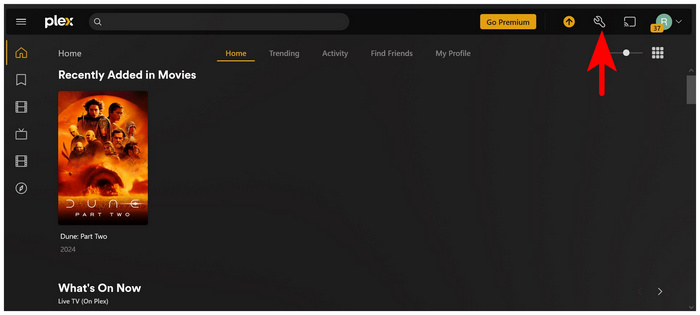
2. lépés.A Beállítások menüben görgessen a Kezelés opciókhoz, és válassza a Könyvtárak. Kattintson Könyvtár hozzáadása elemre a Könyvtárak menüben.

3. lépésA felugró Könyvtár típusa menüben válaszd a Filmek.

4. lépés.Kattintson Mappák hozzáadása és válassz Médialejátszó keresése a számítógép fájlkezelőjének megnyitásához. Keresse meg azt a mappát, ahová a konvertált DVD-médiát mentette.
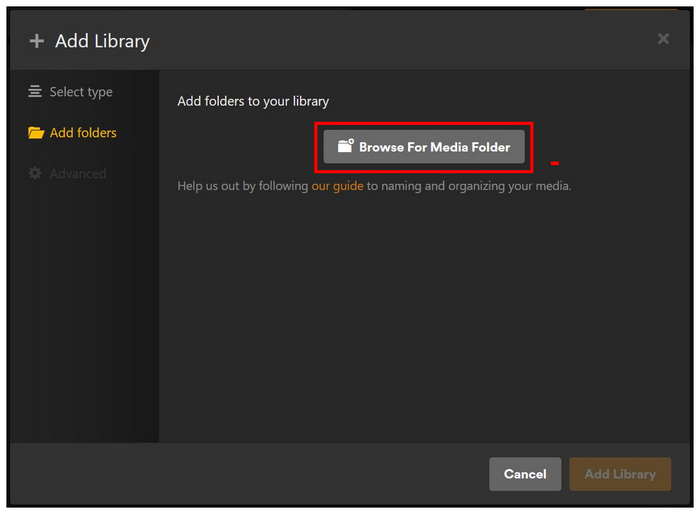
5. lépés.Végül, miután megtalálta a mappát, ahová a médiafájlokat mentette, kattintson a Hozzáadás és erősítse meg a választását a gombra kattintva Könyvtár hozzáadása elemre a Könyvtár főmenüjébe.

Most, hogy a videót hozzáadtad a Plex Media Serverhez, bármelyik eszközön megnézheted, ahonnan letölthető a Plex alkalmazás. Néhány népszerű lehetőség a Google TV, az Apple TV, az Smart TV, az Android, az iOS, a Windows és a Mac.
GYIK DVD-ről Plexre
-
Mi a legjobb formátum DVD-k rippeléséhez Plexhez, hogy ne aktiválódjon az átkódolás?
Az MP4 H.264 videokodekkel és AAC sztereó hanggal a legjobb.
-
Hogyan tudok ingyen kereskedelmi/titkosított DVD-ket rippelni a Plex szerveremre?
A MakeMKV hatékonyan eltávolítja a DVD másolásvédelmét és konvertálja a DVD-ket MKV-re.
-
Hogyan tarthatom meg a DVD feliratait és több hangsávot Plex rippeléskor?
DVD-ket rippelhetsz az MKV konténerbe, amely természetesen korlátlan számú hangsávot támogat
-
Hogyan nevezzem el a rippelt DVD-fájljaimat, hogy a Plex automatikusan megtalálja a film adatait?
Kövesd a Plex hivatalos elnevezési konvencióját: FilmNeve (MegjelenésiÉv).kiterjesztés.
-
Miért akadozik vagy pufferel a Plexem rippelt DVD MKV fájlok lejátszásakor?
Ennek főként három oka van:
• VOBSUB feliratok: A DVD képalapú feliratok engedélyezése arra kényszeríti a Plexet, hogy átkódolja a videót a szöveg beleírásához.
• Hangátkódolás: A TV-je/eszköze nem tud nyers AC3/DTS hangot lejátszani.
• Gyenge szerver CPU: A Plex szerver valós idejű átkódolással küzd. -
Legális-e a saját DVD-imet személyes Plex médiaszerverre másolni az Egyesült Államokban?
Az amerikai törvények értelmében jogi szempontból szürke zónába esik. Személyes biztonsági mentésekhez elfogadható.
Következtetés
Digitalizálja a sajátját DVD-gyűjtemény Plexre jó módja a fizikai adathordozók védelmének. Megfelelő beállításokkal zökkenőmentes DVD-videólejátszási élményt élvezhet különféle eszközökön. Akár az olyan ingyenes, nyílt forráskódú eszközök költségmentes rugalmasságát, mint a MakeMKV és a HandBrake, akár a Blu-ray Master Free DVD Ripper könnyed, egyetlen kattintással elérhető kényelmét részesíti előnyben, könnyedén elvégezheti a DVD digitalizálását. Töltse le kedvenc ripperét még ma, hogy biztonsági másolatot készítsen DVD-gyűjteményéről.
Továbbiak a Blu-ray Mastertől
DVD-ről eszközökre

Gyors és ingyenes rippelőszoftver, amellyel könnyedén visszafejtheti az összes DVD-t digitális formátumra a számítógépén.
100% Biztonságos. Nincs vírus
