

2026. szeptember 23.általa megosztva Kevin Miller nak nek DVD rippelés
Gyors összefoglaló
Ez a cikk egy átfogó útmutatót tárgyal a digitális DVD-gyűjtemény felhőben történő tárolásáról. Ez magában foglalja a DVD-k digitalizálásának összes kötelező fázisát, a fizikai adathordozó előkészítésétől a kimeneti formátum optimalizálásán át az adatok rippelésére a Blu-ray Master Free DVD Ripper segítségével, és a digitalizált tartalom feltöltéséig a felhőbe.
A fizikai adathordozók közül a DVD-k napjainkban a legnépszerűbb választásnak számítanak a rajtuk tárolható kiváló minőségű videotartalom miatt. Sajnos a fizikai DVD-k sem immunisak a lemezrothadásra és a karcolások okozta fizikai degradációra, ezért a tartalmuk digitalizálása továbbra is a legjobb biztonsági mentési megoldás. Ráadásul a DVD-k sok helyet foglalnak el a polcokon, és ez a hardver figyelmeztetés nélkül meghibásodik. Emiatt a tanulás... hogyan tárolhatjuk a DVD-ket a felhőben egy szükséges megoldás a DVD-adatok megőrzésére. Ez a DVD-k hatékony rippelésével és a kapott digitális másolatok felhőalapú tárhelyre, digitális biztonsági mentésként történő mentésével érhető el. Ebben a cikkben részletes megoldást kínálunk a fizikai lemezek biztonságos, felhőalapú digitális fájlokká konvertálására, miközben megőrizzük az eredeti 1:1 arányú minőséget.

Tartalomjegyzék
- 1. rész. Miért a felhőalapú tárhely a DVD-gyűjtemények végső biztonsági hálója?
- 1. fázis. A fizikai adathordozó előkészítése rippelésre
- 2. fázis. Digitális fájlok optimalizálása felhőbe való feltöltéshez
- 3. fázis. DVD-k rippelése felhőkompatibilitás érdekében
- 4. fázis. A könyvtár feltöltése és biztonságossá tétele a felhőben
- 6. rész. Gyakran ismételt kérdések és GYIK sémája
1. rész. Miért a felhőalapú tárhely a DVD-gyűjtemények végső biztonsági hálója?
A tárcsa rothadásának és a fizikai kopásnak a rejtett veszélye
Fizikai természetüknél fogva a DVD-k ki vannak téve a kopásnak, a véletlen leejtéseknek és a lemez természetes rothadásának, amely ellen még a jól megőrzött DVD-k sem immunisak. Bár a DVD-k védettek, az adatvesztés kockázata továbbra is fennáll. Itt jönnek szóba a digitális biztonsági mentések.
Helyi merevlemezek vs. felhőalapú tárhely: Miért nyer a külső telephelyen belüli redundancia?
A digitális biztonsági mentések felhőalapú tárhelyen történő létrehozása egy okos módja annak, hogy biztosítsa az eredeti DVD-tartalom másolatát. Ez a médiaalapú biztonsági mentések célja. Ha valaha is veszélybe kerül a fizikai másolat, továbbra is használhatja a digitális biztonsági mentést annak eléréséhez, és fordítva.
1. fázis. Fizikai adathordozó előkészítése rippelésre
A DVD-k felhőben történő tárolásának első lépése a DVD előkészítése. Ehhez ellenőrizze a DVD-t, hogy nincs-e rajta sérülés, és használjon a számítógépéhez megfelelő DVD-meghajtót.
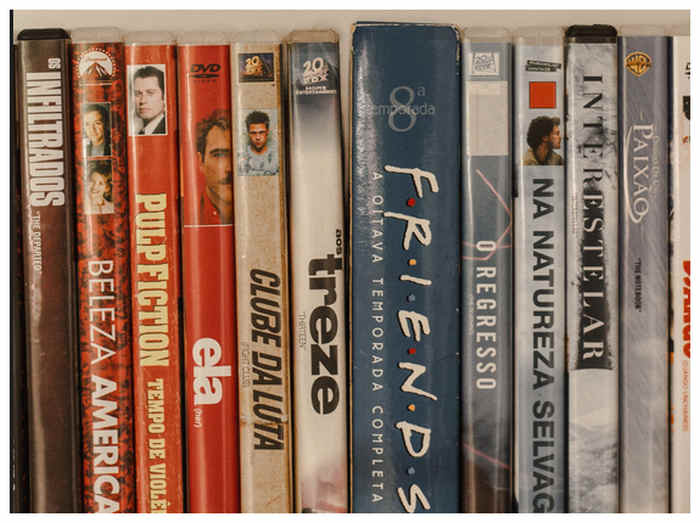
1. lépés.Keresd meg a DVD-t, amelyről fizikai biztonsági mentést szeretnél készíteni. Ezután vizsgáld meg, hogy a borítás sérült-e. Magát a DVD-t is ellenőrizd, hogy vannak-e látható karcolások.
2. lépés.Miután ellenőrizte a DVD integritását, keressen egy külső meghajtót, amely közvetlenül a számítógéphez csatlakozik. Ügyeljen arra, hogy ilyen típusú hardvert használjon, mivel ez nagyon praktikus a modern számítógépek számára.
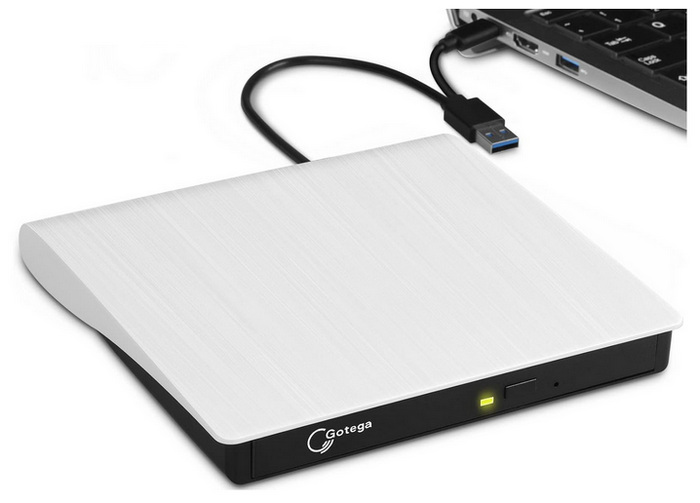
Profi tipp / megjegyzésA lemezeket mindig sugárirányban, középről kifelé haladva tisztítsa mikroszálas kendővel. Kerülje a körkörös törlést, hogy elkerülje a mikroszkopikus horzsolásokat, amelyek olvasási hibákat okozhatnak, vagy a rippelőszoftver leállásához vezethetnek a folyamat közben. Győződjön meg róla, hogy a külső USB DVD-meghajtó egy táplált USB-elosztóhoz vagy közvetlen porthoz van csatlakoztatva, hogy elkerülje a feszültségesést a nagysebességű kibontás során.
2. fázis. Digitális fájlok optimalizálása felhőbe való feltöltéshez
Miután a DVD-t betöltötted a számítógépedre, egy modern DVD-ripperrel kell digitális formátumba konvertálnod. Mielőtt továbblépnél az általunk ajánlott rippereszközökre, először felvázoljuk a DVD-k rippelésének optimális beállításait.
Először is, a DVD-rippeléshez használandó formátum a következő: MKV vagy MP4, mindkettő jó minőség és tömörítés szempontjából. Használj egy DVD-rippelő eszközt is, amely minimális vizuális hűséggel képes tömöríteni a fájlokat.
Végül győződjön meg arról, hogy kiválasztja, hová menti a rippelt digitális videót. Az ideális felhőalapú tárolási lehetőségek közé tartoznak a streaming szolgáltatások, mint például a Plex vagy az Emby, valamint a hagyományos felhőalapú tárhelyek, mint például a Google Drive vagy a Dropbox.
3. fázis. DVD-k rippelése felhőalapú kompatibilitás érdekében
1. módszer: A Blu-ray Master Free DVD Ripper használata (legjobb a gyors, kiváló minőségű konverziókhoz)
Az első DVD-módszer, amelyet kiemelünk, a Blu-ray Master ingyenes DVD-ripper, a legjobb DVD-ripper a gyors, kiváló minőségű konverziókhoz. A modern DVD-rippelő programok között ez a szoftver jelentős előnyt kínál a teljesítmény és a minőség megőrzése terén.
Kifejezetten DVD-rippelésre tervezett szoftver, amely a legjobb egyensúlyt kínálja a teljesítmény, a sebesség és a minőségmegőrzés tekintetében. Ráadásul nagyon könnyen használható, így minden képzettségi szintű felhasználó számára elérhető megoldást kínál.
Azonban hiányzik belőle a fejlett többszögű szerkesztés a súlyosan másolásvédett DVD-khez, ami az új DVD-kiadások gyenge teljesítményét eredményezi. Ennek ellenére továbbra is elvégzi a feladatát az általános DVD-rippelésben az adatmentésekhez.
Feltétlenül töltse le a szoftvert az alábbi linkről, hogy könnyebben elsajátítsa a program használatát.
Ingyenes letöltés
Windowshoz
Biztonságos letöltés
Ingyenes letöltés
macOS számára
Biztonságos letöltés
1. lépés.Helyezze be a DVD-t a számítógépébe, majd nyissa meg a Blu-ray Master Free DVD Ripper programot. Ezután válassza a Töltse be a DVD-t, és válasszon Töltse be a DVD lemezt.

A DVD betöltése opciónál válaszd a Főcím ha csak a videót szeretné digitalizálni, vagy a következőt választja: Teljes címlista 1:1 arányú másolatot készíteni a DVD tartalmáról.

2. lépés.Miután betöltötte a DVD-t, válassza a Kimeneti formátum és válassz MP4 hogy univerzálisan kompatibilis videofájlként mentse el a DVD-t. Alternatív megoldásként választhatja a MKV a jobb videóminőség érdekében.

3. lépésMiután beállította a kimeneti formátumot, átirányítjuk a fő Ripper lapra. Ott válassza a Rip All a DVD-adatok digitális rippelésének megkezdéséhez.

Miután a DVD-tartalmat digitális formátumra konvertáltad, feltöltheted a videót a felhőbe vagy egy streaming szerverre, ahol tárolni szeretnéd a fájljaidat.
Szerkesztői tippA kimeneti formátum speciális szerkesztéséhez a kiválasztott kimeneti formátumban kiválaszthatja a Beállítások lehetőséget. Itt beállíthatja a videó kódolóját, képkockasebességét, felbontását és bitrátáját.
2. módszer: A VLC Media Player használata (a legjobb ingyenes, nyílt forráskódú alternatíva)
Ha Windows vagy Mac számítógépet használ, akkor a használat esélye VLC mivel az elsődleges multimédiás opciód magas. Szerencsére egyszerűen használhatod a speciális beállításait DVD-tartalom rippeléséhez.
A külön DVD-ripper letöltésének elkerülése érdekében a VLC Media Player Média és Konvertálás/Mentés funkciójával DVD-tartalmakat konvertálhat digitális videómédiává. Ezáltal az eszköz sokoldalú megoldást kínál az alapvető konverziókhoz.
Sajnos a VLC haladó beállításainak tanulási görbéje meredekebb a dedikált DVD-rippelő eszközökhöz képest. A hardveres gyorsítás hiánya miatt a teljesítménye sem optimális; ennek eredményeként a konvertálási sebessége nagyon lassú, különösen teljes hosszúságú filmek kezelésekor.
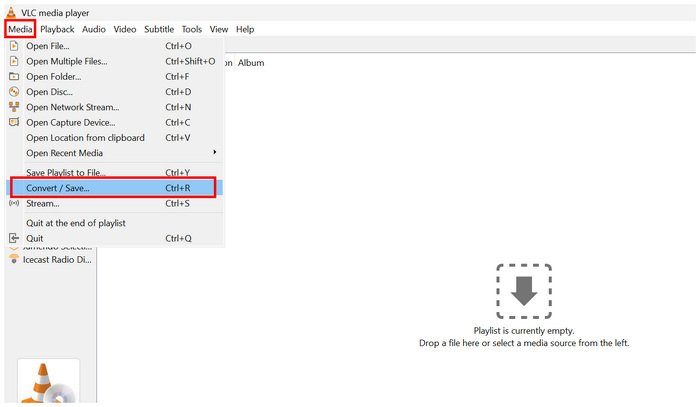
1. lépés.Helyezze be a menteni kívánt DVD-t, majd nyissa meg a VLC Media Playert, és válassza a Média, és válassza ki Konvertálás/Mentés.
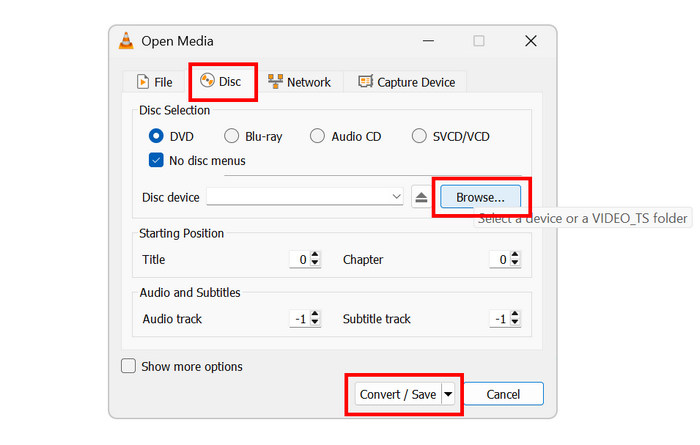
2. lépés.A Média megnyitása menüben lépjen a következőre: Lemez, majd válassza ki Tallózás a DVD betöltéséhez. Ezután kattintson Konvertálás/Mentés.
3. lépésMiután betöltötte a DVD-t, a Konvertálás menübe lép. Ezután válassza a Profil és válassz Videó - H.264 + MP3 (MP4)Ezután válassza a Tallózás lehetőséget a konvertált videó mentési helyének beállításához. Kattintson a Start gombra a folyamat megkezdéséhez.
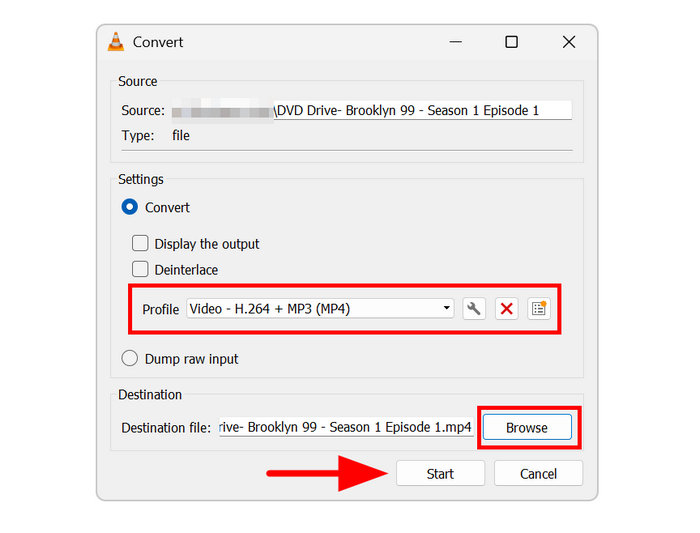
Ha már a VLC-t használod elsődleges lejátszóként, ez a lehetőség egy megbízható módja annak, hogy DVD-ket konvertálj anélkül, hogy bármit is telepítenél. Csak el kell sajátítanod a speciális funkcióinak alapjait.
Szerkesztői tipp: Nagy DVD-fájlok kezelésekor nem ajánlott a VLC használata, mivel jelentős számítógépes erőforrásokat fogyaszthat. Nagyobb DVD-tartalomhoz dedikált ripper használatát javasoljuk.
4. fázis. Könyvtár feltöltése és biztonságossá tétele a felhőben
Felhőszolgáltató kiválasztása (Google Drive, OneDrive, Dropbox vagy pCloud)
A konvertált DVD-média biztonsági mentésének legközvetlenebb megoldása, ha feltölti azokat egy Ön által választott felhőalapú tárhelyszolgáltatásba. A legnépszerűbb lehetőségek közé tartozik a Google Drive, a OneDrive, a Dropbox vagy a pCloud. Ezek a programok mind megoldják a problémáit, és segítenek eldönteni, hogy tárolhatja-e DVD-it a felhőben.
Szinkronizálások automatizálása és sávszélesség-korlátozások kezelése
Mivel a nyers DVD-videók eredendően nagyok, ne feledd, hogy a feltöltésed sok sávszélességet fog igénybe venni. Azt is vedd figyelembe, hogy az automatikus szinkronizálás jelentősen növeli a tárhelyhasználatot.
Adatvédelem és titkosítás – bevált gyakorlatok személyes médiaarchívumokhoz
Ha a konvertált videót helyben, az eszközére szeretné menteni, ezt a fájlkezelőben teheti meg. Személyes archívumainak védelme érdekében jó megoldás, ha tömöríti azokat egy archívumba, és jelszót állít be.
6. rész. GYIK a DVD-k felhőalapú tárolásáról
-
Feltölthetek egy DVD-t közvetlenül a Google Drive-ra anélkül, hogy előbb rippelni kellene?
Nem, nem teheted. A DVD-ket nem lehet közvetlenül feltölteni a Google Drive-ra. Muszáj. DVD konvertálása ISO formátumba kép vagy közvetlen videofájl.
-
Mi a legjobb videoformátum DVD-k felhőalapú tárolására?
Az MP4 jó választás. Ez a fájltípus kínálja a legjobb tömörítési-minőség arányt. Ezáltal az eszköz jó választás nagyszámú videofájl mentéséhez.
-
Mekkora felhőalapú tárhelyre van szükségem egy nagy DVD-gyűjteményhez?
Akár 4-5 GB felhőalapú tárhelyet is megtakaríthatsz. Ennek elegendőnek kell lennie egyetlen DVD-gyűjteményhez. Ha azonban a DVD-id sok tartalommal rendelkeznek, akár 10 GB-ot vagy többet is megtakaríthatsz.
-
Legális saját DVD-ket rippelnem felhőalapú tárolásra?
Nem, nem az. A DVD-ket jogi problémák nélkül fel lehet tölteni felhőalapú tárhelyre. Azonban ügyelj arra, hogy ne oszd meg őket online, mert az kalózkodásnak minősülne.
-
Hogyan tudom a felhőben tárolt DVD-imet streamelni a tévémre?
Vannak streaming alkalmazások, amiket használhatsz. Egy jó példa erre a Plex. Okostévén való megnyitáshoz töltsd le az alkalmazást, majd jelentkezz be a fiókodba a kiválasztott streaming platformon.
Következtetés
A teljes felkészüléssel a DVD-k tárolása felhőben A most tárgyalt szolgáltatások mellett reméljük, hogy ez a cikk segít gyorsabban és hatékonyabban készíteni DVD-mentéseket. A megvitatott lépésenkénti útmutató célja, hogy jobban megvédje DVD-it a fizikai sérülésektől. DVD-tartalom rippeléséhez feltétlenül használja a Blu-ray Master Free DVD Ripper programot, amely letölthető az alábbi linkről.
Továbbiak a Blu-ray Mastertől
