

2026. július 24.általa megosztva Kevin Miller nak nek DVD rippelés
Gyors válasz:
- Mindennapi felhasználók: Blu-ray Master Ingyenes DVD Ripper (Egy kattintásos, biztonságos, nulla költségű konvertálás).
- Kiemelt felhasználók és finomhangolók: MakeMKV + HandBrake kombináció (Teljes körű kontroll a bitráták és a fejezetek felett).
A régi DVD-k MP4-re konvertálása a fizikai adathordozók elavulásának végleges megoldása. Az MP4 fájlok univerzális kompatibilitást kínálnak az egész Apple ökoszisztémában, lehetővé téve, hogy könnyedén szinkronizáld filmjeidet iPhone-oddal, streameld őket Apple TV-n keresztül, vagy biztonsági másolatot készíts róluk egy külső merevlemezre. Míg egyesek azt állítják, hogy "a DVD-rippelés halott vagy túl bonyolult az Apple Siliconon", a valóság egyszerűen az, hogy a Mac ökoszisztéma megváltozott. A régi, optimalizálatlan szoftverek elakadnak a modern macOS verziókon, de sok új, fejlett eszköz jelenik meg. Ez az útmutató lépésről lépésre bemutatja, hogyan... DVD-k rippelése MP4-re Mac-en számítógépek.
- Az alapvető dilemma: Amit az Apple-felhasználóknak tudniuk kell rippelés előtt
- 1. módszer: A legjobb költségmentes megoldás a mindennapi felhasználók számára — Blu-ray Master ingyenes DVD-ripper
- 2. módszer: A tech-hozzáértő, nyílt forráskódú alapötlet — MakeMKV és HandBrake
- DVD MP4-re konvertálásának gyakori kérdései Macen
A mag Dilemma: Amit az Apple-felhasználóknak tudniuk kell rippelés előtt
Az Apple szilíciumfaktora
A modern, M-szériás chipekkel (M1, M2, M3) működő Mac gépek másképp kezelik a videofeldolgozást, mint a régebbi Intel Mac gépek. Ha elavult szoftvert használsz, a Maced a Rosetta 2 fordításra fog támaszkodni, ami nem hatékony CPU-tüskéket, túlmelegedést és gyötrelmes 5 órás kódolási időket okoz. Ahhoz, hogy DVD-t hatékonyan MP4-re konvertálj Macen, ARM architektúrára optimalizált szoftvert kell használnod, hogy kihasználd az Apple beépített hardveres gyorsítását.
A jogszerűség és a titkosítás valóságellenőrzése
Szinte az összes kereskedelmi forgalomban kapható filmes DVD-t CSS (Content Scramble System) titkosítás védi. Ha megpróbálod közvetlenül a lemezről másolni a fájlokat a Finderben, akkor megsérülnek az adatok. Személyes vásárlásaid biztonsági mentéséhez szükséged van egy Mac DVD-ripperre, egy ingyenes vagy prémium segédprogramra, amely menet közben megkerüli ezt a másolásvédelmet. Jogilag széles körben elfogadott a személyes digitális archívum létrehozása egy saját tulajdonú lemezről magáncélú felhasználásra, feltéve, hogy nem terjeszted a fájlokat.
Miért válassza az MP4-et?
Az MP4 formátumot széles körben a leginkább kompatibilis formátumnak tartják a különböző eszközökön, beleértve a macOS és iOS rendszerűeket is. Optimális egyensúlyt teremt a H.264 vagy H.265 videokodekek és az AAC hangformátum között. Ez ideális képminőség-fájlméret arányt eredményez: a videók tiszta látványt nyújtanak a Retina kijelzőkön, miközben kompakt fájlméretet biztosítanak, ami értékes SSD tárhelyet takarít meg.
1. módszer: A legjobb költségmentes megoldás a mindennapi felhasználók számára — Blu-ray Master ingyenes DVD-ripper
Blu-ray Master ingyenes DVD-ripper egy hatékony szoftver DVD-k MP4 fájlokká másolásához. Rendkívül kompatibilis a macOS 10.12-es és újabb verzióival. Támogatja az 1-6. régiójú DVD-ket, beleértve a kereskedelmi forgalomban kapható és a házilag készített lemezeket is. Különböző MP4 profilokat kínál különböző előre beállított minőségekkel, így könnyen megtalálhatja a lejátszási preferenciáinak tökéletesen megfelelőt. A szoftver beépített előnézeti ablakkal rendelkezik, amelyben megtekintheti a videót a konvertálás előtt. Manuálisan is ellenőrizheti és kiválaszthatja a rippeléshez kívánt DVD-címeket.
1. lépés. Töltsd le ingyenesen a Blu-ray Master Free DVD Ripper Mac-et. Telepítsd és nyisd meg a Mac-eden. Helyezd be a DVD-lemezt a külső DVD-meghajtóba, és nyisd meg a szoftvert.
Ingyenes letöltés
Windowshoz
Biztonságos letöltés
Ingyenes letöltés
macOS számára
Biztonságos letöltés
2. lépés. Kattintson DVD betöltése > DVD lemez betöltése a DVD importálásához a szoftverbe.
Kiválaszthatja azt is Töltse be a DVD mappát a VIDEO_TS mappa importálásához, vagy Töltse be a DVD ISO-t ISO fájlok hozzáadásához. Ezután válasszon egy DVD betöltési módot a felugró ablakban: Főcím vagy Teljes címlista.

3. lépés Miután a DVD betöltődött, ellenőrizd a konvertálni kívánt címeket, hangsávokat és feliratokat. Navigálj a Kimeneti formátum szakaszt, és válassza ki a Videó formátumkiválasztási terület. Válassza ki MP4, Ugyanaz, mint a forrás opciót kimeneti profilként.

Ha szükséges, a mellékelt szerkesztési beállításokkal módosíthatja a videóeffektusokat.

4. lépés. Végül állítson be egy célmappát az alsó mappa ikon segítségével. Miután beállította a célútvonalat, kattintson a Rip All a konvertálási folyamat elindításához. A szoftver ezután kibontja a DVD tartalmát, és MP4 formátumba konvertálja.

A Blu-ray Master Free DVD Ripper segítségével könnyedén konvertálhatsz DVD-ket MP4 formátumba Macen. Ezenkívül lehetővé teszi a profilbeállítások konfigurálását, hogy kiváló minőségű MP4 exportot kapj. Ez a szoftver ingyenesen használható és tökéletes DVD-k digitális másolatainak készítéséhez.
2. módszer: A tech-hozzáértő, nyílt forráskódú alapdarab — MakeMKV és HandBrake
A tech-hozzáértő Mac felhasználók számára a következő csapat ad otthont: MakeMKV A HandBrake pedig az aranystandard a DVD-k digitalizálásában. A MakeMKV képes olvasni a fizikai DVD-ket, és megkerülni a másolásvédelmet, például a CSS-t és a DVD régiókódokat, hogy MKV formátumba rippelje a DVD-ket. A DVD újrakódolása nélkül közvetlenül a lemezről MKV formátumba konvertálja az eredeti DVD-adatokat, megőrzi a natív minőséget.
Ezután a HandBrake segítségével MP4 formátumba konvertálhatod a rippelt MKV fájlokat. A HandBrake egy jól ismert videokonvertáló eszköz. Képes a MakeMKV által generált hatalmas, tömörítetlen MKV fájlokat egy nagymértékben kompatibilis, szorosan tömörített MP4 fájllá alakítani.
1. lépés. Töltsd le és telepítsd a MakeMKV-t és a HandBrake-et a Mac számítógépedre. Nyisd meg a MakeMKV-t, és töltsd be a behelyezett DVD-lemezt a meghajtóból. Forrás szakasz.
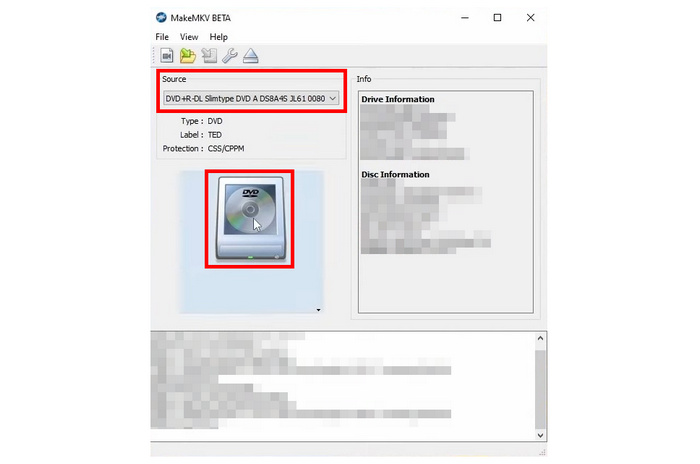
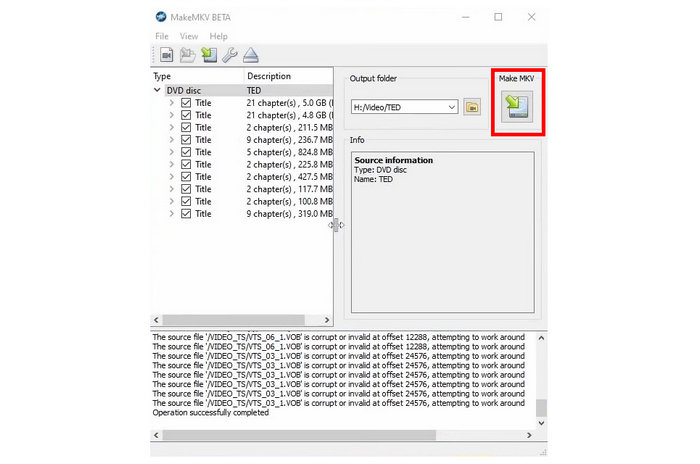
2. lépés. Automatikusan beolvassa és listázza a DVD összes információját. Válassza ki a megtartani kívánt címeket, hangsávokat és feliratokat. Ezután kattintson a jobb oldali „MKV készítése” gombra a visszafejtési folyamat elindításához. Megjegyzés: Beállíthat egy kívánt célmappát a következőn: Kimeneti mappa választási lehetőség.
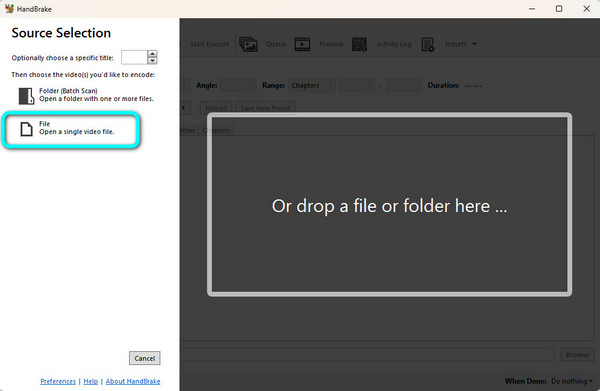
3. lépés Miután a rippelés befejeződött, nyissa meg a HandBrake-et, és kattintson a Nyílt forráskódú > Fájl lehetőség a rippelt MKV fájl betöltésére.
4. lépés. Alatt Összegzés szakaszt, válasszon Formátum mint MP4Ezután felfedezheti a többi beállítást a videóeffektek módosításához.
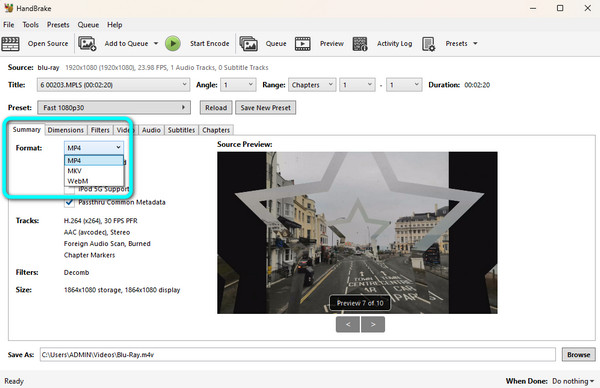
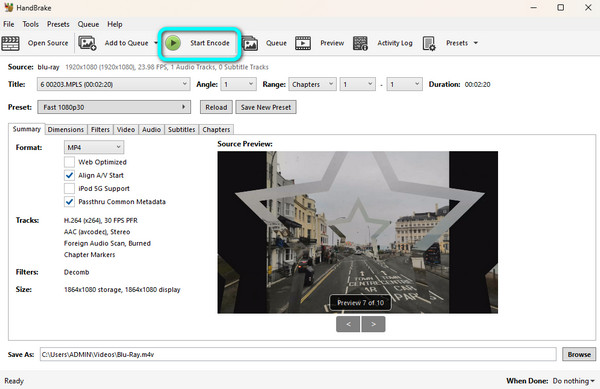
5. lépés. Végül menj le az aljára Mentés másként területre a letöltési mappa beállításához. Végül kattintson a Indítsa el a kódolást gombra a felső menüben az MKV MP4-re konvertálásának megkezdéséhez.
Ezzel a két eszközzel könnyedén és ingyenesen szerezhetsz be MP4 fájlokat DVD-kről. A MakeMKV aktiváló kulcsok beszerzéséhez rendszeresen felkeresheted a MakeMKV fórumot. Azt is vedd figyelembe, hogy előre elegendő tárhelyet kell előkészítened a nagy MKV fájlok elhelyezéséhez. Használhatod ezt is: Kézifék libdvdcss-sel másolásvédett DVD-k közvetlen MP4-re másolásához.
GYIK DVD MP4-re konvertálása Mac-en
-
Miért nem olvassa be a Mac-em a DVD-t, ha külső Apple USB SuperDrive-ot csatlakoztatok?
A régebbi SuperDrive csatlakoztatásához USB-C - USB átalakítót kell használnia.
-
Legális-e a személyes kereskedelmi DVD-imet MP4-re konvertálni macOS rendszeren?
Ha személyes használatra rippelsz DVD-ket, az rendben van. Soha ne add el, oszd meg és ne töltsd fel a rippelt MP4 fájlokat, és a személyes biztonsági mentéseid biztonságban maradnak.
-
Miért pixeles a konvertált MP4 videó, és hogyan javíthatom a képarányt (4:3 vs 16:9) Macen?
A hagyományos DVD-k natív felbontása mindössze 480p (720x480 pixel). Ha ezt 4K-s Mac képernyőre nyújtod, enyhén pixelesnek fog tűnni. A torzított, nyújtott felületek javításához győződj meg arról, hogy a konvertáló eszközödben a „Képarány megtartása” beállítás van érvényben.
-
Optikai meghajtó nélkül is konvertálhatok egy DVD-t MP4-be, ha csak a DVD mappa (VIDEO_TS) vagy egy ISO fájlom van meg?
Igen. Sok DVD-rippelő eszköz képes DVD-mappákat vagy ISO-fájlokat MP4-re másolni optikai meghajtó nélkül.
Következtetés
A módszer elsajátítása DVD-k konvertálása MP4-re Mac rendszeren Nem csak a modern lejátszási kényelemről szól. Gyakorlati megoldást is kínál a DVD-k megőrzésére, megosztására és élvezetére minden eszközön. A DVD-k MP4-be rippelésével gyűjteménye biztonságban és hozzáférhetően marad. Ebben a bejegyzésben két egyszerű módszert vizsgáltunk meg ennek macOS rendszeren történő eléréséhez. A Blu-ray Master Free DVD Ripper egyszerű kezelhetőséget és veszteségmentes kimeneti minőséget biztosít. A MakeMKV és a HandBrake kombinációja lehetővé teszi a DVD-k ingyenes visszafejtését és MP4-be konvertálását. Válasszon egy megfelelő módszert a rippelési igényei alapján.
Továbbiak a Blu-ray Mastertől
DVD-k rippelése digitális formátumra

Gyors és ingyenes rippelőszoftver, amellyel könnyedén visszafejtheti az összes DVD-t digitális formátumra a számítógépén.
100% Biztonságos. Nincs vírus
