

2026. augusztus 27.általa megosztva Kevin Miller nak nek DVD másolása
Gyors kiválasztási útmutató
DVD-k Mac-re másolásához háromféleképpen választhat:
- A Lemezkezelő jó az alkalmi felhasználók számára, hogy házilag készített DVD-ket mentsenek.
- A Blu-ray Master DVD Copy for Mac 3 módot kínál a másolásvédett DVD-k DVD-re és ISO-ra másolásához.
- A MakeMKV egy digitális biztonsági mentési módszer a DVD-információk 1:1 arányú másolására.
Bár az Apple már évekkel ezelőtt megszüntette a beépített optikai meghajtó gyártását, a DVD-k Mac-re másolása továbbra is a legjobb módja a régi családi videók megőrzésének vagy a ritka lemezek fizikai sérülésektől való védelmének. Akár belső SSD-re, otthoni NAS-ra vagy külső merevlemezre menti az adatokat, vegye figyelembe, hogy a modern, Apple Silicon chipekkel (M1/M2/M3/M4) felszerelt Mac számítógépek csak Thunderbolt/USB-C portokkal rendelkeznek; ezért megfelelő USB-C adaptert kell használnia egy kompatibilis külső USB DVD-meghajtó közvetlen Mac-hez csatlakoztatásához, biztosítva a stabil áramellátást az adatátvitel során. Ebben a cikkben 3 gyakorlati módszert mutatunk be a... DVD-k másolása Mac-re nehéz munkafolyamat nélkül.
Tartalomjegyzék
- Amire szüksége van DVD-k másolása előtt Mac számítógépen
- 1. módszer: Házi készítésű/nem védett DVD-k másolása a Lemez segédprogrammal (ingyenes és beépített)
- 2. módszer: DVD-k klónozása vagy biztonsági mentése Blu-ray Master DVD Copy segítségével
- 3. módszer: A DVD-k másolásának legegyszerűbb módja a MakeMKV (veszteségmentes minőség) használatával
- Hibaelhárítás és profi tippek Mac felhasználóknak
- Gyakran ismételt kérdések a DVD-másolással kapcsolatban Mac gépen
Tippek
Jogi nyilatkozat: DVD-másoló szoftvert csak nem szerzői jogvédelem alatt álló vagy jogszerűen birtokolt tartalmak személyes biztonsági mentésének készítésére szabad használni, amennyiben azt a helyi törvények megengedik. A felhasználók kizárólagos felelősséggel tartoznak az összes vonatkozó szerzői jogi szabályozás, például a DMCA betartásáért a saját joghatóságukban.
| Eszköz neve | Dekódolási képesség | Másolási sebesség | Kimeneti formátumok | Ár | Egyszerű használat |
| Lemez segédprogram | Nincs (titkosított kereskedelmi DVD-ken nem működik) | Gyors (bitenkénti lemezképalkotás) | DMG, ISO (CD/DVD Master formátum) | 100% Ingyenes (macOS-be építve) | Könnyű (natív Apple felület) |
| Blu-ray Master DVD másolás Mac-re | Megkerüli a szabványos DVD másolásvédelmet | Gyors (közvetlen lemezről lemezre vagy ISO struktúra másolás) | DVD ISO, DVD mappa, üres lemez | Fizetős (Ingyenes próbaverzió elérhető) | Nagyon egyszerű (egyszerű, 3 módú grafikus felhasználói felület) |
| MakeMKV | Kiváló (megkerüli a CSS-t, a régiókódokat és a DRM-et) | Gyors (nyers adatfolyamokat kinyer újrakódolás nélkül) | Veszteségmentes MKV | Ingyenes (ingyenes béta verzióban) | Könnyű (egy kattintással optikai lemez beolvasása) |
Mi Amire szükséged van a DVD-k másolása előtt Mac-en
Hardver- és szoftverkövetelmények
- Külső DVD-meghajtó: Mivel a modern Apple Silicon Mac számítógépek (M1/M2/M3/M4) már nem rendelkeznek beépített optikai meghajtóval, külső USB DVD-meghajtóra lesz szükséged. Győződj meg róla, hogy megbízható USB-C adapterrel vagy közvetlen kábellel rendelkezel, hogy elkerüld az áramkimaradásokat az átvitel során.
- Elegendő tárhely: Általában egyetlen DVD-5 legfeljebb 4,7 GB tárhelyet tartalmaz, míg egy kétrétegű DVD-9 legfeljebb 8,5 GB-ot. Indítás előtt ellenőrizze, hogy a belső SSD-n vagy külső meghajtón elegendő szabad hely van-e.
- A megfelelő szoftver: Szükséged lesz egy megbízható, macOS-re tervezett DVD-másolóra vagy -ripperre, amely képes a lemezek olvasására, visszafejtésére vagy tömörítésére, a kimeneti céljaidtól függően.
A legjobb videóformátumok Mac, iPhone és Apple TV készülékekhez
A megfelelő kimeneti formátum kiválasztása attól függ, hogy az eszközkompatibilitást, a szerkesztési lehetőségeket vagy az összfájl minőségét tartod-e fontosnak.
| Formátum | Legjobb For | Fő előny |
| MP4 (H.264) | Univerzális lejátszás | Maximális kompatibilitás Mac, iPhone, iPad és Apple TV készülékekkel minimális tárhelyhasználattal. |
| MKV | Minőség és többsávos megőrzés | Megőrzi az eredeti 1:1 arányú videóminőséget, a teljes menüstruktúrát és a több hang- és feliratsávot. |
| MOV | Apple Native és videószerkesztés | Zökkenőmentesen integrálható a QuickTime, az iMovie és a Final Cut Pro programokkal a projektek szerkesztéséhez. |
1. módszer: Házi készítésű/védetlen DVD-k másolása a Lemez segédprogrammal (ingyenes és beépített)
A legjobb: Másolja a védelem nélküli DVD-ket a kiegészítő eszköz letöltése nélkül.
A MacOS Lemezkezelője egy robusztus beépített segédprogram, amelyet elsősorban lemez- és kötetkezelésre használnak, beleértve a particionálást, formázást és a tárolóeszközök javítását. Bár számos lemezkezelési funkciót tartalmaz, a „DVD-másolás” képességét jobban lehetne meghatározni, mint lemezkép készítését DVD-ről.
A Lemezkezelő csak védelem nélküli vagy házilag készített DVD-ken (például személyes házi filmeken) működik. Nem tudja megkerülni a digitális jogkezelést (DRM) vagy a titkosítást (CSS) a kereskedelmi forgalomban kapható film DVD-ken. Ha megpróbál másolni egy boltban vásárolt film DVD-t a Lemezkezelő segítségével, a folyamat sikertelen lesz, vagy olvashatatlan hibát fog eredményezni.
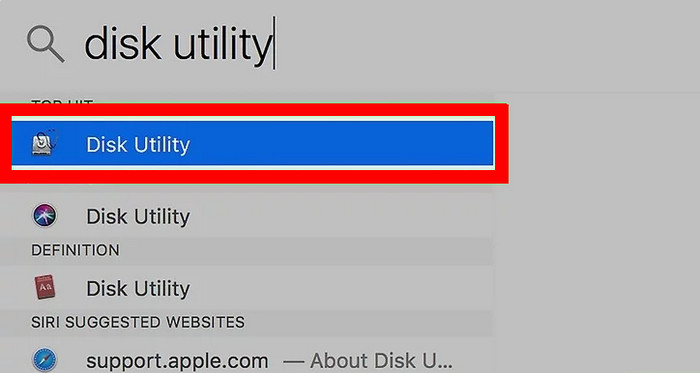
1. lépés.Helyezzen egy DVD-lemezt a külső optikai meghajtóba. Ezután nyissa meg Alkalmazások és kattintson Lemez segédprogram hogy elindítsa.
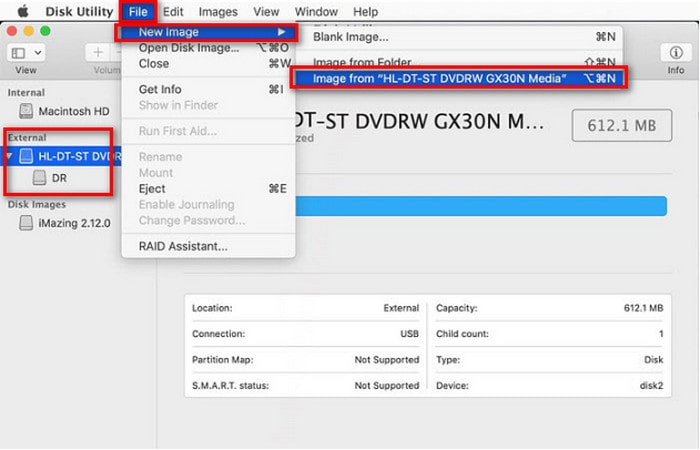
2. lépés.Válassza ki a DVD-t a Külső szakasz a bal oldalsávon. Ezután kattintson a Fájl > Új kép > Kép a [DVD neve] című DVD-ről új ablak megnyitásához.
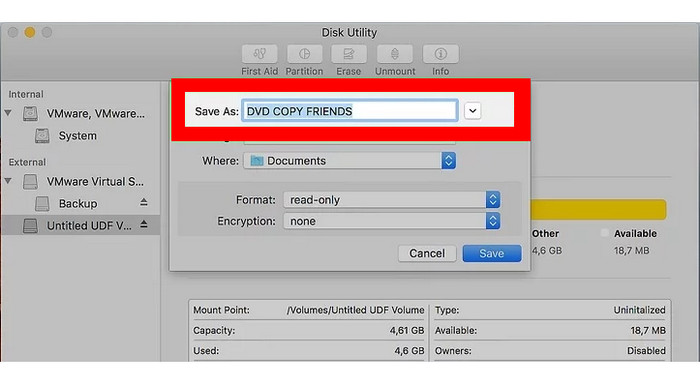
3. lépésTovábbá, az új ablakban konfigurálja a képbeállításokat, beleértve a nevet, a helyet, a formátumot és a titkosítást. Ezután kattintson a Megment a másolási folyamat elindításához, és kiadhatja a DVD-t.
Sok hétköznapi felhasználó számára a Lemezkezelő egyszerű és ingyenes módot kínál a házilag készített DVD-k másolására. Ezzel a beépített funkcióval a védelem nélküli vagy házilag készített DVD-ket digitális DMG vagy ISO képfájlokká konvertálhatja harmadik féltől származó szoftver telepítése nélkül. A lépések intuitívak; kövesse őket.
2. módszer: DVD-k klónozása vagy biztonsági mentése Blu-ray Master DVD Copy segítségével
A legjobb: Titkosított DVD-k másolása egyszerű lépésekben.
A Blu-ray Master DVD Copy for Mac egy egyszerű, felhasználóbarát módot kínál a teljes lemezes biztonsági mentések létrehozására bonyolult parancssori beállítások nélkül. Lehetővé teszi a DVD-k közvetlen ISO-képfájlokba, helyi mappákba vagy üres lemezekre kinyerését három különböző módban: Teljes másolás, Fő film vagy Testreszabás. Ideális a tárhely kezelésére, automatikusan kezeli a kétrétegű DVD-9 lemezekről az egyrétegű DVD-5 lemezekre történő tömörítést, miközben lehetővé teszi a kimeneti hangerő és a kötegelt másolási beállítások beállítását mindössze néhány egyszerű lépésben.
1. lépés.Kattintson az alábbi Letöltés gombra a letöltéshez és telepítéshez Blu-ray Master DVD másolás a Mac gépen. Ezután nyissa meg a szoftvert.
Ingyenes letöltés
Windowshoz
Biztonságos letöltés
Ingyenes letöltés
macOS számára
Biztonságos letöltés
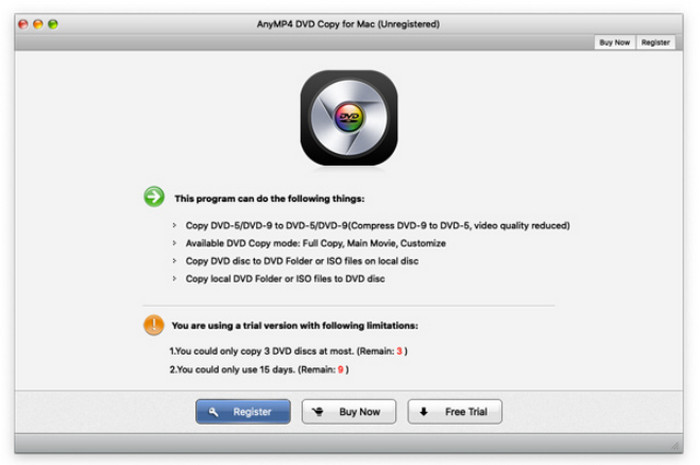
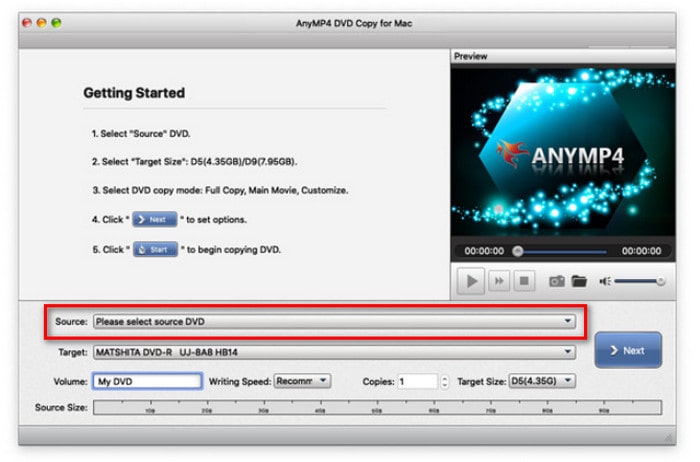
2. lépés. Helyezze be a DVD-lemezt a meghajtóba. Ezután kattintson a Forrás gombot a felület alsó részén a másolandó DVD feltöltéséhez.
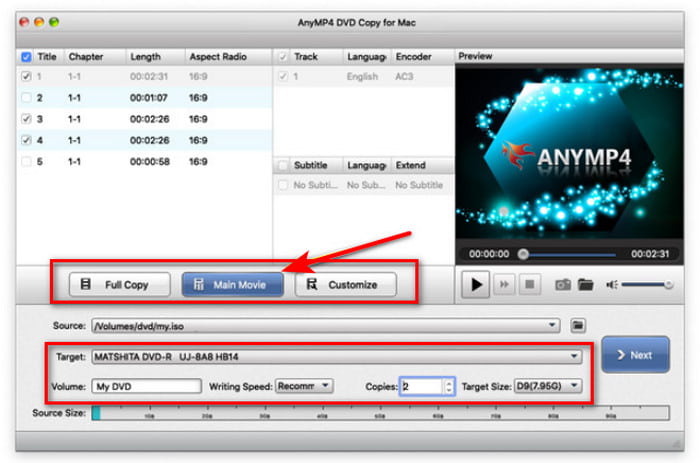
3. lépésMost válassza ki a kívánt másolási módot, és ezzel egyidejűleg állítsa be a hang, a felirat és a kimeneti cél beállításait.
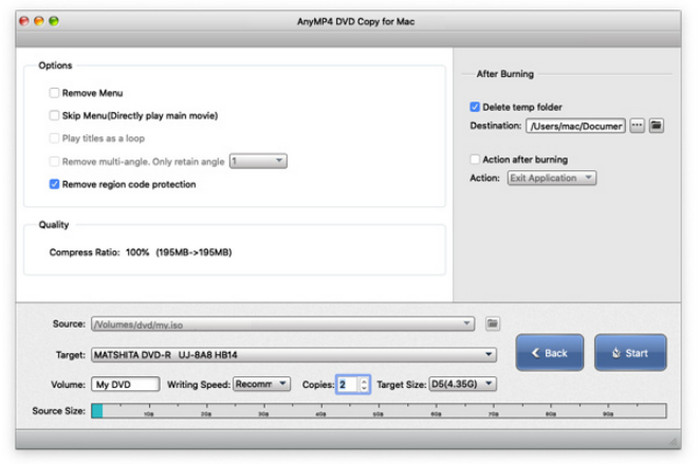
4. lépés.Ha befejezte a beállításokat, kattintson a gombra Következő gombra a folytatáshoz. Ezután optimalizálja a másolási beállításokat, és válassza a Rajt a másolási folyamat megkezdéséhez.
Tippek
Tesztünkben körülbelül 12 percig tartott egy 4,7 GB-os DVD másolása egy M2 MacBook Airre.
A Blu-ray Master DVD Copy for Mac ideális titkosított DVD-k biztonsági mentéséhez. Képes kezelni a DVD régiókódokat és a legtöbb DVD másolásvédelmet, például a CSS-t. 3 másolási módot kínál, és a saját helyzeted alapján választhatsz. Bár egyesek szerint a felhasználói felülete elavult, jó DVD-másolási teljesítményt nyújt.
3. módszer: A legegyszerűbb módja bármilyen DVD másolásának a MakeMKV (veszteségmentes minőség) használatával
A legjobb: Ingyenes 1:1 veszteségmentes biztonsági mentés másolásvédett kereskedelmi DVD-kről.
Egy utolsó eszköz, amit ajánlani szeretnénk, a végső DVD-rippelő eszköz, MakeMKVEz egy széles körben népszerű, ingyenes béta verziójú segédprogram, amely veszteségmentesen képes DVD-ket MKV formátumba rippelni. Könnyedén megkerüli a DVD másolásvédelmét az eredeti videoadatok módosítása vagy újrakódolása nélkül. Ezzel a funkcióval képes kinyerni a nyers videofolyamot, és 1:1 arányban másolni a DVD-információkat, beleértve a címeket, hangsávokat és feliratokat. Ha digitális módon szeretne DVD-ket menteni, a MakeMKV a megfelelő választás.
1. lépés.Látogass el a MakeMKV hivatalos weboldalára, töltsd le és telepítsd a Mac-edre.
2. lépés.Helyezze be a másolni kívánt DVD-t az optikai meghajtóba. Indítsa el a szoftvert, és az automatikusan betölti a DVD-t a meghajtóba. Forrás szakasz.
Tippek
Automatikusan megkerülheti DVD régió kódok és másolásvédelem a behelyezett DVD beolvasásához és betöltéséhez.

3. lépésFelsorolja a DVD összes információját. Jelölje be és válassza ki a megtartani kívánt címeket, hangsávokat és feliratokat.
Ezután válasszon egy úti célt a Kimeneti mappa, majd kattintson a gombra Készíts MKV-t gombra a DVD MKV-vé konvertálásának elindításához.

Várjon türelmesen, és megkapja az MKV fájljait. A MakeMKV kétségtelenül a legjobb választás kereskedelmi DVD-k veszteségmentes, pontos 1:1 arányú digitális másolatainak létrehozásához Mac rendszeren. Mivel a MakeMKV 1:1 másolja a DVD eredeti adatait, a kimeneti MKV fájlok nagyok lesznek, ami az eszköz egyetlen apró hátrányának tekinthető. Használhatja Kézifék MKV fájlok tömörítésére és konvertálására MP4 vagy MOV formátumba, amelyek jobban kompatibilisek.
Hibaelhárítás & Profi tippek Mac felhasználóknak
Sok probléma merül fel a folyamat során DVD-másolás folyamatot, és ellenőrizheti ezt a hibaelhárítási útmutatót.
A. A Mac nem ismeri fel a DVD-t
Ez jellemzően laza kábelre, hibás portra, szennyezett vagy hibás lemezre, illetve a külső meghajtó megjelenítését blokkoló macOS-beállításokra utal. A csatlakozások ellenőrzése, a portokkal való kísérletezés és a Finder-beállítások módosítása mind az alapvető hibaelhárítás részét képezi.
B. Másolásvédelmi hibák
A kereskedelmi forgalomban kapható DVD-k többségét CSS és más digitális jogkezelő (DRM) szoftverek védik. Sok joghatóságban gyakran illegális ezen óvintézkedések megkerülése, még személyes biztonsági mentések esetén is. DVD-gyűjteményeinek biztonsági mentéséhez modern DVD-másoló eszközöket használhat, amelyek DVD-visszafejtési képességgel rendelkeznek.
C. Lassú másolási sebesség
Ennek oka lehet egy lassú DVD-meghajtó, egy karcos vagy piszkos lemez, vagy a videó újrakódolásának processzorigényes folyamata (például a HandBrake-ben). Előnyös lehet egy gyorsabb meghajtó vagy kevésbé megterhelő program vagy beállítások használata.
D. Kimeneti minőségi problémák
A másolás utáni rossz minőség leggyakoribb okai a helytelen szoftverbeállítások (például a túl alacsony bitráta vagy felbontás), a videó nem megfelelő deinterlace-elése vagy az eredeti DVD alacsony minősége. A trükk a másolószoftver beállításainak módosítása.
E. „Megtelt a lemez” hibák írás közben
Ez jellemzően akkor fordul elő, ha az írandó tartalom meghaladja az üres DVD kapacitását (például DVD-9 képfájl DVD-5 lemezre írásakor). Győződjön meg arról, hogy a kimeneti méret illeszkedik az üres lemezhez, vagy szükség esetén használjon kétrétegű üres lemezeket. A lassabb sebességgel történő írás növelheti a sikerességi arányt.
GYIK a DVD-másolásról Mac gépen
-
Hogyan tudok másolásvédett DVD-t ingyen átmásolni a Mac-emre anélkül, hogy szoftvert kellene fizetnem?
A MakeMKV abszolút az első számú választás DVD-filmek Mac számítógépre történő ingyenes másolásához. Erős dekódolási képességgel rendelkezik a másolásvédett DVD-k kezeléséhez.
-
Miért nem működik a Lemezkezelő, amikor megpróbálok film DVD-t másolni Mac gépen?
Csak házilag készített vagy védelem nélküli DVD-ken működik. Ha a DVD másolásvédett, válassza a MakeMKV-t és más fejlett DVD-visszafejtő eszközöket.
-
Melyik a legjobb külső DVD-meghajtó MacBook Pro M2/M3-hoz?
A helyzettől függ. Az Apple USB SuperDrive használatához USB-A - USB-C adapter szükséges. Az LG AP60NB60 és GP65NB60 megfizethetőek és a legtöbb ember számára megfelelőek. Az ASUS ZenDrive SDRW-08U9M-U natív USB-C kábelezéssel rendelkezik.
-
A MakeMKV vagy a HandBrake jobb DVD-k Mac-re történő biztonsági mentéséhez?
A MakeMKV robusztus DVD-visszafejtési képességgel rendelkezik, de mindig nagy MKV fájlokat ad ki. A HandBrake esetében összetett beállításokra van szükség a titkosított DVD-k feldolgozásához. A legjobb megoldás a MakeMKV használata a visszafejtéshez, a HandBrake pedig az MKV tömörítéséhez és MP4-re konvertálásához.
-
A DVD másolása rontja a videó minőségét, és hogyan tarthatom fenn az 1:1 minőséget?
Nehéz megmondani. A fejlett veszteségmentes eszközök, mint például a MakeMKV, képesek kinyerni a nyers videofolyamot és megőrizni az eredeti minőséget. A kimenetet ISO képként is mentheted az 1:1 minőség megőrzése érdekében.
Következtetés
Ebben az útmutatóban megosztjuk a 3 egyszerű módszert, amivel DVD-k másolása Mac-re számítógépek. Ezek a módszerek szabadságot adnak DVD-gyűjteményeid biztonsági mentéséhez. Ezek közül a Lemezkezelő lehetővé teszi a házi készítésű DVD-k egyszerű másolását. A Blu-ray Master DVD Copy for Mac 3 különböző módot kínál a titkosított DVD-k DVD-re vagy ISO-ra másolásához. A MakeMKV egy digitális módszer, amellyel DVD-kről MKV fájlokba készíthetsz biztonsági másolatot. Válassz egyet a megfelelő módszerek közül, és oszd meg velünk a felhasználói tapasztalataidat.
Továbbiak a Blu-ray Mastertől
