

2026. szeptember 3.általa megosztva Kevin Miller nak nek DVD másolása
A DVD fizikai másolata nagyszerű módja az adatok, például videók, hanganyagok, dokumentumok és egyebek tárolásának. Ennek azonban vannak hátrányai is, beleértve az esetleges karcolásokat, amelyek megakadályozzák a tartalom elérését. Ráadásul manapság ritkák a hordozható lejátszók, ezért érdemesebb digitálisan tárolni az adatokat. Ha nem ismeri, hogyan kell másolja a DVD-ket a számítógépére, ez a cikk neked szól.

Tartalomjegyzék
- Miért kell DVD-t másolni a számítógépre?
- 1. módszer. DVD másolása számítógépre ingyenes DVD-másolással
- 2. módszer. DVD biztonsági mentése számítógépre a HandBrake segítségével
- 3. módszer. DVD másolása számítógépre a VLC Media Player segítségével
- 4. módszer. DVD mentése számítógépre a MakeMKV segítségével
- 5. módszer. DVD másolása számítógépre szoftver nélkül
- GYIK
| Felület | Egyszerű használat | Legjobb For | Kimeneti formátumok | Kezeli a titkosított DVD-ket | Feldolgozási sebesség | Minőségmegőrzés | |
| Blu-ray Master DVD-másolat | Windows 11/10/8, Mac OS X 10.9 vagy újabb | 5/5 | Egyszerű, kiváló minőségű másolási folyamat. | DVD/mappa/ISO |  | Gyors | Veszteségmentes |
| Kézifék | Windows 11/10, macOS 10.14 vagy újabb | 4/5 | Fejlett átkódolás, széles formátumtámogatás. | MP4, MKV, WebM |  | Mérsékelt | Jó |
| VLC | Windows 11/10, macOS 10.7.5 vagy újabb | 4/5 | Alap rippelés, médialejátszás. | MP4, MKV, AVI stb. | | Alacsony | Alacsony |
| MakeMKV | Windows 11/10 | 4.5/5 | Veszteségmentes MKV biztonsági mentés, megőrzi a lemez adatait. | MKV | | Gyors | Jó |
| Beépített | Beépített | 5/5 | Egyszerű másolás titkosítatlan/házi készítésű DVD-kről. | VIDEO_TS | | Alacsony | Alacsony |
Miért Szükséges DVD-t másolni a számítógépre?
A DVD-k számítógépre másolása számos előnnyel jár. Íme néhány ok, amiért szüksége lesz rá:
- A DVD-ken található tartalom megsérülhet fizikai karcolások és öregedés miatt. Ezért az adatok digitális tárolása nagyszerű alternatíva, mivel segít a kockázatmentes archiválásban.
- Az adatok DVD-lejátszó nélkül is hozzáférhetők. Nemcsak számítógépről, hanem különféle eszközökről, például telefonokról és táblagépekről is elérhető.
- Lehetővé teszi a DVD-n lévő adatok szerkesztését és testreszabását, feliratok és videoeffektusok hozzáadását, valamint a kimeneti beállítások konfigurálását.
- Ahelyett, hogy egy újabb fizikai másolatot készítenél a DVD-ről, hogy elküldd a barátaidnak vagy a családodnak, a legjobb, ha digitálisan küldöd el online platformokon keresztül.
- A DVD formátumokat átkonvertálhatod általános formátumokká, például MP4, MOV vagy MKV formátumra, így a videók kompatibilisek lesznek a programokkal és eszközökkel.
1. módszer. DVD másolása számítógépre az ingyenes DVD Copy segítségével
A DVD-k másolása és biztonsági mentése gyorsan elvégezhető a Blu-ray Master DVD Copy segítségével. Ez egy asztali szoftver, amely a DVD-k 1:1 arányú másolására összpontosít DVD-re, mappába és ISO-képfájlba. Fejlett visszafejtési technológiájának köszönhetően képes megkerülni a DVD régiókódokat, így bármilyen régiójú DVD-ről és DVD másolásvédelemmel ellátott DVD-ről biztonsági másolatot készíthet. Teljes másolás, fő film és egyéni három másolási módot kínál, amelyek kielégítik a különböző másolási igényeket.
Ezenkívül képes az eredeti DVD+R, DVD-R, DVD+RW, DVD-14, DVD-18 stb. lemezeket egy vagy két rétegben kiváló minőségű DVD-9 és DVD-5 lemezekké tömöríteni, ami tárhelyet szabadíthat fel a számítógépén. Azok a technikai felhasználók, akik inkább az eredeti minőségben szeretnék nézni a DVD-ket, a DVD-adatok másolásakor a bitráta, a képkockasebesség és az összefonódás-mentesítés speciális beállításait is elérhetik.
Legnagyobb előnye azonban, hogy a program képes kezelni a fejlett és modern másolásvédelmet, mint például a Disney X-Project, a Sony ARccOS és más legújabb titkosítási sémák. Ezek hasznosak azoknak a felhasználóknak, akik a DVD-ket modern eszközökön, például Windows 11-et futtató PC-ken vagy macOS Sequoia-t futtató Mac asztali számítógépeken szívesebben nyitják meg.
- Könnyű és intuitív felület.
- Fejlett minőségfenntartási technológia az eredeti minőség megőrzése érdekében.
- Támogatja a DVD-9, DVD-5, ISO és más típusú DVD-ket.
- Gyors és megbízható feldolgozási sebesség, a DVD-k számítógépre másolása pillanatok alatt.
Ingyenes letöltés
Windowshoz
Biztonságos letöltés
Ingyenes letöltés
macOS számára
Biztonságos letöltés
Most kövessen minket, hogy megtekinthesse a DVD-k számítógépre történő biztonsági mentésének részletes lépéseit.
1. lépés. letöltés és telepítés Blu-ray Master DVD másolás a számítógépén. Kattintson duplán a szoftver ikonjára a megnyitásához.
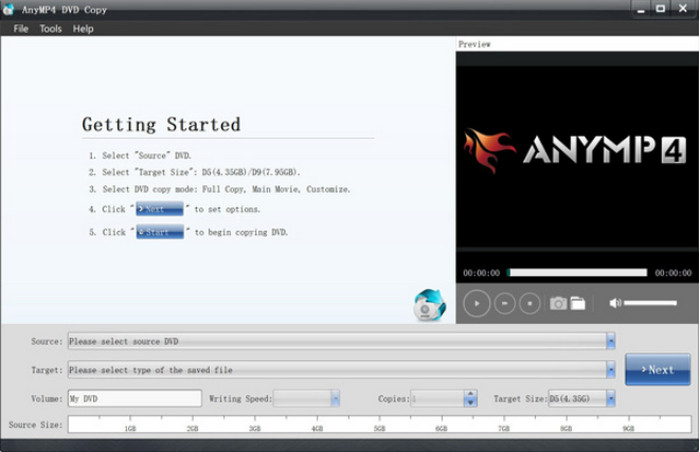
2. lépés. Helyezzen be egy DVD-t a számítógépébe. A szoftver automatikusan betölti a DVD adatait. Ezután lépjen a következőre: Forrás legördülő menüből válassza a DVD lemezként, mappaként vagy ISO formátumban történő mentéséhez szükséges opciókat.
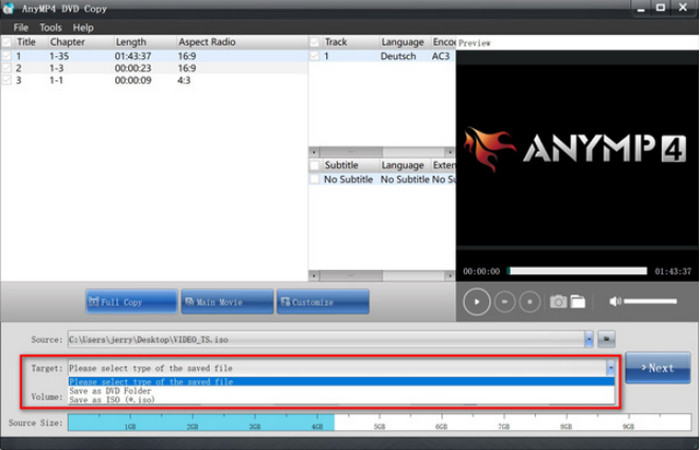
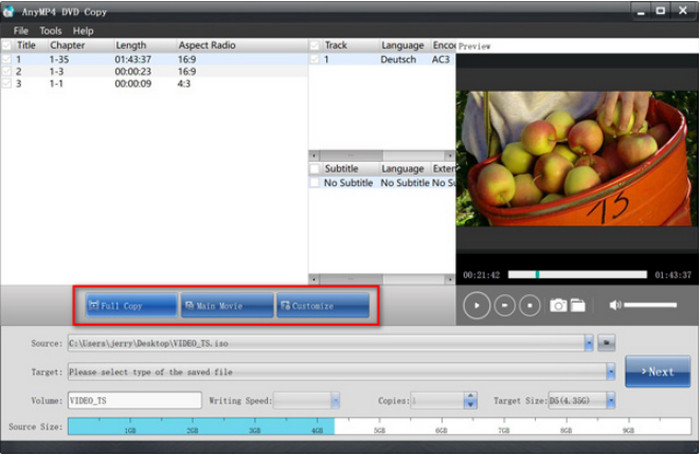
3. lépés Válassza ki a kívánt másolási módot a Teljes másolás, Fő film és Testreszabás lehetőségek közül. Végül kattintson a Következő a másolási felület megnyitásához és a kiválasztásához Rajt a biztonsági mentési folyamat megkezdéséhez.
Tippek
Ha nem biztos a másolni kívánt DVD másolásvédelmében, a Blu-ray Master DVD Copy a legbiztonságosabb választás, mivel mind a régi, mind a modern titkosításokat képes kezelni.
2. módszer. DVD biztonsági mentése számítógépre a HandBrake segítségével
A HandBrake kiválóan alkalmas digitális fájlok átkódolására. Természetesen nagyszerű alternatíva DVD-k számítógépre másolására is, különösen mivel ingyenesen elérhető Windows, Mac és Linux rendszereken. Ráadásul a bemenetek és kimenetek széles skáláját is támogatja, lehetővé téve a különböző típusú DVD-k MKV, MP4, VOB, AVI és más formátumokba konvertálását.
Azoknak a felhasználóknak, akik modern DVD-kiadásokat másolnak, a HandBrake jelentős előnyt kínál, mivel a program problémamentesen kezeli a 4K Blu-ray videókat. Ezt a program minőségalapú tömörítési beállításai is támogatják a Constant Quality Rate Factornak köszönhetően.
1. lépés. Le kell töltened és telepítened a libdvdcss fájlt a HandBrake-hez. Ehhez menj a http://download.videolan.org/pub/videolan/libdvdcss/ oldalra, és töltsd le a libdvdcss fájlt, amely megfelel az eszközöd operációs rendszerének.
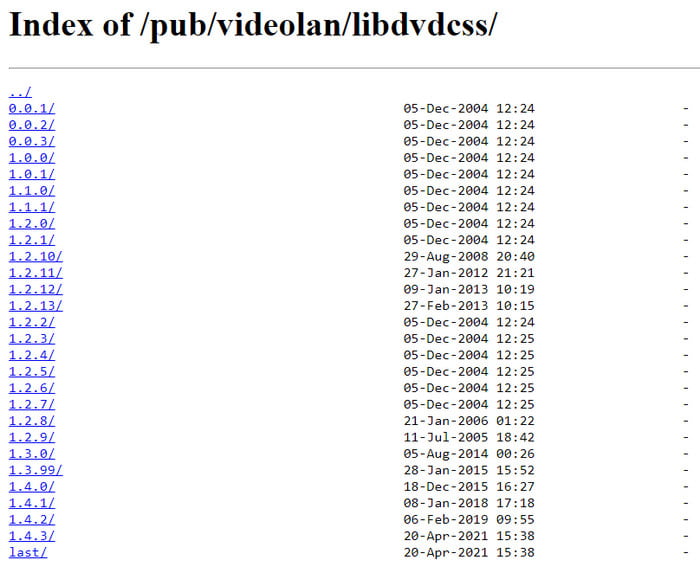
2. lépés. A befejezéshez csak át kell helyeznie a letöltött libdvdcss fájlt a HandBrake telepítési könyvtárába. Ezután nyissa meg a HandBrake-et, és helyezze be a lemezt a meghajtóba. Amikor megjelenik egy oldalsáv, válassza ki a DVD-meghajtót. Eltart egy ideig, amíg a szoftver beolvassa a lemezt.
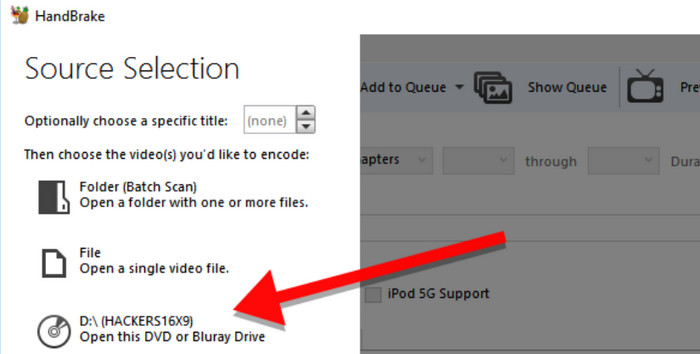
3. lépés Ha elkészült, nyissa meg a Cím menüt, és válassza ki a másolni kívánt címet. Ezután kiválaszthat egy előre beállított beállítást új kimeneti minőséggel, eszközkompatibilitási lehetőséggel stb. Ezután válassza ki a célmappát, és nyomja meg a Indítsa el a kódolást gombot a feldolgozáshoz.
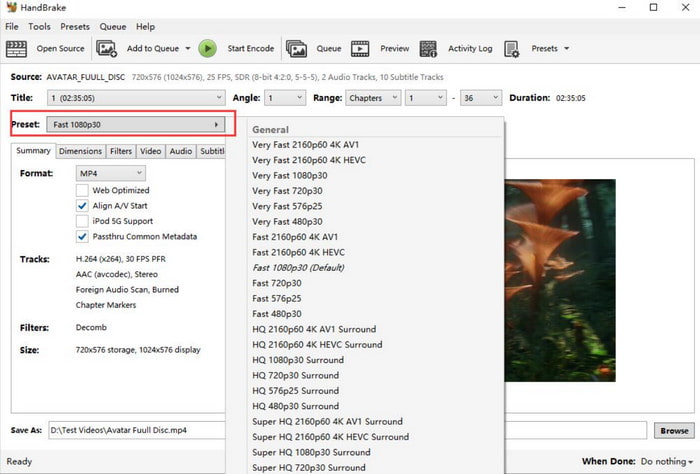
A HandBrake népszerűsége nagylelkű DVD-másolási funkcióinak köszönhető, melyek megkönnyítik a számítógépes DVD-másolást. Ingyenes és számos platformon elérhető, így különféle DVD-típusokat kódol formátumbeli akadályok nélkül. Másrészt viszont nehézkes és túl erőforrás-igényes lehet a használata.
Profik
- Gazdag előbeállításokat kínál a DVD-konvertáláshoz.
- Számos testreszabási beállítással rendelkezik, például szűrőkkel, feliratokkal és egyebekkel.
Hátrányok
- A dizájnja kicsit elavult.
- Önmagában nem tudja kezelni a DVD másolásvédelmét.
Tippek
A HandBrake az egyik legmegbízhatóbb lehetőség a középhaladó és haladó felhasználók számára. Gazdag funkciói optimalizálva vannak, hogy DVD-je digitálisan problémamentesen másolódjon.
3. módszer. DVD másolása számítógépre VLC Media Playerrel
Egy másik ingyenes lehetőséghez VLC médialejátszó DVD-k számítógépre másolására használható. Bár streamelt videókra specializálódott, alapvető DVD-rippelési funkciókat is kínál. Fontos azonban megjegyezni, hogy a VLC nem rendelkezik a megfelelő felszereléssel a DVD-rippeléshez, így a minőség stabilsága nem garantált. Emiatt nem javasoljuk a VLC használatát elsődleges opcióként, mivel a program hajlamos a hibákra.
A következő lépésekkel továbbra is kipróbálhatod a számítógépeden:
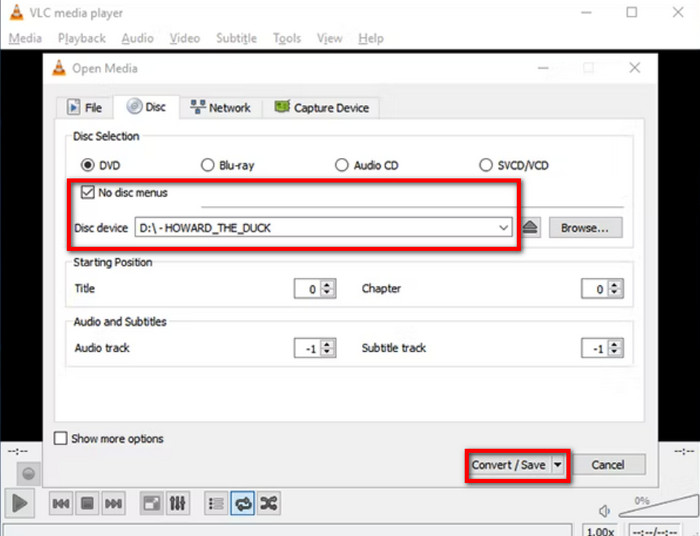
1. lépés. Indítsd el a VLC-t, és helyezd be a lemezt a meghajtóba. Lépj a Média fülre, és válaszd a Konvertálás/Mentés lehetőséget. A felugró ablakban menj a Lemez fülre, és ellenőrizd, hogy a VLC megfelelően olvassa-e a lemezt.

2. lépés. Jelölje be a Nincs lemezmenü jelölőnégyzetet, mivel a VLC csak a menüket rippeli, a címeket pedig meghagyja. Ezután állítsa be a címek vagy fejezetek kiválasztásának kezdőpozícióját. Ezután kattintson a Konvertálás/Mentés gombot, hogy másolja a DVD-ket a számítógépére.
Természetesen a VLC streaming szolgáltatásokat is tud nyújtani, akár DVD-k esetében is. Nagyszerű alternatíva az alapvető videószerkesztéshez is, de sajnos nem professzionális DVD-másoló. Ráadásul a feldolgozási idő hosszabb, mint egy dedikált DVD-ripper esetében, ami hátrány.
Profik
- Ez egy ingyenes és nyílt forráskódú eszköz.
- Lehetővé teszi a DVD-k rippeléséhez szükséges kezdő fejezet kiválasztását.
Hátrányok
- Ez nem egy professzionális DVD-másoló eszköz.
- DVD-másolásvédelemmel ellátott DVD-ket nem tud másolni.
Tippek
A VLC Media Playert érdemesebb multimédia lejátszóként használni DVD-tartalmak lejátszásához. Csak akkor használd az eszközt, ha már nincs más lehetőséged.
4. módszer. DVD mentése számítógépre a MakeMKV segítségével
Ha DVD-ket kell másolnia és konvertálnia, a MakeMKV jó választás lehet. Béta verziója ingyenes, és garantálja az összes lemezadat, például a fejezetek, hangsávok stb. megőrzését. Továbbá, csak egyetlen szoftverre van szüksége a DVD-k számítógépére másolásához, további kiterjesztések nélkül.
A DVD-rajongók körében a MakeMKV az egyik legmegbízhatóbb lehetőség, mivel veszteségmentes másolatokat képes készíteni a feldolgozott DVD-ről. Ha a minőséget részesíted előnyben, és a tárhely nem jelent problémát számodra, ez a lehetőség jó választás lehet.
1. lépés. Telepítse a MakeMKV-t a számítógépére, és helyezze be a lemezt. Nyissa meg a Fájl menüt, és válassza a Lemez megnyitása lehetőséget a digitálisan másolni kívánt címek vagy fejezetek kiválasztásához.
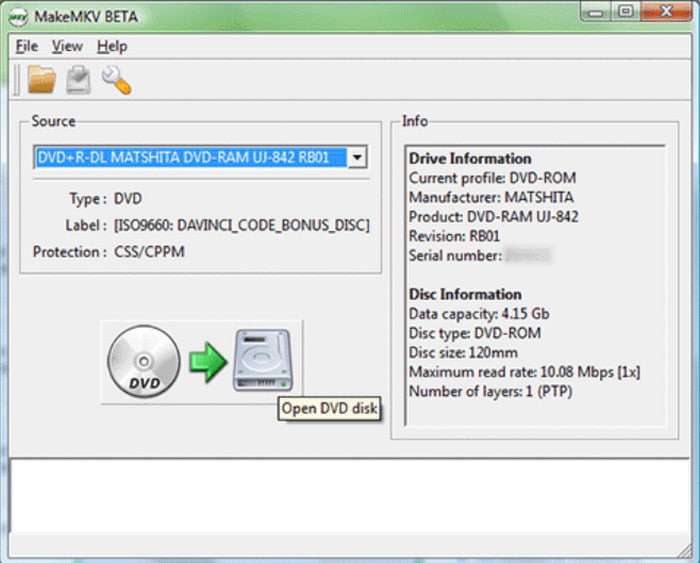
2. lépés. A folyamatot az MKV készítése gombra kattintva kezdheted. A feldolgozás eltarthat egy ideig, ezért érdemes odafigyelni rá.
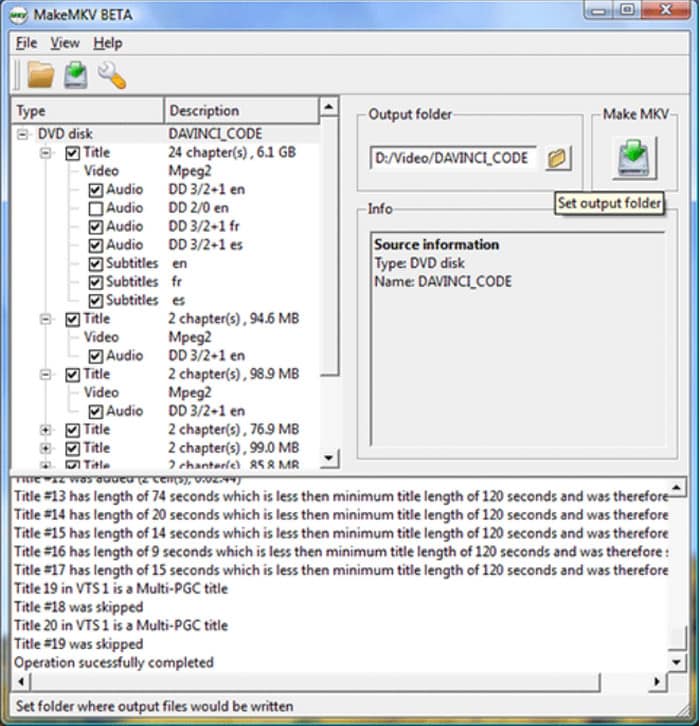
A MakeMKV egykattintásos konverziójával büszkélkedhet DVD és Blu-ray rippeléshez. A béta verzió azonban csak az MKV-t tudja konvertálni. Ezenkívül nem kínál más alapvető eszközöket a kimenet szerkesztéséhez vagy a nem kívánt részek vágásához.
Profik
- Eltávolíthatja a DVD másolásvédelmét, hogy biztonsági másolatot készíthessen róluk.
- Gyors rippelési sebességgel rendelkezik a DVD-gyűjtemény biztonsági mentéséhez.
- Ingyenes és egyszerű felülettel rendelkezik.
Hátrányok
- Ingyenes és egyszerű felülettel rendelkezik.
- Hiányoznak belőle a fejlett DVD-rippelési funkciók.
Tippek
A MakeMKV használatakor győződjön meg arról, hogy a tárhelye elbírja a szoftver által másolni kívánt nyers DVD-adathordozó méretét. A MakeMKV a videók nyers formáját másolja, de maga a videofájl hatalmas lesz.
5. módszer. DVD másolása számítógépre szoftver nélkül
Van egy beépített DVD-másoló Windows és Mac rendszeren, és további bővítmények nélkül is használható a számítógépen. Azonban túl sok hátránnyal rendelkezik a dedikált DVD-másoló szoftverekhez képest, például a DVD-fájlok egyetlen közös formátumba konvertálására szolgál, amely csak a natív médialejátszóban játszható le; titkosított DVD-k esetén nem fog működni, és egyebek. Ennek ellenére továbbra is kipróbálhatja az eszközén a következő lépésekkel:
Ha ezt a módszert kereskedelmi DVD-khez tervezed használni, nem javasoljuk. A Fájlkezelő önmagában nem fogja tudni visszafejteni a videofájlokat, ami a közvetlen másolás sikertelenségét okozza. A filmes tartalmú DVD-ket nem lehet ugyanúgy kezelni, mint a pendrive-okat vagy a külső adattárolókat.
1. lépés. Helyezze be a lemezt a meghajtóba, és várja meg, amíg a rendszer teljesen felismeri. Ezután nyissa meg a Fájlkezelőt Windows rendszeren vagy a Findert Mac rendszeren. Nyissa meg az eszköz fájlkezelő alkalmazását.
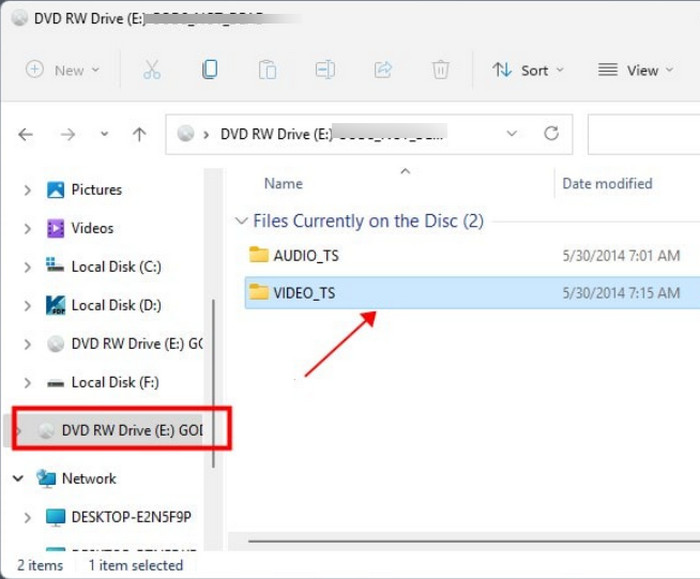
2. lépés. Amikor megjelenik a DVD-meghajtó, nyissa meg, és válassza ki az összes másolni kívánt mappát vagy fájlt. Kattintson a jobb gombbal a kiválasztott fájlokra, majd kattintson a Másolat gomb. Hozzon létre egy új mappát, ahová az összes másolt DVD-t exportálni kell.
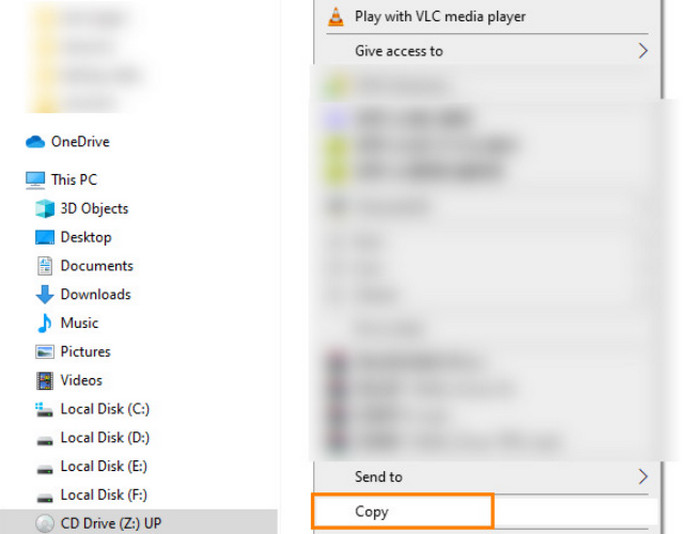
Szerencsére van egy beépített módszer a DVD-k másolására Windows és Mac számítógépeken, és a fájlok átvitele a számítógépre meglehetősen egyszerű. De ne feledd, hogy ez a módszer nagyon korlátozott a házilag készített DVD-kre, és a videókat az adott operációs rendszerek által támogatott formátumokba konvertálja.
Profik
- DVD-ket másolhatsz extra szoftver nélkül.
Hátrányok
- Másolásvédett DVD-ket ilyen módon nem lehet kezelni.
Tippek
A DVD-tartalom közvetlen másolásával nem lehet digitálisan átvinni a DVD-videót a számítógépre. Ez nem ajánlott DVD-k számítógépre másolásához.
GYIK
-
Másolhat DVD-ket merevlemezre?
Igen, rippelhet vagy biztonsági másolatot készíthet DVD-kről merevlemezre. Ezt megteheti speciális szoftverrel, amely támogatja az adatok rippelését vagy másolását lemezekről merevlemezekre.
-
Legális-e DVD-t másolni a számítógépemre?
Ha sikerül visszafejteni a DVD-k titkosítását, akkor legálisan másolhatod őket, amíg nem osztod meg a tartalmat másokkal. De egyes regionális törvények értelmében ez továbbra is illegális. Alternatív megoldásként megpróbálhatsz egy... régiómentes DVD-lejátszó a tartalom eléréséhez a lemez másolása nélkül.
-
A Walmart másolja a DVD-ket?
Igen. A Walmart képes házi készítésű DVD-ket másolni vagy átvinni számítógépes fiókba. Az üzlet azonban nem másol kereskedelmi DVD-ket; ehelyett hivatalosan értékesíti őket.
-
Mi a legjobb módja annak, hogy védett DVD-t másoljak a laptopomra 2026-ban?
Használhatsz multimédiás eszközöket és DVD-másoló szoftvereket. Néhány jó példa erre a Blu-ray Master DVD Copy és a MakeMKV. Kezdő felhasználóknak a Blu-ray Master programot ajánljuk.
-
Használhatom a HandBrake-et Disney DVD rippeléséhez, vagy kell hozzá egy plugin?
Nem, nem teheted. A HandBrake nem tud közvetlenül védett DVD-ket, például Disney DVD-ket rippelni. Telepítened kell a libdvdcss bővítményt, hogy képes legyen megkerülni a védelmeket.
-
Hogyan lehet DVD-t MP4-re konvertálni anélkül, hogy elveszíteném az eredeti 1:1 minőséget?
Veszteségmentes videomásoló szoftvert kell használnod. A listán szereplő lehetőségek közül a MakeMKV a legmegbízhatóbb az 1:1 arányú másoláshoz. Azonban tudnod kell, hogy az ezzel a programmal digitalizált videók rendkívül nagyok.
-
Legális-e a régi DVD-gyűjteményemet egy Plex szerverre másolni az Egyesült Államokban?
A Plex szerver használata DVD-gyűjtemény megosztására szürke zóna. A legtöbb törvény értelmében a DVD-adathordozók megosztása önmagában nem illegális. A kereskedelmi célú másolásvédelem megsértése azonban illegális. Az ilyen problémák elkerülése érdekében ügyeljen arra, hogy a DVD-ket csak személyes biztonsági mentési célokra másolja, és ne használja azokat kereskedelmi célokra.
-
Melyik ingyenes szoftver tudja megkerülni a DVD régiókódokat Windows 11 rendszeren?
A MakeMKV alapértelmezés szerint képes megkerülni ezeket a kódokat. Prémium opciókért a Blu-ray Master DVD Copy egy másik jó választás. Mindkét eszköz elvégzi a feladatot.
Becsomagolás
Most különböző megoldások közül választhatsz DVD-k másolása Mac vagy Windows számítógépre túl sok gond nélkül. De mivel az ingyenes rippelőeszközöknek vannak hátrányai is, javasoljuk, hogy próbáld ki a Blu-ray Free DVD Ripper programot, hogy biztosítsd a kiváló minőségű rippelést és a megbízhatóságon, a sebességen és a használhatóságon alapuló eredményeket. Kattints az Ingyenes letöltés gombra, hogy könnyedén rippelhess DVD-ket MP4, MOV és más formátumokba!
Továbbiak a Blu-ray Mastertől
