

2025. július 25.általa megosztva Brittany Garcia nak nek DVD másolása
A DVD fizikai másolata nagyszerű módja az adatok, például videók, hanganyagok, dokumentumok és egyebek tárolásának. Ennek azonban vannak hátrányai is, beleértve az esetleges karcolásokat, amelyek megakadályozzák a tartalom elérését. Ráadásul manapság ritkák a hordozható lejátszók, ezért érdemesebb digitálisan tárolni az adatokat. Ha nem ismeri, hogyan kell másolja a DVD-ket a számítógépére, ez a cikk neked szól.

Tartalomjegyzék
- Miért kell a DVD-t számítógépre másolni?
- 1. módszer. DVD másolása számítógépre ingyenes DVD-másolással
- 2. módszer. DVD biztonsági mentése számítógépre a HandBrake segítségével
- 3. módszer. DVD másolása számítógépre a VLC Media Player segítségével
- 4. módszer. DVD mentése számítógépre a MakeMKV segítségével
- 5. módszer. DVD másolása számítógépre szoftver nélkül
- GYIK
| Felület | Egyszerű használat | Legjobb For | Kimeneti formátumok | Kezeli a titkosított DVD-ket | Feldolgozási sebesség | Minőségmegőrzés | |
| Blu-ray Master DVD másolás | Windows 11/10/8, Mac OS X 10.9 vagy újabb | Egyszerű, kiváló minőségű másolási folyamat. | DVD lemez/mappa/ISO |  | Gyors | Veszteségmentes | |
| Kézifék | Windows 11/10, macOS 10.14 vagy újabb | Fejlett átkódolás, széles formátumtámogatás. | MP4, MKV, WebM |  | Mérsékelt | Jó | |
| VLC | Windows 11/10, macOS 10.7.5 vagy újabb | Alap rippelés, médialejátszás. | MP4, MKV, AVI stb. | | Alacsony | Alacsony | |
| MakeMKV | Windows 11/10 | Veszteségmentes MKV biztonsági mentés, megőrzi a lemez adatait. | MKV | | Gyors | Jó | |
| Beépített | Beépített | Egyszerű másolás titkosítatlan/házi készítésű DVD-kről. | VIDEO_TS | | Alacsony | Alacsony |
Miért DVD-t kell másolni a számítógépre
A DVD-k számítógépre másolása számos előnnyel jár. Íme néhány ok, amiért szüksége lesz rá:
- A DVD-n lévő tartalom fizikai karcolások és öregedés következtében megsérülhet. Így az adatok digitális tárolása nagyszerű alternatíva lesz, mivel segít a kockázatmentes archiválásban.
- Az adatok DVD-lejátszó nélkül is hozzáférhetők. Nemcsak számítógépről, hanem különféle eszközökről, például telefonokról és táblagépekről is elérhető.
- Lehetővé teszi a DVD-n lévő adatok szerkesztését és testreszabását, feliratok és videoeffektusok hozzáadását, valamint a kimeneti beállítások konfigurálását.
- Ahelyett, hogy létrehozna egy másik fizikai másolatot a DVD-ről, hogy elküldje barátainak vagy családjának, az a legjobb, ha digitálisan küldi el online platformokon.
- Átalakíthatja a DVD-formátumokat általános formátumokra, például MP4-re, MOV-ra vagy MKV-ra, így a videók kompatibilisek lehetnek programokkal és eszközökkel.
1. módszer. DVD másolása számítógépre az ingyenes DVD Copy segítségével
A DVD-k másolása és biztonsági mentése gyorsan elvégezhető a Blu-ray Master DVD Copy segítségével. Ez egy asztali szoftver, amely DVD-k 1:1 arányú másolására összpontosít DVD-lemezre, mappába és ISO-képfájlba. Fejlett visszafejtési technológiájának köszönhetően képes megkerülni a DVD régiókódokat, így bármilyen régiójú DVD-ről és DVD-másolásvédelemmel ellátott DVD-ről biztonsági másolatot készíthet. Teljes másolás, fő film és egyéni három másolási módot kínál, amelyek megfelelnek a különböző másolási igényeknek. Ezenkívül képes az eredeti DVD+R, DVD-R, DVD+RW, DVD-14, DVD-18 stb. lemezeket egy vagy két rétegben kiváló minőségű DVD-9 és DVD-5 lemezekre tömöríteni, ami tárhelyet szabadíthat fel a számítógépén.
- Könnyű és intuitív felület.
- Fejlett minőségfenntartási technológia az eredeti minőség megőrzése érdekében.
- Támogatja a DVD-9, DVD-5, ISO és más típusú DVD-ket.
- Gyors és megbízható feldolgozási sebesség, a DVD-k számítógépre másolása pillanatok alatt.
Ingyenes letöltés
Windowshoz
Biztonságos letöltés
Ingyenes letöltés
macOS számára
Biztonságos letöltés
Most kövessen minket, hogy megtekinthesse a DVD-k számítógépre történő biztonsági mentésének részletes lépéseit.
1. lépés. letöltés és telepítés Blu-ray Master DVD másolás a számítógépén. Kattintson duplán a szoftver ikonjára a megnyitásához.
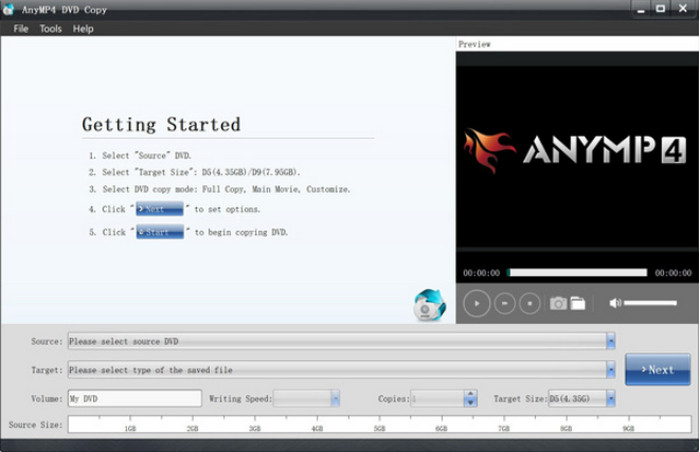
2. lépés. Helyezzen be egy DVD-lemezt a számítógépbe. A szoftver automatikusan betölti a DVD-lemez adatait. Ezután lépjen a következőre: Forrás legördülő menüből válassza a DVD lemezként, mappaként vagy ISO formátumban történő mentéséhez szükséges opciókat.
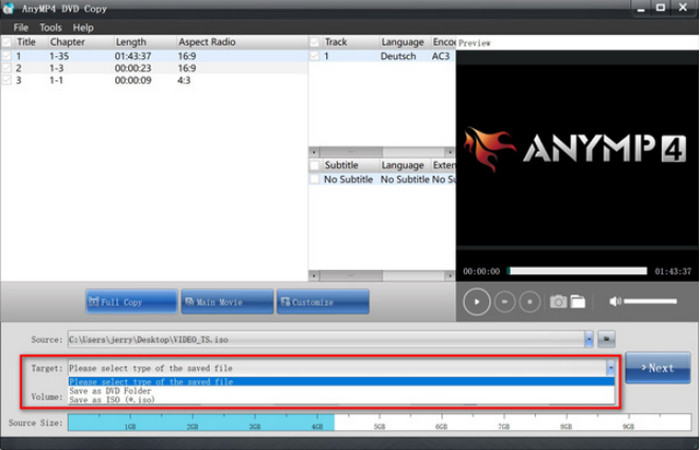
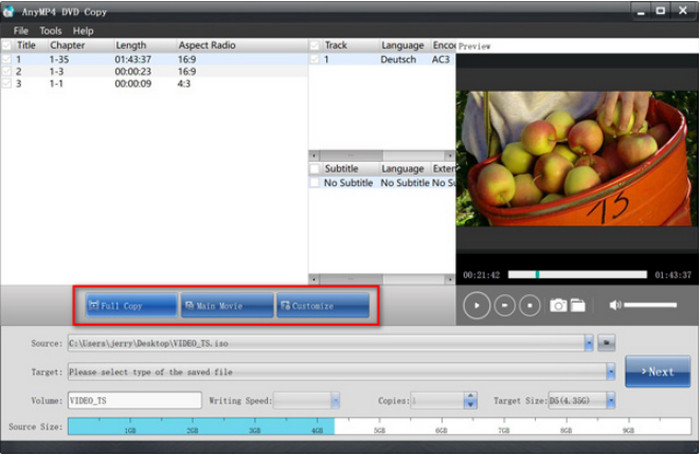
3. lépés Válassza ki a kívánt másolási módot a Teljes másolás, Fő film és Testreszabás lehetőségek közül. Végül kattintson a Következő a másolási felület megnyitásához és a kiválasztásához Rajt a biztonsági mentési folyamat megkezdéséhez.
Az ingyenes DVD Ripper szilárd megoldás DVD-k másolására olyan számítógépekre, mint a Windows és a Mac. Ingyenes, felhasználóbarát, és mindenekelőtt professzionális a videók megőrzött minőségben történő rippelésében. Próbálja ki az Ingyenes letöltés gombra kattintva.
2. módszer. DVD biztonsági mentése számítógépre a HandBrake segítségével
Kézifék jeleskedik a digitális fájlok átkódolásában. Természetesen kiváló alternatíva DVD-k számítógépre másolására is, főleg, hogy ingyenesen elérhető Windows, Mac és Linux rendszeren. Nem csak ez, hanem a bemenetek és kimenetek széles skáláját is támogatja, lehetővé téve a különböző típusú DVD-k konvertálását MKV, MP4, VOB, AVI stb. formátumba.
1. lépés. Le kell töltenie és telepítenie kell a libdvdcss-t a HandBrake szoftverbe. Ehhez lépjen a következőre: http://download.videolan.org/pub/videolan/libdvdcss/ és töltse le a libdvdcss fájlt, amely megfelel az eszköz operációs rendszerének.
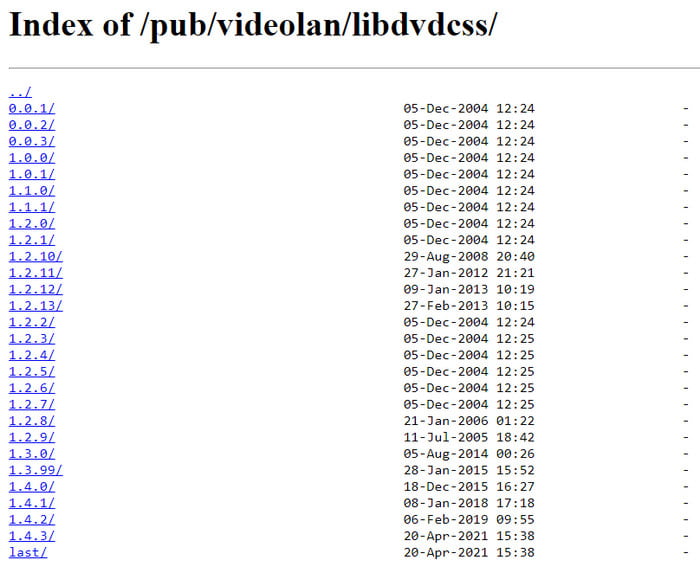
2. lépés. A befejezéshez csak át kell helyeznie a letöltött libdvdcss fájlt a HandBrake telepítési könyvtárába. Ezután nyissa meg a HandBrake-et, és helyezze be a lemezt a meghajtóba. Amikor megjelenik egy oldalsáv, válassza ki a DVD-meghajtót. Eltart egy ideig, amíg a szoftver beolvassa a lemezt.
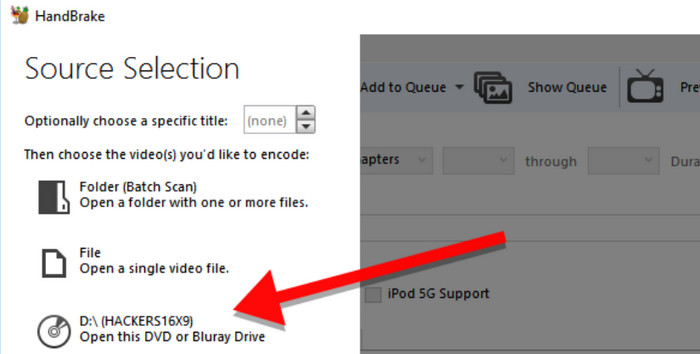
3. lépés Ha elkészült, nyissa meg a Cím menüt, és válassza ki a másolni kívánt címet. Ezután kiválaszthat egy előre beállított beállítást új kimeneti minőséggel, eszközkompatibilitási lehetőséggel stb. Ezután válassza ki a célmappát, és nyomja meg a Indítsa el a kódolást gombot a feldolgozáshoz.
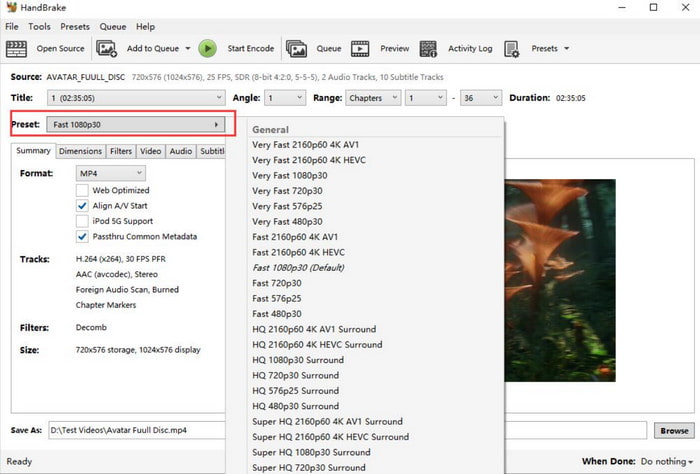
A HandBrake nagylelkű szolgáltatásai miatt népszerű a DVD számítógépeken történő másolásakor. Ezenkívül ingyenes és számos platformon elérhető, és formátumbeli akadályok nélkül átkódolja a különféle DVD-típusokat. Másrészt nehéz lehet eligazodni benne, valamint túlságosan megkövetelheti az erőforrásokat.
Profik
- Gazdag előbeállításokat kínál a DVD-konvertáláshoz.
- Számos testreszabási beállítással rendelkezik, például szűrőkkel, feliratokkal és egyebekkel.
Hátrányok
- A dizájnja kicsit elavult.
- Önmagában nem tudja kezelni a DVD másolásvédelmét.
3. módszer. DVD másolása számítógépre VLC Media Playerrel
Egy másik ingyenes lehetőséghez VLC médialejátszó használható DVD-k számítógépre másolására. Bár a videók streamelésére specializálódott, alapvető DVD-rippelési funkciókat is kínál. Azonban vegye figyelembe, hogy a VLC nem rendelkezik megfelelő felszereléssel a DVD rippeléséhez, így a minőség nem garantált stabil. Továbbra is kipróbálhatja számítógépén az alábbi lépésekkel:
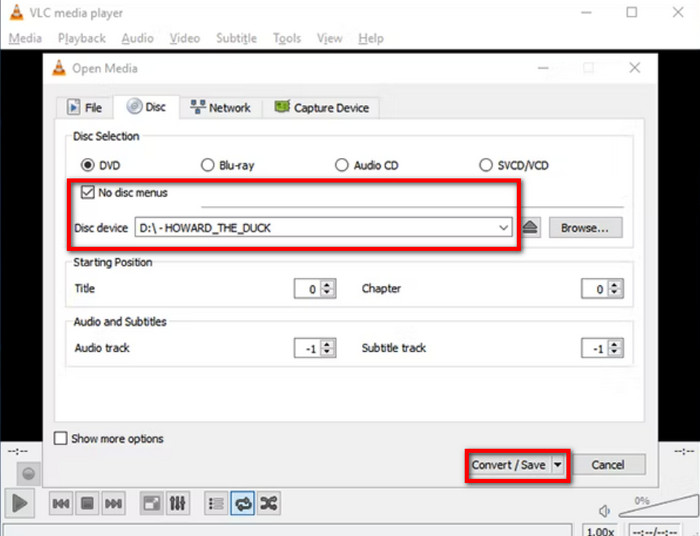
1. lépés. Indítsa el a VLC-t, és helyezze be a lemezt a meghajtóba. Lépjen a Média fülre, és válassza a Konvertálás/Mentés lehetőséget. A felugró ablakban lépjen a Lemez fülre, hogy megbizonyosodjon arról, hogy a VLC megfelelően olvassa a lemezt.

2. lépés. Jelölje be a Nincs lemezmenü jelölőnégyzetet, mivel a VLC csak a menüket fogja kimásolni és a címeket hagyja meg. Ezután folytassa a Kezdő pozíció beállításával a címek vagy fejezetek kiválasztásához. Ezt követően kattintson a Konvertálás/Mentés gombot, hogy másolja a DVD-ket a számítógépére.
Természetesen a VLC képes streaming szolgáltatásokat nyújtani, még DVD-k esetén is. Alapvető videószerkesztéshez is remek alternatíva, de sajnos nem egy professzionális DVD-másoló. Sőt, a feldolgozási idő hosszabb, mint amennyire egy dedikált DVD-ripper képes, tehát ez egy hátrány.
Profik
- Ez egy ingyenes és nyílt forráskódú eszköz.
- Lehetővé teszi a DVD-k rippeléséhez szükséges kezdő fejezet kiválasztását.
Hátrányok
- Ez nem egy professzionális DVD-másoló eszköz.
- DVD-másolásvédelemmel ellátott DVD-ket nem tud másolni.
4. módszer. DVD mentése számítógépre a MakeMKV segítségével
Ha DVD-ket kell másolnia és konvertálnia, a MakemKV jó választás. A béta verziója ingyenes, és garantálja, hogy a lemez minden részletét megőrzi, mint például a fejezetek, hangsávok stb. Ezen túlmenően egyetlen szoftverre van szükség a DVD-k számítógépre másolásához további kiterjesztések nélkül.
1. lépés. Telepítse a MakeMKV-t a számítógépére, és helyezze be a lemezt. Nyissa meg a Fájl menüt, és válassza a Lemez megnyitása lehetőséget a digitálisan másolni kívánt címek vagy fejezetek kiválasztásához.
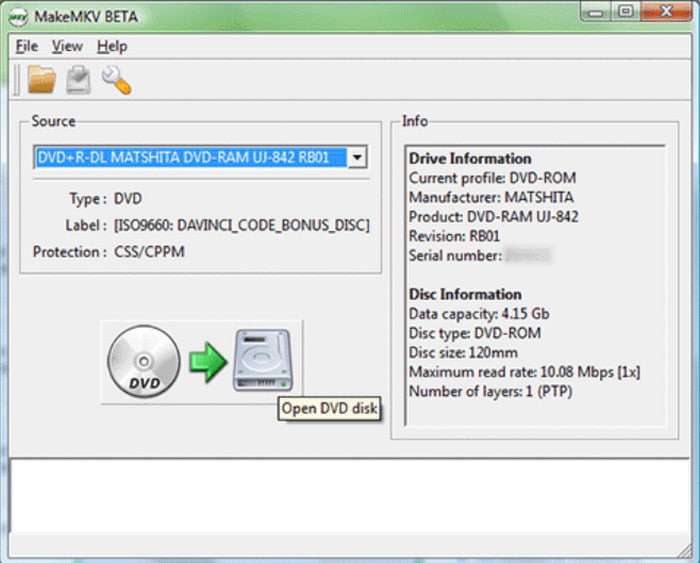
2. lépés. A folyamatot az MKV készítése gombra kattintva indíthatja el. A feldolgozása eltart egy darabig, és célszerű odafigyelni rá.
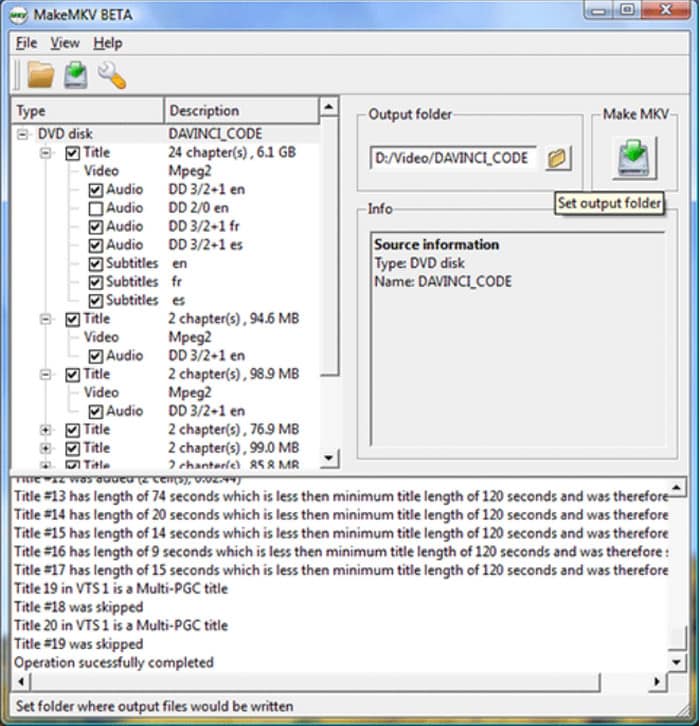
A MakeMKV egykattintásos konverziójával büszkélkedhet DVD és Blu-ray rippeléshez. A béta verzió azonban csak az MKV-t tudja konvertálni. Ezenkívül nem kínál más alapvető eszközöket a kimenet szerkesztéséhez vagy a nem kívánt részek vágásához.
Profik
- Eltávolíthatja a DVD másolásvédelmét, hogy biztonsági másolatot készíthessen róluk.
- Gyors rippelési sebességgel rendelkezik a DVD-gyűjtemény biztonsági mentéséhez.
- Ingyenes és egyszerű felülettel rendelkezik.
Hátrányok
- Ingyenes és egyszerű felülettel rendelkezik.
- Hiányoznak belőle a fejlett DVD-rippelési funkciók.
5. módszer. DVD másolása számítógépre szoftver nélkül
Windows és Mac rendszeren beépített DVD-másoló található, amelyet további bővítmények nélkül használhatja számítógépén. Azonban túl sok hátránya van, mint a dedikált DVD-másolószoftvereknek, például a DVD-fájlok egyetlen általános formátumba konvertálása, amely csak a natív médialejátszón játszható le, titkosított DVD-k esetén nem működik, és így tovább. Ennek ellenére továbbra is kipróbálhatja eszközén a következő lépésekkel:
1. lépés. Helyezze be a lemezt a meghajtóba, és várja meg, amíg teljesen felismeri. Ezután lépjen a Fájlkezelőhöz Windows rendszeren vagy a Finderhez Mac rendszeren. Nyissa meg az eszköz fájlkezelő alkalmazását.
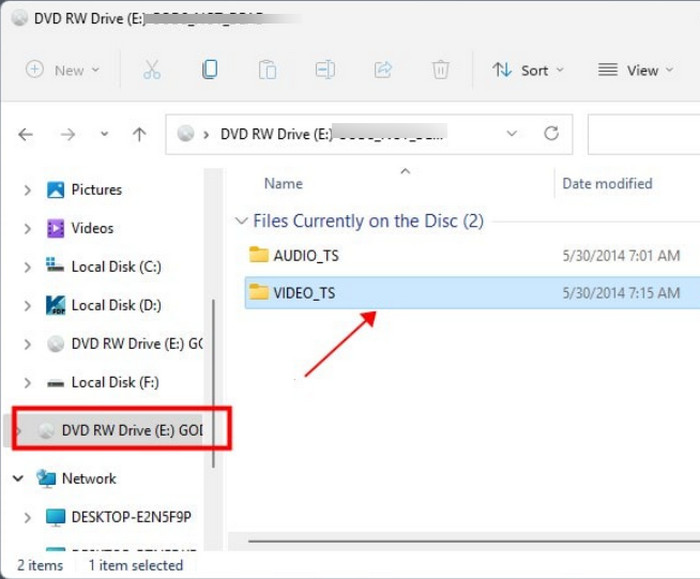
2. lépés. Amikor megjelenik a DVD-meghajtó, nyissa meg, és válassza ki az összes másolni kívánt mappát vagy fájlt. Kattintson a jobb gombbal a kiválasztott fájlokra, majd kattintson a Másolat gomb. Hozzon létre egy új mappát, ahová az összes másolt DVD-t exportálni kell.
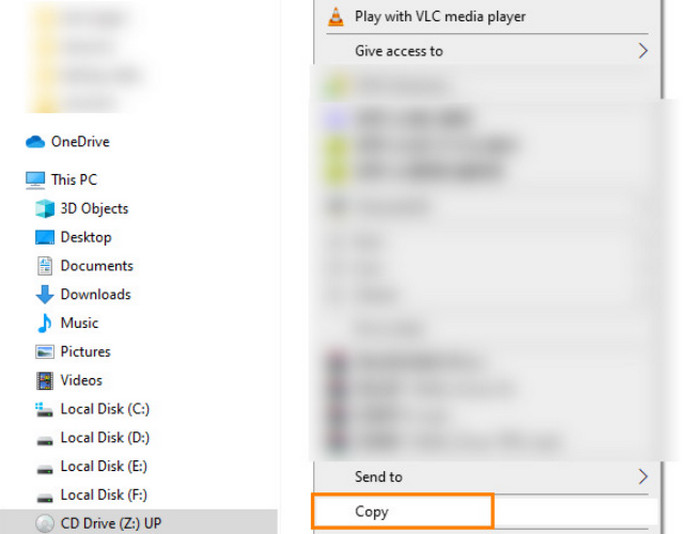
Szerencsére van beépített módja a DVD-k másolásának Windows és Mac számítógépeken, és elég egyszerűbb a fájlok átvitele a számítógépre. De ne feledje, hogy ez a módszer csak a házi készítésű DVD-kre korlátozódik, és a videókat a megfelelő operációs rendszerek által támogatott általános formátumokra konvertálja.
Profik
- DVD-ket másolhatsz extra szoftver nélkül.
Hátrányok
- Másolásvédett DVD-ket ilyen módon nem lehet kezelni.
GYIK
-
Másolhat DVD-ket merevlemezre?
Igen, bemásolhatja vagy mentheti a DVD-ket merevlemezre. Ezt speciális szoftverrel teheti meg, amely támogatja az adatok lemezekről merevlemezre történő másolását vagy másolását.
-
Legális-e DVD-t másolni a számítógépemre?
Ha megtalálja a módját a DVD-k visszafejtésének, legális a másolásuk mindaddig, amíg nem osztja meg a tartalmat másokkal. De egyes regionális törvényekben még mindig illegális. Alternatív megoldásként megpróbálhatja a régiómentes DVD-lejátszó a tartalom eléréséhez a lemez másolása nélkül.
-
A Walmart másolja a DVD-ket?
Igen. A Walmart képes házi készítésű DVD-ket másolni vagy átvinni számítógépes fiókba. Az üzlet azonban nem másol kereskedelmi DVD-ket; ehelyett hivatalosan értékesíti őket.
Becsomagolás
Mostantól különböző megoldások állnak rendelkezésére a DVD-k Mac- vagy Windows-számítógépre történő másolására, különösebb gond nélkül. Mivel azonban az ingyenes rippelő eszközöknek vannak hátrányai, javasoljuk, hogy próbálja ki a Blu-ray ingyenes DVD-rippert a kiváló minőségű rippelés és az eredmények biztosítása érdekében. Kattintson az Ingyenes letöltés gombra, hogy könnyed legyen DVD rippelése MP4 formátumba, MOV és más formátumok!
Továbbiak a Blu-ray Mastertől
- DVD konvertálása ISO-ba 2026-ban: 4 ingyenes és gyors módszer frissítve
- DVD rippelése MP4-re 5 egyszerű módon: lépésről lépésre útmutató
- DVD konvertálása DivX vagy Xvid formátumba: 3 egyszerű módszer
- 3 legjobb módszer a DVD WMV-re konvertálására Windows és Mac rendszeren
- 5 legjobb ingyenes DVD-MP3 konverter 2026-ban (tesztelt és rangsorolt)
- DVD konvertálása H.264-re: 3 könnyen érthető módszer
