

2026. augusztus 27.általa megosztva Kevin Miller nak nek DVD másolása
Gyors összefoglaló
A DVD-k Windows rendszeren történő másolásának elsajátításának megkönnyítése érdekében három módszert ismertetünk, amelyek mindegyike más-más megoldást kereső felhasználók számára készült. Ennek megfelelően a kiemelt programok különböző felhasználók számára készültek:
- Ingyenes és beépített megoldás: Windows Fájlkezelő
- Legjobb veszteségmentes minőségű másoláshoz: Kézifék
- Kereskedelmi DVD-k másolásához készült: Blu-ray Master DVD másolás
A fizikai adathordozók digitalizálással történő megőrzése alapvető megoldás azoknak a felhasználóknak, akik biztonsági másolatokat szeretnének készíteni, vagy javítani szeretnék fájljaik hozzáférhetőségét. Ez tökéletesen alkalmazható DVD-kre, mivel ezeket gyakran használják családi videók és filmgyűjtemények tárolására. Mint ilyen, a tanulás... Hogyan másolhatok DVD-t Windows rendszeren? létfontosságú a DVD-adatok kezelésének vagy tárolásának javításához. Sajnos a Windows nem rendelkezik beépített DVD-rippelő eszközzel, amely lehetővé tenné a rippelést vagy a másolást. Ezért három legegyszerűbb ingyenes szoftvert kínálunk DVD-k másolásához Windows 10 és 11 asztali számítógépeken.

Tartalomjegyzék
- 1. rész. A DVD-másolás megértése: „Másolás” vs. „Ripelés”
- 1. módszer. Adat DVD-k másolása a Windows Fájlkezelő segítségével (ingyenes és beépített)
- 2. módszer. Hogyan másolhatunk videó DVD-ket MP4/MKV-re a HandBrake használatával (legjobb digitális lejátszáshoz)
- 3. módszer. Kereskedelmi DVD-k másolása Blu-ray Master DVD Copy segítségével
- 5. rész. Gyakran ismételt kérdések a DVD-k Windows rendszeren történő másolásával kapcsolatban
| DVD-másoló eszközök Windows rendszeren | Egyszerű használat | Legjobban használható | További beállítások |
| Windows Fájlkezelő | Könnyen | Személyes fájlok, fényképek és egyéb adatok offline biztonsági mentése. | Egyik sem |
| Kézifék | Közbülső | A DVD tartalmának rippelése digitális videóként. |
|
| Blu-ray Master DVD másolás | Könnyen | 1:1 arányú másolat létrehozása a DVD-ről ISO vagy DVD mappaként, amely digitálisan menthető vagy üres lemezre írható. |
|
1. rész. 1. rész. A DVD-másolás megértése: „Másolás” vs. „Ripelés”
Mielőtt továbblépnénk a DVD másolásának módszereire a Windows 11 rendszeren, először beszéljük meg a DVD-másolás és a rippelés közötti különbséget, mivel ezek szorosan összefüggenek és gyakran összekeverednek.
Egyszerűen fogalmazva, a DVD-másolás a DVD adatainak digitális klónjának létrehozása, amelyet jellemzően ISO-képként vagy VIDEO_TS mappaként mentenek el. DVD-adatlemez használata esetén az adatokat közvetlenül is másolhatja és beillesztheti rá, hasonlóan egy USB-meghajtóhoz, és a lemezt offline tárolóként használhatja.
Másrészről a DVD-rippelés a DVD-tartalom digitális fájllá konvertálásának művelete. Ezt gyakran használják DVD-filmeknél, amelyek digitális videóvá alakíthatók. Ha írható DVD-t használ, akkor író eszközzel digitális adatokat írhat rá.
1. módszer. Adat DVD-k másolása a Windows Fájlkezelő segítségével (ingyenes és beépített)
Az első módszer, amelyet ebben a cikkben kiemelünk, a legegyszerűbb megoldás a Windows Fájlkezelő használatával. DVD-másoló szoftverAmellett, hogy ingyenes, beépített opció, ez a szoftver nagyon hasonlóan működik, mint egy számítógépbe helyezett USB-meghajtó. Csak annyit kell tennie, hogy átmásolja a fájlt a számítógépéről, megkeresi a betöltött adat DVD-t, és beilleszti.
Sajnos ez a lehetőség nem működik, ha olvasható DVD-ket szeretne készíteni lejátszókon. A használt adat-DVD inkább fizikai offline tárolóként fog szolgálni, hasonlóan az USB-meghajtókhoz. Ez a legjobban a személyes fájlok számítógépen kívüli biztonsági mentésére használható.
Profik
- Közvetlen másolás és beillesztés folyamat.
- Beépített Windows számítógépekbe. Nincs szükség telepítésre.
- Védelem nélküli DVD-kre írt adatok másolására és beillesztésére is használható.
Hátrányok
- Az átvitt adatokhoz DVD-lejátszókban nem lehet hozzáférni, még DVD-Video lemezeken sem.
- Nem tudja visszafejteni a védett DVD-ket.
- Nincs DVD menü és írási lehetőség.
1. lépés.Töltsd be a DVD-t a számítógépedbe, és navigálj a Ez a PC szakaszt a Fájlkezelőben, hogy ellenőrizze, be van-e töltve a lemez. Kattintson duplán a DVD-re a tartalmának kiválasztásához.

2. lépés.Keresse meg a DVD-re másolni kívánt adatokat, majd kattintson rájuk a jobb gombbal. Ezután válassza a Másolat.

3. lépésMenj vissza a betöltött DVD-hez, kattints jobb gombbal, és válaszd a Paszta.

Bár ez a lehetőség nem a legegyszerűbb módszer, egyben a legkorlátozottabb is. Mint ilyen, csak nagyon korlátozott célokra használható.
2. módszer. Video DVD-k másolása MP4/MKV-re a HandBrake használatával (digitális lejátszáshoz a legjobb)
A következő módszerrel továbblépve, rendelkezésünkre áll a Kézifék DVD-ripper. Bár elsősorban kódolóeszközként tervezték, ez a szoftver DVD-ripperként is funkcionál, így praktikusabb, mint egy fénymásoló a DVD-tartalom digitális másolatának elkészítéséhez.
Emiatt a HandBrake rendkívül ajánlott azoknak a felhasználóknak, akik filmeket szeretnének menteni mobileszközeikre, vagy megosztani azokat Plexben és más streaming médiaszervereken. Az is segít, hogy ez a nyílt forráskódú DVD-másoló és ripper közvetlenül képes konvertálni a DVD-ket MP4, MKV vagy WebM videó formátumba.
Profik
- Ingyenes és nyílt forráskódú megoldás.
- Nagyszerűen működik DVD-k MP4 vagy MKV formátumba rippeléséhez.
- Beépített tömörítési és videóminőség-vezérlők.
Hátrányok
- Inkább úgy működik, mint egy DVD-átkódoló és -író eszköz, mint egy DVD-másoló.
- Nem tudja másolni a teljes DVD-struktúrát, például a menüket, fejezeteket és videókat.
- Alapértelmezés szerint nem tud védett DVD-ket titkosítani. Szükséges hozzá az llibdvdcss bővítmény.
1. lépés.Töltsd be a DVD-t a készülékedbe, majd nyisd meg a HandBrake-et és válaszd ki FájlEzután válassza ki a behelyezett DVD-meghajtót forrásként, és kattintson a Nyisd ki.

2. lépés.Miután a DVD tartalma betöltődött a HandBrake-be, válassza a lehetőséget. Előre beállított a videó mentési módjának beállításainak kiválasztásához. Ezután válassza a Formátum a videó fájltípusának kiválasztásához.

3. lépésMiután a Preset és a Formátum is a kívánt értékre van állítva, kattintson a gombra Indítsa el a kódolást a DVD-adathordozó digitális videóvá való rippelésének megkezdéséhez.

Tippek
A HandBrake nem tudja natív módon másolásvédett kereskedelmi DVD-ket rippelni szabványos megoldások nélkül. Szerencsére ezt egyszerűen megteheti a libdvdcss bővítmény hozzáadásával.
3. módszer. Hogyan másolhatunk kereskedelmi DVD-ket Blu-ray Master DVD Copy segítségével
Végül, a cikkben szereplő harmadik módszer az egyetlen program ezen a listán, amelyet kizárólag DVD-másolásra terveztek: Blu-ray Master DVD másolásAhogy a szoftver neve is sugallja, ez az eszköz képes DVD-tartalom másolatát készíteni ISO-fájlba vagy DVD-mappába, amely aztán egy másik üres lemezre írható.
Mivel a program célja a betöltött lemezek tökéletes digitális másolatának létrehozása, kiváló DVD-klónozó szoftverként is működik. Tökéletes eszköz digitális biztonsági mentések készítésére, nyers adatok offline tárolóként használt DVD-kről történő átvitelére, vagy pontos DVD-másolat készítésére klónozott ISO-képek írásával.
Ráadásul kiváló dekódolási képességekkel rendelkezik, ami tökéletesen megbízhatóvá teszi a kereskedelmi DVD-kiadások kezelését. Ezután a másolt DVD-adatok a lehető leghatékonyabban előállíthatók a hardveres gyorsítórendszernek köszönhetően, amely nagy sebességű írást és másolást biztosít adatvesztés vagy összeomlás nélkül.
A hozzáférhetőség fokozása érdekében a program felhasználóbarát felülettel is rendelkezik. Ezt a letisztult elrendezés, az intuitív kezelőszervek és a jól feliratozott gombok teszik lehetővé, amelyek segítségével a kezdők is könnyedén, néhány kattintással biztonsági másolatot készíthetnek fizikai adathordozóikról.
Profik
- Kifejezetten DVD-k másolására és klónozására tervezték.
- Megőrzi a teljes DVD-struktúrát, beleértve a navigációs menüt, a fejezeteket és a videókat.
- Azoknak a felhasználóknak készült, akik pontos digitális DVD-mentést szeretnének készíteni.
Hátrányok
- Néhány haladó funkcióhoz fizetős verzió szükséges.
- Nem ajánlott közvetlen videókonvertáláshoz.
1. lépés.Töltsd le a Blu-ray Master DVD Copy-t a számítógépedre.
Ingyenes letöltés
Windowshoz
Biztonságos letöltés
Ingyenes letöltés
macOS számára
Biztonságos letöltés
Ezután töltse be a klónozni kívánt DVD-t a számítógépére egy külső vagy beépített meghajtón keresztül.
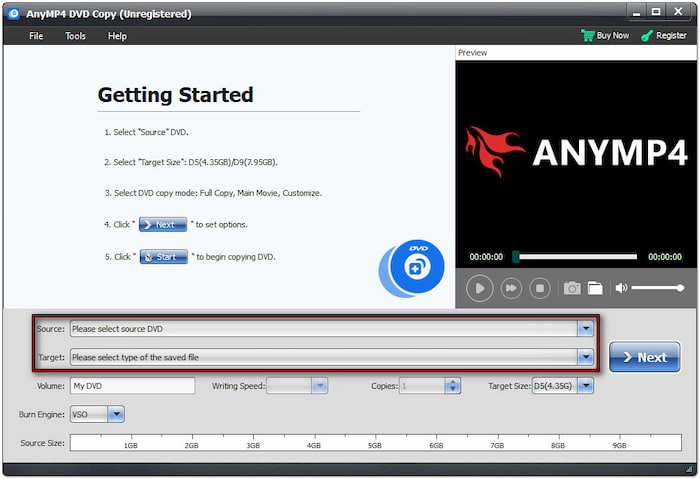
2. lépés.Kattintson a Forrás legördülő menüből válassza ki a számítógépére betöltött DVD-t. Ezután válassza a Cél a DVD-másolat kimenetének mentési helyének beállításához.
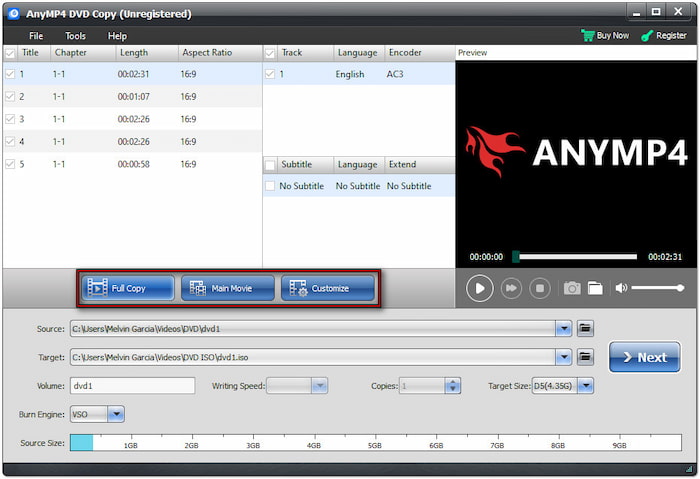
Ezután válassza ki, hogyan szeretné másolni a DVD-t a programban. A következők közül választhat: Teljes másolat, Fő film, vagy Testreszabás a DVD tartalmának másolásához.
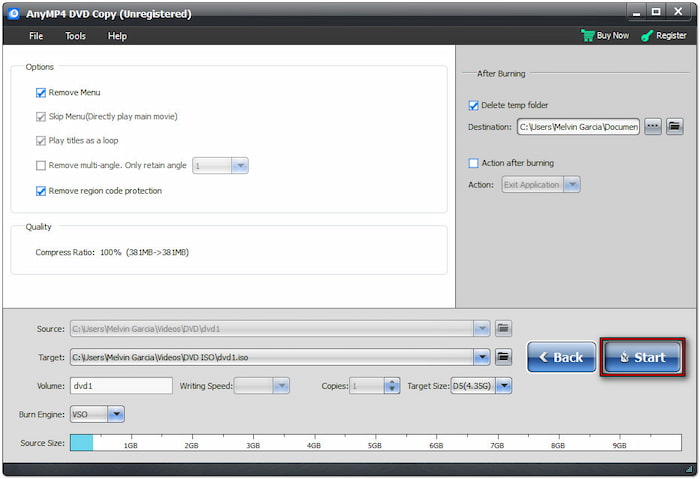
3. lépésMiután betöltötte a DVD tartalmát a programba és beállította a másolási módot, kattintson a Start gombra a DVD-adatok másolásának megkezdéséhez.
Tippek
Ha csak egy DVD-meghajtód van, először ISO fájlként mentheted a DVD-t, majd az eredeti lemezt kicserélheted egy üres lemezre a másolat kiírásához. A Blu-ray Master™ programot adat-helyreállító eszközként és DVD-író szoftverként is használhatod.
5. rész. GYIK a DVD-k másolásával kapcsolatban Windows rendszeren
-
Miért nem olvassa be a DVD-t a Windowsos számítógépem?
Első lépésként ellenőrizd a DVD-illesztőprogramokat. Keress frissítéseket, és győződj meg arról, hogy megfelelően csatlakoztatva van. Az adatmegőrzés érdekében ellenőrizd a DVD-t karcolások szempontjából is.
-
Legális DVD-t másolni Windows rendszeren?
Igen, az. A DVD-k személyes biztonsági mentés céljából történő másolása legális. A kereskedelmi DVD-k DRM-jének megkerülése és terjesztése azonban a kalózkodás egyik formája.
-
A Windows Media Playerrel lehet DVD-ket másolni?
Ha meg szeretnéd tanulni, hogyan másolhatsz DVD-t a Windows Media Playerben, megteheted, amíg hangot rippelsz. A Windows Media Player nem tud videótartalmat rippelni. Ha videókat szeretnél visszaállítani, ajánlott DVD-rippelő eszközöket, például a Blu-ray Master Blu-ray Rippert használni.
-
Mikor használjak adatmásolást vagy DVD-írást?
Offline biztonsági mentések készítéséhez DVD-re kell adatmásolást használni adattárolóként. Eközben az írás ajánlott azoknak a felhasználóknak, akik lejátszható DVD-ket szeretnének készíteni. Ezeknek megvannak a saját piaci réseik.
-
Lejátszhatok adat DVD-t DVD-lejátszón?
Nem, nem játszható le. Az adat DVD-k egyáltalán nem játszhatók le. Offline tárolásra szolgálnak, hasonlóan a külső meghajtókhoz vagy az USB-meghajtókhoz.
Következtetés
A három legnépszerűbb módszerrel DVD-k másolása Windows rendszeren Miután ezt megbeszéltük, reméljük, hogy kiválaszthatja az igényeinek leginkább megfelelő programot, mivel egyetlen abszolút megoldás kiválasztása nem lehetséges. Ezért azt javasoljuk, hogy az adatok másolásához az alapvető Fájlkezelőt, a mobil megtekintéshez a HandBrake-et rippelje videókat, a teljes DVD-kép 1:1 arányú klónozásához pedig a Blu-ray Master DVD Copy-t használja. Hogy segítsen más olvasóknak, akik jó DVD-másoló eszközt keresnek, kérjük, hagyjon egy megjegyzést, és ossza meg velünk, melyik programok váltak be Önnek a legjobban.
Továbbiak a Blu-ray Mastertől
