

2026. augusztus 7.általa megosztva Kevin Miller nak nek DVD másolása
Kezdik felkelteni az érdeklődésedet a tévéd melletti poros DVD-tokok és filmgyűjtemény polcai, és tudod, hogy ezek a DVD-k idővel elhasználódhatnak, ha nem használod őket? Ne aggódj, mert... videofájlok kibontása DVD-ről modern rippelőszoftverek használata digitális mentőakcióhoz. Ez megkönnyíti a DVD-média nézését táblagépen vagy telefonon is, mivel a formátumok inkompatibilitása és a hardverkorlátok többé nem jelentenek problémát. Ez az útmutató három különböző módszeren keresztül vezet végig, amelyek segítségével gondtalanul digitalizálhatja DVD-gyűjteményét, és mindegyik eszköz a tech-kezdők és a haladó felhasználók számára egyaránt megfelelő.

Tartalomjegyzék
- Alapvető ismeretek: Amit tudni kell a „Start” gomb megnyomása előtt
- 1. út. A zökkenőmentes egyensúly — Blu-ray Master ingyenes DVD-ripper
- 2. út. A nyílt forráskódú erőmű — HandBrake
- 3. út. A nyers archiváló — MakeMKV
- Összehasonlító mátrix: Melyik utat kell választania?
- Gyakran ismételt kérdések a videofájl DVD-ről történő kibontásával kapcsolatban
Az alapvető tudás: Amit tudni kell a „Start” gomb megnyomása előtt
Miért nem lehet csak úgy „másolni és beilleszteni”?
Ha azt hiszed, hogy a DVD-adathordozók kibontása egyszerűen a lemezen belüli fájlok másolásával és beillesztésével történhet, tévedsz, mivel ebben a formátumban nincsenek videofájlok. Ehelyett ezekre a DVD-struktúrákra csak TS mappák vannak írva, amelyek IFO, VOB és BUP fájlokat tartalmaznak, amelyek nem videofájlok.
Ahhoz, hogy ezeket a fájlokat videó formátumban mentse, DVD-rippelő eszközöket kell használnia a DVD-adathordozó digitális videóként való írásához. Itt jön képbe a cikkben ismertetett három módszer.
A jogszerűségi ellenőrzés
Mielőtt rátérnénk a DVD-rippelési módszereink áttekintésére, először is foglalkozzunk a DVD-ről történő videók kinyerésének jogszerűségével. Ezt szem előtt tartva, ügyeljünk arra, hogy a konvertált DVD-videót csak személyes digitális biztonsági mentésként használjuk; ezek a médiafájlok szerzői jogi védelem alatt állnak, és ez a tisztességes felhasználásuk határa. Ha pénzügyi okokból terjesztjük őket, az a kalózkodás egyik formája lesz.
1. mód. A zökkenőmentes egyensúly — Blu-ray Master ingyenes DVD-ripper
Az első módszer, amelyet megvitatunk, a DVD-rippelő szoftver, amelyet kiváló minőségű eredmények, szupergyors feldolgozás és kezdőbarát felület elérésére terveztek: Blu-ray Master ingyenes DVD-ripper, Windows és macOS asztali számítógépekre egyaránt elérhető.
A listán szereplő opciók közül a Blu-ray Master szoftvere zökkenőmentes egyensúlyt kínál a funkciók között. Letisztult felhasználói felülettel, kimeneti optimalizálási beállításokkal rendelkezik, és képes DVD-ket konvertálni nagymértékben kompatibilis digitális videoformátumokba, például MP4 és AVI formátumba, miközben megőrzi a DVD eredeti videominőségét.
Ezen praktikus funkciók mellett a program képes megkerülni a szerzői jogi védelmet, például a DVD régiókódokat és a CSS-t. A szoftverben mind az alapvető, mind a haladó videószerkesztési lehetőségek elérhetők, beleértve a videóvágó, a vágó, a kimeneti formátumok, a videokódolók, a felbontások és a bitráta használatát.
A Blu-ray Master Free DVD Ripper használatának megtanulásához feltétlenül olvassa el az alábbi háromlépéses útmutatónkat, és töltse le a szoftvert a könnyebb használat elsajátítása érdekében.
Ingyenes letöltés
Windowshoz
Biztonságos letöltés
Ingyenes letöltés
macOS számára
Biztonságos letöltés
1. lépés.Helyezze be a digitálisan konvertálni kívánt DVD-adathordozót a külső meghajtóba. Ezután nyissa meg a Blu-ray Master Free DVD Ripper alkalmazást, és válassza a lehetőséget. DVD lemez betöltése.

A DVD betöltése menüben válassza a következőt: Főcím vagy teljes címlista attól függően, hogy a DVD-adathordozó melyik részét szeretné konvertálni.

2. lépés.Ezután válassza ki Kimeneti formátum és válassz Videó, majd válassza ki a használni kívánt formátumot. Javasoljuk a használatát. MP4. Ezután válassza ki a használni kívánt konverziós profilt.

3. lépésMost, hogy beállította a videó formátumát, válassza a Rip All hogy elkezdhesse DVD-adathordozóinak digitális videóvá konvertálását.

Miután a DVD-adathordozód konvertálása megtörtént, a tartalmát bármilyen modern eszközön megtekintheted, mivel az MP4 és más videoformátumok minden operációs rendszeren lejátszhatók.
2. mód. A nyílt forráskódú erőmű — HandBrake
Ha egy nyílt forráskódú megoldást keres, amely fejlettebb videóbeállítási funkciókkal van felszerelve, használhatja a következőt: HandBrake DVD-k rippeléséhezMivel ingyenes programról van szó, nagyszerű választás a tapasztalt szerkesztők számára, akik a bitrátát, a videófelbontást és a minőséget szeretnék beállítani.
Az ingyenes árcédulán túl a szoftver biztonságos ingyenes szoftver is, és robusztus előre beállított könyvtárakkal rendelkezik a kódoláshoz és a tömörítéshez.
Ha szeretné megtudni, hogyan lehet videót kinyerni DVD-ről a HandBrake segítségével, feltétlenül olvassa el az alábbi útmutatónkat.
1. lépés.Nyisd meg a HandBrake-et és válaszd ki Fájl a Blu-ray adathordozóról kibontott MKV megnyitásához.
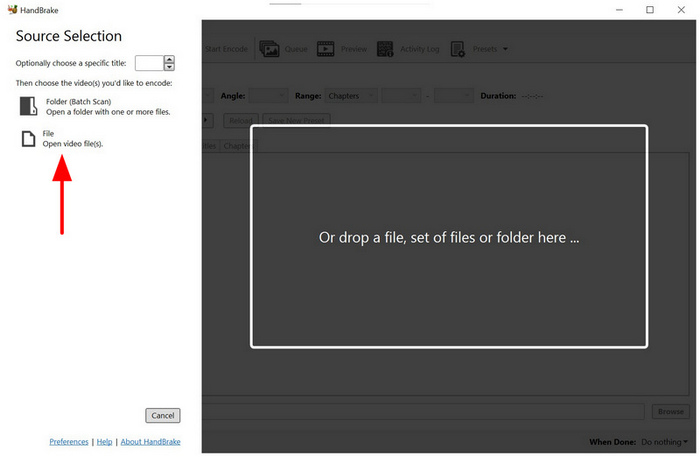
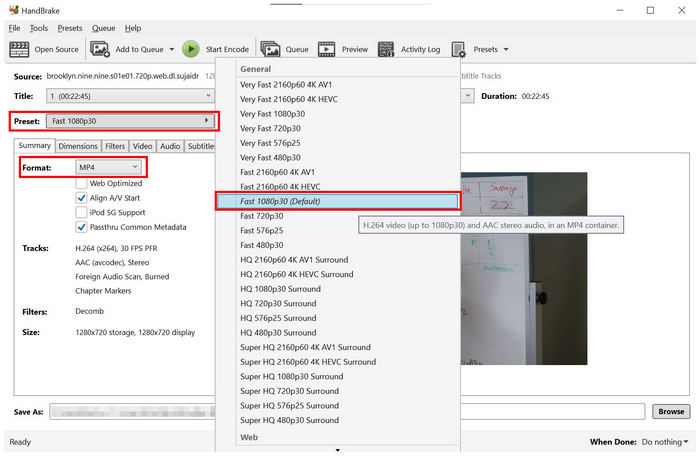
2. lépés.A HandBrake-ben válaszd ki a konverziót Előre beállított a videó minőségének beállításának megkönnyítése érdekében. Ezután válassza a Formátum: MP4 a maximális kompatibilitás érdekében.
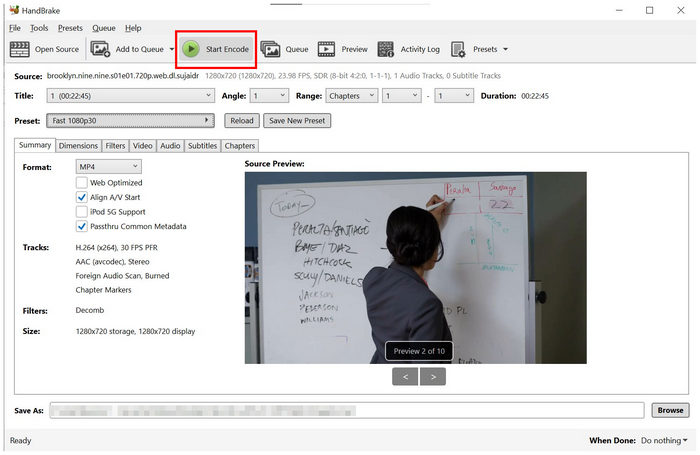
3. lépésMiután beállította a formátumot és elvégezte a módosításokat, válassza a Indítsa el a kódolást a kibontott MKV adathordozók MP4-re konvertálásának megkezdéséhez.
Mivel a HandBrake-et kizárólag DVD-kódolóként tervezték, ez egy jó választás azoknak a felhasználóknak, akik nyílt forráskódú megoldást keresnek fejlett videóbeállításokkal.
3. út. A nyers archiváló — MakeMKV
Mivel a kibontott DVD-videók kiváló minőségűek, a nyers archiváló használata a legjobb megoldás, ha a DVD-adathordozó 1:1 arányú digitális klónját szeretnéd. Ebben az esetben MakeMKV ennek a programnak kellene lennie, amit használnod kellene.
A Blu-ray Masterhez és a HandBrake-hez képest a MakeMKV nem kódolja újra vagy tömöríti a benne feldolgozott DVD-médiát. A szoftver egyszerűen eltávolítja a lemezkorlátozásokat, és a nyers felvételeket egy veszteségmentes MKV konténerbe csomagolja. Az MP4-hez hasonlóan az MKV is egy digitális videoformátum.
A MakeMKV használatának megtanulásához tekintse meg a háromlépéses útmutatónkat.
1. lépés.Helyezze be a DVD-t a külső meghajtóba, majd nyissa meg a MakeMKV-t. Ezután válassza ki a DVD mint a forrás.
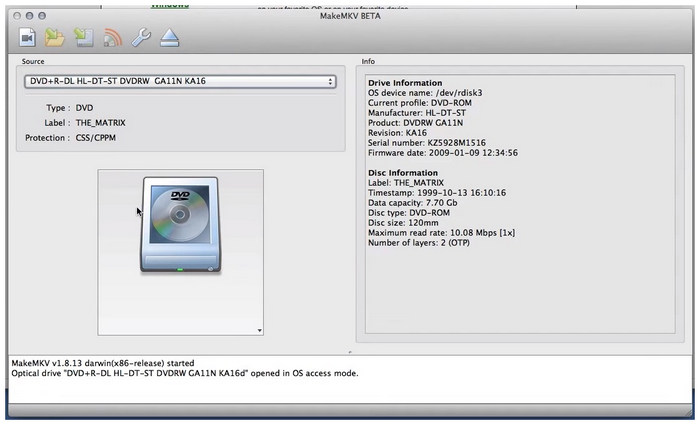
2. lépés.Miután a DVD betöltődött, várjon, amíg a program beolvassa a tartalmát.
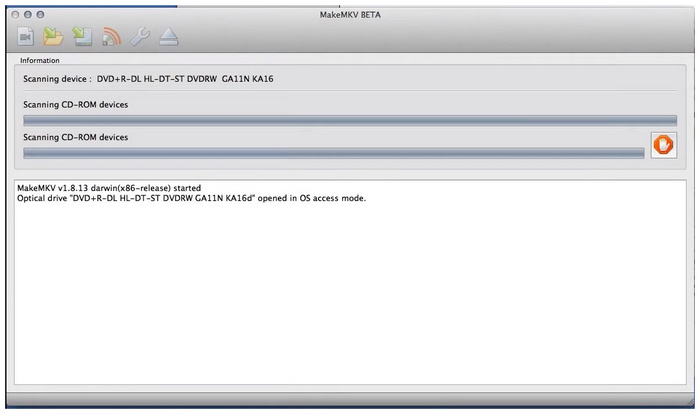
3. lépésMiután a DVD beolvasásra került, válassza ki a DVD-címek digitális MKV videóvá konvertálni kívánt fájlt. Válassza ki a MakeMKV gombot a DVD-tartalom digitalizálásának megkezdéséhez.
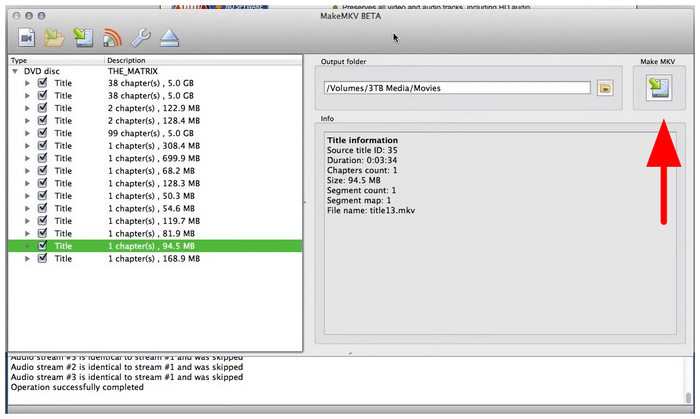
A listán szereplő lehetőségek közül a MakeMKV jó választás, ha meg szeretné tudni, hogy kinyerhető-e videó időbélyeg egy DVD-ről. Mivel a DVD-k címek szerint szétválaszthatók, ezek az időbélyegek beállíthatók.
Összehasonlító mátrix: Melyik utat kellene választanod?
Tesztelésünk és áttekintésünk során a három DVD-kicsomagolási módszert modern Windows 11 és macOS Tahoe laptopokon használtuk. Mindkét teszteszköz 16 GB RAM-mal működik, és Intel Core i7, illetve Intel Core M5 chipeket használ.
A javasolt módszerek alkalmazásakor gondoskodtunk arról, hogy minden egyes szoftveralkalmazás csak az adott számítógépen fusson, így biztosítva a számítógép erőforrásainak teljes kihasználását a vizsgálat során. DVD-ről H.265-re vagy H.264 digitális videokonverzió.
Most, hogy megbeszéltük az eszközök áttekintését, térjünk át az összehasonlító mátrixunkra, amely a három szoftverprogramot tartalmazza. A programokat a legjobb felhasználási módok, a rippelési hatékonyság, a kimeneti fájlméret és a tanulási görbe alapján értékeltük.
| Jellemző / Mérőszám | Blu-ray Master ingyenes DVD-ripper | Kézifék | MakeMKV |
| Legjobb For | Kiegyensúlyozott, felhasználóbarát konverzió | Speciális finomhangolás és tömörítés | 1:1 veszteségmentes archiválás |
| Ripping Speed | Gyors | Mérsékelt (CPU-igényes) | Gyors |
| Kimeneti fájl mérete | Magasan optimalizált (kis/közepes) | Állítható (kicsi/közepes) | Nagy (nyers méret) |
| Tanulási görbe | Rendkívül könnyű | Mérsékelt | Könnyen |
Gyakran ismételt kérdések a videofájl DVD-ről történő kibontásával kapcsolatban
-
Miért nem ismeri fel a számítógépem vagy a külső meghajtóm a DVD-t?
Ha a számítógép nem fér hozzá a DVD-hez, ellenőrizze, hogy a külső meghajtó megfelelően van-e csatlakoztatva. Ezenkívül ellenőrizze, hogy az illesztőprogramnak nincsenek-e további telepítési követelményei, amelyeket esetleg kihagyott.
-
A videó kibontása károsíthatja a fizikai DVD-t, vagy kopást okozhat az optikai meghajtómban?
Nem, nem fog. A videó DVD-re írása fizikailag nem befolyásolja azt. Csak a programban írt adatokat dolgozza fel digitális videóvá alakítás céljából.
-
Miért homályos vagy pixeles a kivágott videóm egy modern 4K monitoron, és felskálázhatom-e?
Lehetséges, hogy a videód felbontása most már megfelelően átméretezhető. Sajnos csak korlátozott számú multimédiás program képes felskálázni 4K minőségre. Jó példák erre a HandBrake és a Blu-ray Master Free DVD Ripper.
-
Hogyan tudok kiemelni bizonyos fejezeteket vagy bónusz funkciókat a teljes film rippelése helyett?
Dedikált DVD-rippereket kell használnod. Ezek közül a Blu-ray Master Free DVD Ripper és a MakeMKV jó választás. Mindkét opció lehetővé teszi, hogy csak bizonyos címeket válassz ki konvertálásra.
-
Mit tegyek, ha a DVD szoftver hibát jelez a regionális zárolással kapcsolatban (1., 2., 3. régió stb.)?
Olyan DVD-rippert kell használnod, amely képes megkerülni a régiókódokat. Ezen módszerek közül a Blu-ray Master Free DVD Ripper és a MakeMKV képes erre. A HandBrake-hez egy további bővítmény szükséges a régiókódok megkerülésének támogatásához.
Következtetés
Most, hogy megbeszéltük a lehetőségeket, másolj videót a DVD-ről média, ezeket a kivont videókat átviheti a DVD-ről egy biztonságos merevlemezre, streaming platformra, vagy könnyedén megoszthatja őket családjával személyes használatra a felhőben. Mivel a fizikai lemezek az adatvesztés időzített bombái, a DVD-rippelő eszközök használata a digitalizálásukhoz tökéletes megoldás a megőrzésre. Ebben az esetben a Blu-ray Master Free DVD Ripper lehet az első lépés a médiatörténet megőrzése felé.
Továbbiak a Blu-ray Mastertől
