

2026. május 29.általa megosztva Kevin Miller nak nek DVD másolása
Gyors válasz:
A Blu-ray Master Free DVD Ripper biztonságos választás, ha megbízható eszközt keres DVD-média merevlemezre másolásához, akár PC-n, akár Mac asztali számítógépen. Könnyen használható, hasznos funkciókkal rendelkezik, és ingyenes verziója megbízhatóan megfelel a digitális konverziós igényeknek.
Ha kíváncsi vagy, hogy lehetséges-e DVD-ket rippelni a számítógéped merevlemezére, ez a cikk neked készült, mivel több lehetőséget is megvitatunk, hogy segítsünk megtanulni, hogyan. DVD-k másolása merevlemezre, akár Windows PC-t, akár Mac számítógépet használ. Az ebben a cikkben tárgyalt oktatóanyagok hasznosak lesznek, ha digitális biztonsági másolatot szeretne készíteni a tárolóként használt DVD-kről, másolatot szeretne készíteni a DVD-kiadásokon található filmekről vagy műsorokról, megkerülni a régiózárolási kódokat, vagy általánosságban a DVD-adathordozók digitalizálásának kényelme érdekében. Ha többet szeretne megtudni a DVD-rippelésről és a fájlok számítógépre átviteléről, kérjük, folytassa az alábbi útmutatók olvasását.
Tartalomjegyzék
- Amire szüksége van DVD-k merevlemezre másolása előtt
- 1. módszer: Másolja a nem védett DVD-ket közvetlenül a merevlemezre
- 2. módszer. Védett DVD-k másolása és másolása Windows merevlemezére
- 3. módszer. Védett DVD-k másolása és másolása Mac merevlemezére
- GYIK a DVD merevlemezre másolásával kapcsolatban
| DVD-eszköz | Sebesség | Videó minőség | Dekódolás támogatása | Használati esetek |
| Beépített DVD-másoló (operációs rendszereszközök) | Lassú | Veszteséges minőség | Egyik sem | Védelem nélküli DVD-k alapvető fájlmentése. |
| Blu-ray Master ingyenes DVD-ripper | Gyors | Kiváló minőségű HD, veszteségmentes minőség. | Speciális (CSS, régiókódok, Sony ARccOS és egyebek) | Teljes DVD biztonsági mentés, másolás és kiváló minőségű konvertálás. |
| AnyMP4 DVD-másolás | Gyors | Veszteségmentes minőség, 4K felskálázás. | Standard dekódolás (CSS, régiókódok) | Titkosított DVD-k speciális fájlmentése. |
Mi Amire szükséged van, mielőtt DVD-ket másolsz merevlemezre
Külső DVD-illesztőprogram
A másolni kívánt DVD-illesztőprogram eléréséhez először meg kell nyitnia azt a számítógépén. Ez csak akkor lehetséges, ha kompatibilis külső DVD-illesztőprogramot használ a számítógépén. Ez elengedhetetlenné vált, mivel a modern laptopok már nem rendelkeznek beépített illesztőprogramokkal.
Elegendő merevlemez-terület
Mivel az általunk bemutatott eszközök nyers DVD-adatok helyreállítására szolgálnak, számolni kell ezeknek a nyers videofájloknak a nagy fájlméretével. Ebben az esetben érdemes először helyet szabadítani a számítógépen, ha a nyers DVD-adatokat digitálisan szeretné másolni.
Biztonsági mentés formátuma (ISO, VIDEO_TS mappa vagy MP4)
Győződjön meg róla, hogy kiválasztja, hogyan szeretné menteni a DVD-médiát a konvertálás után. A gyakori formátumok közül a ISOA , VIDEO_TS, MKV és MP4 gyakori lehetőségek. Azonban az MP4 formátum használatát javasoljuk, ha a választott DVD-alkalmazás támogatja. Ez a formátum a legjobb a teljes digitális kompatibilitás érdekében.
1. mód. Másolja a nem védett DVD-ket közvetlenül a merevlemezre
Védelem nélküli DVD-k tartalmának digitalizálása és digitális biztonsági mentés készítése.
Ingyenes
Ezt az útmutatót a legalapvetőbb lehetőség bemutatásával kezdjük: DVD-k másolása merevlemezre, amely Windows és Mac operációs rendszereken is működik. Ez nem más, mint a védelem nélküli DVD-k közvetlen másolása a számítógép merevlemezére.
Ez a folyamat a számítógép másolás-beillesztés funkciójának használatával működik, miután a másolni kívánt DVD-t betöltötte az eszközére. Ez a cikkben ismertetett lehetőségek közül a legegyszerűbb és legegyszerűbb.
Sajnos ez a lehetőség csak olyan DVD-k esetében érhető el, amelyeket semmilyen titkosítási vagy adatvédelmi rendszer nem véd. Ez azt jelenti, hogy ahol ez a lehetőség megvalósítható, a DVD-k manuálisan írt lemezekre korlátozódnak, és csak tárolásra szolgálnak. A védett DVD-ket, például a filmek otthoni kiadásait, ez a lehetőség nem tudja megkerülni.
Titkosított DVD-ken használva a közvetlen fájlmásolás nem fog megfelelően működni, mivel ez a beépített megoldás nem tudja megkerülni a titkosító rendszereket, még az olyan alapvetőeket sem, mint a CSS. Ennek a lehetőségnek a használatakor külső DVD-meghajtókat ajánlunk, mint például az LG GP60NB50 vagy az ASUS SDRW-08D2S-U Lite, amelyek PC-re és Mac-re is elérhetők.
Továbbá azt javasoljuk, hogy az MKV formátumot válaszd, mivel exportálási formátumként használva a program gyorsabban futott, mint az MP4, amikor felskálázott 4K DVD-ket mentesz el. Csak légy óvatos, ha ezt a beállítást használod fő DVD-másolási módként, mivel a haladó DVD-k kezelése 50% hibaszázalékkal jár.
Kérjük, olvassa el az alábbi útmutatót, hogy megtudja, hogyan használhatja a másolás és beillesztés módszert a védelem nélküli DVD-adatok merevlemezre átviteléhez.
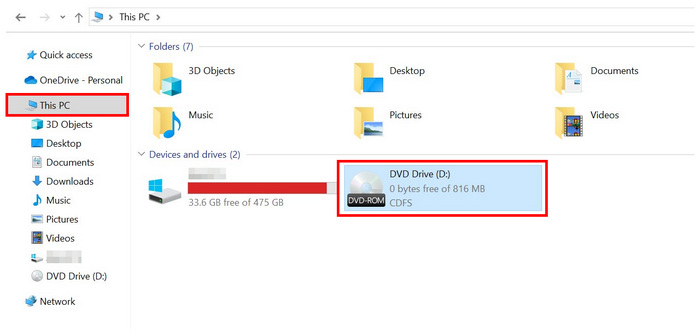
1. lépés. Töltse be a megnyitni kívánt DVD-lemezt a számítógépére. Használhat külső DVD-illesztőprogramot vagy beépített, ha a készülék rendelkezik ilyennel. Nézd meg a Ez a PC részben a fájlkezelőben, hogy ellenőrizze, hogy a számítógépe beolvassa-e a DVD-t, majd nyissa meg.
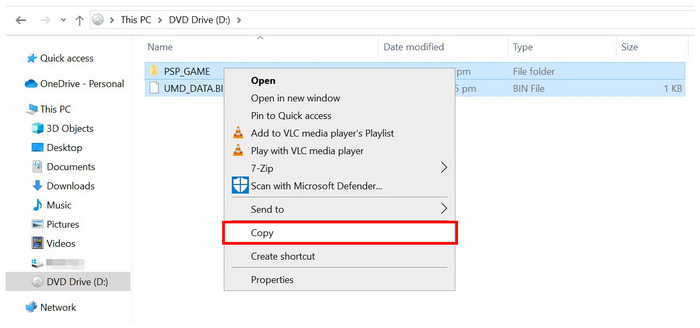
2. lépés. Miután betöltötted a megnyitni kívánt DVD-t, válaszd ki a számítógépre másolni kívánt tartalmat. A fájlok kiválasztása után Jobb klikk őket, és válassza ki MásolatA DVD-adatok most a vágólapra másolódtak.
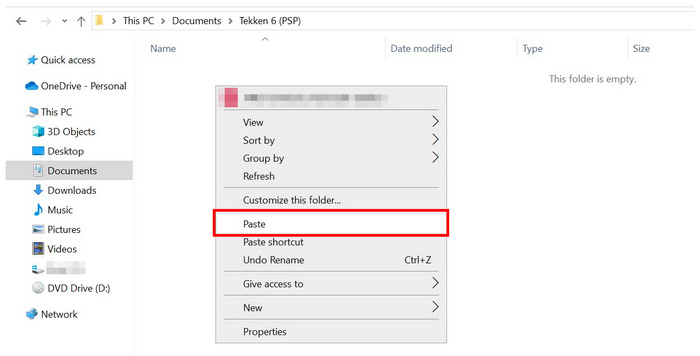
3. lépés Lépjen a merevlemezen lévő mappába, ahová be szeretné illeszteni az adatokat a betöltött DVD-ről, amelyet másolt. Ha már a helyszínen van, Jobb klikk ismét, és válassza ki PasztaVárja meg, amíg a fájlátviteli folyamat betöltődik.
Ez a lehetőség a legegyszerűbb, ha meg szeretné tanulni, hogyan kell DVD-ket merevlemezre átvinni, mivel ez olyan egyszerű, mint a szöveg másolása és beillesztése egyik dokumentumfájlból a másikba.
Sajnos ennek a lehetőségnek az egyszerűségét a képességei fizetik meg. Nem használhat adatmásolást és -beillesztést DVD-lemezeken semmilyen biztonsággal.
2. mód. Védett DVD-k másolása és másolása Windows merevlemezre
Másolásvédett DVD-k megkerülése Windows PC-n.
Ingyenes
Ha DVD-tartalmat szeretne másolni Windows PC-re, Blu-ray Master ingyenes DVD-ripper a legjobb választás. Kompatibilitás szempontjából ez a lehetőség nagyszerűen működik Windows 11/10/8 rendszeren, így optimalizált eszköz a modern számítógépekhez. A program macOS 10.12 vagy újabb rendszert futtató Mac gépeken is elérhető.
A Blu-ray Master Free DVD Ripper képes megkerülni a biztonsági előírásokat, és a DVD-adatokat a merevlemezre másolni azáltal, hogy először digitalizálja a tartalmat. Ezt szem előtt tartva a szoftver több mint 200 digitális video- és hangformátumra képes konvertálni a DVD-médiát, beleértve az MP4, MKV, MOV, AVI, MP3, WAV, FLAC és egyebeket. Ez jó választássá teszi az eszközt, ha meg szeretnéd tanulni, hogyan rippelhetsz DVD-t merevlemezre.
A DVD-digitális konverziós funkció mellett az eszköz fájl-testreszabási és videoszerkesztési lehetőségeket is kínál, hogy a konvertált fájlok optimalizálva legyenek digitális használatra. Néhány példa ezekre a lehetőségekre: kimeneti formátumok, videokódoló, felbontás, bitráta, videovágó, videovágó, 3D videoszerkesztő és egyéb értékes funkciók.
Továbbá, ha házilag készített vagy személyesen írt DVD-ket vagy Blu-ray lemezeket szeretne másolni, a Blu-ray Master Free DVD Ripper a leggyorsabb megoldás a kiváló hardveres gyorsításnak köszönhetően. Ez sokkal megbízhatóbbá tette, mint a beépített opció.
A bemutatónk előtt beszéljünk a DVD-k merevlemezre rippelésének legjobb formátumáról. A fájlformátumok tekintetében az MKV és az MP4 a legjobb választás a DVD-videók digitális konvertálásához. Ki kell választania, hogy a videó minőségét vagy a fájltömörítést részesíti előnyben.
Az MKV formátum a legjobb a videó minőségének megőrzéséhez, mivel minimalizálja a minőségromlást a konvertálás során, és megőrzi a feliratot és a többsávos hanganyagot. Másrészt a tárolásbarát opciót kereső felhasználóknak az MP4 formátum használatát javasoljuk, mivel ez a minőség rovására csökkenti a konvertált videók fájlméretét.
Ha szeretné megtanulni, hogyan használhatja a Blu-ray Master Free DVD Ripper programot DVD-adathordozók digitalizálására és merevlemezre átvitelére, kérjük, olvassa el az alábbi útmutatót. Először töltse le a szoftvert, hogy megkönnyítse az oktatóanyag követését.
Ingyenes letöltés
Windowshoz
Biztonságos letöltés
Ingyenes letöltés
macOS számára
Biztonságos letöltés
1. lépés. Helyezze be a másolni kívánt DVD-t a merevlemezre egy külső vagy beépített DVD-illesztőprogram segítségével. Ezután várja meg, amíg a számítógép beolvassa a DVD tartalmát. Ezután nyissa meg a Blu-ray Master Free DVD Ripper alkalmazást, és válassza ki a Lemez betöltése opció. Kattintson rendben a felugró menüben a választás megerősítéséhez.

2. lépés. Várja meg, amíg a program beolvassa a betöltött DVD tartalmát. Ha ezzel végzett, lehetősége lesz a DVD-k megnyitására Főcím vagy Teljes címlista. Válassza ki rendben miután kiválasztotta a DVD megnyitásának módját.

Miután kiválasztott a Fő cím és a Teljes címlista között, válassza a Kimeneti formátum ... megadásához, hogyan szeretné menteni a DVD-adathordozót a merevlemezre. Ezen formátumok közül a következő használatát javasoljuk: MP4.

3. lépés Végül, miután kiválasztotta a másolni kívánt DVD-tartalom kimeneti formátumát, kattintson a Rip All ide Kezdje el a DVD-adathordozó digitális formátumba konvertálását, miközben egyidejűleg menti a merevlemezre. Várja meg, amíg a konvertálási folyamat befejeződik.

A DVD-konvertálási folyamat után a Blu-ray Master Free DVD Ripperre betöltött konvertált DVD-tartalom automatikusan mentésre kerül a számítógépére. Ezáltal a szoftver egy kétfunkciós eszközzé válik, amely egyszerre konvertálja a DVD-médiát digitális formátumba, és másolja azt a számítógép merevlemezére. Javasoljuk, hogy tekintse meg útmutatónkat a témáról. legjobb Blu-ray ripper eszközök ha Blu-ray lemezeket akarsz rippelni.
3. út. Védett DVD-k másolása és másolása Mac merevlemezére
Másolásvédett DVD-k megkerülése Mac rendszeren.
Ingyenes – $69.96
Ha DVD-fájlok Macen történő átviteléről van szó, az AnyMP4 DVD Copy a legjobb megoldás DVD merevlemezre rippelésére, digitálisan mentve azt Mac tárolására. A Windows számítógépekhez készült szoftverünkben tárgyalt lehetőséghez hasonlóan ez a kifejezetten Mac hardverre tervezett program eszközöket is tartalmaz a másolásvédelmi mechanizmusok megkerülésére. Ez a funkció életképessé teszi a DVD-fájlok másolását, biztonsági mentését vagy tömörítését minden DVD-tartalom esetében, még a modern otthoni film- és tévéműsor-kiadások esetében is.
A program nagyszerű biztonsági mentési lehetőség, mivel veszteségmentes minőségben képes DVD-tartalmakat rippelni. Ez azt jelenti, hogy az eszközzel rippelt, majd Mac-re átvitt fájlok megőrzik eredeti videominőségüket az eredeti felbontás 1:1 arányú másolataként. Ezenkívül praktikus eszköz azoknak a felhasználóknak, akik DVD-adathordozók digitális másolatait szeretnék felhalmozni, mivel csökkentheti a konvertálás utáni fájlméretet.
Emellett egy nagyon gyors GPU-gyorsító rendszerrel is fel van szerelve, amely az AMD, NVIDIA és Intel kiadásokhoz van kalibrálva. Ez tette a programot az egyik leghatékonyabb lehetőséggé a nagy médiafájlok, például a nyers DVD-adatok kezelésében.
Kérjük, olvassa el az alábbi útmutatónkat, hogy megtudja, hogyan használhatja az AnyMP4 DVD Copy-t DVD-k merevlemezekre konvertálásához Mac eszközén.
1. lépés. Helyezze be a másolni kívánt DVD-t a Mac számítógépére. Várja meg, amíg a számítógép beolvassa a DVD tartalmát. Ezután nyissa meg az AnyMP4 DVD Copy alkalmazást.
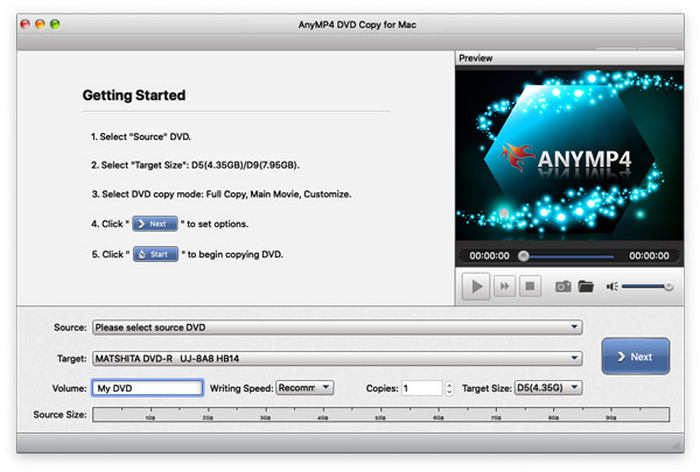
2. lépés. Az AnyMP4 DVD Copy főmenüjében kattintson a gombra Fájl a számítógép menüjében, majd kattintson a Válassza a Forrás lehetőséget, majd kattintson a betöltött DVD-re.

3. lépés Miután a szoftver beolvasta a DVD tartalmát, válassza ki a használni kívánt másolási módot. Kiválaszthatja Teljes szöveg, fő film, vagy a Testreszabás lehetőség a másolni kívánt részek módosítására.
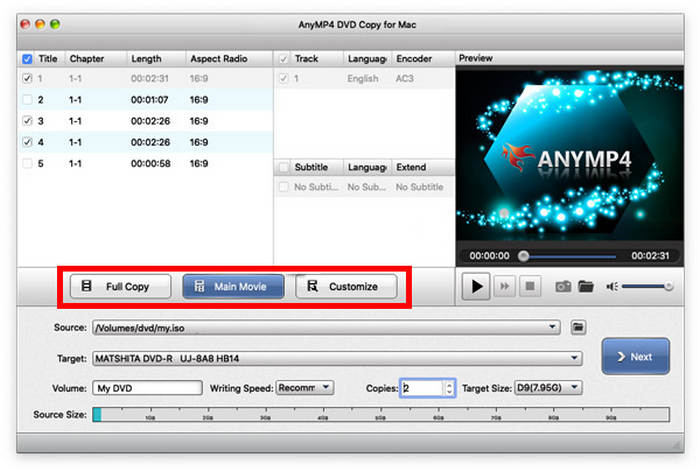
4. lépés. A másolási mód kiválasztása után testreszabhatja a lejátszási menüt. Ezek a következők: Menü eltávolítása, Menü kihagyása, és Régiókód eltávolítása, valamint számos lehetőséget a konvertálandó film minőségének testreszabására. A beállítások szerkesztése után kattintson a Rajt a DVD-másolási folyamat elindításához.
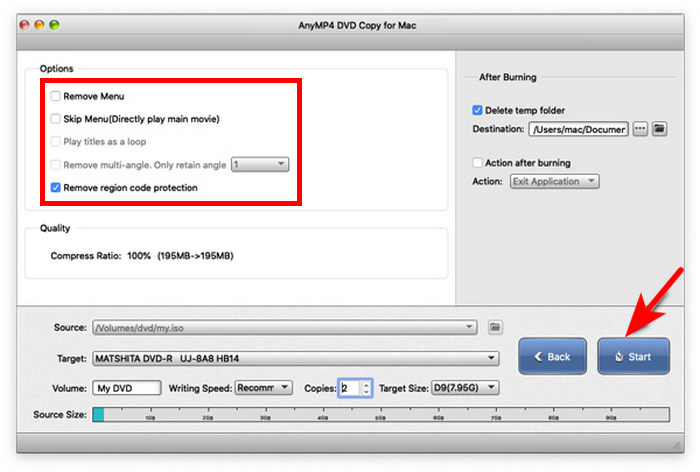
Miután a Mac számítógépre betöltött DVD-tartalom sikeresen konvertálódott, a bemásolt fájl a számítógép merevlemezére kerül mentésre.
GYIK GYIK a DVD merevlemezre másolásával kapcsolatban
-
Legális-e személyes használatra DVD-ket másolni 2025-ben?
Igen, az. Azonban kerüld a több másolat készítését. A másolgatott másolatok árusítása is illegális, mivel kalózkodásnak minősül.
-
Mennyi ideig tart egy DVD merevlemezre másolása?
A DVD-másolás sebessége több tényezőtől függ. E tényezők közé tartozik a DVD-tartalom hossza, a számítógép feldolgozó hardvere és a használt bemásoló szoftver. A szokásos konverziós sebesség 10 perc és 2 óra között van.
-
Mennyi helyet foglal el egy bemásolt DVD?
Ez nagyban függ a DVD tartalmától. A mentés kimeneti formátuma is számít. Helytakarékosság érdekében mentse el a DVD tartalmát MP4 formátumban.
-
Hogyan másolhatok DVD-ket közvetlenül a merevlemezre?
Egyszerűen használja a másolás és beillesztés funkciót számítógépén. Válassza ki a DVD-tartalmat, másolja ki, és illessze be egy másik helyre. Ez azonban csak nem védett DVD-k esetén működik.
-
Hogyan lehet DVD-t merevlemezre konvertálni?
DVD-rippelő eszközökre van szükséged ahhoz, hogy védett DVD-ket konvertálj merevlemezre való tárolásra. A leginnovatívabb megoldás a Blu-ray Master Free DVD Ripper. Ez azért van, mert a program számtalan digitális formátumot támogat bármilyen DVD-tartalom mentéséhez.
-
Melyik a legjobb ingyenes szoftver DVD merevlemezre másolására minőségromlás nélkül 2026-ban?
Ebben az esetben a Blu-ray Master Free DVD Ripper használatát javasoljuk. A cikkben szereplő lehetőségek közül ez a szoftver kínálja a legjobb egyensúlyt a funkciók és a minőség megőrzése között. Nagy előnye az is, hogy titkosított DVD-tartalomhoz is hozzáfér.
-
Miért nem engedi a számítógépem, hogy egy film DVD-t közvetlenül a merevlemezre másoljak?
Lehetséges, hogy a DVD-szoftvered nem tudja kezelni a titkosított médiatartalmakat. Ez a leggyakoribb oka annak, hogy a DVD-másolás sikertelen. A probléma megoldásához harmadik féltől származó DVD-eszközöket, például a Blu-ray Master Free DVD Rippert ajánljuk.
-
Hogyan kerülhetem meg a DVD régiókódokat számítógépre rippeléskor?
Olyan DVD-rippert kell használnod, amely támogatja a természetes megkerülését. A Blu-ray Master Free DVD Ripper jó példa erre. Nyílt forráskódú megoldások közül a MakeMKV és a HandBrake is jó választás.
-
Melyik fájlformátum jobb DVD biztonsági mentéséhez: MKV vagy MP4?
Mindkét digitális formátum jó választás. Vannak azonban eltérő erősségeik, amelyek segíthetnek a döntésben. Válassza az MKV-t a jobb minőségért, és válasszon MP4 kisebb fájlméret esetén.
Következtetés
Reméljük, hogy ez a cikk segített megtanulni, hogyan DVD-adatok másolása a számítógép merevlemezéreakár Windows PC-t, akár Mac-et használsz. Ha nem vagy biztos benne, hogy melyik lehetőség a legmegfelelőbb számodra, erősen ajánljuk a Blu-ray Master Free DVD Rippert, egy kiváló DVD-rippert Windows és Mac rendszerre, mint elsődleges választást DVD-k merevlemezre másolásához. Ingyenesen letöltheted az alábbi linkről.
Ingyenes letöltés
Windowshoz
Biztonságos letöltés
Ingyenes letöltés
macOS számára
Biztonságos letöltés
Továbbiak a Blu-ray Mastertől
DVD-k másolása
