

2026. május 29.általa megosztva Kevin Miller nak nek DVD rippelés
A DVD-k kiváló lejátszási minőséget képviselnek. És természetesen bárki szívesen nézne filmeket bárhol, ahol jó a képminőség. De mivel a lemezeket DVD-lejátszóval kell lejátszani, ez szinte lehetetlen. Szerencsére spórolhat... DVD-k USB-meghajtóra a kényelmes lejátszáshoz bárhol, hogy könnyebben nézhessen DVD-ket autós szórakoztatáshoz, otthoni médiaszerverekhez, vagy egyszerűen csak digitalizálhassa a DVD-kre mentett nosztalgikus emlékeket. Megvitatjuk a leghatékonyabb megoldásokat az eredeti videóminőség megőrzésére a gyors átviteli sebesség fenntartása mellett.

Tartalomjegyzék
| Eszközök | DVD adattípusok | Sebesség | Egyszerű használat | Profik | Hátrányok | Ár |
| Alapértelmezett másoló | DVD-5-DVD-9, CD | Lassú | Könnyen | • Beépített eszköz DVD-másoláshoz. • Bármely Windows verzión elérhető. | • Csak DVD-ket konvertáljon VOB formátumba. • A kimeneti minőség nem garantált. | Ingyenes |
| Blu-ray Master ingyenes DVD-ripper | DVD-5, DVD-/+RW, DVD-/+R, DVD-9 stb. | Gyors | Könnyen | • Könnyen használható, de professzionálisan másol és rippeli a DVD-ket. • További szerkesztőeszközök a videók javításához. • Gyors rippelési technológia. | • Az ingyenes verzió korlátozza a felhasználót más funkciók használatára | Ingyenes |
| Walmart szolgáltatás | DVD, YesDVD, DVD, MiniDVD stb. | Gyors | Könnyen | • Csak el kell küldened a lemezeket az üzletbe, és ők USB-re konvertálják azokat. • Széleskörű kimeneti formátumok, például digitális, eszközökre exportálás stb. | • Túl drága. • Időbe telik a lemezek kézbesítése. | $13-$60 |
1. rész. DVD másolása/átvitele közvetlenül USB flash meghajtóra
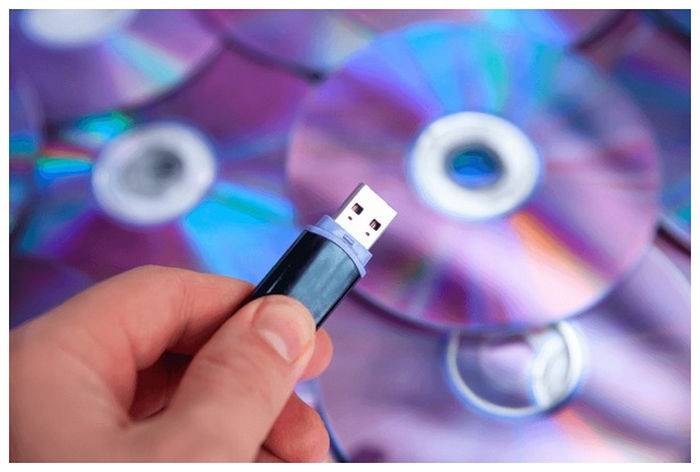
Az egyik legkényelmesebb lehetőség, amit először kipróbálhatsz, a számítógépeden található alapértelmezett másolóeszköz. Csak egy kompatibilis USB-meghajtóra lesz szükséged, amely a DVD-n található adatok nagy részét képes tárolni. Azonban fontos megjegyezni, hogy ez a módszer nem túl hatékony például másolásvédett DVD-k vagy teljes adatok másolásakor. Továbbá, ha DVD-t másolsz USB-meghajtóra, a fájlokat csak VOB fájlként mentheted el, ami hosszabbá teszi a folyamatot, mert utána konvertálni kell őket. De ha folytatni szeretnéd, íme az egyszerű lépések:
1. lépés. Először helyezze be a lemezt az optikai meghajtóba, majd csatlakoztassa az USB-meghajtót a porthoz. Várjon néhány percet, amíg a számítógép felismeri a csatlakoztatott eszközöket.
2. lépés. Miután a DVD tartalmát észlelte a rendszer, nyissa meg a DVD-meghajtót, és jelölje ki a másolni kívánt fájlokat. Nyomja meg egyszerre a Ctrl és a C billentyűkombinációt, vagy kattintson az egér jobb gombjával, és válassza a Másolás lehetőséget.
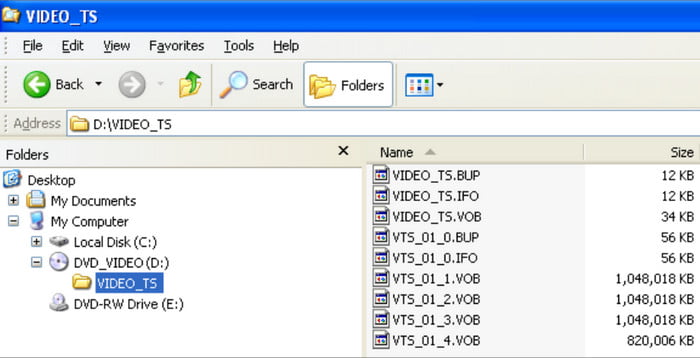
3. lépés Végül nyissa meg az USB-meghajtót, és illessze be az adatokat. Ha túl sok fájlt jelöl ki, eltarthat egy ideig, amíg átmásolják őket a meghajtóra. Azt is ne feledje, hogy ez a módszer valószínűleg adatvesztéssel jár, ezért jobb lassan haladni.
Lehet, hogy kényelmes ez a megoldás, de néhány kellemetlen problémával jár, amelyeket senki sem szeretne megtapasztalni. Célszerű gyakorolni a DVD-k közvetlen USB-re konvertálását, vagy egy másik megoldást használni a következő részben.
2. rész. Hogyan lehet DVD-filmet ingyenesen konvertálni/menteni USB flash meghajtóra rippeléssel
Szeretne filmeket USB-re menteni, hogy bárhol is megnézhesse őket? A legjobb DVD-USB konverter, amelyet kézbe vehet Ingyenes DVD Ripper a Blu-ray Mastertől.
A szoftver számos alapvető funkcióval rendelkezik, amelyek segítenek a DVD-k különböző formátumokba konvertálásában adatvesztés nélkül. Képes DVD-ket konvertálni különféle digitális formátumokba, például MP4, VOB, MOV, AVI stb., majd a bemásolt médiafájlokat USB-meghajtóra másolni és beilleszteni. Közvetlenül a video- vagy hangfájlok exportálása előtt ez az eszköz néhány szerkesztőeszközt is biztosít, így tetszés szerint vághatja, effekteket adhat hozzá vagy tömörítheti őket.
Ráadásul GPU-gyorsítással is rendelkezik a gyors feldolgozáshoz. Könnyedén konvertálhatsz DVD-ket USB-re Windows és Mac rendszeren a vezető DVD-rippelő szoftverrel. Ez a funkció teljes mértékben támogatott és optimalizált NVIDIA, AMD és Intel hardverekhez, így maximális kompatibilitást biztosít minden számítógépen.
Kattints az Ingyenes letöltés gombra, hogy kipróbálhasd még ma.
- • DVD-k másolása, rippelése és konvertálása régiókódoktól függetlenül.
- • DVD-tartalom digitális formátumba átvitele 1:1 arányban, minőségromlás nélkül.
- • Beépített videószerkesztő a fájlok másolás előtti javításához, tömörítéséhez és módosításához.
- • Gyors DVD másolás USB-re, akár több fájl egyidejű másolása esetén is.
Ingyenes letöltés
Windowshoz
Biztonságos letöltés
Ingyenes letöltés
macOS számára
Biztonságos letöltés
1. lépés. Töltsd le a Blu-ray Master Free DVD Ripper programot a hivatalos weboldalról, és telepítsd a számítógépedre. Ezután indítsd el az alkalmazást, és helyezd be a DVD-t az optikai meghajtóba. A DVD-ripper azonnal felismeri. Kattints a Töltsön be lemezt gombot a fő felületről.

2. lépés. A választott betöltési lehetőségtől függően a tartalom megjelenik a fő felületen a sikeres feltöltés jeleként. A következő lépés a fájl exportálásához használni kívánt kimeneti formátum kiválasztása. Kattintson a Kimeneti formátum és választhat MP4, MOV, AVI, MKV stb. formátumot, tetszés szerint. Az optimális kompatibilitás érdekében az MP4-et ajánljuk.

3. lépés A szerkesztőeszközök eléréséhez válassza a Szerkesztés opciót. A szerkesztőeszközökben a szükséges módosítások elvégzéséhez használhatja a Videovágót, a Metaadat-szerkesztőt, a Videó javítását, az Elforgatást, a Vágást és egyéb szerkesztőeszközöket. Kattintson a rendben gombra az egyes módosítások videóra való alkalmazásához.

4. lépés. A következő lépés egy megnevezés vagy hely kiválasztása, ami jelen esetben az USB-meghajtó. Helyezze be az USB-meghajtót a portba, és várja meg, amíg a számítógép felismeri. Ezután válassza ki a Mentés ide opciót a rippelt fájlok célhelyének beállításához. Végül kattintson a Rip All gombot a feldolgozáshoz.

Így tehetsz DVD-t pendrive-ra a DVD Ripper segítségével, akár Windows, akár Mac rendszert használsz. Ingyenesen is kipróbálhatod az Ingyenes letöltés gombra kattintva, vagy frissíthetsz a prémium verzióra a további kiváló funkciók feloldásához. A zökkenőmentesebb adatátvitel érdekében USB 3.0/3.1 port használatát javasoljuk a konvertált DVD-média gyorsabb átviteléhez.
Szerkesztői tesztelési megjegyzések
Egy 4,7 GB-os DVD-9 lemezzel teszteltük. A Free DVD Ripperrel 12 percig tartott átmásolni egy szabványos USB 3.0 meghajtóra.
3. rész DVD áthelyezése/másolása USB-re a közelemben online szolgáltatáson keresztül
Mi van, ha nincs számítógéped a létrehozáshoz? DVD-gyűjteményének másolataNos, az egyik legjobb lehetőség a Walmarthoz hasonló Home Movie Transfer Services szolgáltatás igénybevétele. Csak be kell vinned a lemezeidet az üzletbe, és a személyzet intézi az adatok átvitelét a lemezekről a kívánt meghajtóra. Korábban ez a szolgáltatás különféle adatátviteli lehetőségeket kínált, mindegyik más áron, ezért érdemes többet megtudni róluk.
Walmart fotó
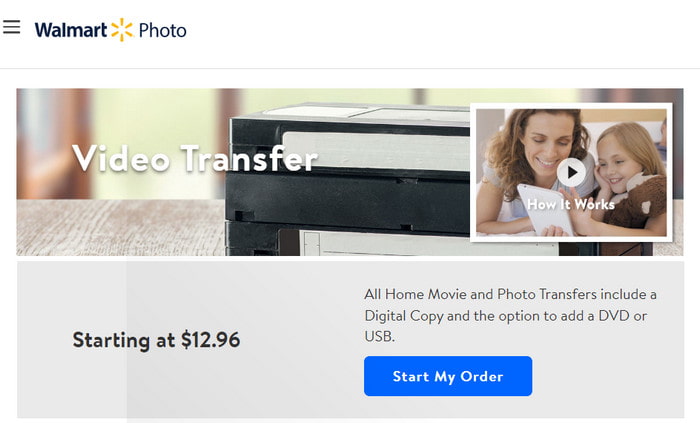
Ennél a lehetőségnél csak online kell leadnod a rendelést, és leadnod a lemezt a legközelebbi Walmart áruházban, ahol ők digitális fájlokká alakítják a DVD-t. A fájlokhoz hozzáférhetsz a MemoryCloud-fiókodból, és letöltheted őket, vagy átmásolhatod a DVD-ket egy pendrive-ra. A Walmart Photo $12.96-ot számít fel egy digitális másolatért, és csak az első 30 percre. Innentől az ár emelkedhet.
CVS fotó
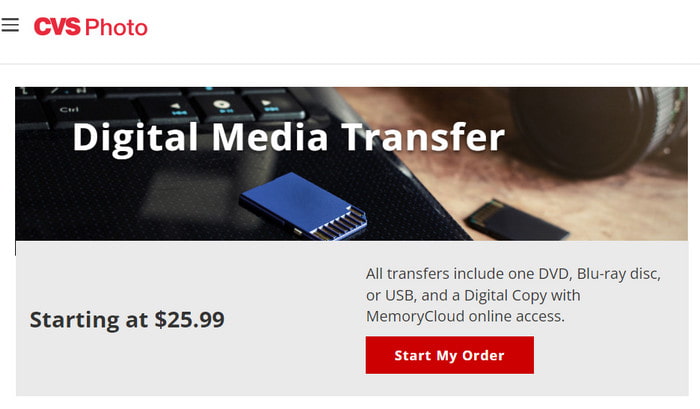
A második lehetőség a legtöbb lemezt elfogadja, például DVD-ket és CD-ket. Ugyanazt az eljárást követi, mint a Walmart Photo: csak online kell benyújtania, el kell küldenie a lemezt a helyi üzletbe, és ők digitalizálják az adatokat. Visszaküldik a lemezeket; ezután 60 napig megtekintheti vagy letöltheti a fájlokat a MemoryCloud-fiókjából. A CVS Photo különbsége az, hogy 90 percért $25.99-be kerül, és csak egy eszközön keresztül érhető el. Drágább, mint a Walmart Photo.
Forever Studios
DVD-ket számítógép nélkül is átmásolhatsz USB-re a Forever Studios segítségével. A szolgáltatás magában foglalja a tartalom átvitelét USB-meghajtókra, adattároló lemezekre és más eszközökre. Meg kell adnod az átvinni kívánt médiaegységek számát, és ez DVD-nként $15-be fog kerülni. Az áruház a művelet befejezése után visszaküldi a lemezeket az USB-másolattal együtt. Ezen kívül kimeneti meghajtóként választhatsz Forever Cloud linket vagy DVD-készletet.
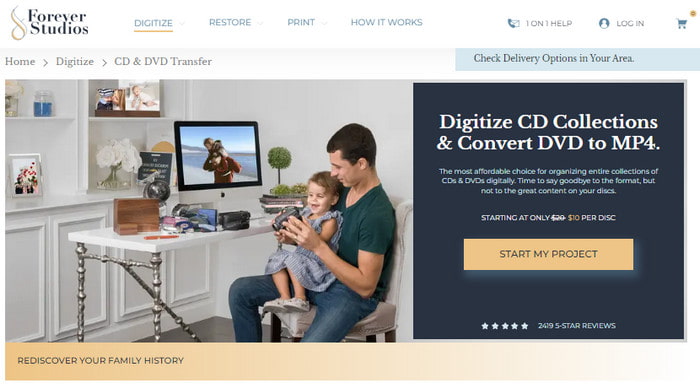
Gyorsabb és biztonságosabb egy szolgáltatást igénybe venni a DVD-k USB-meghajtóra történő biztonsági mentéséhez. Ez azonban túl sokba kerül darabonként, és a legtöbb említett lehetőség nem teszi lehetővé a tartalom átvitelét szerzői joggal védett lemezekről.
Szerkesztői tesztelési megjegyzések
Bár meglehetősen drága, a Home Movie Transfer Services zökkenőmentesebb digitális konverziót kínál. Ez egy jó alternatíva a kevésbé tech-hozzáértő egyének számára.
Tisztességes felhasználás és másolási korlátozások
A DVD-tartalom rippelése csak akkor legális, ha a konvertálni kívánt adathordozó személyes felvétel. Tilos és illegális a titkosított DVD-adathordozók rippelése és terjesztése, mivel kalózkodásnak minősül.
4. rész. Gyakran ismételt kérdések a DVD-ről USB-re másolással kapcsolatban
-
Melyik a legjobb szoftver DVD-k USB flash meghajtóra másolásához?
Javasoljuk a Blu-ray Master DVD Ripper programjának használatát, amely kiváló kimeneti minőséget garantál DVD-tartalom USB-meghajtóra történő átvitelekor. A szoftver segítségével a fájlok rippelhetők, konvertálhatók és átvihetők mindössze néhány kattintással.
-
USB DVD-meghajtó csatlakoztatható TV-hez?
Ha az USB-meghajtó támogatja a TV módot, akkor okostévéhez csatlakoztatható. Ezután élvezheti a lemezekről USB-re mentett házi készítésű filmek nézését a tévén keresztül.
-
Mennyi ideig tart felvenni egy DVD-t USB-meghajtóra?
A lemezről USB-re történő tartalomfelvétel vagy másolás számos tényezőtől függ, például a használt eszköztől, az eszköztől és a videó hosszától. A legtöbb esetben a folyamat 3-4 órát is igénybe vehet.
-
USB-ről le tud játszani DVD-t?
Nem, nem lehet DVD tartalmat közvetlenül USB-meghajtóról lejátszani. A lemezhez csak akkor férhet hozzá, ha DVD lejátszók vagy optikai meghajtóval rendelkező eszközökre, kivéve, ha USB-meghajtóra másolja.
-
Melyik a legjobb formátum, amire konvertálhatom a DVD-t, hogy USB-n keresztül lejátszhassam Samsung Smart TV-n?
Az MP4 és az MKV jó választás. Kompakt fájlméret esetén az MP4 ajánlott. Alternatív megoldásként az MKV a jobb választás a jobb minőségű videókhoz, és optimális tévénézéshez.
-
Legális-e DVD-lemezemet pendrive-ra másolni személyes használatra?
Igen, az. A személyes DVD-k digitalizálása legális. Azonban szigorúan tilos ezt titkosított kereskedelmi DVD-k esetében megtenni.
-
Miért nem ismeri fel a számítógépem a DVD-t, amit USB-meghajtóra próbálok másolni?
Lehetséges, hogy a DVD-meghajtódban van a root jogosultság. Egy másik lehetséges ok az, hogy a DVD titkosítva van. A probléma elkerülése érdekében olyan DVD-rippelő eszközt használj, amely képes megkerülni a másolásvédelmet.
-
A HandBrake képes másolásvédett Disney DVD-ket pendrive-ra másolni?
Igen, képes rá. Azonban natívan nem. Először meg kell tanulnod, hogyan kell telepíteni a libdvdcss bővítményt.
-
Mennyi tárhelyre van szükségem egy USB-meghajtón 10 DVD-film tárolásához?
Egy nyers DVD-film fájlmérete 4-8 GB. Ebben az esetben egy tízszeres méretű USB-illesztőprogramra van szükséged, mint amennyit a másolni kívánt DVD-film mérete. Szerencsére vannak tömörítőeszközök, amelyekkel csökkentheted a nyers DVD-média fájlméretét.
Becsomagolás
Számos módja van annak konvertálja a DVD-ket USB-re, sőt, még egy Windows számítógépen is megtalálod az alapértelmezett módot erre. Opcionálisan a Walmart, a CVS és a Forever Photos szolgáltatásai segíthetnek az adatok gyors átvitelében vagy másolásában a lemezekről, de ezek drágák. Tehát, ha egy megfizethetőbb és hatékonyabb módszert keresel, a Blu-ray Master DVD Ripper a legjobb választás! Ráadásul ez a leggyorsabb és legmegbízhatóbb szoftver a titkosított DVD-média kezelésére. Győződj meg róla, hogy ingyenesen letöltöd.
Továbbiak a Blu-ray Mastertől
- 5 módszer ISO-kép létrehozására DVD-ről Windows, Mac és Linux rendszeren
- DVD konvertálása iPad Pro/Mini/Air formátumba ingyen (gyors és biztonságos)
- Az 5 legjobb ingyenes DVD-AVI konverter bármely DVD-ből AVI-ba másolható
- Ingyenes módszerek DVD-lemezek hangformátumba konvertálására Macen és PC-n 2024-ben
DVD-ről eszközökre

Gyors és ingyenes rippelőszoftver, amellyel könnyedén visszafejtheti az összes DVD-t digitális formátumra a számítógépén.
100% Biztonságos. Nincs vírus
