

2026. május 29.általa megosztva Kevin Miller nak nek DVD rippelés
Gyors összefoglaló:
Az öt rippelőeszköz közül a HandBrake használatát javasoljuk az ingyenes alapvető rippelésekhez, a VLC-t a gyors megtekintéshez, és a Blu-ray Master Free DVD Rippert a titkosított 99 címes Disney DVD-khez M1/M2/M3 Mac gépeken.
A Mac számítógépek közismerten összetett biztonsági intézkedéseikről rendelkeznek, amelyek a felhasználók adatainak védelmét szolgálják. Ugyanez elmondható a felhasználók adatainak védelmét szolgáló szoftverekről is. DVD-k rippelése MacenSajnos a DVD-tartalom visszafejtésére szolgáló modern szoftverek lehetőségei jobban optimalizáltak a Windows platformra. Ezt szem előtt tartva ez a cikk öt legmegbízhatóbb DVD-rippelési lehetőséget emel ki, amelyek letölthetők és Mac számítógépeken használhatók. Több eszközt is biztosítunk különböző célokra, valamint részletes útmutatót az egyes eszközök használatáról.
A cikkben bemutatott programok gyors áttekintéséhez az alábbi táblázatban felsoroljuk a legfontosabb szempontokat, amelyeket figyelembe kell venni a megfelelő DVD-visszafejtő eszközök kiválasztásakor. Ha szeretné megtudni, melyik a legjobb, kérjük, olvassa tovább az alábbi cikket.

Tartalomjegyzék
- Kompatibilitási ellenőrzőlista
- Előkészületek DVD rippelése előtt Mac számítógépen
- 1. út. Rippelje a DVD-t Mac-en a Blu-ray Master Free DVD Ripper segítségével
- 2. út. DVD-t másolni Mac-en a HandBrake segítségével
- 3. út. DVD-t másolni Mac-en WinX DVD Ripperrel
- 4. út. DVD-t másolni Mac-en a Leawo DVD Ripper segítségével
- 5. út. DVD-t másolni Mac-en a MakeMKV segítségével
- GYIK a DVD-k rippeléséről Macen
| DVD visszafejtő eszköz | Támogatott macOS | Egyszerű használat | Legjobban használható | Másolásvédelmi megkerülő | A helyreállított DVD-adatok videóminősége | DVD rippelés gyorsító |
| Blu-ray Master ingyenes DVD-ripper | macOS 10.12 vagy újabb verziók. | DVD-tartalom digitális formátumba rippelésére és konvertálására tervezték. Könnyen megtanulható. | Ingyenesen használható, megbízható és rendkívül hatékony DVD-rippelés. | • Hyper-threading • Szuper kódoló motor • CSS • Másolásvédelem megkerülése • Régiókód-megkerülő | • 720p • 1080p | • Többmagos feldolgozás • Hardveres gyorsítás |
| Kézifék | macOS 10.13 vagy újabb verziók. | Rendkívül testreszabható, és hatékony használatához technikai ismeretek szükségesek. | A benne feldolgozott DVD-videók fájlformátumának konvertálása. | • Nincs beépített opció. • A másolásvédelem megkerüléséhez további bővítmény szükséges. | • 480p • 720p • 1080p | • Többmagos feldolgozás |
| WinX DVD Ripper | macOS 10.6 vagy újabb verziók. | Könnyen használható az egyszerű kezelőfelületnek köszönhetően. | Gyors és egyszerű DVD-rippelés, könnyen használható felülettel. | • CSS • Másolásvédelem megkerülése • Régiókód-megkerülő | • 720p | • GPU-gyorsítású |
| Leawo DVD Ripper | macOS 10.13 vagy újabb verziók. | Kezdőknek is kényelmes és egyszerű használatra tervezték. | Vízjelmentes DVD videó rippelés. | • CSS • Másolásvédelem megkerülése • Régiókód-megkerülő | • 1080p | • GPU-gyorsítású |
| MakeMKV | macOS 10.6 vagy újabb verziók. | Automatizált DVD tartalom szkennelés és MKV konvertálás. | DVD videók konvertálása MKV formátumba veszteségmentes minőségben. | • CSS • Másolásvédelem megkerülése • Régiókód-megkerülő | • 720p • 1080p | • GPU-gyorsítású |
Kompatibilitás Ellenőrzőlista
Hardveres útmutató
Ha M1/M2/M3 chipekkel rendelkező macOS számítógépet használ, USB-C-USB adaptert kell használnia külső DVD-meghajtó csatlakoztatásához. Javasoljuk, hogy a hivatalos Apple SuperDrive-ot vagy egy olyan harmadik féltől származó meghajtót használjon, amely bizonyítottan működik az Apple számítógépekkel.
Szoftveroptimalizálás
Apple Silicon felhasználóknak a HandBrake és a VLC kizárólag az Apple chiphez optimalizált verzióit kell használniuk. Ez azért fontos, mert a Siliconra optimalizált verziók használatával 2-3-szor gyorsabb kódolási sebesség érhető el, mint Intel megfelelőivel.
Rendszerengedélyek
A forráshiányos hibák javításához győződjön meg arról, hogy a Fájl és mappa beállítások módosításával engedélyt ad a külső DVD-meghajtónak. Ehhez látogasson el a következőre: Rendszerbeállítások > Adatvédelem és biztonság > Fájlok és mappákEz a megoldás egy nem észlelt külső meghajtóra.
Készítmény DVD rippelése előtt Mac-en
Mielőtt kiemelnénk a DVD-rippelő eszközöket, áttekintjük és bemutatunk egy oktatóanyagot. Először is három lényeges pontot emelünk ki, amelyeket érdemes felkészíteni a DVD-k Mac-re történő rippelése előtt. Az alábbiakban kiemelt összes lehetőség a modern hardverekre vonatkozó korlátozásokon, általános tárolási tippeken és egy megbízható DVD-rippelő kiválasztásának bemutatásán alapul.
Használjon külső vagy beépített DVD-meghajtót
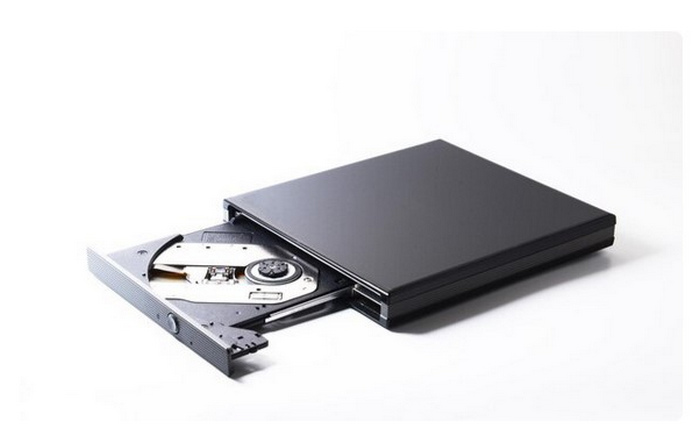
Mivel a DVD-k a digitális tárolás megnövekedett megbízhatósága miatt háttérbe szorultak, nyugodtan feltételezhetjük, hogy az Ön által használt Mac számítógépnek nincs beépített DVD-illesztőprogramja. Ebben az esetben elengedhetetlen egy külső DVD-illesztőprogram vásárlása, hogy a DVD betöltve legyen az eszközére. Ha azonban a számítógépe rendelkezik beépített illesztőprogrammal, akkor kihagyhatja a külső opció vásárlását.
Tárhely felszabadítása
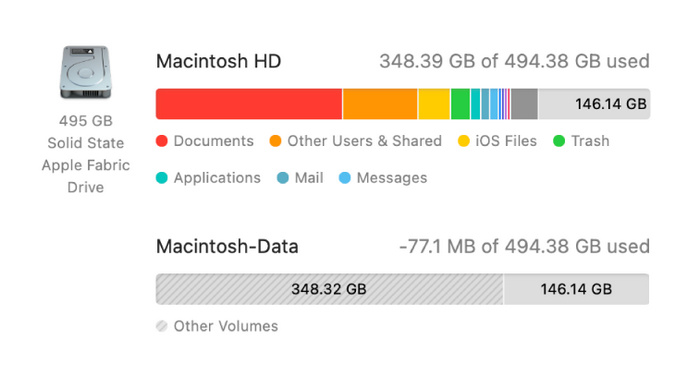
Mivel a DVD-lemezek gyakran nagyméretűek, és a legtöbbjük nem tömöríthető, a számítógép tárhelyének felszabadítása elengedhetetlen a DVD importálása előtt. Ez biztosíthatja, hogy a DVD-n lévő adatok teljes mértékben digitalizálódjanak és rippelésre kerüljenek.
Működőképes DVD-ripper keresése
Végül, egy működőképes, megbízható DVD-rippert kell használnod, mivel ez a szoftver végzi el a DVD-rippelési folyamatot. Ki kell választanod a megfelelő szoftvert, hogy a DVD-ről visszanyert adatok kiváló minőségűek legyenek, és hibamentesen hozzáférhetők legyenek. Ezenkívül ellenőrizd a kiválasztott DVD-ripper eszköz visszafejtési funkcióit. Kezdésként ellenőrizd, hogy a választott szoftvered képes-e kezelni a Content Scramble System (CSS), az Advanced Access Content System (AACS) és a Disney 99-címeket, amelyek a leggyakoribb titkosítási módszerek közé tartoznak. Szerencsére mindössze annyit kell tenned, hogy választasz az ebben a cikkben bemutatott öt lehetőség közül.
1. mód. DVD rippelése Mac számítógépen a Blu-ray Master Free DVD Ripper segítségével
A legjobb DVD-rippelő szoftvert fogjuk bemutatni Mac-re, a legmegbízhatóbb ingyenesen használható opcióval, nem mással, mint Blu-ray Master ingyenes DVD-ripperEz a DVD-dekódoló eszköz modern használatra készült, mivel kompatibilis a macOS 10.12-es vagy újabb verziót futtató Mac asztali számítógépekkel, így 2025-ben is megbízható választás lehet a DVD-k eléréséhez.
Sőt, a hagyományos DVD-ken kívül más opciókat is képes feldolgozni, mivel DVD-mappákat és ISO-fájlokat is olvas. A program által feldolgozott fájlok több mint 200 video- és hangformátumba konvertálhatók, beleértve a népszerű MKV, MOV, MP4, MP3, ALAC, WAV és egyebeket.
Továbbá, tegyük fel, hogy olyan szoftvert keresel, amellyel megbízhatóan szerkesztheted a DVD tartalmat. Ebben az esetben a Blu-ray Master Free DVD Ripper is elvégezheti a feladatot, mivel formátum-testreszabást és alapvető videoszerkesztési lehetőségeket kínál, beleértve a kimeneti formátumot, a kódolót, a videofelbontás-szerkesztőt, a bitrátát, a videominőséget, a videovágót, a vágót, a 3D-szerkesztőt és egyéb videobeállítási lehetőségeket.
Ezek a szerkesztőeszközök lehetővé teszik a rippelt DVD-tartalom testreszabását is, biztosítva, hogy az modern használatra is alkalmas legyen. Az eszközzel a videó képarányát a modern 16:9-es képarányra módosíthatja, vagy akár 4K UHD felbontásra is felskálázhatja a minőségét okostévékhez.
Ha érdekli a Blu-ray Master Free DVD Ripper használata, töltse le a szoftvert az alábbi link segítségével, majd kövesse az oktatóanyagunkat, hogy megtudja, hogyan rippelhet DVD-t Mac számítógépen.
Ingyenes letöltés
Windowshoz
Biztonságos letöltés
Ingyenes letöltés
macOS számára
Biztonságos letöltés
1. lépés. Helyezze be a Mac számítógépbe a beolvasni kívánt DVD-t. Miután az eszköz beolvasta a DVD-t, nyissa meg a Blu-ray Master Free DVD Ripper alkalmazást, kattintson a Lemez betöltése lehetőségre, majd válassza a lehetőséget. Töltse be a DVD lemezt.

2. lépés. Miután a szoftver beolvasta a betöltött DVD-t, válassza a Kimeneti formátumok amelyet a konvertált DVD-adathordozó mentéséhez használni szeretne. Ha nem biztos benne, hogy melyik formátumot válassza, a Mac számítógépek MP4 vagy MOV formátumú videofájlok olvasására vannak optimalizálva.

3. lépés Miután a feldolgozott DVD-adathordozó optimalizálása megtörtént, válassza ki a Mentés ide fül a konvertált fájl célhelyének beállításához a számítógépén. Végül kattintson a Összes konvertálása a DVD-rippelési folyamat elindításához.

Ezt az útmutatót követve, amely bemutatja, hogyan rippelhet DVD-ről Mac gépre, elkezdheti DVD-adathordozók rippelését modern Mac számítógépén. Ez sokkal könnyebbé teszi a videók digitalizálását és a DVD-ken tárolt offline fájlok elérését.
Felhasználói értékelés
A Blu-ray Master Free DVD Ripper legtöbb felhasználója dicséri a DVD-tartalom rippelésében és szerkesztésében nyújtott teljesítményét, különösen mivel ingyenesen használható és letölthető. A fizetős felhasználók a fizetős verzióban, amely opcionális, fejlettebb funkciókat is élvezhetnek.
2. mód. DVD rippelése Mac számítógépen a HandBrake segítségével
Ha a nyílt forráskódú szoftverek rajongója vagy, és megbízható alternatívát keresel Mac-edhez, ne keress tovább, mint a Kézifék videokódoló. Bár eredetileg fájlformátum-konvertálóként fejlesztették ki, ez a program egy működő DVD-rippert is tartalmazott.
Sajnos a programhoz egy külső gyártótól származó bővítményre van szükség a DVD-kiadásokon megvalósított másolásvédelmi mechanizmusok megkerüléséhez. A bővítmény telepítése után azonban a program megbízhatóan képes rippelni az összes DVD-t.
Az alábbi oktatóanyag elmagyarázza hogyan lehet videót rippelni egy DVD-ről HandBrake használata Macen.
1. lépés. Helyezze be a DVD-t a Mac gépébe, majd miután a készülék befejezte az olvasást, nyissa meg a HandBrake-et. Ezután kattintson a Forrás A HandBrake programban keresd meg a DVD-meghajtót a menüben. Várj meg, amíg a program beolvassa a DVD-t.
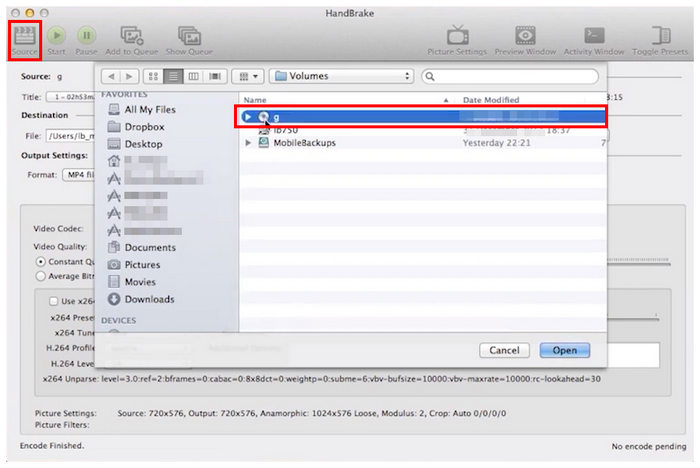
2. lépés. A DVD dekódolási folyamatának megkezdése előtt állítsa be a kódolt DVD-fájl célhelyét.
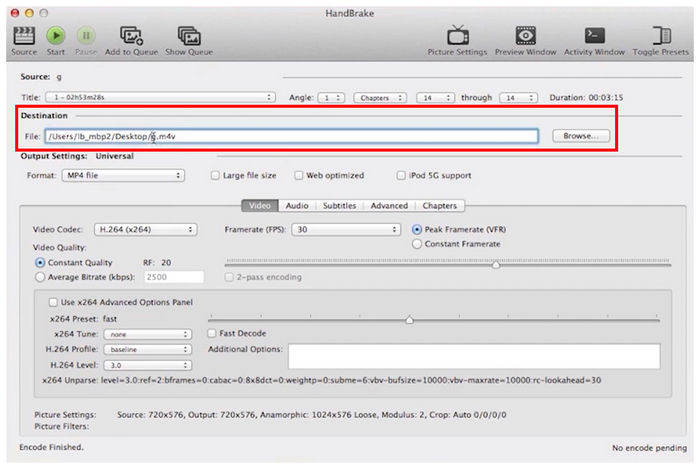
3. lépés Végül válassza ki a kódolni kívánt DVD-tartalmat a Fejezet beállítások. Miután beállította, kattintson a Indítsa el a kódolást a DVD-másolási folyamat elindításához.
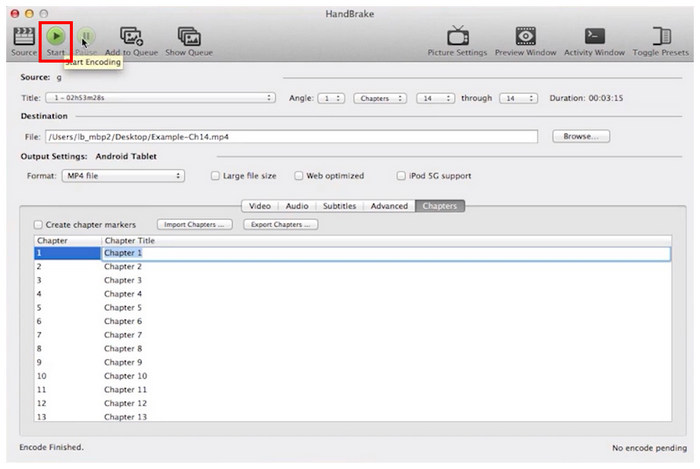
Ha egy további bővítmény telepítése kis áldozatot jelent a nyílt forráskódú eszközök megbízhatósága szempontjából, nyugodtan használhatja a HandBrake-et.
Felhasználói értékelés
A HandBrake felhasználók nagyra értékelik a videofájlok kimeneti formátumának megváltoztatására való képességét. Sajnos a beépített DVD-másolásvédelmi megkerülő funkció hiánya jelentős hátrányt jelent a DVD-ripperként való hatékonysága szempontjából.
3. út. DVD rippelése Mac számítógépen WinX DVD Ripperrel
Továbbhaladva a hivatalosan támogatott DVD titkosító szoftverek felé, WinX DVD Ripper egy másik lehetőség, amellyel DVD-médiát rippelhet egy könnyen használható programmal. Ahogy a neve is sugallja, az eszközt egy hatékony DVD-ripperként fejlesztették ki, számos kimeneti testreszabási lehetőséggel.
A cikkben elérhető lehetőségek közül a WinX DVD Ripper az egyik legjobb a gyors DVD-rippeléshez, mivel egy GPU-gyorsító rendszer hajtja, amely az Apple modern feldolgozó chipjeivel van integrálva.
Az alábbiakban egy rövid útmutató található a WinX DVD Ripper használatához.
1. lépés. Helyezze be a DVD-t a számítógépébe a WinX DVD Ripper megnyitása előtt. A program menüjében válassza a DVD lemez gomb.
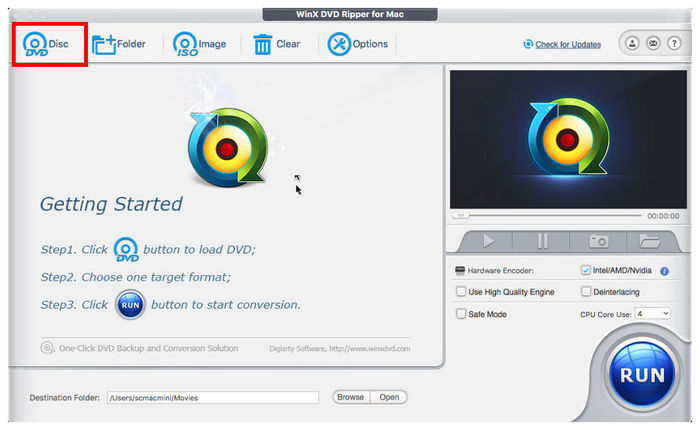
2. lépés. Miután a program hozzáfért a DVD tartalmához, Válassza ki a DVD-ről másolni kívánt médiafájlokat. Hozzáadást is elkezdhet Videó szerkesztés a konvertálandó DVD-videó beállításai.
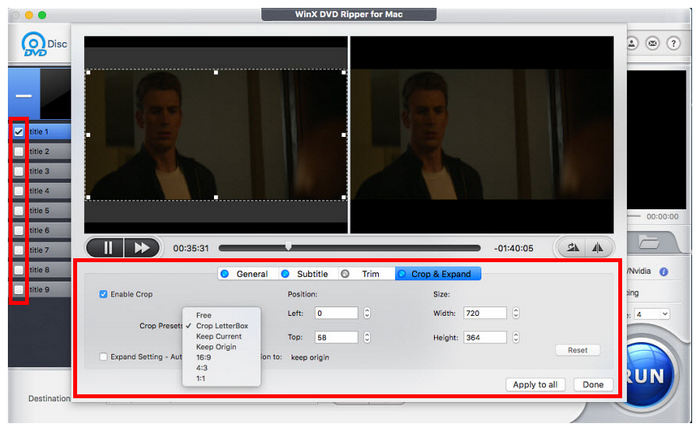
3. lépés A DVD konvertálási beállítások módosítása után kattintson a gombra Fuss a rippelési folyamat elindításához.
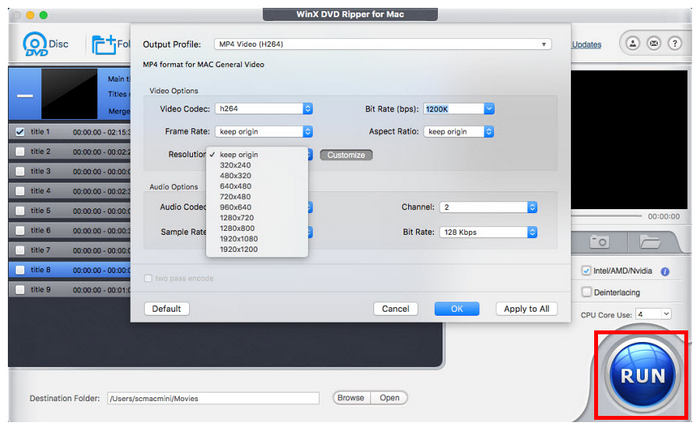
A WinX DVD Ripper az egyik legegyszerűbb lehetőség DVD-k rippelésére Mac-en.
Sajnos fizetős szolgáltatás, és az ingyenes verziójuk csak legfeljebb 5 perces videókat tud feldolgozni.
Felhasználói értékelés
A WinX DVD Ripper az egyik legkezdőknek is kényelmes eszköz DVD-k rippeléséhez Mac számítógépeken.
Sajnos a felhasználóknak jelentős problémájuk van a program megbízható ingyenes verziójának hiányával.
4. út. DVD rippelése Mac számítógépen a Leawo DVD Ripper segítségével
A WinX DVD Ripper közeli versenytársa, a lista negyedik opciója a Leawo DVD RipperEz a DVD-rippelő program az előző opció szoros versenytársának tekinthető, mivel az egyszerűség jegyében optimalizált, és funkciói könnyen érthetők.
A Leawo azonban jelentős előnnyel rendelkezik a másolásvédelem megkerülésében. Képes megkerülni a szokásos adatvédelmi intézkedéseket, mint például a CSS, a regionális kódok és az alapvető titkosítás. Sajnos ez a Mac DVD-rippelő lassú a DVD-tartalom rippelésekor.
Most, hogy a Leawo DVD Ripper használatának előnyeit és hátrányait már nem ismerjük, egy rövid útmutatót készítettünk, amely segít olvasóinknak megtanulni a használatát.
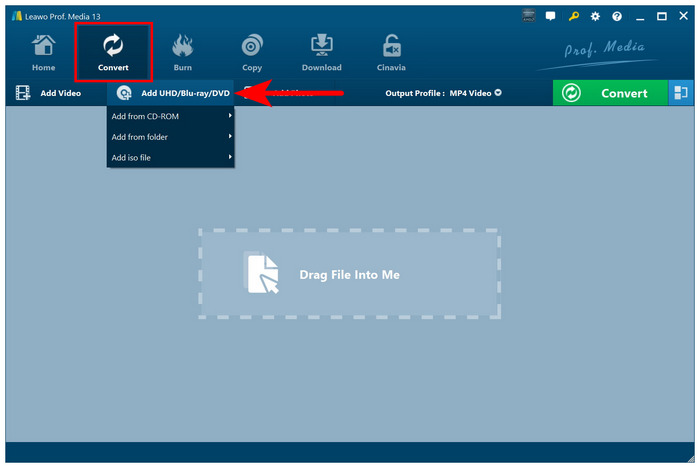
1. lépés. Helyezze be a DVD-t a készülékébe a Leawo DVD Ripper megnyitása előtt. Ezután kattintson a Konvertálás gombra, és válassza ki a UHD/Blu-ray/DVD hozzáadása.
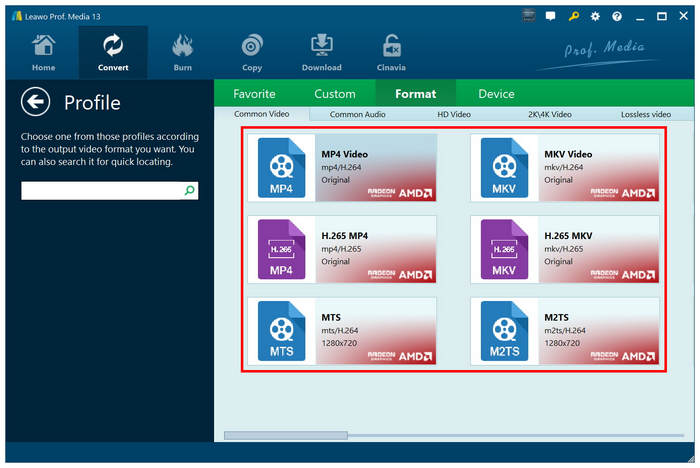
2. lépés. Miután a DVD-média betöltődött a programba, válassza ki a Formátum amelyikre a tartalmát konvertálni szeretnéd.
3. lépés Végül kattintson a Alakítani a betöltött DVD-ről az adatok rippelésének megkezdéséhez.
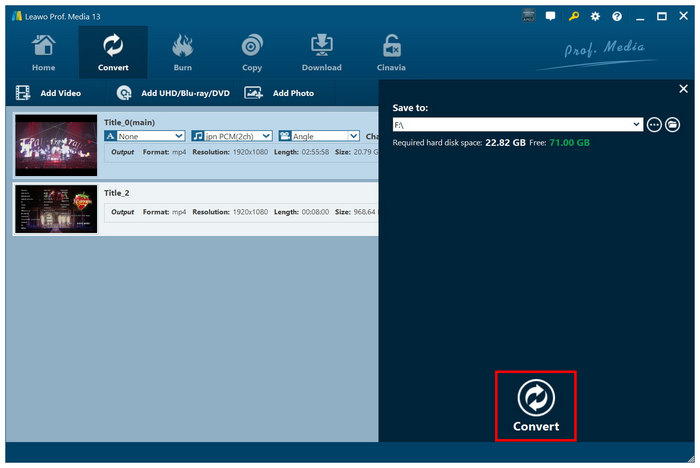
A Leawo DVD Ripper továbbra is egy használható opció, ha jó DVD-dekódoló eszközt keresel Mac-re. Először csak nézd meg a többi lehetőséget, mivel ennek a programnak van egy jelentős hátránya: a lassú feldolgozási sebesség.
Felhasználói értékelés
A Leawo DVD Ripper felhasználóinak többsége dicséri az intuitív kezelőfelületét. Mivel hihetetlenül kezdőbarát, a lassú feldolgozási sebesség miatt azonban nem optimális választás tömeges feldolgozáshoz.
5. út. DVD rippelése Macen a MakeMKV segítségével
Az ajánlott szoftverünket egy másik, nyílt forráskódú fejlesztők által tervezett programmal zárjuk, MakeMKVAhogy a neve is sugallja, ezt az eszközt kifejezetten DVD-kiadások veszteségmentes MKV fájlokká konvertálására tervezték.
Az MKV formátumot a fejlesztők azért választották, mert veszteségmentes minőséget kínál, lehetővé téve a tévéműsorok és sorozatok DVD-kiadásainak 1:1 minőségre konvertálását. Ennek a funkciónak köszönhetően a MakeMKV volt a legjobb választás azoknak a felhasználóknak, akik sitcom-gyűjteményekből és hasonló forrásokból származó DVD-tartalmakat szerettek volna digitalizálni.
Az alábbiakban egy rövid útmutatót talál a MakeMKV használatához, hogy segítsen olvasóinknak megtanulni a használatát.
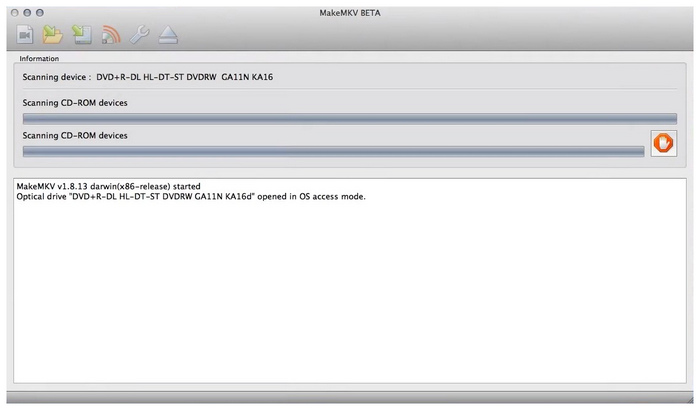
1. lépés. Töltsd be a DVD-t a Mac-edbe, majd nyisd meg a MakeMKV-t, és várj a rövid betöltési folyamatra, amíg az eszköz beolvassa a DVD-adatokat.
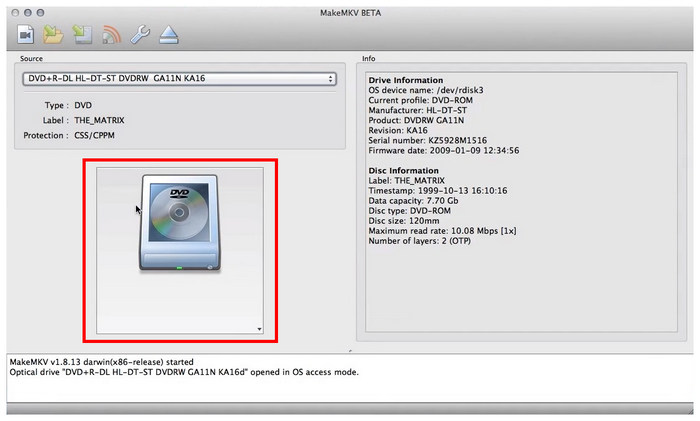
2. lépés. Miután a program beolvasta a betöltött DVD-t, kattintson a DVD-ikon a menüjében a tartalmának eléréséhez.
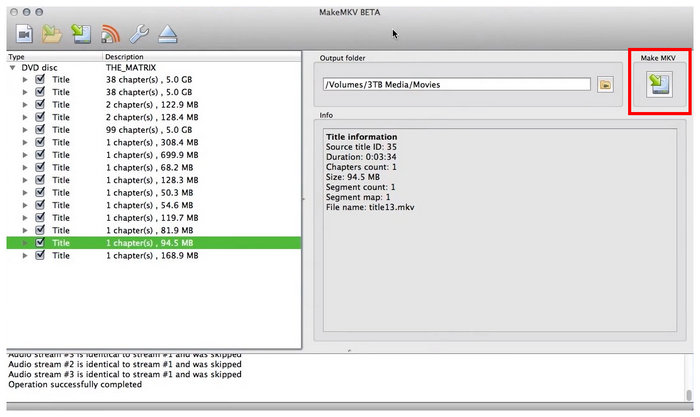
3. lépés Végül jelölje ki a DVD-ről beolvasott médiafájlokat, és jelölje ki azokat, amelyeket rippelni szeretne. Miután kiválasztotta a konvertálni kívánt beállításokat, kattintson a Készíts MKV-t gombra a DVD-rippelési folyamat elindításához.
A MakeMKV a legjobb választás, ha nagy mennyiségű DVD-adatot veszteségmentes minőségű videókká szeretnél feldolgozni. Sajnos az MKV formátum magasabb minősége miatt a fájlok mérete is nagyobb, mint a tömörített formátumoké, például az MP4-eké.
Felhasználói értékelés
A MakeMKV jó választás, ha tudod, hogy ez lesz a legjobb a konvertálni kívánt DVD-médiához. Azonban győződj meg róla, hogy csak az MKV formátum megfelelő, mivel nem kínál más kimeneti formátumokat.
| Hibakód / Tünet | A kiváltó ok | Megoldás (Művelet) |
| „Forrás nem található” | SIP vagy jogosultságok hiánya | Adja meg a „Teljes lemezhozzáférést” a Mac rendszerbeállításaiban. |
| „13-as hiba” (Kézifék) | Titkosított CSS-védelem | Telepítsd a libdvdcss-t, vagy használj egy professzionális dekódoló rippert. |
| „Nincsenek érvényes címek” | 99 címes lejátszási lista trükk | Azonosítsd a leghosszabb címet, vagy használd a [Saját szoftver] kifejezést. |
GYIK DVD-k rippeléséről Mac gépen
-
Melyik a legjobb ingyenes DVD-ripper Mac-re, ami tényleg működik macOS Sonoma-n?
A Blu-ray Master Free DVD Ripper a legjobb ingyenes opció macOS Sonoma rendszerhez, mivel egyensúlyt teremt a funkciók és a könnyű használat között. Beépített titkosítási funkciója alkalmasabb választássá teszi, mint a HandBrake. A rippelt DVD-k mérete is kisebb, amikor a program helyreállítja őket, így jobb, mint a MakeMKV.
-
Hogyan telepíthetem a libdvdcss-t egy M2 chippel rendelkező Mac gépre DVD-k rippeléséhez?
Le kell töltened a Homebrew-t. Ehhez telepíteni kell a libdvdcss-t. A Homebrew a legegyszerűbb módja a telepítésének, mivel képes megkerülni a macOS biztonsági rendszereit.
-
Rippelhetek DVD-t Mac gépen a QuickTime Player segítségével?
Nem, nem teheti meg. A QuickTime nem rendelkezik DVD-rippelési funkciókkal. Csak akkor használhatja DVD-k megtekintésére, ha azok digitális videóvá rippelve vannak.
-
Miért írja ki a HandBrake a „Nincs érvényes forrás” hibát, amikor behelyezem a DVD-t a Mac gépembe?
Ez azt jelenti, hogy a megnyitni kívánt DVD titkosítva van. Alapértelmezés szerint a HandBrake nem tudja megnyitni a védett DVD-ket, ami ezt az üzenetet váltja ki. A hiba megkerüléséhez telepíteni kell a libdvdcss bővítményt.
Következtetés
Öt jó lehetőséget kínálunk Önnek DVD-k rippelése Mac-enReméljük, hogy ez a cikk segített megválaszolni a DVD Macen történő rippelésével kapcsolatos kérdését. Kezdőknek erősen ajánljuk a Blu-ray Master Free DVD Ripper használatát, amely megbízható megoldást kínál a védett DVD-k Macen történő rippelésére. A szoftvert az alábbi linken keresztül töltheti le. Blu-ray rippeléshez a Blu-ray Master egy dedikált Blu-ray ripper opciót is kínál.
Ingyenes letöltés
Windowshoz
Biztonságos letöltés
Ingyenes letöltés
macOS számára
Biztonságos letöltés
Továbbiak a Blu-ray Mastertől
DVD-ről eszközökre

Gyors és ingyenes rippelőszoftver, amellyel könnyedén visszafejtheti az összes DVD-t digitális formátumra a számítógépén.
100% Biztonságos. Nincs vírus
