

2026. szeptember 23.általa megosztva Kevin Miller nak nek DVD rippelés
Gyors összefoglaló:
1. Miért nem sikerülAz iMovie nem támogatja a közvetlen DVD-lemezeket vagy a titkosított VOB-fájlokat.
2. MegoldásDVD rippelése ide: MP4 (H.264) vagy MOV ripper segítségével.
3. Legjobb eszközökHandBrake (ingyenes, házilag készített/nem védett DVD-khez) vagy Blu-ray Master Free DVD Ripper Mac-hez (kereskedelmi titkosított DVD-khez).
4. Importálás: Nyissa meg az iMovie > Fájl > Média importálása > Húzás az idővonalra menüpontot.
A fizikai optikai lemezek szerkesztése modern NLE szoftverekben, mint például az iMovie, digitális konverziót igényel. Mivel az Apple szerkesztője nem tudja natívan olvasni a titkosított VOB fájlokat a lemezekről, azokat rippeléssel kell konvertálni egy szerkesztésre kész formátumba, például MP4 vagy MOV. A lemezek konvertálása megvédi az elavult adathordozókat a fizikai sérülésektől, miközben teljes kreatív kontrollt biztosít a videofelvételek felett. Olvassa el ezt a cikket, hogy megtudja, hogyan. importálja a DVD-t az iMovie-ba szerkesztés céljából.
- Miért nem lehet DVD-ket közvetlenül az iMovie-ba húzni és elengedni?
- 1. eljárás. DVD-k rippelése iMovie által támogatott digitális formátumokba
- 2. eljárás. Importálja és szerkessze a konvertált DVD-klipeket az iMovie programban
- Gyakori importálási hibák elhárítása
- GYIK
1. rész. Miért nem lehet DVD-ket közvetlenül az iMovie-ba húzni és elengedni?
Gondoltál már arra, hogy DVD-fájlokat importálj az iMovie-ba egyszerű szerkesztés céljából? A modern szerkesztőszoftverek azonnal blokkolják vagy figyelmen kívül hagyják ezeket a médiafájlokat. Ez nem a Mac számítógéped meghibásodásának köszönhető. Ez azért van, mert a kereskedelmi forgalomban kapható DVD-ken tárolt videotartalom titkosított VOB (Video Object) fájlokként van tárolva, amelyeket DRM-technológiák, például a Content Scramble System (CSS) védenek a jogosulatlan másolás megakadályozása érdekében. Mivel az iMovie elsősorban titkosítatlan videofájlok (pl. MP4 vagy MOV) importálására készült, nem pedig a DVD-menük összetett titkosított szerkezetének kezelésére, először konvertálnod kell a DVD-ről származó tartalmat olvasható digitális formátumba.
DVD forrás vs. iMovie natív formátumok
DVD-k digitális formátumba másolásához szerkesztés céljából különbségek lesznek. Az alábbi összehasonlító táblázat kiemeli az eredeti DVD-struktúrák és az iMovie által preferált formátumok közötti főbb technikai különbségeket:
| Jellemző / Specifikáció | Eredeti DVD formátum | iMovie natív szerkesztési formátum |
| Fájltároló | VOB (videó objektum) a VIDEO_TS fájlon belül | .MP4, .MOV, .M4V |
| Video Codec | MPEG-2 vagy MPEG-1 | H.264, HEVC (H.265), Apple ProRes |
| Audio kodek | AC-3 (Dolby Digital), Lineáris PCM | AAC, AIFF, WAV |
| Másolásvédelem (DRM) | Titkosított (CSS, Disney 99-es cím, Sony ARccOS) | Nincs (titkosítatlan szerkesztési média) |
| iMovie kompatibilitás | Nem támogatott (Importálási hibákat vagy fekete képernyőket vált ki) | Teljesen támogatott (Sima lejátszás és idővonal-szerkesztés) |
1. eljárás. DVD-k rippelése iMovie által támogatott digitális formátumokba
1. út. Blu-ray Master ingyenes DVD-ripper Mac-hez
Blu-ray Master Ingyenes DVD-ripper Mac-hez egy megbízható DVD-rippelő alkalmazás Mac-re. Leegyszerűsített, azonnal használható megoldást kínál. Megkerüli a komplex CSS-titkosítást és a 99 címes másolásvédelmet, így a fizikai DVD-ket közvetlenül szerkesztésre kész formátumokba (például MP4 vagy MOV) konvertálja, amelyek teljes mértékben kompatibilisek az iMovie-val – mindezt minőségromlás nélkül. Testreszabhatod a kimeneti kódolót, a felbontást, a bitrátát és egyéb paramétereket is.
Főbb jellemzők:
- Dekódolja mind a házilag készített, mind a kereskedelmi forgalomban kapható DVD-ket Mac és Windows rendszeren.
- Optikai adathordozókat konvertál iMovie-natív profilokká (H.264 MP4, MOV, M4V).
- A beépített hardveres gyorsítás felgyorsítja a kinyerési folyamatot.
- Alapvető videóvágó eszközök a nem kívánt jelenetek vágásához a szerkesztés előtt.
Ingyenes letöltés
Windowshoz
Biztonságos letöltés
Ingyenes letöltés
macOS számára
Biztonságos letöltés
Bár a HandBrake képes bemásolni a DVD-ket, még mindig nem elegendő a jó minőségű konvertáláshoz. Ezért javasoljuk, hogy használja Blu-ray Master ingyenes DVD-ripper mivel képes házi és kereskedelmi DVD-k kimásolására Windows és Mac rendszeren.
Ez a DVD-ről iMovie-ra konvertáló program fejlett technológiát alkalmaz, amely lehetővé teszi a tartalom kinyerését fizikai DVD-lemezekről a minőség romlása nélkül. Természetesen más konténerekbe konvertálja a videókat, lehetővé téve VOB, MKV, MP4 stb. formátumba konvertálásukat, amelyek importálhatók az iMovie-ba. Bár DVD-ket is hozzáadhatsz az iMovie-hoz videószerkesztés céljából, a DVD Ripper beépített videószerkesztőjét is használhatod szöveg hozzáadásához, a nem kívánt részek kivágásához és az általános vizuális élmény további javításához. Töltsd le ezt az ingyenes DVD Rippert, hogy elkezdhesd a leggyorsabb rippelési folyamatot.
- DVD–iMovie konverter és ripper Windows és Mac rendszeren.
- Konvertálja a videókat, hogy kompatibilisek legyenek az olyan operációs rendszerekkel, mint az Apple, Android stb.
- Támogatja a kimeneti videó/audió formátumok és kodekek széles skáláját.
- Felhasználóbarát felület és hatékony funkcionalitás.
Ingyenes letöltés
Windowshoz
Biztonságos letöltés
Ingyenes letöltés
macOS számára
Biztonságos letöltés
1. lépés.Kattints a Letöltés gombra a Mac számítógépedre való letöltéshez. Nyisd meg, és egy egyszerű útmutatót láthatsz a kezelőfelületén.

2. lépés.Kattints a Töltse be a DVD-t opciót, és válasszon egyet a legördülő menüből: Töltse be a DVD lemezt, Töltse be a DVD mappát, és Töltse be a DVD ISO-tEzután automatikusan elemzi a DVD-fájlt, és ki kell választania Főcím vagy Teljes címlista a felugró ablakban.
jegyzet: Ha nem elégedett a rippelési móddal, később is megváltoztathatja.

3. lépésKöltözik Kimeneti formátum, és válasszon ki egy kimeneti profilt a megadott előbeállítások közül. Itt a következőt választjuk ki: MP4 Ugyanaz, mint a forrás választási lehetőség.

jegyzetA képkockasebesség beállításához kattintson a fogaskerék gombra 30 képkocka/másodperc, amivel elkerülhető a kép és a hang szinkronon kívülisége az iMovie-ban.
4. lépés.Végül kattintson az alul található mappa ikonra a letöltési mappa beállításához, majd válassza ki a Rip All a rippelési folyamat elindításához. A folyamat befejezése után átviheti a rippelt DVD-videókat az iMovie-ba, és szerkesztheti azokat.

Ha egyszerű megoldást keresel, a Blu-ray Master Free DVD Ripper az egyik legjobb választás. Automatikusan felismeri a fő filmcímeket, és perceken belül gyorsan konvertálja a DVD-ket iMovie-kompatibilis MP4 fájlokká. Töltsd le a Mac-edre, és próbáld ki.
2. út. Kézifék
Kézifék továbbra is az egyik legnépszerűbb ingyenes, nyílt forráskódú videokonvertáló macOS rendszeren. Ha nincsenek magas igényeid a DVD-konvertálással kapcsolatban, egyszerűen, néhány kattintással elvégezheted a rippelési folyamatot. MP4, MKV, MOV és WebM kimeneti formátumokat kínál, és tovább módosíthatod a videó paramétereit.
Ha azonban behelyezel egy kereskedelmi DVD-filmet, a HandBrake alapértelmezés szerint „Nincs érvényes forrás” hibát jelez, vagy nem tudja betölteni a címeket. Ez azért történik, mert a HandBrake évekkel ezelőtt eltávolította a natív DVD-visszafejtési képességeket. A modern macOS verziókon (macOS Sonoma, Sequoia vagy újabb) a védett kereskedelmi lemezek olvasásához a HandBrake-nek segítségre van szüksége egy nyílt forráskódú visszafejtési könyvtártól, a libdvdcss-től. A könyvtár Homebrew-n keresztül történő telepítése lehetővé teszi a HandBrake számára, hogy zökkenőmentesen megkerülje az alapvető Content Scramble System (CSS) titkosítást.
Most pedig nézzük meg a teljes DVD-rippelési folyamatot.
1. lépés.Mac számítógépén nyomja meg a Cmd + Szóköz A Spotlight indításához írja be Terminál, és üsd meg BelépMásolja be a következő parancsot a Terminálba, majd nyomja meg a Belép:
/bin/bash -c '$(curl –fsSL https://raw.githubusercontent.com/Homebrew/install/HEAD/install.sh)' }, {

2. lépés.Miután a Homebrew befejezte a telepítést, illessze be ezt a parancsot a libdvdcss könyvtár telepítéséhez: libdvdcss telepítéseEzután indítsa újra a HandBrake-et, hogy az automatikusan felismerje az újonnan telepített könyvtárat.
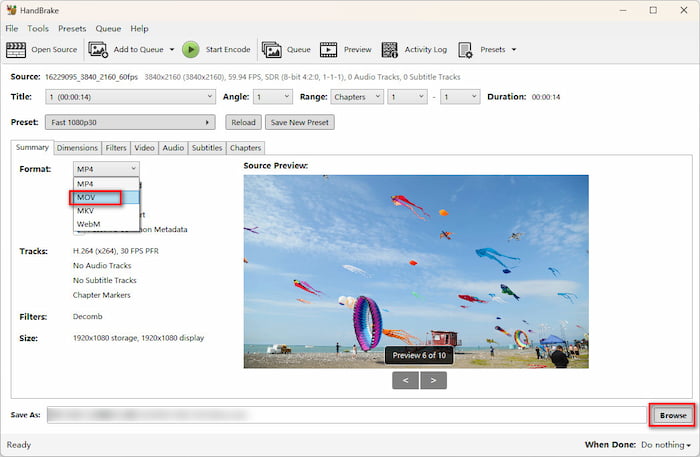
3. lépésA HandBrake-en válaszd ki a behelyezett DVD-lemezt a betöltéséhez. Alatt Összegzés szakaszban válassza a MOV kimeneti formátumot. Ezután kattintson az alsó Tallózás gombra a letöltési mappa beállításához.
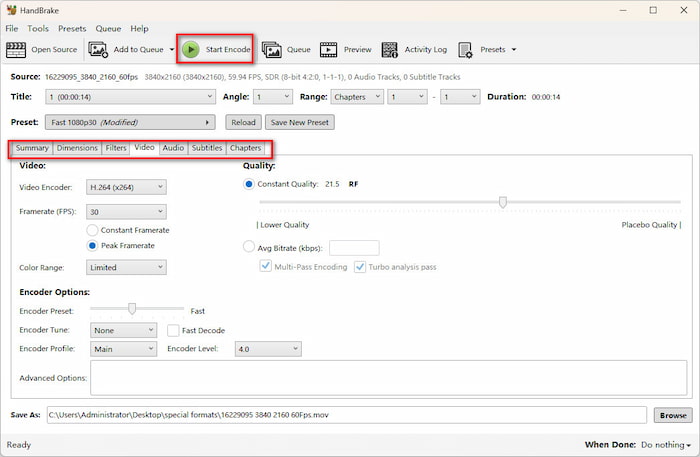
4. lépés.Szükség esetén konfigurálja a különféle beállításokat. Ezután kattintson a Indítsa el a kódolást a konverziós folyamat elindításához.
A libdvdcss telepítése a HandBrake-re a legtöbb DVD-lemezt képes kezelni. Ha összetett kereskedelmi DVD-kkel, például Disney 99-es filmeket tartalmazó lemezekkel találkozol, akkor azokat nem tudja feldolgozni. Ha inkább kihagynád a terminálparancsokat és az összetett könyvtárbeállításokat, egy dedikált ripper, mint például a Blu-ray Master Free DVD Ripper, a dobozból kivéve kezeli a dekódolást külső terminálbeállítások nélkül.
2. eljárás. Importálja és szerkessze a konvertált DVD-klipeket az iMovie-ban
Miután elvégezte a DVD-rippelést, itt az ideje, hogy importálja őket az iMovie alkalmazásba, és szerkeszthesse őket:
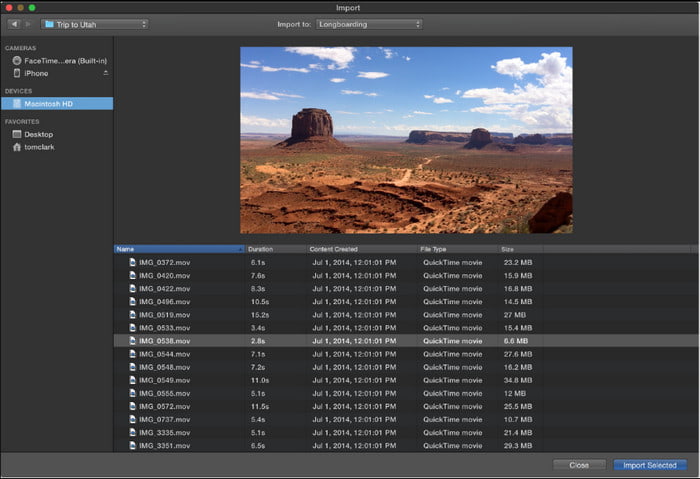
1. lépés.Nyissa meg az iMovie alkalmazást a számítógépén, és navigáljon a My Media panelre az oldalsávról. Kattints a Média importálása gombra, vagy egyszerűen nyomja meg a Cmd + I billentyűkombinációt, és válassza ki a rippelt DVD-fájlokat a helyi mappából.
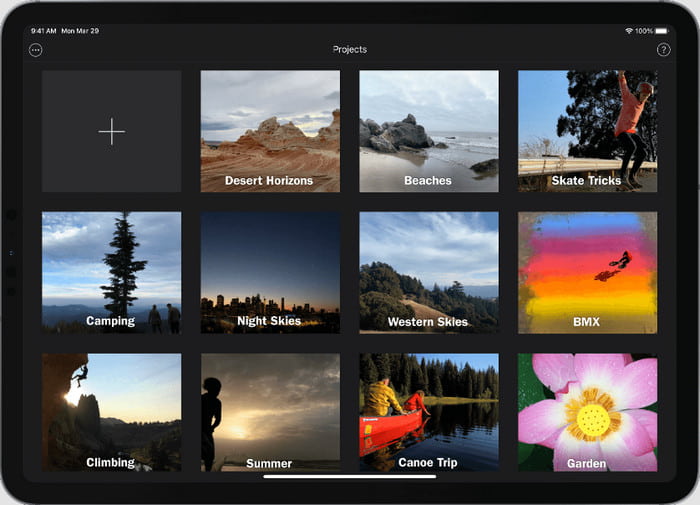
2. lépés.Miután a videók betöltődtek az ablakba, húzd át az egyiket az idővonalra a felület alján. Folytasd a klipek szerkesztését, például vágással, körbevágással, effektek hozzáadásával stb.
3. lépésKattints a Játék gombra a szerkesztett videó előnézetének megtekintéséhez. Ezután, ha elkészült, kattintson a jobb felső sarokban található Megosztás gombra, válassza a Fájl lehetőséget, állítsa be a kívánt felbontást és minőséget, majd exportálja a videót az iMovie-ból.
A konvertált DVD-klipek importálása az iMovie programba zökkenőmentes, ha a fájlok a megfelelő formátumban vannak. Ha az eredeti rippelt fájlokat rendszerezve tárolja a Mac meghajtóján, és a szokásos szerkesztési parancsikonokat, például a Cmd + I és a Cmd + B billentyűkombinációt használja, könnyedén archiválhatja, darabolhatja és átalakíthatja a régi optikai lemezeket modern, megosztható videoprojektekké.
4. rész. Gyakori importálási hibák elhárítása
- Hiba: Hang/videó nincs szinkronbanHa szinkronizációs eltérés van az iMovie hang- és videosávjai között, ellenőrizze a konverziós beállításokat. Győződjön meg arról, hogy a kimeneti profil állandó képkockasebességet (CFR) használ (pl. 29,97 fps vagy 30 fps), nem pedig változó képkockasebességet (VFR).
- Hiba: Az iMovie fekete képernyőt jelenít meg, csak hanggal: Ez akkor fordul elő, ha a konténer formátuma .mp4, de az alapul szolgáló videokodek nem támogatott (például MPEG-2 vagy DivX). Kódold újra a videót H.264 vagy ProRes kodekkel.
- Hiba: A lemezmeghajtó automatikusan kiadja magát, vagy nem tudja olvasniGyőződjön meg arról, hogy a külső optikai meghajtó elegendő áramot kap közvetlenül az elsődleges USB-portról. Tisztítsa meg a lézerlencsét a szennyeződésektől, és ellenőrizze a lemez felületét karcolások szempontjából.
5. rész. GYIK
-
Importálhatok VOB fájlokat közvetlenül az iMovie-ba konvertálás nélkül?
Nem, nem teheted. A kereskedelmi forgalomban kapható vagy multiplexelt VOB fájlok idővonal-hibákat, hangkimaradást vagy az iMovie-ban való betöltés sikertelenségét okozhatják.
-
Melyik a legjobb videoformátum DVD-felvételek szerkesztéséhez az iMovie-ban?
Az MP4 és a MOV formátumok a legjobb választások a gyors szerkesztéshez és lejátszáshoz Mac számítógépeken.
-
Legális kereskedelmi DVD-t rippelni személyes szerkesztésre Mac-en?
Általánosságban elmondható, hogy a személyes használatra szánt DVD-mentések a tisztességes használat elveinek hatálya alá tartoznak. Ne terjessze, ne adja el és ne ossza meg a biztonsági mentéseit.
-
Hogyan javítsuk ki a hang szinkronizációs problémáit a rippelt DVD-videók iMovie-ba importálásakor?
A rippelőeszközök alapértelmezett VFR-beállításai okozhatják ezt a problémát. A képkockasebességet manuálisan is beállíthatod állandó értékre, például 29,97 fps vagy 30 fps.
-
Szükségem van külső DVD-meghajtóra ahhoz, hogy DVD-ket importáljak egy modern MacBook Air/Pro gépre?
Igen. A modern MacBookok nem rendelkeznek beépített optikai meghajtóval. Fizikai DVD-k olvasásához külső DVD-meghajtót kell használni, amely egy USB-C adapterhez csatlakozik.
-
Hogyan tudok egy DVD-ről egy rövid videoklipet kiemelni, hogy felhasználhassam az iMovie projektemben?
Használjon DVD-rippert a DVD-k digitális fájlokká konvertálásához, majd az iMovie segítségével vágja meg és bontsa ki a kívánt videoklipeket.
-
Miért homályos vagy pixeles a konvertált DVD-videóm az iMovie-ban, és hogyan javíthatom ki?
A DVD-k váltottsorosak (480i/50i), ami fésűvonalakat és mozgás okozta elmosódást hoz létre. Exportálás előtt kapcsolja be a konvertáló szoftverben a Deinterlace (vagy Decomb) szűrőt.
Következtetés
Most már megtanultad a teljes folyamatot, DVD-k importálása az iMovie-ba szerkesztéshezHasználj DVD-rippelő eszközt a DVD-k iMovie-specifikus formátumba konvertálásához, majd importáld a rippelt MP4 fájlokat az iMovie-ba szerkesztés céljából. Ezenkívül a hasznos tippek és hibaelhárítási útmutatók segítségével könnyedén szerkesztheted a DVD-ket az iMovie-ban. Próbáld ki!
Továbbiak a Blu-ray Mastertől
- DVD-k feltöltése a YouTube-ra minőségromlás nélkül: Teljes útmutató
- Egyszerű lépések szöveg hozzáadásához a videóhoz az iMovie alkalmazásban Mac és iOS rendszeren
- DVD-ről Apple TV-re: A legjobb módja a DVD-k Apple TV-n való megtekintésének 2025-ben
- DVD-k rippelése Plex Media Serverhez (legjobb beállítások és eszközök)
