

2026. október 13.általa megosztva Kevin Miller nak nek DVD rippelés
Gyors összefoglaló
Ahhoz, hogy elkezdhesd megtanulni a DVD-média feltöltését a YouTube-ra, három különböző fázisra kell felkészülnöd.
1. fázis: Készítse elő a külső DVD-illesztőprogramot és a feltölteni kívánt DVD-t.
2. fázis: Használja a Blu-ray Master Free DVD Ripper programot a DVD-média veszteségmentes minőségének másolásához.
3. fázis: Feltöltés előtt optimalizáld a videó felbontását, képarányát és bitrátáját a YouTube-ra.
A DVD-k továbbra is a legjobb választásnak számítanak a fizikai adathordozók tárolására, köszönhetően a megbízható offline adattárolóként való használatuknak és a digitális adatvesztés elleni védelemnek. Sajnos továbbra is sebezhetőek, mivel az optikai lemezek természetes módon oxidálódnak és karcolódnak. Ebben a cikkben gyors megoldást kínálunk erre a problémára, valamint részletes útmutatót adunk a következőkhöz: DVD-k feltöltése a YouTube-raA YouTube-ot felhőalapú digitális megőrzési stratégiaként fogjuk használni, hogy biztosítsuk DVD-adathordozóid digitális biztonsági másolatait, amelyek túlélik a fizikai hardver korlátait.

- 1. rész. Miért nem sikerül a közvetlen DVD-feltöltés (és hogyan javítható)
- 1. fázis. A hardver és a lemez előkészítése az optimális rippelésre
- 2. fázis. DVD rippelése Blu-ray Master Free DVD Ripperrel (összességében a legjobb)
- 3. fázis. A konvertált videó formázása és feltöltése a YouTube-ra
- 5. rész. GYIK a DVD-videók YouTube-ra való feltöltéséről
1. rész. Miért nem sikerül a közvetlen DVD-feltöltés (és hogyan javítható)
A formátum-inkompatibilitási korlát (MPEG-2 vs. MP4/MOV)
A közvetlen DVD-ről YouTube-ra történő feltöltés sikertelenségének legnyilvánvalóbb oka a formázási problémák. Egyszerűen fogalmazva, a DVD-adathordozók nem olyan digitális videoformátumban vannak mentve, amelyet a YouTube támogat és ajánl feltöltésre. Ahhoz, hogy DVD-ket töltsön fel a YouTube-ra, először rippelnie kell a DVD-adathordozót, és digitális formátumban kell mentenie.
A másolásvédelmi akadály (CSS, régiókódok és DRM)
Egy másik akadályt jelentő probléma a másolásvédelem. Ez a probléma a használt DVD-rippelő oldalán van, mivel a legtöbb modern DVD rendelkezik másolásvédelemmel. Ezért győződjön meg arról, hogy a rippelésre használt program képes erre. DVD-dekóder amely képes megkerülni a másolásvédelmet, például a CSS-t, a régiókódokat és más alapvető DRM-eket.
1. fázis. A hardver és a lemez előkészítése az optimális rippelésre
A DVD-média YouTube-ra való feltöltésének előkészítésének első lépése a megfelelő hardver beszerzése a DVD számítógépre való betöltéséhez. Ez létfontosságú, mivel a DVD tartalmának rippeléséhez a számítógépen kell megnyitni a DVD-t.
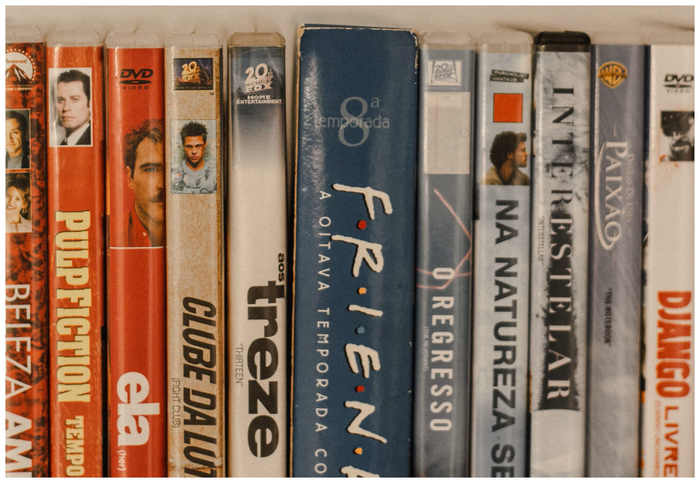
1. lépés.Szerezd meg a rippelni kívánt DVD-t, és győződj meg arról, hogy nincs rajta fizikai sérülés, és az adatok sértetlenek.
2. lépés.Vásároljon egy külső DVD-meghajtót USB-C csatlakozóval, hogy biztosan modern csatlakozást használjon, és gyorsabb sebességet és nagyobb energiaellátást biztosítson.
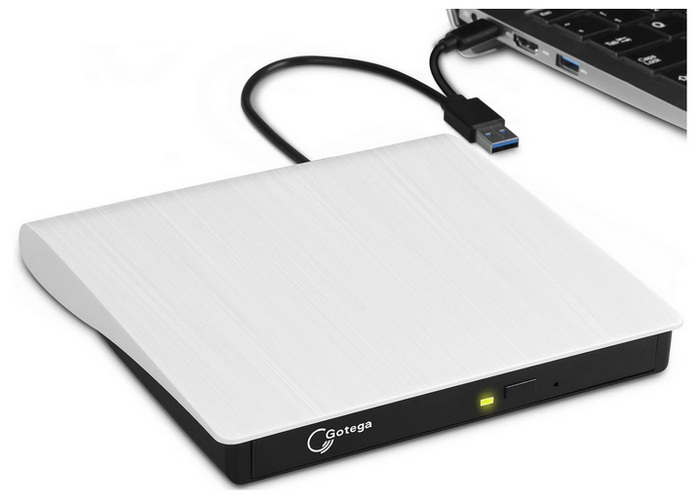
Csatlakoztasd a külső meghajtót a számítógépedhez, majd töltsd be a rippelni kívánt DVD-t. Annak ellenőrzéséhez, hogy a DVD megfelelően van-e betöltve, nyisd meg a Fájlkezelőt, és menj az Ez a gép menüpontra, hogy lásd, felismeri-e a DVD-meghajtót.
Profi tipp:
A DVD felületét mindig óvatosan, középről kifelé haladva tisztítsd mikroszálas kendővel, és a külső USB DVD-meghajtókat közvetlenül az alaplap hátsó portjaiba csatlakoztasd (vagy használj Y-kábelt/tápellátásos USB-elosztót), hogy elkerüld a feszültségesések okozta mid-rip olvasási hibákat.
2. fázis. DVD rippelése Blu-ray Master Free DVD Ripperrel (összességében a legjobb)
Miután a DVD-t betöltötte a számítógépére egy külső meghajtón keresztül, a következő lépés egy nagy teljesítményű DVD-rippelő használata, amely megőrzi a DVD minőségét. Ebben az esetben erősen javasoljuk a használatát Blu-ray Master ingyenes DVD-ripper.
Általános DVD-rippelésre vagy DVD-gyűjtemény digitális biztonsági mentésének elkészítésére a Blu-ray Master szoftvere nagyszerű választás, letisztult felületével a kezdők számára is könnyen használható.
Azonban ami megkülönbözteti, az az eszköz azon képessége, hogy fejlett dekódolási funkciókkal megkerüli a másolásvédelmet.
A program DVD-rippelési képességeit gyors konvertálási sebessége és 1:1 veszteségmentes kimenete teszi lehetővé, így biztosítva a teljes DVD-minőség megőrzését. Sajnos az ingyenes verzióból hiányoznak a kötegelt szerkesztési funkciók, és a GPU-gyorsítás maximalizálásához fizetős frissítésre van szükség.
A Blu-ray Master Free DVD Ripper használatának megtanulásához DVD-ről digitális videó konvertáláshoz, feltétlenül olvassa el az alábbi oktatóanyagunkat.
Letöltheti az alábbi link segítségével.
Ingyenes letöltés
Windowshoz
Biztonságos letöltés
Ingyenes letöltés
macOS számára
Biztonságos letöltés
3. lépésNyissa meg a Blu-ray Master Free DVD Ripper programot, és válassza a Töltse be a DVD-t, majd kattintson a DVD lemez betöltése. A megnyíló menüben válassza a Főcím lehetőség csak a fő videó rippelésére a DVD-ről.

4. lépés.Ezután, miután a videó betöltődött, válaszd a Kimeneti formátum és válassz MP4 hogy optimalizálja a YouTube-ra.

A felbontás, a képarány, a bitráta és egyéb speciális elemek beállításához válassza a Felszerelés ikonra a kiválasztott kimeneti profil mellett. A legjobb YouTube-beállítások megismeréséhez tekintse meg az alábbi 3. fázis lépéseit.

5. lépés.Végül, miután beállította a kimeneti formátumot, visszakerül a Ripper menübe. Ott válassza a Rip All a DVD-adathordozó YouTube-kompatibilis MP4 formátumra konvertálásának megkezdéséhez.

A folyamat után most már rippelted a DVD-det MP4-re formátumban. Most feltöltheted a DVD-t a YouTube-ra. Ezek lesznek az oktatóanyag 3. fázisának következő lépései.
3. fázis. Konvertált videó formázása és feltöltése a YouTube-ra
Most, hogy a DVD-videód digitális formátumba lett másolva, feltölthetjük a YouTube-ra. Először is kiválasztjuk az optimális felbontást, képarányt és bitrátát.
6. lépés.YouTube-videók feltöltésekor az ideális felbontás a 1920x1080 16:9 képaránnyal. A jó hangminőség biztosítása érdekében használjon 16:9 és 16:9 közötti bitrátát. 128 és 320 kbps.
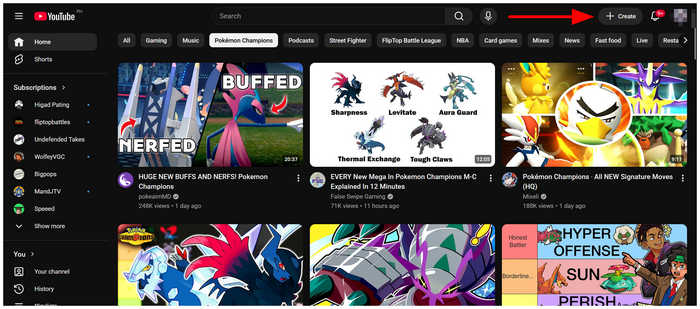
7. lépés.Végül a DVD-videó feltöltésének megkezdéséhez menj a YouTube-ra, és kattints a Teremt a YouTube Studio megnyitásához. Kövesd a YouTube feltöltési lépéseit a DVD-gyűjteményed biztonsági mentéséhez.
Reméljük, hogy a feltöltés utolsó lépéseinek ismertetésével megválaszoltuk a DVD YouTube-ra való feltöltésével kapcsolatos kérdéseidet.
5. rész. GYIK a DVD-videók YouTube-ra való feltöltéséről
-
Feltölthetek egy kereskedelmi forgalomban kapható, szerzői jogvédelem alatt álló film DVD-t közvetlenül a YouTube-ra anélkül, hogy szerzői jogi figyelmeztetést kapnék?
Nem, nem teheted. A YouTube szerzői jogvédelem alatt állóként jelöli meg a DVD-tartalmakat. Ezért kerüld a legújabb DVD-kiadások feltöltését a platformra.
-
Mi a legjobb videóformátum és felbontás YouTube-ra feltöltéshez a minőségromlás elkerülése érdekében?
A YouTube-videók ideális formátuma az MP4. A kiváló minőség biztosítása érdekében használjon 1920x1080 felbontást. Ezen beállítások kombinációja minimalizálja a minőségromlást.
-
Hogyan kerülhetem meg a régiókód-korlátozásokat nemzetközi DVD rippelésekor?
Olyan DVD-rippert kell használnod, ami megkerüli a DVD régiókódJó példa erre a Blu-ray Master Free DVD Ripper. Beépített védelmi bypass funkcióval rendelkezik a felhasználói élmény érdekében.
-
Miért nincs hang a rippelt DVD-fájlomban, vagy miért akadozik a lejátszás a YouTube feltöltés előnézete alatt?
Ne aggódj, mivel a videóddal nincs probléma. A YouTube-előnézetek gyenge videóminősége gyakori. Ez azért van, mert az oldal továbbra is feldolgozza a videód felbontását.
-
Mennyi ideig tart egy teljes hosszúságú 90 perces DVD rippelése hardveres gyorsítással?
Egy nagy teljesítményű és gyorsulású ripper esetében átlagosan 10-15 perces sebességre lehet számítani. Ez elég gyors az alapvető videórippelésekhez. Az erősebb hardverek azonban gyorsabb sebességet is elérhetnek.
Következtetés
Részletes útmutatóval DVD-k feltöltése a YouTube-raReméljük, hogy mostantól könnyebben készíthet digitális biztonsági mentéseket fizikai DVD-adathordozóiról. Kezdésként győződjön meg arról, hogy a DVD-je nem sérült-e meg súlyosan, és szerezzen be egy modern, külső DVD-lejátszót, amely kompatibilis a számítógépével. Végül kezdje el a DVD-tartalom rippelését egy megbízható rippereszközzel, például a Blu-ray Master Free DVD Ripperrel.
Továbbiak a Blu-ray Mastertől
