

2026. május 15.általa megosztva Kevin Miller nak nek DVD rippelés
Gyors kiválasztási útmutató
Válassza ki a legjobb Mac DVD-rippert könnyedén
A legmegfelelőbb szoftver kiválasztásának megkönnyítése érdekében a leggyorsabb, legegyszerűbb és legjobb ár-érték arányú lehetőségeket ajánljuk. A sebesség szempontjából a MakeMKV jó választás. A könnyű használat érdekében a Blu-ray Master Free DVD Ripper a legjobb. Végül, a legjobb ár-érték arányú opció a HandBrake.
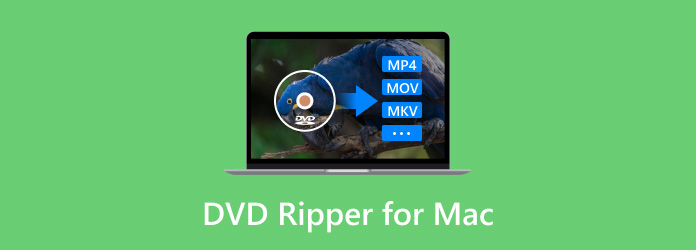
Mivel a digitális streaming egyre népszerűbb manapság, itt az ideje, hogy lemásoljuk vagy kimásoljuk a videóinkat egy DVD-ről. Szükségünk lesz egy erre a célra szolgáló rippelőprogramra, de a megfelelő kiválasztása... Mac DVD ripper kihívást jelenthet. Figyelembe kell vennie a teljesítményt, a kínált funkciókat és az árat, hogy a rippelés megérjebb legyen. Ennek fényében kiválasztottuk a 10 legjobb rippelőeszközt 2024-ből, és őszinte véleményeket nyújtunk, hogy kiválaszthassa a DVD-ihez legmegfelelőbbet.
Tartalomjegyzék
1. rész. Tippek a DVD-ripper kiválasztásához Machez
A kiválasztott DVD-rippelő eszközeink objektív teljesítményértékelése érdekében korrekt tesztelési környezetet biztosítottunk minden szoftverhez, MacBook Pro M3 laptopot használva hardverként, ahol a rippelési tesztet elvégeztük. Az egyes szoftverekhez használt DVD 4,7 GB adatot tartalmaz, és a rippelési időt 5 perc 30 másodpercre állítottuk be.
Miután ezeket a tesztelési szabványokat megállapítottuk, meglehetősen megdöbbentő tudni, hogy túl sok DVD-rippelő szoftver érhető el a piacon, különösen mivel ezek különböznek a rippelési teljesítmény, a kimeneti minőség és a kínált funkciók tekintetében. Ebben az esetben a kívánt DVD-rippelő Mac-en történő keresésekor vegye figyelembe a következő tényezőket:
Kompatibilitás: Az első szempont, amit figyelembe kell venni, hogy elérhető-e egy adott eszköz egy adott operációs rendszerhez. Sajnos egy professzionális, lenyűgöző funkciókészlettel rendelkező DVD-rippelő nem kompatibilis Mac-kel. Mindig először ellenőrizd, hogy a szoftvernek van-e Mac verziója.
Titkosítási képesség: A továbbiakban minden programot teszteltünk a biztonsági megkerülő funkciói alapján is. Az erős Disney 99-címvédelmet használtuk alapként az erős másolásvédelemhez, és a standard CSS-t az alapvető rippelési korlátozáshoz.
Sebesség: Egy DVD rippelése sok időt vesz igénybe, de ez csökkenthető, ha az eszköz fejlett GPU-gyorsítással van felszerelve a gyors feldolgozás érdekében.
Minőség: Természetesen az eredmény minősége lesz a legfontosabb tényező, amikor Mac-re DVD-rippert választunk. Nem minden nagysebességű megoldás képes megőrizni az eredeti minőséget; inkább károsíthatják a videofájlt.
Egyszerű használat: Ha nem értesz a technikai beállításokhoz, akkor szükséged lehet egy felhasználóbarát DVD-ripperre a könnyű navigáláshoz. A régebbi verziókkal ellentétben a legtöbb modern rippelőeszköz rendelkezik ezzel a tulajdonsággal.
Titkosított DVD kezelése: A DVD-n lévő titkosítás megakadályozza, hogy a tartalmat szerzői jogi védelem céljából bemásold. Ezért fontos olyan DVD-rippelőt keresni, amely megkerüli ezt.
Különleges képességek: Jobb lenne, ha a Mac DVD-ripper a rippelésen túl további funkciókat is tartalmazna. Szükséged lehet egyre film készítő lehetőség a videó javítására vagy szerkesztésére, így egy sokoldalú eszköz jó választás lenne.
A legjobb rippelőszoftver kiválasztásához szükséges kulcsfontosságú tényezők használata mellett hatékonyan tesztelheti a terméket a rippelési sebesség és idő mérésével, a támogatott DVD-típusok ellenőrzésével, valamint annak ellenőrzésével, hogy a videók exportálhatók-e kompatibilis módon más eszközökkel. Ez segít lebontani a rippelési alternatívákat és meghozni a helyes döntést.
Jogi nyilatkozat: Azoknak az amerikai és európai olvasóinknak, akik ezt az útmutatót használják DVD-rippelők kiválasztásához, ügyeljenek arra, hogy ezt a szoftvert csak saját DVD-jük személyes biztonsági mentésére használják, és kerüljék a rippelt DVD-tartalom terjesztését a kalózkodással kapcsolatos problémák elkerülése érdekében.
2. rész. A 10 legjobb DVD-ripper Mac-hez
| DVD-ripperek | Kimeneti felbontás | Támogatott DVD-típusok | Titkosított DVD | Feldolgozási sebesség |
| Blu-ray Master ingyenes DVD-ripper | 1080P | DVD-5, DVD-9, ISO, DVD mappa stb. | Támogatott | Gyors |
| Kézifék | 720p | Szabványok, DVD-ROM, DVD-Audio stb. | Támogatott | Lassú |
| VLC | 720p | DVD-5, DVD-9 stb. | Nem támogatott | Lassú |
| MakeMKV | 720p | DVD+R, DVD-9 stb. | Támogatott | Átlagos |
| MacX DVDRipper Pro | 1080p | DVD-5, DVD-Audio stb. | Támogatott | Gyors |
| DVD Ripper Pro Mac-hez | 1080p | DVD-R, DVD-9, DVD-5 stb. | Nem támogatott | Gyors |
| Movavi Video Converter | 1080p | Szabványok, DVD-ROM stb. | Nem támogatott | Gyors |
| VideoProc Converter AI | 720p | DVD-RAM, DVD-ROM stb. | Támogatott | Gyors |
| DVDFab DVD Ripper | 720p | DVD-R, DVD+R, DVD-9, DVD-5 stb. | Támogatott | Átlagos |
| FFmpeg | 720p | Szabványok, DVD-RAM, DVD-ROM stb. | Nem támogatott | Átlagos |
Blu-ray Master ingyenes DVD-ripper

Ingyenes
macOS 10.12 vagy újabb
Kezdhet egy professzionális, egyszerű megoldással: Ingyenes DVD RipperAz asztali szoftver felhasználóbarát felületet biztosít DVD-9, DVD-5, DVD-R és más lemezek azonnali rippeléséhez. Fejlett algoritmussal tervezték, amely lehetővé teszi a videók exportálásához szükséges kimeneti formátum kiválasztását, beleértve az FLV, MP4, MKV stb. formátumokat. Hiányoznak belőle a videoszerkesztési képességek, de beépített vágást, egyesítést, felosztást, szűrőket és effekteket kínál. Ezenkívül tökéletes minden típusú DVD-hez, könnyedén megkerüli a régiókódokat és a titkosítást. Összességében a Free DVD Ripper a legjobb megoldás a DVD-k kinyerésére.
Ingyenes letöltés
Windowshoz
Biztonságos letöltés
Ingyenes letöltés
macOS számára
Biztonságos letöltés
Profik
- Robusztus DVD-rippelési technológia az eredeti minőség elvesztése nélkül.
- Előbeállítások a videók kompatibilissé tételéhez a Samsung, HTC, Apple stb.
- A legjobb szabványos DVD-k, ISO-fájlok és egyebek bemásolásához.
- 100% ingyenes vízjelek hozzáadása nélkül a videókhoz.
Hátrányok
- Hardvertől és erős internetkapcsolattól függ.
A szerkesztő választásának indoklása: Ami a könnyű kezelhetőséget illeti, a szoftver modern kezelőfelülete és jól felcímkézett funkciói tették a listán szereplő kezdőknek leginkább megfelelő programmal. Mint ilyen, mi is ezt a szoftvert használtuk a DVD-k Mac-en történő rippelését bemutató oktatóanyagunkban.
Kézifék
Ingyenes
macOS 10.13 vagy újabb
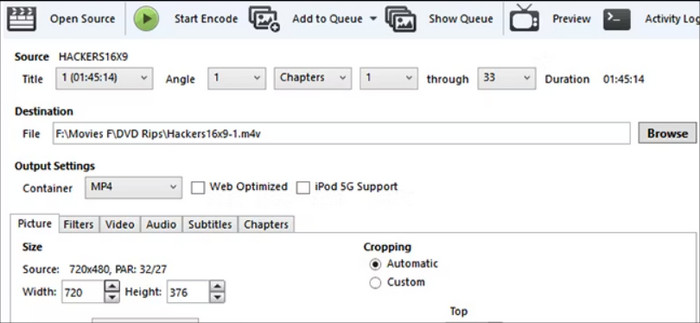
Ez a Mac DVD Ripper egy sokoldalú eszköz videók konvertálására, módosítására és bemásolására. Kiváló minőségű digitális fájlokat hoz létre anélkül, hogy károsítaná a fizikai másolatokat. Ezenkívül rendelkezik a kép és a hang finomhangolására vonatkozó beállításokkal, a kimeneti minőség paramétereivel. Bár a HandBrake ingyenes, egy elkötelezett közösség és önkéntesek rendszeresen frissítik.
Bár a HandBrake teljes Mac kompatibilitást ígér, az M3 Max MacBook Pro-n a „Video Toolbox” hardveres gyorsítás engedélyezése megháromszorozta a sebességet, de enyhe zajhatásokat okozott a sötét jelenetekben. Azoknak a felhasználóknak, akik archiválási minőségű minőséget szeretnének, a hardveres gyorsítás helyett a szoftveres kódolást (x265) javasoljuk.
Profik
- A legjobb nyílt forráskódú DVD-ripper.
- Széles választékú kimeneti formátumok, például MOV, MKV, AVI stb.
- Előre konfigurált előre beállított értékek különböző minőségi szintekkel.
- Manuálisan állítsa be a kodeket, a bitrátát, az FPS-t stb.
Hátrányok
- Túl lassú a rippelés és az exportálás.
A szerkesztő választásának indoklása: A HandBrake volt az általunk ajánlott legjobb ár-érték arányú szoftver, mivel nyílt forráskódú megoldás, valamint az Apple Silicon natív gyorsítása miatt.
VLC
Ingyenes
macOS 10.7.5 vagy újabb
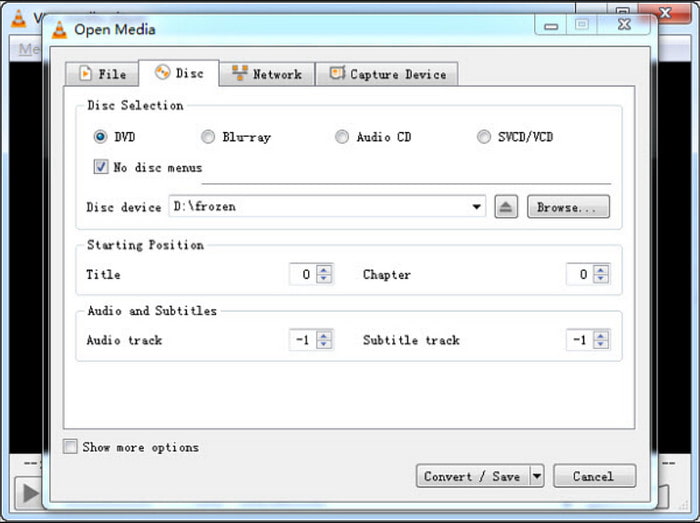
VLC főként a számítógépes streaming platform biztosítására összpontosít, de ingyenes DVD-ripper alternatívaként is használható Mac-re, ha nem akarsz pénzt költeni. Egyszerű funkciókat kínál DVD-k MP4 vagy AVI formátumba rippeléséhez, de egyébként hiányoznak a testreszabási lehetőségek. Ha azonban egyszerű megoldást keresel, a VLC jó választás.
Ne hagyatkozz a VLC-re az átkódoláshoz. Tesztjeink során a DVD-k MP4-re konvertálása gyakran hiányzó másodlagos feliratsávokat eredményezett. Ha meg kell őrizned a többnyelvű feliratokat, kerüld a VLC használatát konverterként – lejátszóként sokkal jobban megfelel.
Profik
- Nincsenek további kiterjesztések a DVD-másoláshoz.
- Ez a Mac DVD ripper a legtöbb szabványos DVD-típust támogatja.
- A feldolgozási sebesség jó a frissített hardverrel.
Hátrányok
- Nincsenek speciális beállítások a kodek kódoláshoz, deinterlacinghez stb.
Ítéletünk: Bár nem egy DVD-ripper, a VLC transzkódolási funkciója alapvető mesterséges intelligencia általi deinterlace-elést kínál, így életképes megoldást kínál a videók mesterséges intelligenciával történő javítására. Azonban nem arra tervezték, hogy rendszeresen ilyen funkciót töltsön be, ezért csak akkor használja, ha nincs más elérhető lehetőség.
MakeMKV
$60
macOS 10.7 és újabb verziók
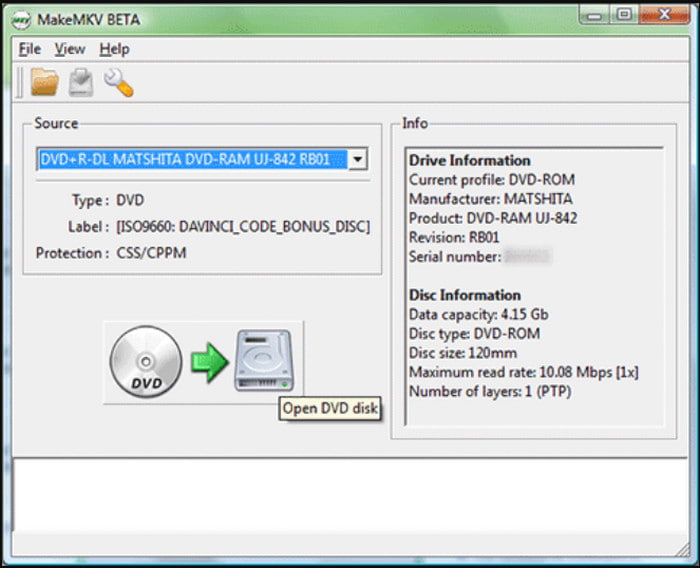
MakeMKV az egyik legjobb DVD-rippelő szoftver Mac-re, amellyel DVD-tartalmakat konvertálhatsz MKV formátumba. Mivel az MKV a kimeneti formátum, az eszköz segít megőrizni a DVD-k legtöbb adatát, beleértve a metaadatokat, fejezeteket és egyebeket. A MakeMKV ingyenes próbaverziót kínál, de a profi verzióra való frissítéssel további hatékony funkciókat is feloldhatsz.
Vegye figyelembe, hogy a 2026-os külső all-in-one optikai meghajtók esetében a nem megfelelő tápellátás „SCSI hibát” okozhat a MakeMKV-ben. A mellékelt kétfejű USB tápkábel használata a tesztjeink során kiküszöbölte az olvasási megszakításokat.
Profik
- Minden DVD és Blu-ray típushoz alkalmas.
- Támogatja a titkosított lemezek bemásolását.
- Megbízható feldolgozási sebesség,
Hátrányok
- Az MKV az egyetlen támogatott kimeneti formátum.
A szerkesztő választásának indoklása: Bár a MakeMKV megőrzi a feldolgozott DVD-n található adatok nagy részét, mégis nagymértékben optimalizált, így a kézikönyvben szereplő DVD-rippelők közül a leggyorsabban használható.
MacX DVD Ripper Pro
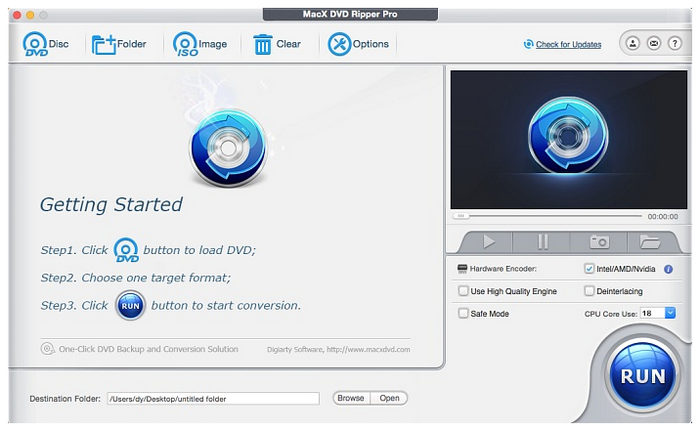
$39.95
Mac OS X 10.6 és újabb verziók
A MacX DVD Ripper Pro egy dedikált DVD-rippelő eszköz macOS-hez, amely kereskedelmi forgalomban kapható, védett, sérült és régiózáras DVD-k rippelésére és megkerülésére szolgál, digitális formátumokba, például MP4, MOV és MKV formátumba konvertálva azokat. Ez sokoldalú rippelőeszközzé teszi, és jó előrelépést jelent a kizárólag a ... használatához képest. ingyenes DVD kihúzó szoftver.
macOS Sequoia (15.x) rendszeren végzett tesztelés során azt tapasztaltuk, hogy ha a „Biztonságos mód” nem volt engedélyezve, a szoftver időnként lefagyott 34% sebességnél, amikor régebbi, 99 címes védelemmel ellátott Disney DVD-ket konvertáltunk. Ha ez előfordul, kattintson a „Frissítések keresése” gombra, hogy megbizonyosodjon a dekódoló könyvtár naprakészségéről.
Profik
- Kiváló DVD-védelmi bypass.
- Sérült vagy régi lemezeket is képes kezelni.
- Gyors DVD-rippelési sebesség, még nagyobb DVD-tartalom esetén is.
Hátrányok
- Elavult kinézetű felületdizájn.
- Drága ára van, mivel csak egyszeri fizetési lehetőséget kínál.
Technikai tipp: A fokozottan védett tartalom kódolásakor felmerülő hibák elkerülése érdekében a 99 címmel védett tartalom feldolgozásához mindenképpen csökkentett módot használjon.
Mac DVDRipper Pro
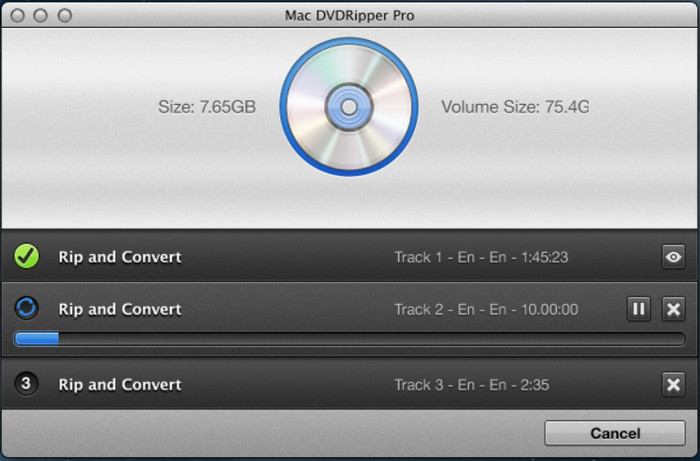
$59.95
macOS 11 és újabb verziók
A Mac DVDRipper Pro célja, hogy DVD-jeid kompatibilisek legyenek az eszközeiddel, beleértve az Android, iPad, iPhone és egyebeket. Emellett elég rugalmas ahhoz, hogy néhány kattintással rippelj, másolj vagy biztonsági mentést készíts a számítógépeden. Ezenkívül ez a macOS DVD-ripper lehetővé teszi a videódból a nem kívánt részek kivágását, így kihagyhatod a reklámokat és az előzeteseket.
Profik
- Írjon videókat egy új, üres lemezre.
- Használjon mesterséges intelligenciát a videók HD felbontásra skálázásához.
- Hozzon létre DVD-archívumot az MDRP segítségével.
Hátrányok
- Csak öt ripelést engedélyez.
- Egyéb alapvető szerkesztési funkciók hiánya.
Technikai tipp: Az Apple 2026-os ökoszisztémájában a H.265 (HEVC) vált a domináns szabvánnyá. A modern 4K felbontás natív támogatása mellett a H.265 fájlok körülbelül 40–50%-tal kisebbek, ami ideális a Mac drága SSD-tárolóihoz. Javasoljuk, hogy a rippelt DVD-adatokat H.265 kodekkel mentsd.
Movavi Video Converter
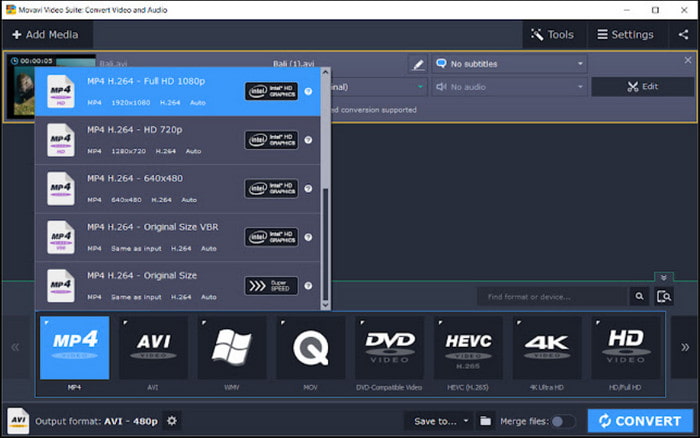
$69.95
macOS 11.0 vagy újabb
A Movavi Video Converter egy többfunkciós DVD-rippelő szoftver Mac-re. Sokoldalúságáról ismert. A mellékelt szerkesztési funkciók is csodákra képesek, lehetővé téve a videók vizuális és kimeneti beállításainak további javítását.
Profik
- Előkelő kivonat videók HD felbontásban.
- Jól működik konvertáláshoz, tömörítéshez stb.
- Felhasználóbarát, így könnyen használható.
Hátrányok
- Az esetleges vízjelek láthatók a kimeneten.
- A pro verzió túl drága.
Ítéletünk: A listán szereplő opciók közül a Movavi Video Converter alapvető mesterséges intelligencia alapú felskálázást kínál. Bár általában erősebb, mint az AI deinterlace-elés, még mindig nincs optimalizálva DVD-tartalom kezelésére.
VideoProc Converter AI
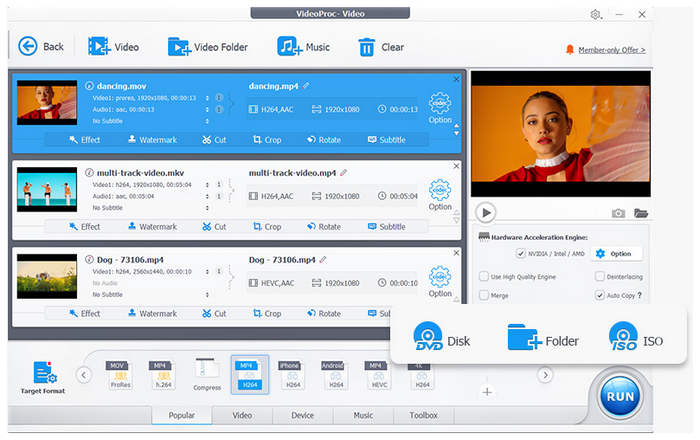
$59.95
macOS 10.10 és újabb verziók
A VideoProc Converter AI egy többfunkciós videofeldolgozó eszköz, amely ötvözi a konvertálást, a tömörítést, a szerkesztést és a mesterséges intelligencia által vezérelt képjavítást – a DVD-rippelés pedig másodlagos funkcióként szolgál. Bár a DVD-rippelés csak másodlagos funkció, ez lehetővé teszi, hogy az összes mesterséges intelligencia által vezérelt eszköze alkalmazható legyen a rippelt DVD-tartalmakra is. Ezt szem előtt tartva, az eszközzel mesterséges intelligencia által vezérelt videojavításokat használhat a konvertált DVD-videók minőségének javítására.
Kiváló formátumtámogatással is rendelkezik, és előre beállított értékekkel van felszerelve a könnyebb kimeneti formátumválasztás érdekében. A gyorsabb feldolgozás érdekében hardveres gyorsítással is rendelkezik.
Profik
- AI videójavító eszközökkel felszerelve.
- Könnyen használható és rendkívül intuitív felület.
Hátrányok
- A DVD-rippelési funkciója csak másodlagos funkció a mesterséges intelligencia eszközeihez képest.
- Súlyos rippelési korlátozásokkal rendelkezik a másolásvédett DVD-k esetében.
Ítéletünk: Ha mesterséges intelligenciával hajtott videójavító funkciókat tervezel használni a rippelt DVD-médiádon, ajánljuk a VideoProc Converter AI használatát. Ez jó választássá tette a DVD-kre mentett személyes videók javításához.
DVDFab DVD Ripper
$67.99
macOS 10.10 – 15.x
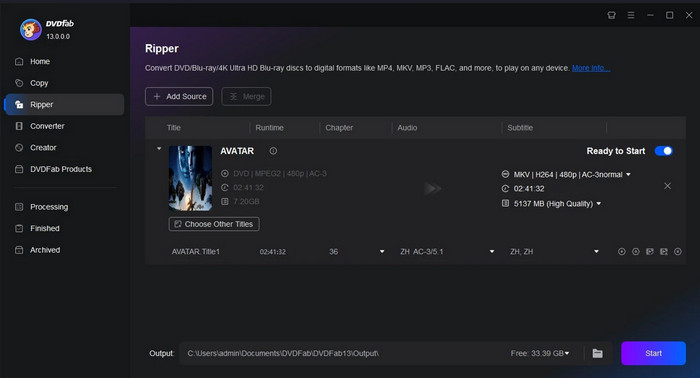
Amikor DVD-ket kell rippelned Macen, és a kibontott fájlokat extra szoftver nélkül kell szerkesztened, DVDFab DVD Ripper nagyszerű választás. Akár 5 perces megbízható feldolgozási időt ígér, miközben megőrzi az eredeti minőséget. A DVD-ripper beépített szerkesztési funkciói is jó kiegészítést jelentenek, lehetővé téve a vágást, a rövidítést és a feliratok hozzáadását.
Profik
- A videók automatikus javítása az AI segítségével.
- Új titkosított DVD-k felismerése és bemásolása.
Hátrányok
- A próbaverzió csak az olyan kimeneti formátumokat támogatja, mint az MKV és az MP4.
- Korlátozza a felbontást 480p-re.
Ítéletünk: A DVDFab képes megkerülni a rendszer szintű régiókód-ellenőrzéseket, és közvetlenül beolvasni a nyers lemezadatokat, megakadályozva ezzel a korlátozott régióváltozások szükségtelen felhasználását. Mint ilyen, jó választás régióvédett tartalom megtekintéséhez a DVD-illesztőprogram zárolása nélkül.
FFmpeg
Ingyenes
macOS 11 és újabb verziók
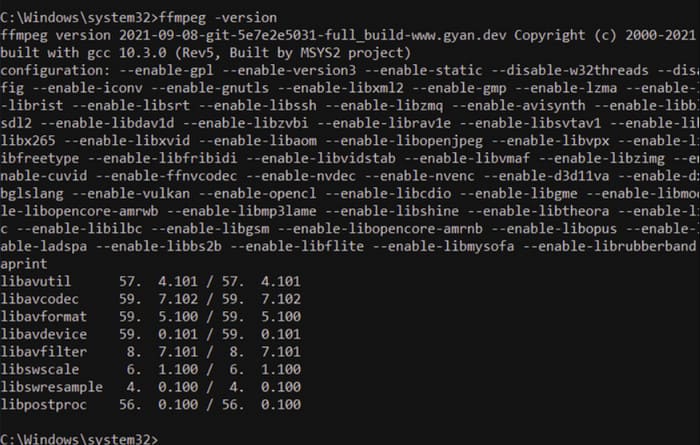
Az FFmpeg egy sokoldalú program, amelyet széles körben használnak videókonvertálásra, szerkesztésre stb. Remek DVD-ripper Mac-re is, mivel szöveges parancsokkal képes kinyerni a tartalmat a lemezekről a legtöbb rippelőeszköz által használt grafikus felület helyett. Ezenkívül a szerkesztési funkciókkal ingyenesen beállíthatod a bitrátát, a felbontást és a formátumot.
Profik
- Nyílt forráskódú, így a felhasználók módosíthatják a szoftvert.
- Zajcsökkentés, deinterlacing és szűrők biztosítása.
- Módosítsa a kibontott fájlt új metaadatokkal.
Hátrányok
- Túl bonyolult kezdőknek.
- Frissített hardver szükséges.
Ítéletünk: A listán szereplő opciók közül azt találtuk, hogy az FFmpeg potenciálisan korlátlan videóbeállítási képességekkel rendelkezik. Azonban a megfelelő parancsok elsajátításának szigorú követelménye jelentős akadálymentesítési korlát.
3. rész DVD-k rippelése Mac-en
Miután megismerte a 10 legjobb Mac-es DVD-rippert, továbbra is zavarban lehet, hogyan kell DVD-ket rippelni Mac számítógépeken. Példaként a Blu-ray Master Free DVD Ripper programot vesszük, hogy bemutassuk a részletes rippelési lépéseket.
1. lépés. Töltsd le és telepítsd a Blu-ray Master Free DVD Ripper programot az alábbi letöltési gombok segítségével. Kattints duplán a szoftverre a Mac számítógépeden való megnyitáshoz.
Ingyenes letöltés
Windowshoz
Biztonságos letöltés
Ingyenes letöltés
macOS számára
Biztonságos letöltés
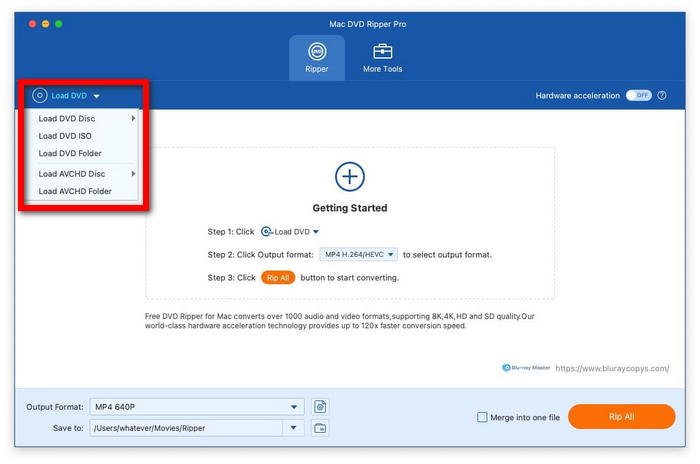
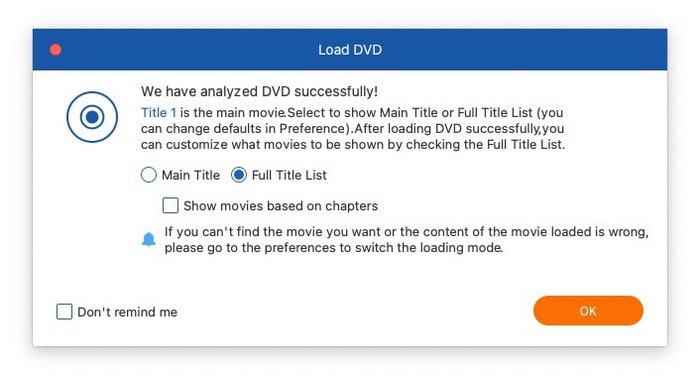
2. lépés. Helyezzen be egy DVD-t az optikai meghajtóba. Kattintson DVD betöltése > DVD lemez betöltése a DVD beolvasásához. Ezután válassza ki, hogy meg szeretné-e nyitni a DVD-ket Főcím vagy Teljes címlista.
Ezután válassza ki, hogy meg szeretné-e nyitni a DVD-ket. Főcím vagy Teljes címlista.
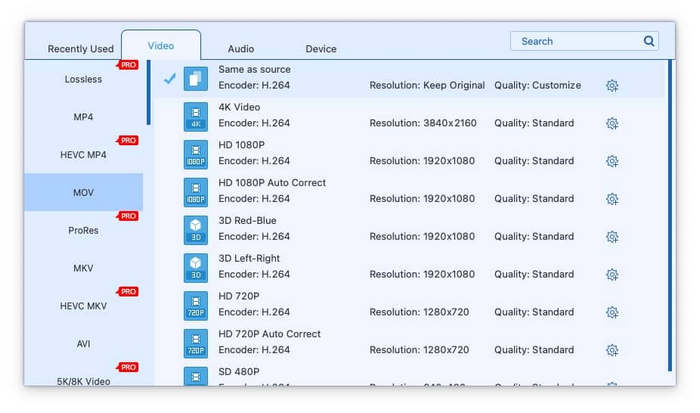
3. lépés Válaszd ki a Kimeneti formátum lehetőség a kívánt opció kiválasztására. Ezen lehetőségek közül MOV és MP4 jó lehetőségek. A kimeneti paramétereket akár testre is szabhatod kattintással Beállítások, például a kódoló, a bitráta, a felbontás és egyebek.
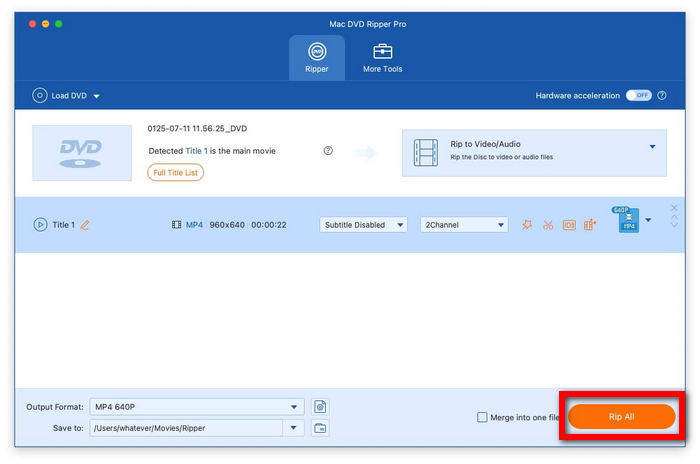
4. lépés. Miután beállította a kimeneti formátumot, térjen vissza a szoftver fő felületére. Ezután kattintson a gombra. Rip All a DVD-rippelési folyamat megkezdéséhez és a média digitális formátumba konvertálásához.
4. rész. GYIK a Mac DVD Ripperről
-
A Macnek van DVD-rippere?
A Windowsszal ellentétben a Mac nem rendelkezik beépített DVD-rippelő programmal. Szerencsére számos harmadik féltől származó alternatíva érhető el letöltésre, amelyekkel másolhatja, kibonthatja vagy biztonsági másolatot készíthet a lemezről. Kezdheti a 10 legjobban értékelt eszközzel ebben a bejegyzésben.
-
Biztonságos a Mac DVD Ripper Pro?
Igen, biztonságosan lehet lemezeket rippelni ezzel a szoftverrel. Nagyszerű funkciókat kínál, többek között biztonsági mentést, rugalmas rippelést, feliratok hozzáadását és egyebeket. Ezenkívül a DVD-ripper magas szintű biztonsággal van felszerelve, hogy megvédje a fájlokat a rippelés előtt és után is.
-
Hogyan másolhatok DVD-t ingyenesen a Mac-re?
A legjobb 10 Mac-es DVD-ripper között található, az ingyenes Blu-ray lejátszó, a HandBrake és a MakeMKV a legjobb lehetőség az ingyenes rippeléshez. Különféle funkciókat kínálnak a címek kimásolásához vagy másolásához a lemezről, valamint szerkesztési funkciókat a további módosításokhoz.
-
Melyik a legjobb ingyenes DVD-ripper Mac-re, ami másolásvédett lemezeket is képes kezelni?
A HandBrake ebben az esetben a legjobb, mivel natívan képes kezelni a védett lemezeket. Más ingyenes szoftverek plug-in telepítését igénylik a másolásvédett tartalom eléréséhez. Egy egyszerűbb megoldásért a Blu-ray Master Free DVD Ripper egy másik kiváló választás.
-
Működik a HandBrake macOS Sequoia rendszeren kereskedelmi DVD-k rippeléséhez?
Nem, nem tudja. A HandBrake nem tud kereskedelmi DVD-ket natívan rippelni macOS Sequoia hardveren. Először meg kell tanulnod, hogyan kell telepíteni a libdvdcss bővítményt a védett DVD-k megnyitásához.
-
Hogyan tudok DVD-t rippelni a Mac-emre anélkül, hogy elveszíteném az eredeti videó minőségét?
A MakeMKV jó választás ebben az esetben. Az MKV formátumban mentett rippelt DVD-tartalom veszteségmentes minőséggel rendelkezik. Azonban vigyázz, mivel ezek a nyers MKV-k nagyon nagyok.
-
Melyik DVD-ripper van optimalizálva Apple M3 chipekhez a gyorsabb kódolás érdekében?
A HandBrake támogatja az Apple natív hardveres gyorsítását. Alternatív megoldásként az FFmpeg támogatja a fejlettebb Apple Silicon gyorsítást. A HandBrake azonban ebben az esetben jobb, mivel sokkal kezdőbarátabb és könnyebben használható.
-
Jobb a MacX DVD Ripper Pro, mint a WinX DVD Ripper?
Lényegében ugyanaz a program. A MacX DVD Ripper macOS-re készült. Eközben a WinX DVD Ripper Windowsra. Mint ilyen, egyik sem jobb.
-
Legális-e saját Disney DVD-ket rippelnem Mac-en az Egyesült Államokban?
Nem, nem az. A Disney DVD-k tiltottak és szigorúan titkosítottak a rippelés megakadályozása érdekében. Még személyes használatra is tilos.
Becsomagolás
Íme a 10 legjobb értékelésű Mac DVD ripperek amik közül választhat. A rippelési megoldások tulajdonságaikban és funkcióikban különböznek, és lehet, hogy néhány nem az, amit keres. A Blu-ray Master Free DVD Ripper azonban elegendőnek kell lennie a professzionális rippeléshez, fejlett funkciókkal az eredeti minőség megőrzése érdekében. A szoftver ingyenes és fizetős verziói egyaránt a legjobban DVD-rippelőként használhatók Mac számítógépeken. Használható másolásvédett DVD-k rippelésére is Apple asztali számítógépeken.
Továbbiak a Blu-ray Mastertől
- 5 legjobb ingyenes DVD-MP3 konverter 2026-ban (tesztelt és rangsorolt)
- 5 legjobb DVD dekóder 2026-ban | Rippelj és konvertálj bármilyen DVD-t
- 5 legjobb DVD-ripper Windows 11/10-re 2026-ban (ingyenes és tesztelt)
- A 3 legjobb Linux DVD-ripper, amellyel ingyenesen konvertálhatsz DVD-ket 2025-ben
- 10 legjobb több régiót támogató DVD-lejátszó (2026): Játsszon le bármilyen lemezt bárhol
- A legjobb több régiót támogató Blu-ray lejátszók 2026-ban: hardver és szoftver
Legjobbra értékelt DVD-ripper

Gyors és ingyenes rippelőszoftver, amellyel könnyedén visszafejtheti az összes DVD-t digitális formátumra a számítógépén.
100% Biztonságos. Nincs vírus
