

2026. augusztus 3.általa megosztva Kevin Miller nak nek DVD lejátszása
Amikor előásod a fiókod aljáról azt a régóta raktározott DVD-lemezt, rájössz, hogy a karcsú ultrabookodban egyáltalán nem volt DVD-meghajtó. Ráadásul a modern operációs rendszerek, mint például a Windows 10/11 vagy a macOS, már nem támogatják a natív DVD-lejátszást. Ez kétségtelenül jelentősen rontja a felhasználói élményt. De ne rohanj digitalizálni az összes filmgyűjteményedet! A fizikai adathordozók továbbra is jelentős értéket képviselnek. Egy olcsó külső meghajtóval és megfelelő ingyenes szoftverrel könnyedén leküzdheted ezeket a hardveres és szoftveres kihívásokat. Ez az útmutató részletesen bemutatja, hogyan játszhatsz le DVD-ket Windows 10/11 és Mac számítógépeken modern DVD-lejátszó szoftverrel.
Tartalomjegyzék
- A színfalak mögött: Hogyan teszteltünk
- Hardver előkészítése DVD-lejátszáshoz Windows 10/11 és Mac rendszeren
- 1. módszer: Az all-in-one erőmű – Blu-ray Master ingyenes Blu-ray lejátszó
- 2. módszer: A nyílt forráskódú klasszikus – VLC Media Player
- 3. módszer: A modern esztétikai választás – 5KPlayer
- Hibaelhárítás és szakértői tippek
- GYIK a DVD-lejátszással kapcsolatban
Színfalak mögött: Hogyan teszteltük
Három különböző laptopot használtunk: egy Windows 10-et futtató Dell XPS 13-at, egy legújabb Windows 11-es builddel futó Lenovo ThinkPadet és egy macOS Sonoma rendszerű M2 MacBook Airt. Mivel egyik sem rendelkezik beépített optikai meghajtóval, egy szabványos USB-C adapterrel csatlakoztattuk őket egy alapvető külső meghajtóhoz.
Több mint tíz különböző szoftveropciót teszteltünk néhány hét alatt. Négy fő szempont alapján értékeltük őket:
- Dekódolási stabilitás: Karcos vagy titkosított lemezeket tud lejátszani?
- Lejátszási simaság: A képkockák kiesnek akciójelenetek alatt?
- Felhasználói felület tisztasága: Tele van idegesítő hirdetésekkel vagy felugró ablakokkal?
- Rendszer erőforrások: Sugárhajtóművet csinál a laptopodból, és leolvasztja az akkumulátort?
| Szoftverlejátszó | Rendszerkövetelmény | Egyszerű használat | Legjobb For | További beállítások |
| Blu-ray Master ingyenes Blu-ray lejátszó | Windows 11/10/8/7, macOS 10.9+ | Szuper egyszerű (plug & play) | Nagyszerű látványtervek és kereskedelmi lemezek | Képarány finomhangolás, hangsáv/felirat szinkronizálása, gyors képernyőkép gomb |
| VLC médialejátszó | A Windows Mac Linux | Egy kicsit túl menüs | Platformfüggetlenség és régiómegkerülés | Rengeteg kodek opció, deinterlace szűrők, audio equalizer |
| 5KPlayer | Windows 11/10/8, macOS 10.9+ | Elég jó (letisztult felhasználói felület) | AirPlay/DLNA és hardveres gyorsítás | GPU-gyorsítás kapcsolók, videóforgatás, streaming szerver beállítása |
Hardver DVD-lejátszás előkészítése Windows 10/11 és Mac rendszeren
Mielőtt bármilyen szoftverrel babrálnál, először a fizikai problémát kell megoldanod: a mai laptopok túl vékonyak ahhoz, hogy beépített optikai meghajtó férjen el bennük. Szerencsére ennek a javítása elég olcsó és fájdalommentes.
DVD-k lejátszásához DVD-meghajtó nélküli laptopon csak egy külső DVD-meghajtót kell vásárolnod. Ezek általában kompaktak, és egyetlen kábellel közvetlenül a laptop USB 3.0 vagy USB-C portjába csatlakoztathatók. Közvetlenül a laptopból kapják az áramot, így nem kell külön fali konnektort keresned.
Hardvervásárlás és gyors beállítás ellenőrzőlista
- Költség: Az Amazonon vagy a Best Buy-on vásárolhatsz egy tisztességes külső DVD-meghajtót olyan márkáktól, mint az LG, az ASUS vagy a Pioneer, körülbelül $15 és $25 közötti áron.
- Csatlakozók és portok: Ha a laptopod csak kis USB-C vagy Thunderbolt portokkal rendelkezik, szerezz be egy olyan meghajtót, amely natív USB-C kábelt tartalmaz, vagy csak tarts kéznél egy olcsó USB-A - USB-C adaptert.
- Csatlakoztasd és játssz: Többé nem kell manuálisan telepítened az illesztőprogramokat. Sem a Windows 10/11, sem a Mac nem igényel illesztőprogram-letöltést – csak csatlakoztasd a meghajtót, és a laptopod néhány másodpercen belül felismeri.
1. módszer: Az all-in-one erőmű – Blu-ray Master ingyenes Blu-ray lejátszó
A DVD-k lejátszása Windows 10/11 és macOS rendszeren egyszerű. Tehát, ha Ön PC vagy Mac felhasználó, van egy megbízható offline programunk, amelyet használhat. A DVD hatékony lejátszásához használja a Blu-ray Master ingyenes Blu-ray lejátszóFejlett dekódolási képességének köszönhetően képes lejátszani a régiókódokkal és másolásvédelemmel ellátott DVD-ket, így lejátszási szabadságot biztosít. A szoftver lehetővé teszi a hangsáv, a csatorna, a videosáv, a felirat és egyéb paraméterek módosítását is. Így a kívánt kimenet alapján nézheti a DVD-t.
Sőt, a DVD-ken kívül különféle videoformátumokat is képes lejátszani. Ilyen például az MP4, MT2, M2TS, FLV, MKV, MXF, TRP, WMV, RMVB és még sok más. A kezelőfelület felhasználóbarát és könnyen kezelhető. Könnyen elvégezhetők a beállítások, sőt, még a kívánt képernyőmódot is kiválaszthatja. Végül, ha van egy kedvenc jelenete a filmből, és szeretné rögzíteni, csak kattintson a Pillanatkép gombra az alsó felületen. Ezzel videókat nézhet, miközben rögzíti a legjobb jelenetet, amelyik tetszik. Kövesse az alábbi egyszerű módszert, hogy megtudja, hogyan játszhat le DVD-ket Windows 10/11 és Mac rendszeren.
1. lépés. Töltse le és telepítse az ingyenes Blu-ray lejátszót Windows vagy Mac számítógépére, és azonnal telepítse. A telepítőt a gombra kattintva érheti el Letöltés gombok alatt.
Ingyenes letöltés
Windowshoz
Biztonságos letöltés
Ingyenes letöltés
macOS számára
Biztonságos letöltés
2. lépés. Indítsa el a szoftvert, és kattintson a gombra Nyissa meg a lemezt lehetőséget a DVD számítógépről való betöltésére. De vegye figyelembe, hogy a folyamat előtt győződjön meg arról, hogy a DVD már csatlakoztatva van a számítógéphez.

3. lépés Miután megnyitotta a DVD-t, élvezheti a filmet. A kezelőfelület gombjaival is vezérelheti a filmet nézés közben.

Ezzel az ingyenes Blu-ray lejátszóval Blu-ray filmeket élvezhetsz Windows és Mac számítógépeiden. Tesztelésünk során ez az eszköz jó egyszerű filmnézésre. Ingyenes eszközként hirdetéseket tartalmaz, és időnként problémákat okoz a magas szintű védelemmel ellátott lemezekkel vagy a menü navigációjával.
2. módszer: A nyílt forráskódú klasszikus – VLC Media Player
A VLC az egyik legjobb médialejátszó, amelyet sokan dicsérnek. DVD-lemezeket, mappákat és ISO-fájlokat is le tud játszani. Mivel saját belső kodekkönyvtárral rendelkezik, nem kell gyanús, harmadik féltől származó dekódereket keresned. És mi a legjobb az egészben? VLC DVD-lejátszó intelligens szoftveres visszafejtést (libdvdcss) használ a bosszantó DVD régiózárak csendes megkerülésére, lehetővé téve a lemezek szinte bárhonnan történő megtekintését a meghajtó firmware-jének kockáztatása nélkül.
1. lépés. Töltsd le és telepítsd a VLC-t a hivatalos weboldaláról. Ha már telepítve van, akkor jobb. Ezután nyisd meg Windows vagy Mac rendszeren.
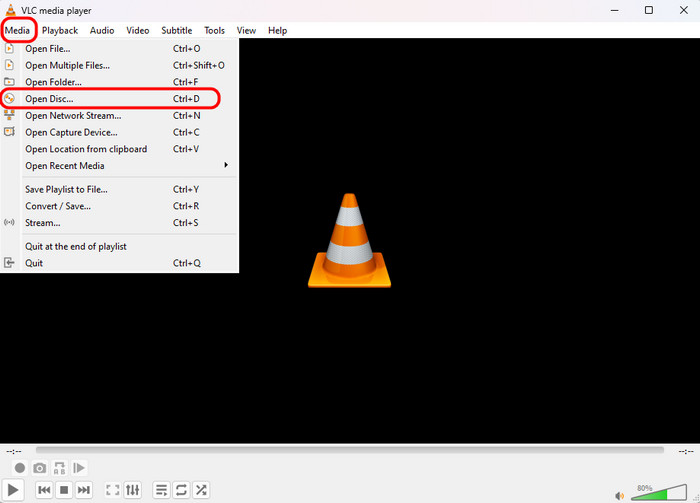
2. lépés. Választ Média a felső sávból, majd válassza ki a Nyissa meg a lemezt választási lehetőség.
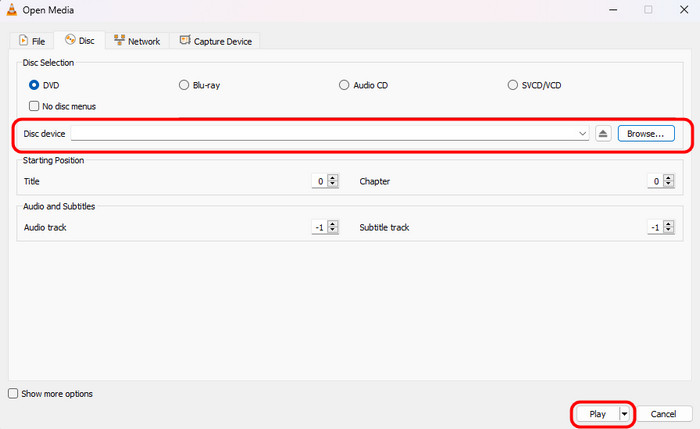
3. lépés A felugró ablakban keresse meg a Lemez szakaszt, és kattintson Tallózás a behelyezett DVD-lemez betöltéséhez. Ezután kattintson a Lejátszás gombra a megtekintéshez.
4. lépés. Élvezze DVD-filmjeit, és fedezze fel a különféle beállításokat a vizuális élmény optimalizálása érdekében.
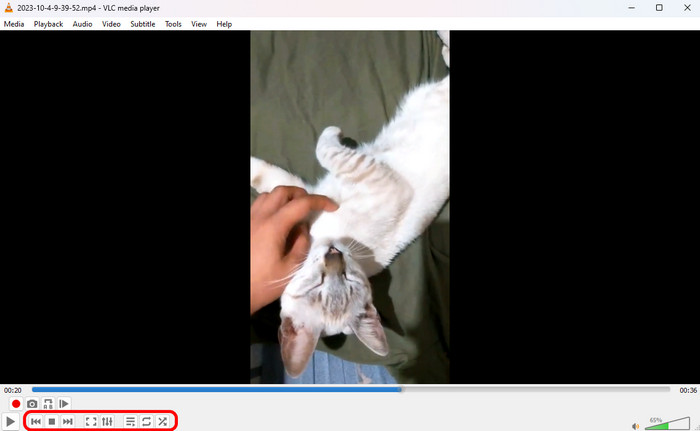
Ez az ingyenes eszköz mindig az első választás a legtöbb ember számára. Ingyenes, nyílt forráskódú és könnyen használható. A másolásvédett DVD-k kezeléséhez telepíteni kell rá a libdvdcss-t. Előfordulhat, hogy a program valamilyen okból összeomlik. Ezenkívül nem tudja lejátszani a sérült videókat a DVD-ről. A kezelőfelület nem felhasználóbarát, ami megnehezíti a kezelését.
3. módszer: A modern esztétikai választás – 5KPlayer
Ha valami elegánsra vágysz Windows 10/11-en vagy Macen, 5KPlayer fantasztikus választás. Ez egy sokoldalú, ingyenes médialejátszó, amely zökkenőmentes DVD-lejátszási élményt nyújt Windows 10/11 és Mac rendszereken. Erőteljes dekódolási képességének köszönhetően bármilyen DVD-lemezt, mappát és ISO-fájlt könnyedén lejátszik. Megkerüli a DVD régiókódokat, így lejátszhatja az 1-6 régiójú DVD-ket. Ezenkívül támogatja a többsávos hangzást, a testreszabható feliratokat és a Dolby/DTS surround hangzást, így moziélményt nyújt.
Szóval, hogyan kell DVD-ket nézni vele? Íme a részletes lépések.
1. lépés. Töltsd le és telepítsd az 5KPlayer alkalmazást a hivatalos weboldaláról. Ezután nyisd meg a számítógépeden.
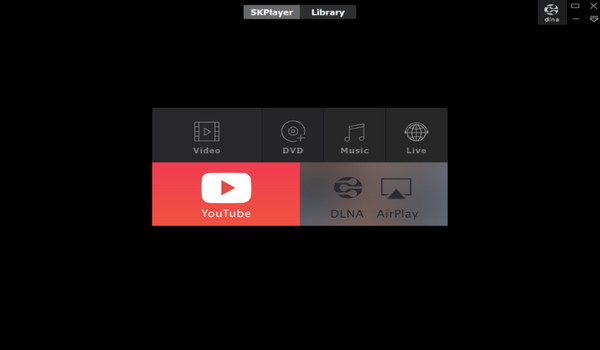
2. lépés. A fő felületen kattintson a DVD Lehetőség a behelyezett DVD lemez betöltésére és lejátszására.

3. lépés Ráadásul kiválaszthatod a Könyvtár részt, hogy különböző platformokról származó videókat élvezhess.
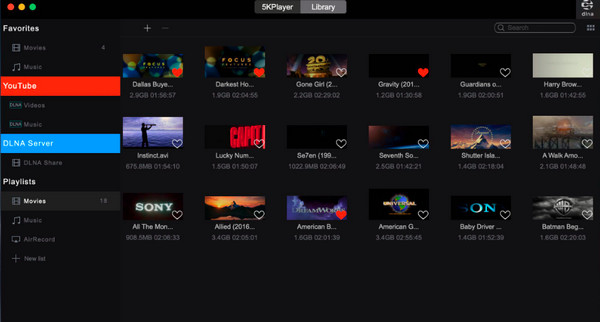
Az 5KPlayer zökkenőmentes és zökkenőmentes DVD-nézési élményt kínál. Lehetővé teszi bármilyen DVD lejátszását anélkül, hogy aggódnia kellene a DVD régiókódjai és a különféle másolásvédelmi beállítások miatt. Azonban időnként beépített hirdetéseket tartalmaz, és a speciális egyéni beállítások korlátozottak. Összességében egy könnyű választás a mindennapi médialejátszáshoz.
Hibaelhárítás & Bennfentes profi tippek
Vigyázz a régiókód-csapdára
Ha beteszel egy külföldön vásárolt filmet, és a lejátszód „Lejátszási hiba” vagy „Régióeltérés” üzenetet ad, akkor regionális zárolásba ütköztél (1–6. régió). A meghajtók ezt firmware-rel (RPC-2) hajtják végre, amely általában csak összesen 5 alkalommal engedélyezi a régióváltást, mielőtt véglegesen zárolódik.
Fontos figyelmeztetés: Míg az olyan szoftverek, mint a VLC, belső eszközök segítségével megkerülhetik a régiózárakat, a hardveres meghajtó régiójának közvetlen megváltoztatása a Windows Eszközkezelőben vagy a Mac beállításaiban véglegesen zárolja a meghajtót az 5. csere után. Próbálj meg szoftveres dekódolásra hagyatkozni a meghajtó beállításainak közvetlen módosítása helyett!
A jövőbiztos lépés: a digitalizáció
Ha sokat utazol, és utálod a cipelés gondolatát külső DVD-meghajtó laptophoz Miközben a hátizsákodban hordod magad, gondold át kedvenc lemezeid MP4 vagy MKV videofájlokba digitalizálását. Egy ingyenes DVD-ripperrel közvetlenül a laptopod belső tárolójában tárolhatod a filmgyűjteményedet, így azonnal offline lejátszást biztosítva repülőutakon vagy utazásokon anélkül, hogy bármilyen extra hardverre lenne szükséged az USB-portodhoz csatlakoztatva.
GYIK a DVD-lejátszásról
-
Miért nem indul el automatikusan a DVD-lemezem, ha behelyezem a laptopomba?
A modern Windows 10/11 és macOS biztonsági okokból kikapcsolta az alapértelmezett automatikus lejátszást. A behelyezett DVD-ket manuálisan is lejátszhatja VLC, Blu-ray Master Free Blu-ray lejátszó és más fejlett DVD-lejátszó szoftverek segítségével.
-
Tényleg fizetnem kell a hivatalos Windows DVD-lejátszó alkalmazásért a Microsoft Store-ban?
Nem. A Windows DVD-lejátszó funkciói alapvetőek. Több DVD-lejátszó szoftver is kapható a piacon, ezeket áttekintheti, és kiválaszthatja a megfelelő eszközt, például a VLC-t.
-
Egy normál laptop külső DVD-meghajtó képes Blu-ray lemezek olvasására és lejátszására?
Nem. A szabványos DVD-meghajtók vörös lézert használnak, és nem tudják leolvasni a Blu-ray vagy 4K lemezek finom fizikai sávjait. A Blu-ray lemezek lejátszásához egy különálló, kék lézerrel felszerelt külső Blu-ray meghajtó szükséges. A Blu-ray meghajtók azonban továbbra is problémamentesen olvassák a hagyományos DVD-lemezeket.
-
Miért okoz a lejátszószoftverem „Helytelen régió” vagy „Régiózár” hibát?
A DVD-k régiókódokkal rendelkeznek, amelyek szabályozzák, hogy a filmek mikor jelennek meg a különböző országokban. A DVD-k lejátszásához olyan lejátszót kell vásárolnod, amelyik megegyezik a DVD régiókódjával. Alternatív megoldásként kipróbálhatsz régiófüggetlen DVD-lejátszókat, például a DVDFab PlayerFab-ot, a Blu-ray Master Free Blu-ray Player-t és másokat.
-
Gyorsabban lemeríti a laptopom akkumulátorát egy DVD-meghajtóról nézve, mint egy streamingnél?
Igen, általában. Egy fizikai lemez megforgatásához az USB-portnak kell működtetnie egy tényleges villanymotort a meghajtóban, és működtetnie a lézert.
Következtetés
Ebben a cikkben 3 egyszerű és hatékony módszert mutatunk be, amelyekkel DVD-k lejátszása Windows 10/11 és Mac rendszerenA Blu-ray Master Free Blu-ray lejátszó ingyenes és rugalmas lejátszási beállításokat kínál. A VLC egyszerű munkafolyamatot kínál a DVD-k megtekintéséhez. Az 5KPlayer támogatja az AirPlay/DLNA vezeték nélküli streaminget. Válasszon egyet közülük, hogy élvezze a zökkenőmentes DVD-lejátszási élményt!
További Olvasás
DVD-filmek lejátszása

Könnyedén lejátszhat Blu-ray lemezeket, DVD-ket és különféle video-/audioformátumokat gazdag lejátszási funkciókkal.
100% Biztonságos. Nincs vírus
