

2026. augusztus 3.általa megosztva Kevin Miller nak nek DVD lejátszása
A legtöbb modern laptop vékony és gyors, de egy nagy hiányosságuk van: nincs lemezmeghajtó! Nagyon frusztráló, amikor DVD-filmet szeretnél lejátszani vagy régi fényképeket nézegetni, és rájössz, hogy nincs hozzá megfelelő port. Annak ellenére, hogy a streaming mindenhol jelen van, a szolgáltatások folyamatosan lemondják a filmeket. Egy fizikai lemez birtoklása azt jelenti, hogy valójában a tiéd a média. Csak a megfelelő meghajtóra és szoftverre van szükséged, hogy újraéleszd a gyűjteményedet. Ma megosztjuk veletek a 7 legjobb... DVD-lejátszók laptopokhoz, így kényelmesen élvezheti régi DVD-gyűjteményeit.
Tartalomjegyzék
- Hogyan teszteltük és választottuk ki a legjobb DVD-lejátszókat laptopokhoz
- 1. termék: A prémium kategóriás, nagy ütőerejű fejhallgató – Pioneer BDR-XD07B
- 2. termék: A pénztárcabarát megmentő – LG Ultra Slim hordozható DVD-író
- 3. termék: A jól ismert svájci bicska – VLC Media Player
- 4. termék: A filmes specialista – Blu-ray Master ingyenes Blu-ray lejátszó
- 5. termék: A hollywoodi erőmű – CyberLink PowerDVD 23
- 6. termék: A Mac-központú minimalista – Apple USB SuperDrive + IINA lejátszó
- 7. termék: A „karcos lemez” feltámasztó eszköze – 5KPlayer
- Gyakori problémák elhárítása
- Gyakran ismételt kérdések a laptopokhoz való DVD-lejátszókkal kapcsolatban
Hogyan Teszteltük és kiválasztottuk a legjobb DVD-lejátszókat laptopokhoz
E cikk megírásához és a megbízható információk megosztásához nem a gyártók marketing állításaira vagy online áruházakból másolt specifikációs lapokra támaszkodunk. Az útmutatóban szereplő minden hardver- és szoftverelemet számos gyakorlati tesztnek vetettük alá technikai laborunkban. Egy szabványosított beállítás – egy modern, Windows 11-et futtató ultrabook és egy Apple Silicon MacBook Pro – segítségével értékeltük a teljesítményt professzionális diagnosztikai segédprogramok és valós lejátszási forgatókönyvek segítségével. A tesztek során a következőket vizsgáltuk:
- Akusztikus decibelek: Milyen zajos a meghajtó, miközben egy lemezt forgat a laptop mellett.
- Puffer és olvasási sebességek: Milyen gyorsan tölti be és kezeli a régi vagy karcos lemezeket.
- Akkumulátor lemerülési sebessége: Mennyi energiát fogyaszt a beállítás a laptop akkumulátorából.
- Kodek sokoldalúsága: Milyen jól játssza le a szoftver a különböző régiókódokat és a szokatlan fájlformátumokat.
| Szerszám / Termék | típus | Könnyű használat (Intuitív) | Lejátszási minőség (Intuitív) | Akusztikus zaj / CPU-terhelés (Deep Tech) | Hibajavítás (karcállóság) | Régiózár megkerülése | Fő műszaki jellemző |
| Pioneer BDR-XD07B | Hardver | 4,8 / 5 (Csatlakoztasd és játssz) | 5.0 / 5 (Natív Bit-Perfect) | ~32 dB (Ultra csendes) | Magas (PureRead 4+ hardver) | Hardverszabvány (RPC-2) | M-DISC Archív és Kagylóhéj Design |
| LG Ultra Slim hordozható | Hardver | 5.0 / 5 (Azonnali beállítás) | 4,2 / 5 (Normál 1080p) | ~42 dB (Észrevehető keresési zaj) | Mérsékelt (Standard optikai olvasó) | Hardverszabvány (RPC-2) | USB-A/C hibrid busz tápellátás |
| VLC médialejátszó | Szoftver | 3,8 / 5 (alap felhasználói felület) | 4,5 / 5 (Éles renderelés) | < 3% CPU-használat (nagyon alacsony) | Mérsékelt (szoftverpuffer) | Automatizált (CSS szoftver dekódolás) | Nyílt forráskódú és többkodekes motor |
| Blu-ray Master ingyenes Blu-ray lejátszó | Szoftver | 4,6 / 5 (Modern felhasználói felület) | 4,7 / 5 (Tiszta HD méretezés) | < 5% CPU-használat (Alacsony) | Jó (pufferelt csővezeték) | Beépített (automatikus bypass) | Natív Windows 11 kodek integráció |
| CyberLink PowerDVD 23 | Szoftver | 4.2 / 5 (Funkciógazdag) | 5.0 / 5 (Mozi HDR minőségű) | ~12–18% CPU / GPU terhelés | Magas (keretrekonstrukció) | Szoftveresen kezelt | TrueTheater HDR és térbeli hangzás |
| Apple SuperDrive + IINA | Hardver + Szoftver | 4,9 / 5 (Mac natív) | 4,6 / 5 (Sima renderelés) | ~36 dB / Minimális akkumulátor-fogyasztás | Jó (macOS hardverpuffer) | Szoftverkezelt (IINA-n keresztül) | Apple Silicon Native Swift motor |
| 5KPlayer | Szoftver | 3,6 / 5 (Zsúfolt felhasználói felület) | 4.0 / 5 (stabil képkockasebesség) | ~8–12% GPU-gyorsítású | Ultra Magas (Hiba Elrejtés) | Automatizált (szoftveres megkerülő) | GPU hardveres gyorsítás és AirPlay |
1. termék: A prémium kategóriás, kemény ütőhangszer - Pioneer BDR-XD07B
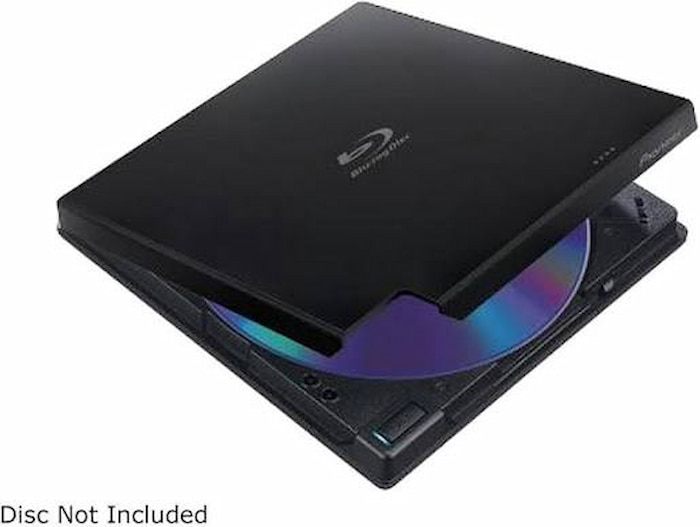
Ha egy tartós, masszív meghajtót keresel, a Pioneer BDR-XD07B a legjobb választás. Felpattintható fedéllel rendelkezik, így nem kell aggódnod amiatt, hogy egy vékony lemeztálca lepattan. Ez a nagy teljesítményű eszköz támogatja az M-DISC technológiát is, ami nagyszerű, ha évtizedekig szeretnél biztonsági másolatot készíteni a családi fotóidról.
Teszt eredménye: Tesztünk során ez a meghajtó rendkívül csendes volt filmek lejátszása közben, így kényelmes használatot biztosított. Könnyen olvasott régi lemezeket, és nem rezgett az asztalon. Az akkumulátor-fogyasztása is meglehetősen elfogadható volt.
Profik
- Támogatja a hosszú élettartamú M-DISC archivális lemezeket.
- DVD lejátszás közben halk forgási zajt hallat.
- Kompakt kialakításának köszönhetően helyet takarít meg a kisebb asztalokon.
Hátrányok
- Az ára valamivel magasabb, mint az alap vékony meghajtóké.
- Régebbi laptopokon stabil tápellátáshoz kettős USB-csatlakozót kell használni.
2. termék: A pénztárcabarát megmentő - LG Ultra Slim hordozható DVD-író
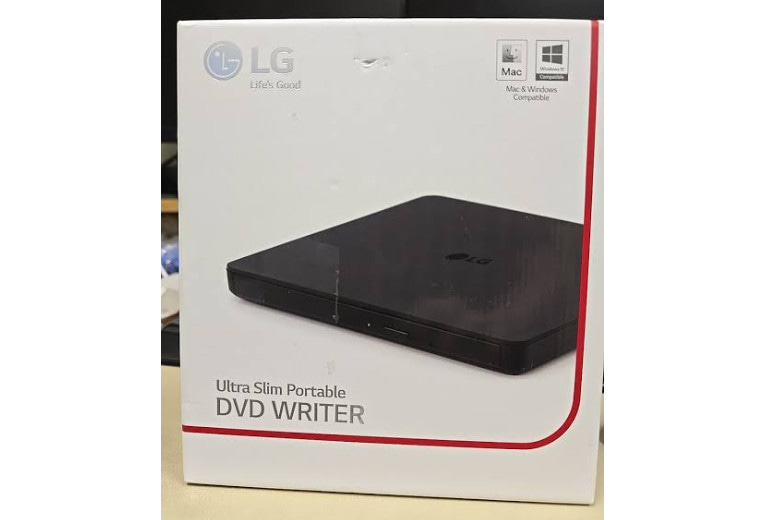
Olcsó és egyszerű megoldást keresel? Az LG Ultra Slim kifejezetten diákoknak vagy más hétköznapi felhasználóknak készült. Nevezhetjük a legjobb külső DVD-meghajtónak laptop felhasználók számára, akik megfizethető áron szeretnének vásárolni. Szuperkönnyű, olcsó, és könnyedén elfér egy egyetemi hátizsákban a könyvek mellett.
Teszt eredménye: Nagyon könnyű volt használni. Közvetlenül csatlakoztatható a tesztlaptopunkhoz extra tápkábelek vagy illesztőprogram-telepítések nélkül. Amikor teszteltük, a motor kissé zajos volt a lemez első betöltésekor.
Profik
- A legtöbb ember számára megfizethető, és egyszerű plug-and-play beállítást kínál.
- Könnyű, így bármilyen táskában magaddal viheted.
- Ez az eszköz a dobozból kivéve szabványos USB-A és USB-C adapterekkel működik.
Hátrányok
- Egyes felhasználók megjegyzik, hogy szelektív vagy válogatós lehet abban, hogy mely lemezformátumokat vagy régebbi/karcos adathordozókat olvassa be sikeresen.
- Műanyag háza könnyen sérülhet.
3. termék: A jól ismert svájci bicska - VLC Media Player
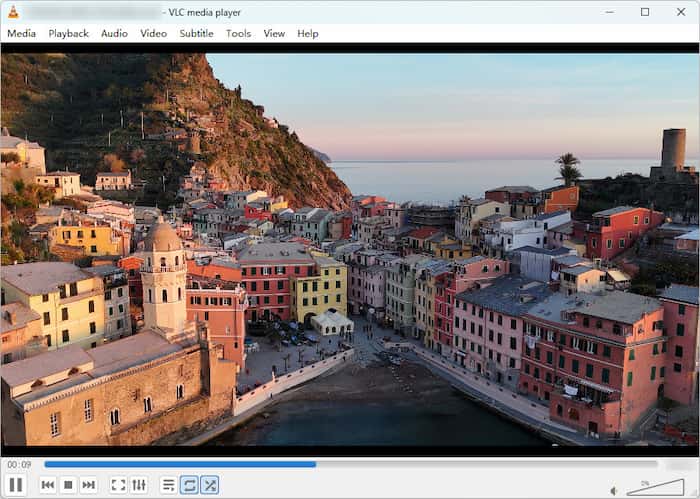
Ami a multimédia-lejátszók népszerűségét illeti, VLC médialejátszó az első helyet foglalja el. A különböző operációs rendszerekkel való kiváló kompatibilitásnak köszönhetően ez a nyílt forráskódú szoftver az egyik leggyakrabban használt opció Windows, Mac, Linux, sőt Android és iOS rendszereken is. Könnyen betölti és lejátssza a közönséges házi készítésű DVD-ket. De ha kereskedelmi DVD-k megtekintésére szeretné használni, telepítheti rá a libdvdcss fájlt a DVD másolásvédelmének kezeléséhez.
Profik
- Ingyenes, hirdetések és felugró ablakok nélkül.
- Szinte bármilyen videoformátumot lejátszik, DVD-t vagy Blu-ray-t.
- Beállításokat tartalmaz a videóeffektek optimalizálásához, mint például a hangszínszabályzó, a térhatású effektus stb.
Hátrányok
- Az alapértelmezett kinézet elég egyszerű és régimódi.
- Ha Blu-ray lemezt szeretne lejátszani, további manuális beállítási lépéseket igényel.
4. termék: A filmes specialista - Blu-ray Master ingyenes Blu-ray lejátszó

Amikor DVD-lejátszó szoftvert keres a DVD-illesztőprogramjához, Blu-ray Master ingyenes Blu-ray lejátszó az egyik legjobb választásodnak kellene lennie. Először is, ez a program kínálja a legnagyobb kompatibilitást, mivel támogatja mind a Windows 11/10/8, mind a Mac OS X 10.9 vagy újabb verziókat. A maximális praktikusság érdekében a szoftver képes lejátszani a számítógépeden elért DVD-ket, DVD-mappákat és rippelt ISO-fájlokat, akár külső meghajtóról, akár az eszköz fájlkezelőjén keresztül játsszák le. A DVD-ket a régiójuktól és a védelemtől függetlenül is lejátszhatja, ami jobb választássá teszi a programot más eszközökhöz képest. Ez a funkció dicséretes, mivel lehetővé teszi a szoftver számára bármilyen DVD-média lejátszását.
A hitelesebb nézői élmény érdekében a szoftver praktikus lejátszási vezérlőket kínál. Készíthet képernyőképeket magáról a lejátszásról; beállíthatja a hangerőt és a lejátszási sebességet; és hozzáférhet más alapvető vezérlőbeállításokhoz, például a feliratokhoz, hogy személyre szabhassa a nézői élményt.
Teszt eredménye: A Windows 11 tesztjeinken simán futott. A képminőség tiszta volt, a feliratok könnyen kiválaszthatók, a hang pedig élesen szólt a laptop hangszóróin keresztül.
Ingyenes letöltés
Windowshoz
Biztonságos letöltés
Ingyenes letöltés
macOS számára
Biztonságos letöltés
Profik
- Régiómegjelöléstől mentesen lejátszhatók az 1-től 6-os régióig terjedő DVD-k.
- A GPU gyorsításnak köszönhetően élvezheti a zökkenőmentes és zökkenőmentes DVD-lejátszást.
- A kezelőfelülete intuitív, és különféle lejátszási beállításokkal rendelkezik.
Hátrányok
- A kiváló minőségű lejátszási funkcióhoz a pro verzió szükséges.
- Felugró hirdetéseket jelenítene meg, hogy feliratkozz rá.
5. termék: A hollywoodi erőmű - CyberLink PowerDVD 23
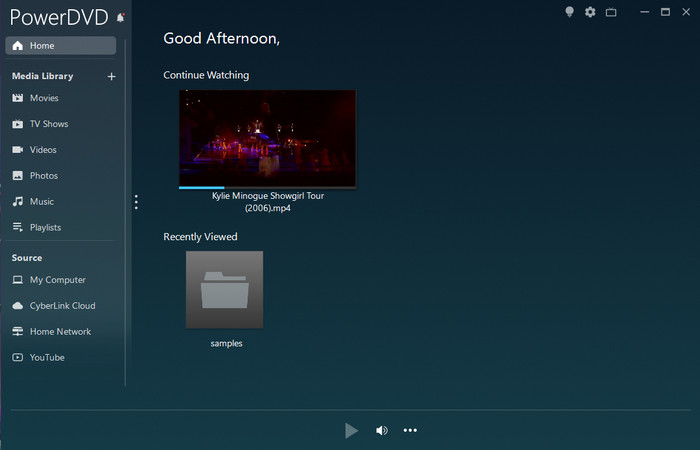
Ahogy a neve is sugallja, PowerDVD egy multimédia lejátszó eszköz, amelyet kifejezetten DVD-videók kezelésére terveztek. Ezt támogatta a kiváló hangrendszere Dolby Studio-val és Hi-Res 7.1 hangzással. Ha a legjobb vizuális élményt szeretnéd a laptop képernyőjén, fokozza a színeket és a fényerőt, így a régebbi 480p-s DVD-k sokkal élesebbek a HD laptopokon. Sajnos még erőforrás-igényesebb, mivel fizikai adathordozók kezelésére tervezték.
Teszt eredménye: A videófelskálázási funkciónak köszönhetően a régi DVD-filmek meglepően jól mutattak a tesztjeinkben. A színek élénkek voltak, a világítás pedig élénknek tűnt, szinte olyan, mintha HD videót streamelnénk.
Profik
- A továbbfejlesztett TrueTheater technológiának köszönhetően a régi DVD-k fényesebbek és tisztábbak.
- Támogatja a térhatású hangzást, sőt, DVD-ket is átküldhet a közeli tévékre, hogy stúdióminőségű hangzást élvezhessen.
- Ez a nagy teljesítményű DVD-lejátszó rendkívül kevés CPU-erőforrást használ, így meghosszabbítja a laptop akkumulátorának élettartamát.
Hátrányok
- A próbaidőszak lejárta után fizetős licencet kell vásárolnia.
- Nagyobb háttér RAM-használatot igényel a minimalista nyílt forráskódú eszközökhöz képest.
6. termék: A Mac-központú minimalista - Apple USB SuperDrive + IINA lejátszó
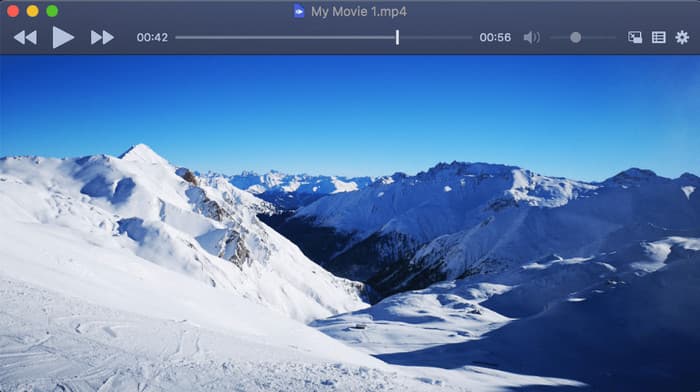
A Mac-felhasználók számára, akiknek Mac-kompatibilis külső DVD-meghajtóra van szükségük, az Apple SuperDrive és az ingyenes IINA lejátszó kombinációja nagyszerű választás. IINA kifejezetten macOS-re készült, és igazán simán fut M1/M2/M3 chipeken. Ez egy ingyenes és nyílt forráskódú eszköz, amelyet az emberek „Mac VLC”-ként dicsérnek. A motorháztető alatt található robusztus mpv renderelőmotorra épülve zökkenőmentesen helyettesíti az elavult alapértelmezett lejátszókat, elegáns felületet biztosítva a Mac felhasználóknak, amely támogatja a sötét módot, az érintőpados gesztusokat és a kép a képben funkciót. Külső meghajtóval (például Apple SuperDrive) párosítva könnyű, rugalmas megoldást kínál fizikai DVD-k vagy ISO lemezképek lejátszására túlterhelt szoftverek nélkül.
Teszt eredménye: A hardver remekül néz ki egy MacBook mellett. Az IINA használata az alapértelmezett eszközök helyett gördülékeny lejátszást eredményezett anélkül, hogy a laptop túlmelegedett volna, vagy az akkumulátor gyorsan lemerült volna.
Profik
- Jól illeszkedik az Apple dizájnjához, és simán működik macOS-en.
- Az IINA lejátszó natív Mac hardveres gyorsítást használ a hosszú akkumulátor-üzemidő érdekében.
- Támogatja a Mac trackpad gesztusokat az egyszerű súroláshoz és a hangerőszabályozáshoz.
Hátrányok
- A SuperDrive régebbi USB-A csatlakozót használ, így újabb MacBookokhoz dongle/adapter szükséges.
- Nem olvassa a Blu-ray lemezeket.
7. termék: A „karcos lemez” feltámasztási eszköze - 5KPlayer
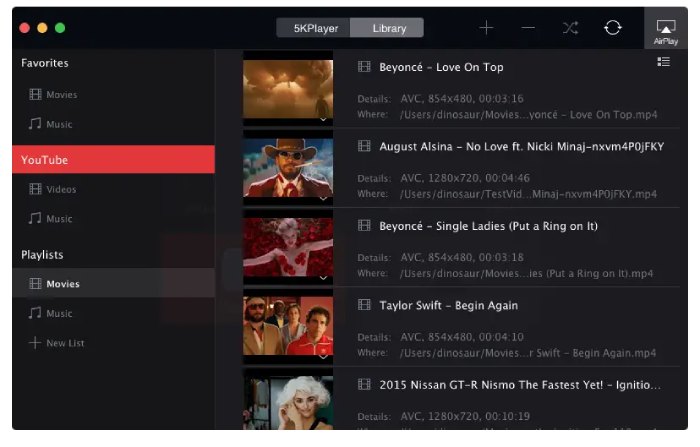
5KPlayer egy ingyenes, többfunkciós médialejátszó, amelyet úgy terveztek, hogy a hagyományos DVD-ktől a gyakori videofájlokig mindent kezeljen. Kiemelkedik beépített hardveres gyorsításával és AirPlay/DLNA streaming képességeivel, így DVD-ket nézhet laptop képernyőjén, vagy vezeték nélkül kivetítheti azokat okostévére. Ezenkívül automatikusan olvassa a több régiót támogató lemezeket és a CSS-titkosított DVD-ket anélkül, hogy módosítania kellene az optikai meghajtó firmware-jét.
Teszt eredménye: Megpróbáltunk lejátszani egy régi, láthatóan karcos 2000-es évekbeli DVD-t. Míg más lejátszók lefagytak, az 5KPlayernek sikerült kihagynia a hibás részeket, és összeomlás nélkül folytatta a lejátszást.
Profik
- Erős hibajavító képességgel rendelkezik, amely segít a karcos vagy ugráló lemezek lejátszásában.
- Speciális AirPlay és vezeték nélküli streaming funkciókkal rendelkezik a zenehallgatási élmény javítása érdekében.
- Grafikus kártya gyorsítást használ a lejátszás zökkenőmentes biztosítása érdekében.
Hátrányok
- A telepítő túl sok fájltípusnál kéri, hogy alapértelmezett lejátszó legyen.
- A kezelőfelület kissé zsúfoltnak tűnik az extra opciókkal.
Hibaelhárítás Gyakori problémák
1. A laptop nem ismeri fel a külső meghajtót.
A használt külső DVD-meghajtók megfelelő áramerősséget igényelnek. Ha a meghajtót egy nem táplált USB-elosztóhoz csatlakoztatja, előfordulhat, hogy nem fog bepörögni. Csatlakoztassa a kábelt közvetlenül a laptop fő USB-portjához, vagy használjon táplált USB-elosztót. Windows rendszeren nyissa meg az Eszközkezelőt, és ellenőrizze, hogy az illesztőprogram engedélyezve van-e.
2. A DVD régiókóddal van ellátva.
A szabványos DVD hardver ötszöri régióváltás után lefagy. A meghajtó végleges lezárásának elkerülése érdekében használjon olyan szoftverlejátszókat, mint a VLC vagy az 5KPlayer, amelyek menet közben dekódolják a régióadatokat a meghajtó belső firmware-beállításainak megváltoztatása nélkül.
3. Akadozó vagy dadogó lejátszás.
A nagy sebességű optikai lejátszás elakadhat, ha a rendszer erőforrásai kimerültek. Zárja be a nagy mennyiségű webböngésző lapjait és a háttéralkalmazásokat a RAM felszabadítása érdekében. Ezenkívül ellenőrizze, hogy a hardveres gyorsítás engedélyezve van-e a médialejátszó beállításaiban.
GYIK DVD-lejátszók laptopokhoz
-
Miért nem ismeri fel a laptopom a külső DVD-meghajtót, amikor csatlakoztatom?
Ez azért van, mert a laptopodnak nincs elég energiája vagy DVD-lejátszója a lemez olvasásához. Y-kábellel csatlakoztathatod egy USB-porthoz, és használhatsz egy hagyományos DVD-lejátszót, például a VLC-t.
-
Kell külön szoftverlicencet vásárolnom, ha a laptopomon már van USB-port?
Ha kezdő vagy, ne vásárolj szoftverlicencet. Először használj egy ingyenes DVD-lejátszó szoftvert, hogy kipróbálhasd az ingyenes használatát. Ha DVD-lejátszás közben további funkciókat szeretnél használni, akkor vásárolhatsz megfelelő szoftvert.
-
Egy hagyományos laptop DVD-meghajtó le tud játszani 4K Ultra HD Blu-ray lemezeket?
Nem. Egyik DVD-meghajtó sem tudja olvasni és lejátszani a Blu-ray lemezeket, nemhogy a 4K Ultra UHD Blu-ray lemezeket. Mivel a DVD-meghajtók által fizikailag használt vörös lézer nem tudja olvasni a Blu-ray lemezeket.
-
Jelentősen lerövidíti az akkumulátor élettartamát, ha DVD-ket játszok le a laptopomon?
Gyorsabban lemeríti az akkumulátort lejátszás közben, mivel a fizikai lemez forgatása extra energiát igényel. Azonban nem károsítja véglegesen a laptop akkumulátorának hosszú távú élettartamát, és nem is rövidíti le azt.
-
Hogyan tudom véglegesen megváltoztatni a laptopom DVD-meghajtójának régiókódját?
Megváltoztathatod az Eszközkezelőben a meghajtó Tulajdonságok > DVD régió fül alatt, de 5 módosítás után véglegesen zárolódik. Alternatív megoldásként a VLC Media Player használata gyakran megkerüli a régiókorlátozásokat anélkül, hogy a fennmaradó hardvermódosításokat elmentené.
Következtetés
A streaming szolgáltatások folyamatosan változtatják a filmkínálatukat, de a fizikai adathordozók továbbra is a te kezedben maradnak. A mai cikkben bemutatjuk a 7... DVD-lejátszók laptopokhoz, lehetővé téve a kiváló minőségű DVD-k élvezetét. Egy egyszerű külső meghajtó és egy jó lejátszószoftver párosítása megbízható beállítást biztosít, amikor offline szeretnél filmet nézni. Mindennapi utazáshoz egy LG meghajtó és egy Blu-ray Master Free Blu-ray lejátszó egy olcsó és egyszerű kombináció. Ha otthonra szeretnél kiváló képminőséget, válaszd a Pioneer hardvert és a PowerDVD-t. Akárhogy is, ha megtanulod, hogyan kell DVD-t lejátszani egy beépített lemezmeghajtó nélküli laptopon, kedvenc filmjeid mindig készen állnak a megtekintésre, amikor csak akarod!
Továbbiak a Blu-ray Mastertől
Legjobb DVD-lejátszó

Könnyedén lejátszhat Blu-ray lemezeket, DVD-ket és különféle video-/audioformátumokat gazdag lejátszási funkciókkal.
100% Biztonságos. Nincs vírus
