

2026. július 3.általa megosztva Kevin Miller nak nek DVD lejátszása
| Legnépszerűbb Mac DVD-lejátszók | Legjobban használható: |
| Blu-ray Master Ingyenes Mac Blu-ray lejátszó | A legjobb megoldás, ha DVD-t és Blu-ray lemezt is szeretnél nézni. Könnyen használható és megbízható ingyenes verziót kínál. |
| VLC médialejátszó | Elég jó az alapvető DVD-lejátszásokhoz. Digitális videók lejátszásához azonban megbízhatóbb. |
| IINA | Alkalmas azoknak a felhasználóknak, akik a modern kezelőfelületű médialejátszókat részesítik előnyben. Jól illeszkedik a Mac számítógépek elegáns kialakításához. |
Miután az Apple hivatalosan eltávolította a natív DVD-lejátszó alkalmazását a Mac számítógépekről, az embereknek alternatív DVD-lejátszó szoftvert kell találniuk DVD-gyűjteményük megtekintéséhez. Bár a streaming dominál, sok gyűjtő továbbra is nagyra értékeli a DVD-ket nosztalgikus értékük, ritka bónusz funkcióik és online nem kapható címeik miatt.
Mivel a szabványos DVD-k felbontása 480p-re korlátozódik, elengedhetetlen olyan szoftvert találni, amely intelligens felskálázással rendelkezik nagy felbontású Retina kijelzőkhöz, és kompatibilis az Apple Silicon (M1–M4) processzorokkal. Teszteltük és választottuk ki a 6-os... legjobb ingyenes Mac DVD-lejátszók gyakorlatias, felhasználói felületük, erőforrás-használatuk és régió-megkerülő képességeik alapján, hogy segítsenek feltámasztani vintage gyűjteményedet.

Tartalomjegyzék
Jogi nyilatkozat:
Az alább bemutatott szoftverek egy részét a szülőcsapatunk fejlesztette, de az értékeléseink objektívek maradnak, és a valós hasznosságon alapulnak.
1. rész. Hogyan teszteltük ezeket a Mac DVD-lejátszókat
Annak érdekében, hogy ajánlásaink praktikusak és objektívek legyenek, tesztcsapatunk szigorú, gyakorlati benchmarkingot végzett. Nem marketingszövegekre hagyatkozunk; valós helyzetekben teszteljük a szoftvert.
- Hardver tesztelése: MacBook Pro M3 (16 GB RAM), MacBook Air M2 (8 GB RAM) és egy régebbi Intel iMac (a korábbi felhasználókkal való visszafelé kompatibilitás biztosítása érdekében). Minden tesztet külső Apple USB SuperDrive és egy plug-and-play, harmadik féltől származó USB-C meghajtóval végeztek.
- Tesztelt formátumok: Kereskedelmi forgalomban kapható DVD-k (CSS-titkosított), házilag készített DVD-R lemezek, visszafejtett DVD-mappák (VIDEO_TS) és tömörítetlen .ISO lemezképek.
- Értékelési kritériumok: Egy folyamatos 2 órás filmlejátszás során mértük a lejátszási stabilitást, az audio/video szinkronizációt, a testreszabható felirat-megjelenítést, a CPU/memória terhelést és az akkumulátor lemerülését.
- Frissítési ütem: Utolsó teljes körű tesztelés és ellenőrzés 2026 júniusában történt macOS Sequoia rendszeren.
Az intuitív teszteredmények áttekintésének és a megfelelő eszköz kiválasztásának megkönnyítése érdekében az alábbi táblázat összefoglalja megállapításainkat a Mac-felhasználók számára legfontosabb teljesítménymutatók, különösen az Apple Silicon kompatibilitás és a régiókód-kezelés alapján.
| Termék neve | Ár | M-sorozatú natív | Régió-megkerülő | ISO/Mappa támogatás | DTS / Dolby hangzás | Legjobb For | Értékelés |
| Blu-ray Master Ingyenes Mac Blu-ray lejátszó | Ingyenes / Profi | Igen | Igen (Kiváló) | Igen | Igen (5.1/7.1 jelátvitel) | Mindent egyben lemezlejátszás (DVD és Blu-ray) | |
| VLC médialejátszó | 100% ingyenes | Igen | Igen (beépített) | Igen | Igen | Nyílt forráskódú megbízhatóság és kereskedelmi lemezek | |
| IINA | 100% ingyenes | Igen (natív) | Nem (rippelést igényel) | Igen (Kiváló) | Igen | Modern felhasználói felület és helyi digitális DVD-mentések | |
| Elmedia Player | Ingyenes / Fizetős | Igen | Korlátozott | Igen | Igen (Pro verzió) | Fejlett többformátumú digitális videolejátszás | |
| Betölt | Ingyenes / Fizetős | Igen (natív) | Nem | Igen | Igen (licencelt) | Médiatár-szervezés és digitális ISO-k | |
| 5KPlayer | Ingyenes (hirdetésekkel támogatott) | Igen | Igen (Erős) | Igen | Igen (Dolby/DTS) | A DVD-k szigorú másolásvédelmének megkerülése |
2. rész. A 6 legjobb ingyenes Mac DVD-lejátszó szoftver
Top 1. Blu-ray Master Ingyenes Mac Blu-ray lejátszó
Bárki, aki szeretne DVD-ket, Blu-ray-ket vagy 1080p HD videókat népszerű formátumban, kiváló minőségben lejátszani.
4K, 8K
DVD-k, Blu-ray lemezek és különféle digitális formátumok.
Alacsony
Robusztus felirat funkció külső feliratfájlok hozzáadásához.
Lejátszhat másolásvédelemmel ellátott DVD/Blu-ray lemezeket és filmeket Blu-ray Master Ingyenes Mac Blu-ray lejátszó 100% képminőségben. A Mac DVD-lejátszó szoftvere a legfejlettebb kernelt és a legújabb lejátszási technológiákat alkalmazza. Bármely DVD-t lejátszhat választható fejezetekkel, címekkel, hangsávokkal és feliratokkal.
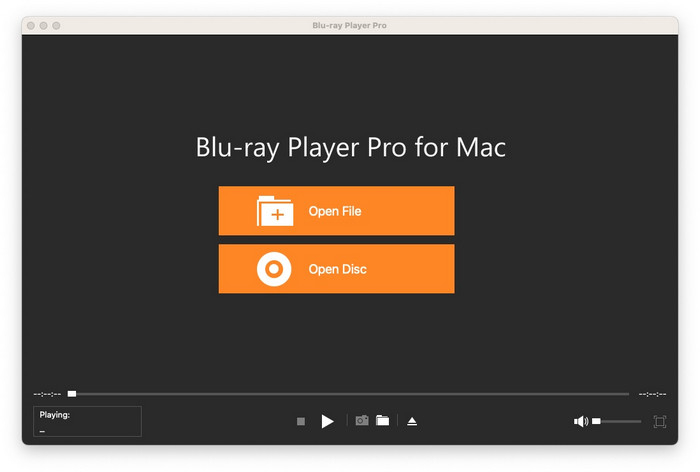
Emellett vizuális effekteket is beállíthatsz és képernyőképeket készíthetsz, miközben DVD-filmeket nézel Macen. A felhasználói felület letisztult és intuitív. Így mind a kezdők, mind a profik teljesen új otthoni szórakoztatási élménnyel tölthetnek be és játszhatnak le DVD-ket Macen.
Tesztelt környezet: M3 MacBook Air, macOS Sequoia, Apple USB SuperDrive.
Teszteredmény: A szoftver azonnal felismeri a CSS-titkosított 2-es régiójú lemezünket késleltetés nélkül. Hibátlan 5.1 Dolby audio átvitelt ért el, miközben a CPU-használatot 5% alatt tartotta, ami az Apple Silicon számára rendkívül optimalizáltnak bizonyult.
Ingyenes letöltés
Windowshoz
Biztonságos letöltés
Ingyenes letöltés
macOS számára
Biztonságos letöltés
Profik
- Állítsa be a hang-, videó- és feliratsávokat.
- Széles formátumú kompatibilitás.
- Készítsen pillanatfelvételt DVD-k nézése közben.
Hátrányok
- Fejlettebb kernel hiánya a Blu-ray Player Pro-hoz képest.
- A fejlett funkciók, mint például a 4K/8K videóminőség, a prémium verziókhoz érhetők el.
Top 2. VLC Media Player
Azok a felhasználók, akik DVD-ket vagy más audio- és videofájlokat szeretnének lejátszani különböző platformokon.
4K, 8K
DVD-k, Blu-ray lemezek és számos video- és hangformátum.
Középső
Alapvető felirat funkció külső feliratok hozzáadásához.
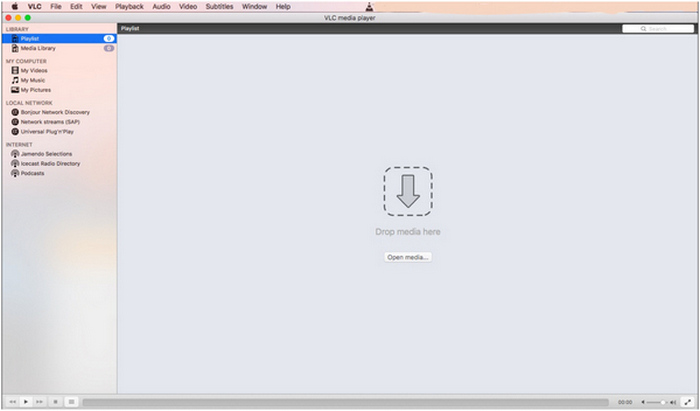
VLC médialejátszó egy ingyenes DVD-lejátszó Mac, Windows és más platformokra. A VLC segítségével nemcsak DVD-ket, hanem CD-ket, VCD-ket és általános video- és hangfájlokat is lejátszhatsz. A Mac DVD-lejátszó ingyenes szoftvere képes titkosított DVD-k lejátszására. Azonban, ha VLC-vel játszol le DVD-t Macen, előfordulhat, hogy a VLC nem működik DVD-ken, és egyéb kapcsolódó problémák is előfordulhatnak.
Tesztelt környezet: M3 MacBook Air, macOS Sequoia, Apple USB SuperDrive.
Teszteredmény: A VLC sikeresen megkerülte a kereskedelmi régiókódokat a beépített libdvdcss használatával. Azonban kisebb képkocka-akadásokat tapasztaltunk, amikor gyorsan átugrottunk fejezeteket régebbi, karcos fizikai lemezeken.
Profik
- Nyílt forráskódú és ingyenes DVD-lejátszó.
- Támogatja a bővítményeket a kiterjedt funkcióival.
- Több platformmal kompatibilis.
Hátrányok
- Kevésbé stabil DVD-lejátszáskor.
Top 3. IINA
Naponta nézek digitális videókat. Támogatja a digitális DVD-ket is, például mappákat és ISO-kat.
4K, 8K
DVD-k, Blu-ray lemezek és különféle digitális formátumok.
Alacsony
Online feliratkeresés, szinkronizálás, betűstílus és színbeállítások.
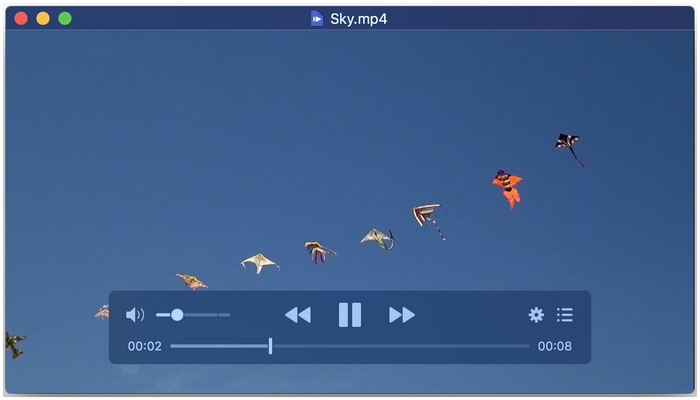
Ha egy letisztult és modern megjelenésű, zökkenőmentes felülettel rendelkező médialejátszót keres, IINA ez lehet a legjobb választás. Kizárólag macOS-re fejlesztették ki, ez a szoftver teljesítmény és felhasználói felület tekintetében is lenyűgöző, így ez az egyik legjobb ingyenes DVD-lejátszó Mac-re. DVD-lejátszóként azonban korlátozottak a funkciói, mivel csak DVD-mappákat és ISO-fájlokat tud kezelni.
Tesztelt környezet: M3 MacBook Air, macOS Sequoia, Apple USB SuperDrive.
Teszteredmény: Bár a fizikai DVD-lemezt nem sikerült közvetlenül a SuperDrive-ról betöltenie, a tömörítetlen .ISO biztonsági mentésfájlt hibátlanul lejátszotta. Emellett a legszebb natív macOS felhasználói felületet és a legalacsonyabb akkumulátor-fogyasztást kínálta.
Profik
- Kifejezetten macOS számítógépekhez tervezve.
- Ingyenes és nyílt forráskódú.
- Testreszabható feliratbeállítások.
Hátrányok
- Korlátozott DVD-támogatás.
- Hosszú filmek nézésekor a stabilitása gyenge.
Top 4. Elmedia Player
MKV, AVI és más fejlett formátumokban mentett videók megtekintése.
1080p, 4K
Korlátozott DVD-lejátszási támogatás az ingyenes verzióban. MP4, AVI, MKV, FLV, WMV, MOV és más digitális formátumok támogatottak.
Középső
Automatikus felirat letöltés testreszabható felirat szövegekkel.
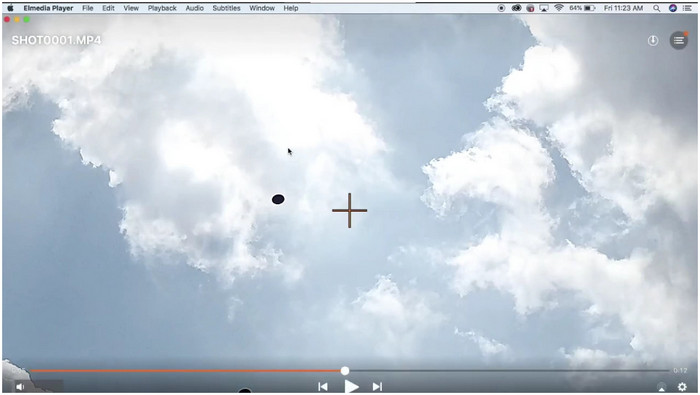
Amikor megoldást keres a videoformátum-kompatibilitás maximalizálására, Elmedia Player egy másik biztonságos választás. A listán szereplő lehetőségek közül ez a program a legtöbb video- és hangformátumot képes olvasni. Azonban az alapvető DVD-lejátszási képességei is gyengék. Ez az eszköz elsősorban digitális videókhoz készült, annak ellenére, hogy ingyenesen letölthető DVD-lejátszó szoftverként is működik Mac-re.
Tesztelt környezet: M3 MacBook Air, macOS Sequoia, Apple USB SuperDrive.
Teszteredmény: Beépített videotunerének köszönhetően kiválóan átskálázza a szabványos 480p DVD felbontást a Retina kijelzőre. Az eredeti fizikai DVD interaktív menüinek navigálása azonban kissé akadozónak érződött az ingyenes verzión.
Profik
- Sokoldalú digitális formátumtámogatás.
- Testreszabható feliratmenü.
- Kezdőbarát felhasználói felület kialakítás.
Hátrányok
- A fejlett funkciók a profi verziójuk mögött rejtőznek.
- Az ingyenes verzió funkciói csak alapvetőnek tekinthetők.
Top 5. Infuse
Digitális videók rendszerezése a jobb megtekintési élmény érdekében.
1080p, 4K
DVD-k, DVD-mappák, ISO-k és különféle digitális formátumok.
Középső
Támogatja a helyi feliratfájlok hozzáadását, valamint az online könyvtárakból való letöltést.
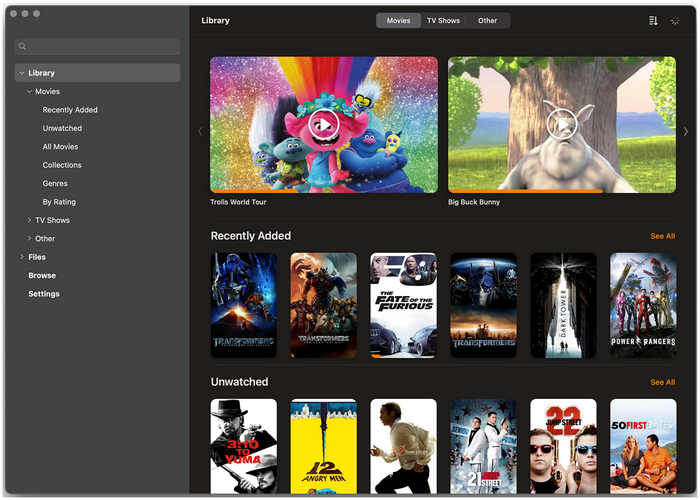
Ha a DVD-k lejátszása csak másodlagos célod, az Infuse jó választás lehet számodra, különösen, ha aggódsz a könyvtáradban lévő videók rendszerezése miatt. Kizárólag videofájlok rendszerezésére tervezett program, amely a legjobb megoldás annak biztosítására, hogy a videóid ne legyenek szétszórva az eszközödön. Azonban légy óvatos, ha ingyenes DVD-lejátszó szoftverként használod Mac-re, mivel a menünavigációja korlátozott.
Tesztelt környezet: M3 MacBook Air, macOS Sequoia, Apple USB SuperDrive.
Teszteredmény: Egyáltalán nem támogatta a külső hardveres optikai meghajtót, de a helyi hálózati VIDEO_TS mappáinkat egy gyönyörű, Netflix-stílusú könyvtárba rendezte, automatikus metaadatokkal és feliratok lekérésével.
Profik
- Jól megtervezett felhasználói felület.
- Lenyűgöző formátum és felirat testreszabási támogatás.
Hátrányok
- Az ingyenes verziója nagyon korlátozott funkciókkal rendelkezik.
- Korlátozott DVD menü navigáció.
Top 6. 5KPlayer
A szigorú kereskedelmi DVD-másolásvédelmi rendszerek (Disney, Sony stb.) megkerülése.
1080p, 4K felskálázás
Több régiót támogató DVD-k, ISO-képek, VIDEO_TS mappák és 4K/8K digitális videók.
Közepestől magasig (a hardveres gyorsítás miatt)
Támogatja a beágyazott feliratokat és a külső .SRT/.ASS fájlokat.
Ha nagy gyűjteményed van kereskedelmi forgalomban kapható DVD-kből, amelyek különböző régiókból vagy szigorú másolásvédelemről közismerten híres stúdiókból (mint például a Disney, a Sony vagy a Paramount) származnak, 5KPlayer egy erőteljes alternatíva. Míg sok ingyenes játékos megbotlik vagy lefagy, amikor CSS, Sony ArccOS vagy Disney X-project DRM rendszerrel találkozik, az 5KPlayer egy robusztus beépített dekódoló kernellel rendelkezik, amely menet közben olvassa és megkerüli ezeket a korlátozásokat. Fejlett hardveres gyorsítást is használ a zökkenőmentes lejátszás biztosításához nagy felbontású Retina kijelzőkön, így kiváló választás régi, erősen titkosított stúdiólemezek új életre keltésére.
Tesztelt környezet: M3 MacBook Air, macOS Sequoia, Apple USB SuperDrive.
Teszteredmény: Lezárta a kemény Disney X-Project DRM védelmeket, amik miatt más lejátszók összeomlottak. A lejátszás akadásmentes volt a hardveres erősítésnek köszönhetően, bár az alkalmazás miatt a MacBook Air valamivel melegebb lett, mint a VLC.
Profik
- Könnyen kezeli a régiókódokkal és másolásvédelemmel ellátott DVD-ket.
- A DXVA2, az Intel és az NVIDIA/AMD hardveres gyorsítását használja a CPU terhelésének csökkentése érdekében nagyfelbontású renderelés közben.
- Az AirPlay vezeték nélküli streaming egyedülálló funkciója, amellyel DVD-videóit közvetlenül Apple TV-re vagy kompatibilis nagyméretű képernyőre tükrözheti.
Hátrányok
- Az ingyenes verzió beágyazott hirdetésekkel és alkalmanként felugró ablakokkal érkezik.
- Az IINA letisztult, modern esztétikájához képest a felhasználói felület kissé elavultnak és nehézkesnek érződik.
3. rész DVD-k nézése MacBook Pro-n
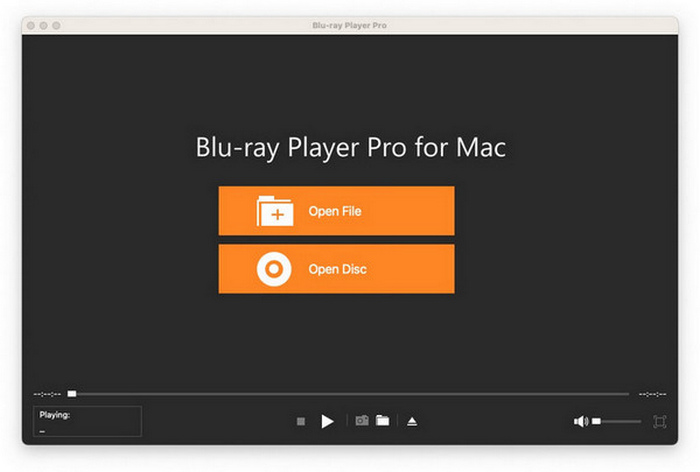
Most, hogy áttekintettük a hat legjobb ingyenes DVD-lejátszó szoftvert Mac-re, térjünk át az oktatóanyagra, amely bemutatja, hogyan használhatod ezeket a programokat DVD-média közvetlen megtekintésére MacBook Pro számítógépeden. Bemutatunk egy oktatóanyagot az általunk ajánlott legmegbízhatóbb DVD-lejátszó, a Blu-ray Master Free Mac Blu-ray lejátszó használatával. A használatának megtanulásához feltétlenül olvasd el az alábbi részletes útmutatónkat:
1. lépés. Indítsa el a Mac DVD-lejátszót
Töltsd le és telepítsd az ingyenes DVD-lejátszót Mac-re. Indítsd el a programot a fő felület eléréséhez. Ezután helyezd be a DVD-t a DVD-meghajtóba.
Ingyenes letöltés
Windowshoz
Biztonságos letöltés
Ingyenes letöltés
macOS számára
Biztonságos letöltés
2. lépés. DVD lejátszása Mac-en
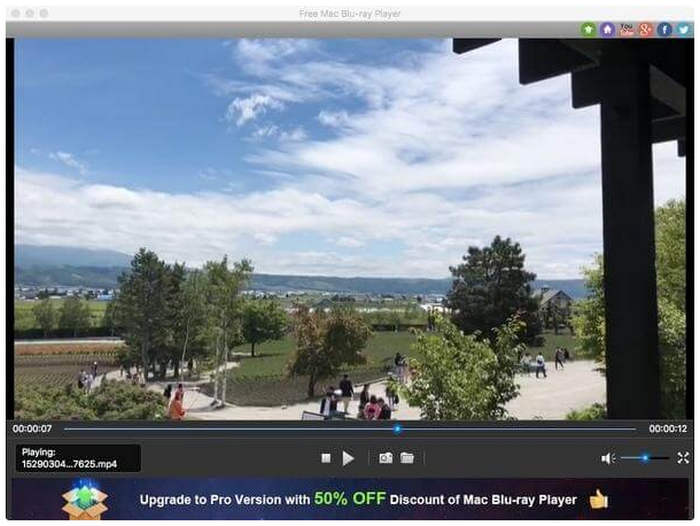
Kattintson a „Nyissa meg a lemezt” opciót. Válassza ki a behelyezett DVD nevét. Kattintson a „rendben” a megerősítéshez és a továbblépéshez. A program azonnal elkezdi lejátszani a DVD-filmeket Mac számítógépen.
3. lépés Állítsa be a vizuális és hanghatásokat
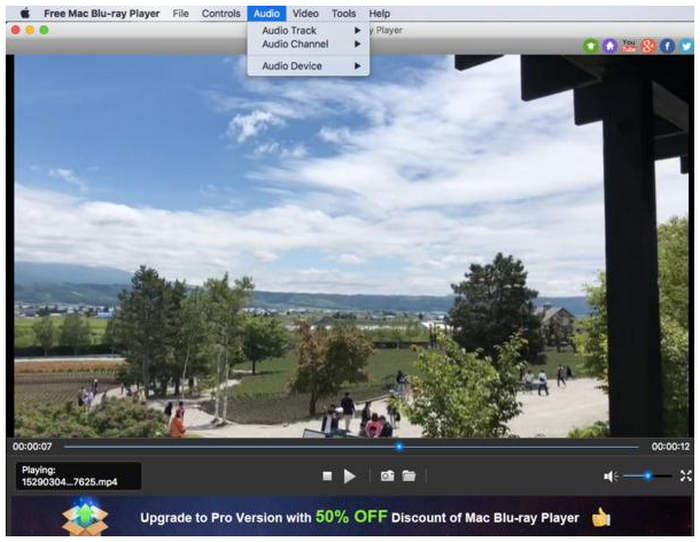
Nyissa ki a „Vezérlés” listát a Mac DVD-lejátszó ingyenes szoftverének felső eszköztárán. Szabadon kiválaszthatja kedvenc DVD-címét és fejezetét. Ezenkívül egyetlen kattintással lejátszhatja, leállíthatja, előre, hátra, hangerőt szabályozhat DVD-videón.
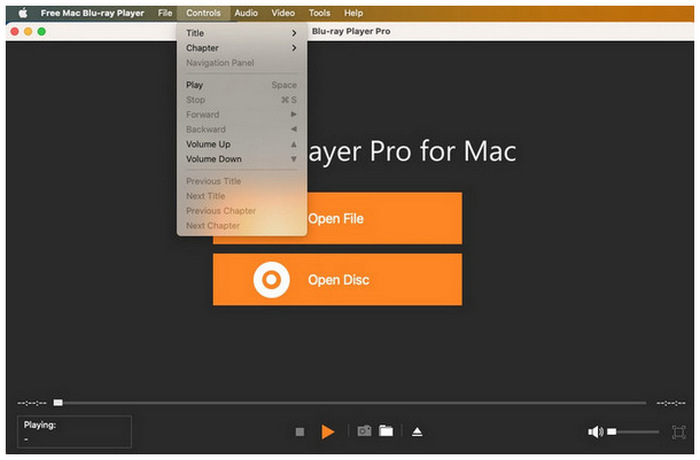
Továbbá testreszabhatja a hangsávot, a hangcsatornát, a hangeszközt, a videosávot, a feliratsávot és a képernyőméretet a „Hang” vagy a „Videó” legördülő menükből.
4. lépés. Készítsen pillanatfelvételt egy DVD-filmről
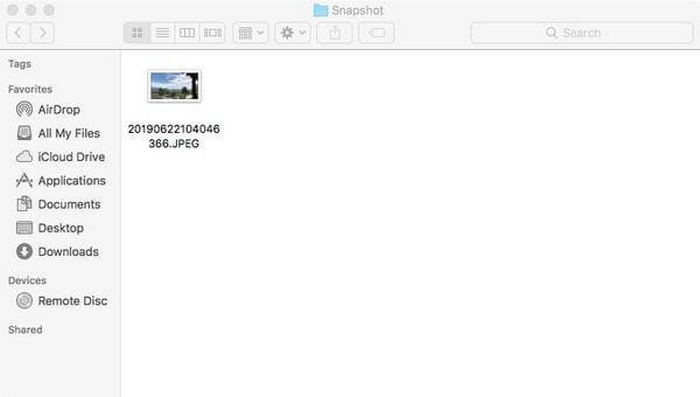
Kattintson a kameraszerű „Képernyőkép” ikonra az alján a DVD-videó képének rögzítéséhez. A mellette lévő mappa ikonra kattintva közvetlenül elérheti a képernyőképet.
4. rész. DVD-lejátszás hibaelhárítása Mac gépen
DVD-k Macen történő lejátszásakor különféle problémákba ütközhet, amelyek eltántoríthatják a további DVD-nézéstől. Ez a rész felsorol néhány gyakori problémát, és hibaelhárítási útmutatót is tartalmaz.
DVD-t nem ismer fel vagy nem észlelt: Először is, ha külső optikai meghajtót használsz, ellenőrizd a stabil csatlakozást. Ezután egy tiszta, szöszmentes ruhával óvatosan távolítsd el a port és az ujjlenyomatokat a lemez felületéről.
A DVD automatikusan kiadódik: Ellenőrizd a DVD régiókódját és az optikai meghajtó régiókódját. Ha nem egyeznek, nem tudod megnézni. Amikor külföldi DVD-ket helyezel egy Apple USB SuperDrive-ba, egy régiókód-kérő ablak jelenik meg, amely lehetővé teszi, hogy ötször megváltoztasd a régiókódot, mielőtt a hardver véglegesen zárolódik. A korlátozás ingyenes és biztonságos eltávolításához érdemes használni a VLC Media Playert, amely a beépített libdvdcss könyvtárát használja a több régiót tartalmazó lemezek szoftveres szintű visszafejtéséhez és lejátszásához a meghajtó hardveres számlálójának megváltoztatása nélkül. Alternatív megoldásként a DVD-t veszteségmentes, régiókódoktól mentes digitális .ISO vagy .MKV fájlba rippelheted olyan ingyenes eszközökkel, mint a HandBrake vagy a MakeMKV, ami zökkenőmentes lejátszást tesz lehetővé a modern Mac lejátszókon.
Lejátszási hibák: Néhány gyakori lejátszási hiba közé tartozik az akadozás, a lefagyás, a hang hiánya stb. Módosíthatja a Mac DVD-lejátszó szoftverének hangkimeneti beállításait. Ezenkívül frissítheti a macOS-t a legújabb verzióra, és kipróbálhat egy másik DVD-lejátszó szoftvert Mac-hez. Ezenkívül optimalizálhatja a hardveres gyorsítást a DVD-lejátszás javítása érdekében.
Feliratproblémák: Előfordulhatnak olyan helyzetek, amikor a feliratok nem jelennek meg, nincsenek szinkronban, vagy egyéb problémák merülhetnek fel. Először is ellenőrizd, hogy a feliratok engedélyezve vannak-e a DVD-lejátszó vezérlőiben vagy menüiben. Ezután szerkeszd a feliratbeállításokat a nyelv, a betűtípus, a méret, a szín és egyéb releváns beállítások módosításához.
5. rész. GYIK a DVD lejátszásáról Windows és Mac rendszeren
-
A legújabb MacBook Pro M3 továbbra is támogatja a külső DVD-lejátszókat?
Igen, képes rá. A MacBook Pro M3 USB-A és USB-C portokkal is fel van szerelve. Ez lehetővé teszi a modern plug-and-play DVD-illesztőprogramok támogatását.
-
Mi a legjobb VLC alternatíva DVD-k lejátszásához macOS Sequoia rendszeren?
Ha a VLC alternatíváját keresed a Sequoia Mac számítógépeden, az Elmedia és az IINA jó választás lehet. Az Elmedia a jobb választás a gazdagabb funkciók miatt. Eközben az IINA a modernebb eszköz.
-
Hogyan javíthatom ki ingyenesen a „DVD régiókód hibát” a Mac gépemen?
Macen alapértelmezés szerint nem javítható. Azonban DVD-rippelő eszközökkel digitális videókká konvertálhatja ezeket a médiafájlokat. A DVD-média digitálissá konvertálása eltávolítja a régiókódokat.
-
Az Apple DVD Player alkalmazás még mindig elérhető 2026-ban, vagy már eltávolították?
Nem, nem az. Az Apple 2026-ban megszünteti az alkalmazás támogatását. Már nem lehet letölteni.
-
Melyik ingyenes Mac DVD-lejátszó használja a legkevesebb processzort és akkumulátort?
Az IINA a legfigyelemreméltóbb DVD-lejátszó, amely a legkevesebb számítógépes erőforrást fogyasztja. Ennek egyik oka lehet a letisztult kialakítása. Azonban, ha nem DVD-ket fogsz lejátszani, a QuickTime Player is fogyaszt kis mennyiségű erőforrást.
-
Mi a legjobb ingyenes VLC alternatíva titkosított DVD-k lejátszására macOS Sequoia rendszeren?
A titkosított DVD-k korlátozás nélküli lejátszásához Mac-en az 5KPlayer kiváló dekódolási képességeivel tűnik ki, amelyek a legtöbb DVD-másolásvédelmet kezelik.
-
Az IINA lejátszó le tud játszani fizikai DVD lemezeket egy M3 MacBook Pro-n, vagy csak ISO fájlokat?
Nem tud fizikai, titkosított DVD-lemezeket közvetlenül külső meghajtóról lejátszani, mivel hiányzik belőle a natív DVD-visszafejtési architektúra. Tömörítetlen ISO-fájlokat tud lejátszani.
-
Hogyan tudom ingyenesen megkerülni az Apple USB SuperDrive 5-szörös régiókód-korlátját?
Használhatsz DVD-rippelő eszközt, például a VLC-t, hogy DVD-filmeket konvertálj digitális fájlformátumokba az egyszerű, korlátlan DVD-lejátszás érdekében.
-
Miért nem játssza le a VLC a Disney DVD-met Mac-en, és hogyan javíthatom meg fizetés nélkül?
Mert nem tudja megkerülni a Disney DVD-ken található komplex strukturális másolásvédelmet (mint például az X-Project DRM).
Következtetés
A ... val legjobb ingyenes DVD-lejátszók Mac-re Miután ezt megbeszéltük, reméljük, hogy mostantól fizikai médiatartalmakat is megtekinthet Mac számítógépén. Már csak annyi a dolga, hogy kiválassza a legjobb opciót, majd vásároljon egy plug-and-play külső illesztőprogramot. A listán szereplő lehetőségek közül erősen ajánljuk a Blu-ray Master Free Mac Blu-ray lejátszó használatát, amelyet az alábbi linken keresztül tölthet le.
Továbbiak a Blu-ray Mastertől
Legjobb DVD-lejátszó

Könnyedén lejátszhat Blu-ray lemezeket, DVD-ket és különféle video-/audioformátumokat gazdag lejátszási funkciókkal.
100% Biztonságos. Nincs vírus
