

2026. május 21.általa megosztva Kevin Miller nak nek Blu-ray másolása
A 4K rippelés mögöttes logikája három kritikus módon különbözik az 1080p-től: a következő generációs AACS 2.0/2.1 titkosítás feltöréséhez speciális algoritmusok szükségesek; az UHD-barát meghajtó firmware-jét flashelni vagy lejjebb kell frissíteni a nagy sűrűségű BD-XL rétegek fizikai olvasásához; és a HDR10 vagy Dolby Vision metaadatok megőrzése elengedhetetlen, különben a videó elveszíti élénk dinamikatartományát.
Az időmegtakarítás érdekében szigorúan teszteltük a piacvezető opciókat. Ebben a frissített útmutatóban bemutatjuk az 5 legjobbat. 4K Blu-ray ripperek amelyek sikeresen megkerülik az AACS 2.0-t, hibátlanul működnek a hardvereddel, és valódi 1:1 arányú digitális másolatokat készítenek teljes HDR-rel és hangátvitellel.

Tartalomjegyzék
| Termék neve | Licenc típusa | AACS 2.0/2.1 dekódolás | HDR10 / Dolby Vision | Alapvető funkció és kimenet | UHD-kompatibilis meghajtó szükséges |
| MakeMKV | Ingyenes (béta verzió) / Fizetős | Igen (Kiváló natívan, hashelt kulcsokon keresztül) | Igen (Teljes 1:1 áteresztés) | 1:1 veszteségmentes remux (csak MKV; hatalmas fájlméret) | Igen (LibreDrive vagy flashelt firmware szükséges hozzá) |
| Kézifék | Ingyenes és nyílt forráskódú | Nem (Harmadik féltől származó integrációt vagy védelem nélküli lemezeket igényel) | Igen (Támogatja a 10 bites HEVC transzkódolást az 1.6-os verziótól kezdve) | Átkódolás / tömörítés (MP4, MKV, WebM) | Igen (Nem lehet nyers 4K lemezeket közvetlenül olvasni javított meghajtó nélkül) |
| Blu-ray Master ingyenes Blu-ray Ripper | Ingyenes (Fizetős Pro frissítéssel) | Korlátozott (főleg standard BD-hez; haladó UHD-hez Pro verzió szükséges) | Veszteséges / SDR leskálázás (Az ingyenes verzió 1080P/720P-re skálázza le) | Standard konverzió (MP4, AVI, MOV stb.) | Igen |
| DVDFab Blu-ray Ripper (UHD Ripper Modul) | Fizetős (ingyenes próbaverzió) | Igen (Kiváló az exkluzív Cloud Decryption Service-en keresztül) | Igen (Megőrzi mind a HDR10, mind a Dolby Vision formátumot) | 1:1 áteresztés és fejlett átkódolás (MKV, MP4, M2TS) | Igen (Beépített UHD Drive Tool firmware flasheléshez) |
| Leawo Blu-ray Ripper (UHD Ripper Modul) | Fizetős (ingyenes próbaverzió) | Igen (Támogatja a 4K UHD titkosítást speciális modulon keresztül) | Igen (Megőrzi a kiváló minőségű HDR10 vizuális effekteket) | Konvertálás és alapvető videószerkesztés (MKV, MP4, többsávos) | Igen |
1. rész. Hogyan válasszunk jó 4K Blu-ray Rippert
Egy jó 4K Blu-ray ripper szabványai
Mielőtt kiválasztaná a megfelelő 4K Blu-ray Rippert, érdemes megfontolni néhány kulcsfontosságú pontot, beleértve a támogatott funkciókat, a kimeneti minőséget, a kompatibilitást stb., amelyek segítségével a leghatékonyabban kiválaszthatja a legjobb 4K Blu-ray Rippert.
1. Hagyja ki a Blu-ray Disc titkosítást.
Győződjön meg arról, hogy a ripper képes megkerülni a 4K Blu-ray lemezek titkosítását és másolásvédelmét. Ha Blu-ray lemeze titkosított, keressen olyan rippert, amely támogatja a legújabb lemezvédelmet a sikeres rippelés érdekében.
2. Támogassa a népszerű kimeneti formátumokat és szerkesztési funkciókat.
Válasszon olyan rippert, amely támogatja az általánosan használt kimeneti formátumokat, például az MKV-t és az MP4-et. Ha testre szeretné szabni a konvertált videót vagy hangot, válasszon egy testreszabási funkcióval rendelkező rippert.
3. Kötegelt átalakítás.
Ha több Blu-ray lemezt szeretne bemásolni, keressen olyan rippert, amely támogatja a kötegelt átalakítást. Ez a funkció lehetővé teszi, hogy kézi beavatkozás nélkül sorba állítsa a különböző lemezeket rippelés céljából.
4. Felhasználóbarátság.
A szoftvernek könnyen használhatónak kell lennie, és felhasználóbarát felületet kell biztosítania. Annak érdekében, hogy mindenki, még a kezdők is, könnyen elsajátíthassák a 4K Blu-ray ripperek használatát.
5. Kimeneti minőség.
A videók kimeneti minősége szintén fontos paraméter a 4K Blu-ray ripper értékeléséhez. Egy jó 4K Blu-ray rippernek jó minőségű kimeneti videókat kell biztosítania akár 4K, sőt 8K felbontásig.
Hogyan teszteljük és választjuk ki a legjobb 4K Blu-ray rippert
Az A/V tesztlaborunkban nem csak a specifikációs lapokra vagy a marketing állításokra hagyatkozunk. Az őszinte és objektív értékelés érdekében mind az öt 4K Blu-ray rippert szigorú, valós körülmények között teszteltük.
Tesztelési környezetünk
- • Optikai meghajtó: LG WH16NS40 (UHD-barát firmware v1.02 frissítés LibreDrive-on keresztül)
- • Tesztlemez: Oppenheimer 4K Ultra HD Blu-ray (háromrétegű BD-100, kb. 82,5 GB adat)
- • Hardverbeállítás: Intel Core i7-13700K | 32 GB DDR5 RAM | NVIDIA RTX 4070 Ti (GPU gyorsításhoz) | 2 TB NVMe M.2 SSD
Minden szoftvert négy kritikus teljesítménypillér alapján értékeltünk:
4K UHD benchmark teszteredmények (Oppenheimer 4K BD-100, 82,5 GB)
Az alábbiakban a gyakorlati tesztelésünk során rögzített tényleges teljesítményadatok láthatók.
| Termék neve | Rippelési idő (82,5 GB-os lemez) | Átlagsebesség | Videóminőség és HDR állapot | Hangfelvétel állapota | CPU/GPU terhelés |
| MakeMKV | 28 perc 14 másodperc | ~48,5 MB/s | Tökéletes 1:1 remux (HDR10 és Dolby Vision épségben) | Teljes áteresztés (TrueHD Atmos 7.1 / DTS-HD MA) | Alacsony CPU, Nincs GPU (meghajtó sebességkorlátozás) |
| Kézifék | 1 óra 42 perc (MakeMKV után) | ~13,5 MB/s | Tömörített HEVC 10 bites (megtartott HDR10, Dolby Vision 8 profil tartalék) | Kódolt / Lekevert (AAC vagy AC3 jellé konvertált) | 95% CPU, 40% GPU (NVENC-kompatibilis) |
| Blu-ray Master (ingyenes) | Sikertelen / Lecsökkentett | ~40,7 MB/s | SDR 1080P leskálázás (a színek erősen kifakultak) | Csak sztereó (veszteséges AAC 2.0) | Magas CPU-teljesítmény |
| DVDFab Blu-ray Ripper | 34 perc 50 másodperc | ~39,2 MB/s | Kiváló (Támogatja az 1:1 jelátvitelt vagy a tömörített HDR10/Dolby Visiont) | Teljes jeláteresztés (TrueHD Atmos és DTS:X támogatással) | 25% CPU, 85% GPU (Teljes CUDA optimalizálás) |
| Leawo Blu-ray Ripper | 48 perc 12 másodperc | ~28,6 MB/s | Kiváló minőség (megtartott HDR10, Dolby Vision HDR10-re konvertálva) | Többcsatornás OK (Támogatja a Dolby Digital/DTS jeltovábbítást) | Magas CPU, részleges GPU |
Részletes összehasonlító elemzések
- • A sebesség kontra tömörítés kompromisszuma: A MakeMKV a leggyorsabb, mivel nem transzkódolja a videót; egyszerűen csak átmásolja a nyers adatokat egy MKV konténerbe. A kimeneti fájl azonban hatalmas, 82,5 GB-os. A HandBrake majdnem két órát vett igénybe, mivel ezt az óriási fájlt egy sovány, 18 GB-os MP4/MKV-vá tömöríti, ami nagy CPU/GPU feldolgozást igényel.
- • A színcsapda: Ha a Blu-ray Master ingyenes verzióját használod, hatalmas minőségromlást fogsz tapasztalni. Nem tudja elemezni a HDR színteret, a 10 bites BT.2020 konténert egy szabványos 8 bites BT.709 konténerbe képezi le, ami miatt a végső film unalmasnak és élettelennek tűnik egy 4K-s tévén.
- • Dekódoló Király: A MakeMKV és a DVDFab könnyedén felismerte a flashelt LG meghajtónkat, és azonnal megkerülte az AACS 2.0 kulcsokat, míg a HandBrake megkövetelte, hogy először ISO-ba vagy mappába rippeljük a lemezt egy háttérben futó dekódoló segítségével.
Fontos megjegyzés a hardverrel kapcsolatban: Nem minden Blu-ray meghajtó képes 4K lemezeket olvasni
A szoftver kiválasztása előtt tudnia kell, hogy a szabványos Blu-ray meghajtók fizikailag nem képesek 4K UHD lemezeket olvasni a sűrűbb adatrétegek és a szigorú firmware-korlátozások miatt. A 4K Blu-ray lemezek sikeres rippeléséhez feltétlenül szüksége van egy „UHD-barát” optikai meghajtóra, amely képes háromrétegű BD-100 lemezek olvasására.
Ha még nincs ilyened, erősen ajánljuk a jól dokumentált, közösség által ellenőrzött modellek keresését, mint például az LG WH16NS40 vagy az ASUS BW-16D1HT. Ezeket a meghajtókat a tech-rajongók kedvelik, mivel hivatalos firmware-jük könnyen flashelhető vagy egyéni „LibreDrive” állapotba állítható, ami zökkenőmentes 4K dekódolást tesz lehetővé olyan eszközökkel, mint a MakeMKV és a DVDFab.
2. rész. Az öt legjobb 4K Blu-ray ripper
1. MakeMKV
Felhasználók valós visszajelzései: A Reddit r/plexdrive platformján a MakeMKV-t világszerte vitathatatlanul a fizikai média archiválásának „aranystandardjának” tekintik. A keményvonalas gyűjtők imádják a bájtról bájtra veszteségmentes kimenetét és azt a tényt, hogy zökkenőmentesen megőrzi a fejlett Dolby Vision profilokat. A közösségi fórumokon azonban a kezdők körében gyakori panasz a „bétakulcs-hajsza” – az ingyenes bétakulcs havi rendszerességgel történő lekérése a fórumról kissé bosszantó lehet, ha nem fizetsz az élettartamra szóló licencért. A felhasználók emellett gyakran figyelmeztetik a kezdőket, hogy LibreDrive-kompatibilis flash meghajtóval kell rendelkezniük, különben a MakeMKV rögtön egy AACS 2.0 hibát dob ki.
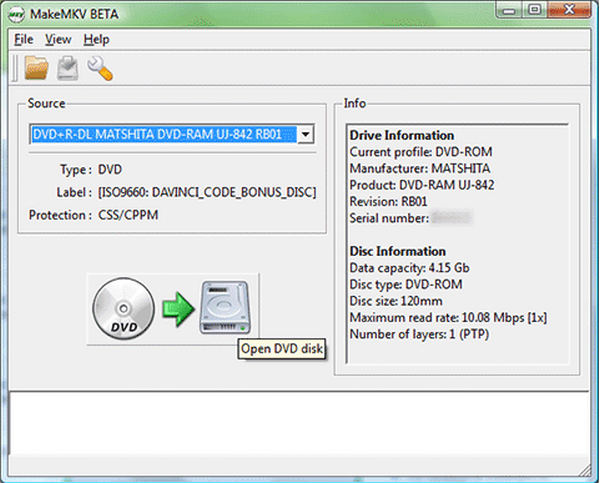
MakeMKV egy ingyenes és megosztó eszköz, amely a 4K Blu-ray képeket MKV formátumba másolja. A legtöbb Blu-ray visszafejtést képes eltávolítani a 4K Blu-ray rippeléséhez. A Blu-ray lemez betöltése után megjelenik a Blu-ray lemez címe, és törölheti a kihagyni kívánt címek jelölését. Ez az eszköz nem tömöríti a videót rippelés közben, ami hatalmas fájlkimenetet eredményez. A MakeMKV mindaddig ingyenes marad, amíg béta van, de a teljes verzió eléréséhez frissítenie kell.
Profik
- A nyers video- és hangfolyamokat közvetlenül a lemezről egy MKV konténerbe másolja át transzkódolás nélkül, megőrzi az eredeti 4K felbontás 100% értékét.
- Zökkenőmentesen megkerüli a szigorú AACS 2.0/2.1 védelmeket gyakran frissített hashelt kulcsok használatával.
- Ez a legmegbízhatóbb eszköz a fejlett Dolby Vision profilok és a HDR10+ metaadatok színromlás nélküli megőrzéséhez.
- Windows, Mac és Linux számítógépeken érhető el.
Hátrányok
- Kimenetként csak MKV formátumot biztosítson.
- Bár hivatalosan ingyenes a béta verzióban, a felhasználóknak manuálisan kell keresniük a fórumukon a regisztrációs kulcs frissítéséhez minden hónapban, ami unalmas lehet.
- Mivel nem tömöríti a videót, egyetlen 4K-s film mérete 50 GB-tól közel 100 GB-ig terjedhet, ami gyorsan lemeríti a merevlemez-területet.
2. Kézifék
Felhasználók valós visszajelzései: A közösségi médiában megjelent visszajelzések szerint a HandBrake egy abszolút nélkülözhetetlen második lépésként használható eszköz, nem pedig egy önálló ripper. A videószerkesztő fórumokon a Plex felhasználók áradoznak a kiváló 10 bites HEVC kódolási folyamatairól, amelyek 80 GB-os nyers 4K MKV fájlokat tömörítenek kezelhető 15-20 GB-ra anélkül, hogy tönkretennék a HDR kiemeléseket. A fő negatív visszajelzések a hétköznapi felhasználóktól származnak, akik a videóparaméterek, bitráták és hangátviteli beállítások hatalmas skáláját hihetetlenül túlterhelőnek találják. A tech-hozzáértő felhasználók gyakran ugranak be a fórumokba, hogy emlékeztessék az embereket, hogy a HandBrake önmagában nem tudja visszafejteni a kereskedelmi forgalomban kapható 4K lemezeket.
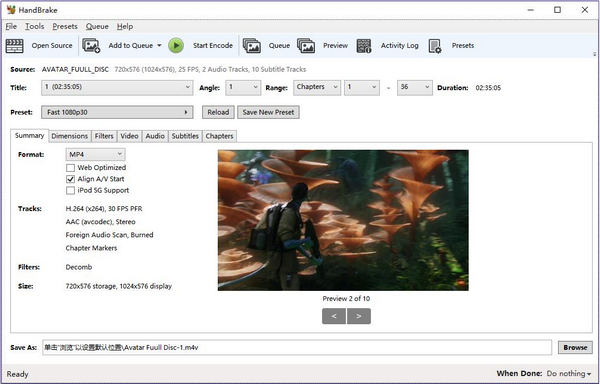
Kézifék az egyik legjobb 4K Blu-ray transzkóder, amely MP4, MKV és WebM exportálási lehetőségeket kínál. Ez az eszköz egy nyílt forráskódú szoftver, amely számos kimeneti lehetőséget kínál a kimeneti videók paramétereinek beállításához. Windows, Mac és Linux platformon korlátozások és megkötések nélkül elérhető. Bár ez az eszköz hatékony tömörítési funkciókat kínál, maga a HandBrake nem tudja visszafejteni a kereskedelmi forgalomban kapható Blu-ray titkosítást, és hiányzik belőle a natív támogatás a 4K AACS-hez vagy a régiófüggetlen visszafejtéshez. Ezért a HandBrake-et a MakeMKV-vel együtt kell használni (vagy extra könyvtárakra, például a libdvdcss-re kell támaszkodni a szabványos lemezek esetében) a titkosított 4K lemezek feldolgozásához. Ez a szoftver egyes felhasználók számára túl bonyolultnak tűnhet a speciális beállításai miatt, de ha nem szeretné módosítani a paramétereket, könnyen használhatja a beépített előbeállításait a titkosítatlan 4K videók konvertálásához.
Profik
- Nincsenek rejtett költségek, nincs lejárati dátum és nincsenek agresszív marketingfelugró ablakok Windows, Mac és Linux rendszereken.
- Hatalmas, 80 GB-os nyers fájlokat tömörít optimalizált 15–20 GB-os HEVC (H.265) videókká, miközben lenyűgöző vizuális hűséget biztosít.
- Részletes vezérlést kínál a bitráták, a képkockasebességek, a hang lekeverése és az SRT feliratok beágyazása felett.
Hátrányok
- Nem tudja megkerülni az AACS 2.0/2.1 titkosítást a kiskereskedelmi 4K lemezeken.
- A technikai csúszkák és az audio/video paraméterek puszta mennyisége rendkívül ijesztő lehet az alkalmi felhasználók számára.
3. Blu-ray Master ingyenes Blu-ray ripper
Felhasználók valós visszajelzései: A Trustpiloton és a tech blogokon megjelent felhasználói vélemények alapján ez a szoftver vegyes reakciókat vált ki. Azok a hétköznapi felhasználók, akik gyorsan szeretnének szabványos, régebbi 1080P Blu-ray vagy otthoni DVD lemezeket konvertálni, a felhasználói felületet letisztultnak és nagyon kezdőbarátnak találják. A 4K és házimozi közösség visszajelzései azonban túlnyomórészt kritikusak. Sok felhasználó csalódottságának ad hangot, amikor felfedezi, hogy az „ingyenes” verzió jelentősen leskálázza a 4K tartalmat szabványos HD-re, és eltávolítja a HDR metaadatokat, ami „kimosott, fakó színekre” vonatkozó panaszokhoz vezet, hacsak nem frissítenek a drága Pro verzióra.
Blu-ray Master ingyenes Blu-ray Ripper a legjobb választás a legjobb 4K Blu-ray ripper számára. A 4K Blu-ray felbontást több mint 1000 digitális formátumba tudja másolni, beleértve a különféle eszközökkel kompatibilis videoformátumokat, audioformátumokat és profilokat. Ezenkívül több, különböző felbontású profilt biztosít, amelyek akár 4K, sőt 8K felbontásúak is. Képes kezelni a titkosított lemezeket és bármely régióbeli Blu-ray-t, így szabadon nézhet 4K Blu-ray filmeket. A megfelelő beállításokkal ez a 4K Blu-ray rippelő szoftver képes 4K UHD Blu-ray felvételeket másolni és átalakítani anélkül, hogy a minőség romlik.
Ezenkívül ez az eszköz segít a kimeneti beállítások testreszabásában. A Blu-ray fájl tökéletesítéséhez a Blu-ray filmeket számos szerkesztőeszközzel szerkesztheti, mint például a Klip, Vágás, Effektek, Vízjel stb. Letöltheti az eszköz ingyenes próbaverzióját, hogy kipróbálhassa!
Ingyenes letöltés
Windowshoz
Biztonságos letöltés
Ingyenes letöltés
macOS számára
Biztonságos letöltés
Profik
- Több mint 500 kimeneti formátum széles választéka, beleértve a kényelmes exportálási parancsikonokat, amelyek okostelefonokhoz, táblagépekhez és régebbi médialejátszókhoz vannak testreszabva.
- Rendkívül egyszerű, letisztult elrendezés, amely lehetővé teszi a nem műszaki felhasználók számára, hogy néhány kattintással betöltsenek egy lemezt és exportáljanak egy fájlt.
- Különböző bónusz szerkesztőeszközök a videóeffektusok beállításához.
- Könnyedén kezeli a 4K Blu-ray másolásvédelmet, mint például az AACS 2.0, BD-J és mások.
Hátrányok
- Az ingyenes verzió nem támogatja a natív 4K kimenetet.
- Folyamatosan arra kéri a felhasználót, hogy frissítsen a drága Pro verzióra.
4. DVDFab Blu-ray Ripper
Felhasználók valós visszajelzései: Az AV fórumokon a DVDFab-ot nagyra értékelik azok a felhasználók, akik „egykattintásos, gondtalan” élményt szeretnének, és hajlandóak is fizetni érte. A felhasználók gyakran dicsérik az automatizált Cloud Decryption Service-t, amely sokkal gyorsabban megkerüli az új AACS-védelmet, mint az ingyenes alternatívák, manuális kulcsfrissítés nélkül. A beépített UHD meghajtó flashelő eszközének beépítése szintén hatalmas siker azok számára, akik félnek manuálisan titkosítani az optikai meghajtóikat. Hátrányként említhető, hogy a közösség erősen kritizálja a DVDFab agresszív upsell-jét, összetett moduláris árképzési struktúráját és a jelentős szoftverterhelését, amely időnként háttérértesítéseket jelenít meg.
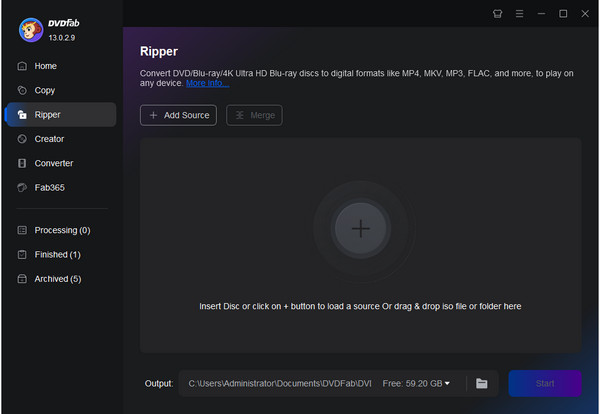
DVDFab Blu-ray Ripper kiemelkedik, mint az egyik legerősebb, mindent egyben tartalmazó kereskedelmi megoldás a 4K Ultra HD Blu-ray lemezek biztonsági mentésére. A komplex manuális konfigurációt igénylő nyílt forráskódú eszközökkel ellentétben a DVDFab egy exkluzív Cloud Decryption Service-t használ, hogy azonnal megkerülje a legújabb AACS 2.0 és AACS 2.1 másolásvédelmet a 4K lemezeken. Kiválóan megőrzi a 4K média lélegzetelállító vizuális és auditív mélységét, hibátlan megőrzést kínálva a 10 bites HDR10 és Dolby Vision metaadatokhoz, valamint veszteségmentes hangátvitelt biztosítva a Dolby Atmos és DTS:X formátumokhoz. Továbbá, mind a haladó felhasználók számára, akik 1:1 arányú tömörítetlen Remux-ot keresnek, mind az alkalmi felhasználók számára, akik hatalmas, 82 GB-os lemezeket szeretnének tömöríteni optimalizált, tárolásbarát HEVC/H.265 MP4 fájlokká Plex vagy Emby médiaszervereikhez.
Profik
- Natívan megkerüli a legszigorúbb AACS 2.0/2.1 védelmeket külső kulcsfájlok vagy harmadik féltől származó bővítmények nélkül
- Tökéletesen megőrzi a HDR10 és Dolby Vision profilokat, megakadályozva a rettegett „kimosódott színeket” a 4K kijelzőkön.
- Teljesen optimalizálva az NVIDIA CUDA, AMD és Intel Quick Sync rendszerekhez, jelentősen lerövidítve az átkódolási időt
- Előre konfigurált eszközprofilok (Apple TV, iPad, PlayStation stb.) gazdag választékát és átfogó hang-/videószerkesztő eszközöket kínál
Hátrányok
- Prémium előfizetést vagy élettartamra szóló licencet igényel.
- A 4K UHD rippelési képességhez gyakran meg kell vásárolni a speciális UHD Ripper modult vagy az all-in-one csomagot, ami zavaró lehet a kezdők számára.
- A telepítőcsomag meglehetősen nagy, és több háttérszolgáltatást is tartalmaz a könnyűsúlyú eszközökhöz, például a MakeMKV-hez képest.
5. Leawo Blu-ray Ripper
Felhasználók valós visszajelzései: A mainstream tech oldalakon és az átlagos felhasználók egyaránt nagyra értékelik a Leawo stabil teljesítményét és egyszerű munkafolyamatát. Kényelmesen illeszkedik középút-megoldásként azoknak a felhasználóknak, akik túl technikainak találják a MakeMKV-t, de nem akarják megfizetni a DVDFab extrém prémiumát. A közösségi médiában a haladó felhasználók azonban megjegyzik, hogy a rippelési és transzkódolási sebessége jelentősen lassabb a nehéz, háromrétegű BD-100 lemezek feldolgozásakor. Néhány haladó Plex-rajongó azt is megjegyzi, hogy a komplex Dolby Vision profilok kezelése nem olyan hibátlan, mint a MakeMKV nyers jelátvitele, és időnként visszatér a szabványos HDR10-hez.
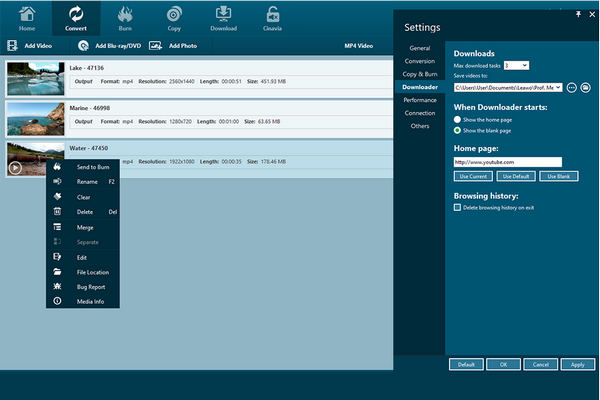
Leawo Blu-ray Ripper az egyik legjobb 4K Blu-ray ripper, amely képes 4K Blu-ray lemezeket, mappákat és ISO fájlokat bármilyen videoformátumba rippelni az eredeti minőség megőrzése mellett. Ha meg szeretné őrizni a 4K Blu-ray lemezek teljes tartalmát, az MKV egy jó kimeneti formátum, amely 1:1 arányban képes konvertálni a 4K Blu-ray lemezeket. Konvertálás előtt ez a Blu-ray ripper lehetővé teszi a videokodek, az adatátviteli sebesség, a képarány, a felbontás, a minőség, az audiokodek, a csatorna és egyéb beállítások módosítását. Továbbá, ez a szoftver lehetővé teszi a 4K UHD Blu-ray lemezek 4K, 1080P és 720P felbontásra konvertálását 4K tévéken és mobileszközökön való megtekintéshez.
Profik
- Könnyedén konvertál 4K lemezeket, ISO fájlokat és helyi mappákat számos többsávos MKV, MP4 vagy TS profillá.
- Lehetővé teszi a videó hosszának vágását, a fekete sávok kivágását, vízjelek hozzáadását vagy alapvető 3D effektusok alkalmazását exportálás előtt.
- Sikeresen kezeli a szabványos 4K HDR10 metaadatokat, hogy a színek pontosak maradjanak a modern 4K televíziós kijelzőkön.
Hátrányok
- Még ha a hardveres gyorsítás is engedélyezett, a nehéz, háromrétegű BD-100 lemezek feldolgozási ideje érezhetően elmarad a DVDFabétól.
- A hivatalos weboldal erősen reklámozza a drága „All-in-One Media Toolkit” csomagokat, ami megnehezíti az önálló UHD modul megvásárlását.
3. rész 4K Blu-ray másolása
Most megmutatjuk, hogyan használhatja a Blu-ray Master Free Blu-ray Ripper programot 4K Blu-ray filmek rippeléséhez.
Ingyenes letöltés
Windowshoz
Biztonságos letöltés
Ingyenes letöltés
macOS számára
Biztonságos letöltés
1. lépés. Töltsd le és telepítsd a Blu-ray Master Free Blu-ray Ripper programot a számítógépedre. Indítsd el az ingyenes programot, és jelöld be a jelölőnégyzetet. Blu-ray betöltése, kattints a + gombra, vagy húzza a 4K Blu-ray filmet közvetlenül a grafikus felhasználói felület közepére az importáláshoz. Így az összes Blu-ray film megjelenik a könyvtárterületen.
Tippek
Manuálisan is beállíthatja a megtartani kívánt címeket, hangsávokat és feliratokat.
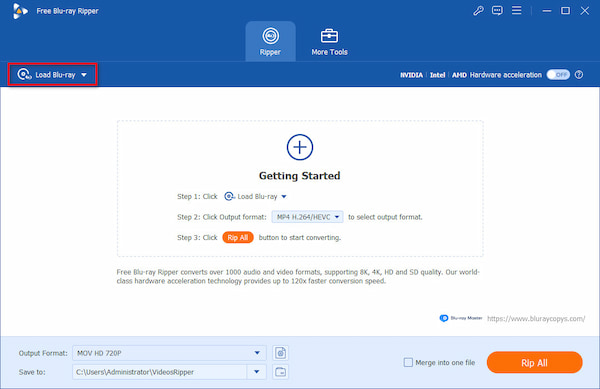
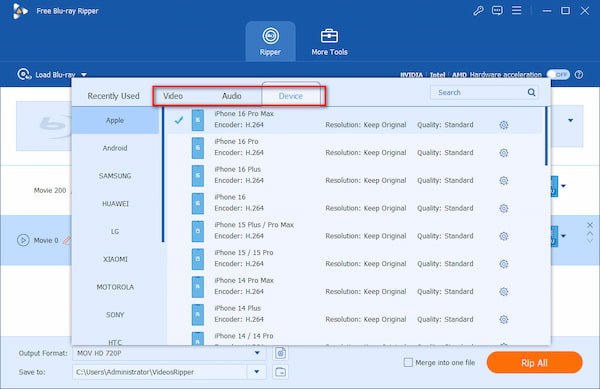
2. lépés. A Blu-ray lemez feltöltése után válassza ki a Kimeneti formátum a grafikus felhasználói felület alján. Válassza ki a kívánt kompatibilis kimeneti formátumot vagy céleszközt, például MP4, MOV, MKV, iPhone Pro 16, és mások.
Jegyzet: A médiaadatbázisokat a megadott beállításokkal tetszés szerint szerkesztheti, vághatja és javíthatja, valamint szerkesztheti is.
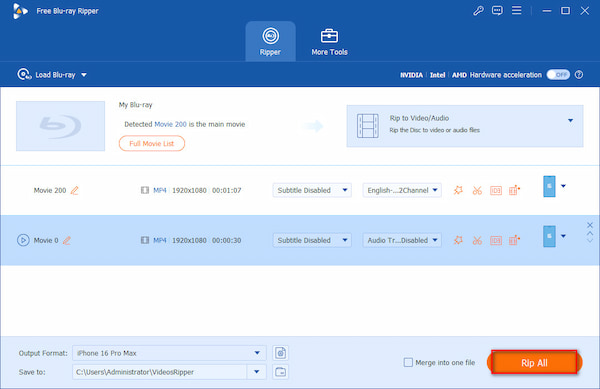
3. lépés Ezután keressen rá egy adott mappára a kimenet tárolásához. Végül kattintson a Rip All gombot a grafikus felhasználói felület jobb alsó sarkában, hogy bemásolja a kimenetet, és élvezze a nézést.
4. rész. GYIK a 4K Blu-ray Ripperről
-
Mennyi ideig tart egy 4K Blu-ray ripelés?
A 4K Blu-ray lemezek rippelési ideje 30 perctől több óráig is eltarthat, a film hosszától függően. A 4K UHD Blu-ray lemezek mérete általában meghaladja az 50 GB-ot.
-
Egy normál Blu-ray lejátszó le tudja játszani a 4K Blu-rayt?
A hagyományos Blu-ray lejátszók nem tudják lejátszani a 4K Blu-ray lemezeket. A 4K Blu-ray lemezek lejátszásához 4K UHD Blu-ray lejátszóra van szükség, de a 4K Blu-ray lemezeket le lehet játszani egy hagyományos HDTV-n.
-
Lejátszhatom a különböző régiókban vásárolt Blu-ray lemezeket?
Határozottan NEM. Egy adott régióban vásárolt Blu-ray lemezek csak ugyanahhoz a régióhoz tartoznak.
-
Rippelhetek egy 4K UHD Blu-ray lemezt egy hagyományos Blu-ray meghajtóval, vagy szükségem van egy speciális meghajtóra?
Nem. A hagyományos Blu-ray meghajtók nem tudják olvasni a 4K UHD lemezeket, mivel nincs fizikai képességük a nagy sűrűségű háromrétegű (BD-100) lemezek olvasására. Feltétlenül szükséged van egy „UHD-barát” vagy hivatalos UHD optikai meghajtóra kompatibilis firmware-rel a 4K adatok olvasásához és visszafejtéséhez.
-
Melyik a legjobb ingyenes 4K Blu-ray ripper, ami megőrzi a HDR10 és Dolby Vision metaadatokat?
A MakeMKV a legjobb ingyenes opció (még béta verzióban). A nyers videót közvetlenül egy MKV konténerbe vonja ki transzkódolás nélkül, lehetővé téve az eredeti HDR10 és a fejlett Dolby Vision (Profil 7) metaadatok 100%-jének megőrzését minőségromlás nélkül.
-
Hogyan flashelhetem vagy visszaállíthatom az LG optikai meghajtóm firmware-jét, hogy UHD-kompatibilis legyen a MakeMKV-vel?
Egy közösség által ellenőrzött eszközt kell használnod, például az SDFtool Flashert (vagy a MakeMKV fórumokon található parancssori flashereket). Letöltöd a pontos LG meghajtómodelledhez tartozó „tiszta” vagy régebbi firmware verziót, betöltöd a flashelő eszközbe, és felülírod a meghajtó gyári firmware-ét a „LibreDrive” mód feloldásához.
-
Miért kapok „nem támogatott lemez” hibát, amikor 4K Blu-ray lemezt próbálok rippelni a HandBrake segítségével?
Mivel a HandBrake nem rendelkezik beépített visszafejtő szoftverrel, nem tudja megkerülni az AACS 2.0/2.1 másolásvédelmet, amely a kereskedelmi forgalomban kapható 4K lemezeken található. Ennek javításához először egy olyan eszközt kell használni, mint a MakeMKV, a lemez visszafejtéséhez és a merevlemezre rippeléséhez, majd a visszafejtett fájl megnyitásához a HandBrake-ben tömörítés céljából.
-
MakeMKV vs. DVDFab UHD Ripper: Melyik biztosít jobb 1:1 videóminőséget 4K filmekhez?
Áteresztő módban egyenlőek. Mindkettő képes ép, eredeti video- és audiofolyamok kinyerésére 1:1 arányú remuxoláshoz. A legtöbb rajongó a MakeMKV-t részesíti előnyben a Dolby Vision rétegek stabilabb megtartásáért, véletlenszerű minőségi tömörítés nélkül.
Becsomagolás
Ha megbízható eszközöket keres értékes 4K UHD Blu-ray gyűjteményeinek digitalizálásához, a fenti 5 legjobbra értékelt… 4K Blu-ray ripperek Minden igényt lefed a teljesen ingyenes veszteségmentes biztonsági mentéstől az ingyenes tömörítési átkódoláson át az egykattintásos kereskedelmi all-in-one rippelési megoldásokig. Kezdők számára, akik egyszerű kezelést és alapvető 4K konverziós igényeket szeretnének, a Blu-ray Master Free Blu-ray Ripper az ideális választás. A tiszta eredeti HDR videót és veszteségmentes hangot kereső professzionális gyűjtők számára a MakeMKV plusz HandBrake kombináció továbbra is a legköltséghatékonyabb állandó megoldás. Kiválaszthatja a legmegfelelőbbet a saját költségvetése, hardverállapota és a tényleges felhasználási igényei szerint.
További Olvasás
Blu-ray Ripper

Rippelje a Blu-ray lemezeket bármilyen paraméterrel rendelkező video- és hangformátumra percek alatt.
100% Biztonságos. Nincs vírus
