

2026. június 1.általa megosztva Kevin Miller nak nek Blu-ray másolása
Egy fizikai Blu-ray gyűjtemény megtartása kifogástalan minőséget kínál, de a fizikai tárolás nehézségeivel és a lemez minőségének folyamatos romlásának kockázatával jár. A Blu-ray lemezek PC-re digitalizálása a legjobb módja annak, hogy jövőbiztossá tegye médiakönyvtárát. A lemezek MP4 vagy MKV formátumba konvertálásával helyet takaríthat meg, elkerülheti a karcolásokat, és kényelmesebben lejátszhatja azokat. Ez a frissített útmutató 4 egyszerű módszert mutat be... Blu-ray fájlokat másolni számítógépre.
- Felkészülés a Blu-ray PC-re másolására
- 1. módszer. Veszteségmentes MKV kivonása Blu-ray-ről a MakeMKV segítségével
- 2. módszer. Blu-ray lemez digitalizálása MP4/MKV formátumra Blu-ray Master Free Blu-ray Ripper segítségével
- 3. módszer. Blu-ray videók tömörítése és átkódolása a HandBrake használatával
- 4. módszer. Titkosítatlan Blu-ray lemez konvertálása PC formátumba a VLC Media Player segítségével
- GYIK a Blu-ray lemez Windows 10/11 PC-re történő rippeléséről
Tesztelési módszertanunk és benchmark környezetünk
Az objektív és technikailag pontos értékelés érdekében gyakorlati benchmarkingot végeztünk szabványosított, nagy teljesítményű hardverkörnyezetben. Minden szoftvermegoldást ugyanazzal a kereskedelmi forgalomban kapható Blu-ray lemezzel teszteltünk – egy 2 órás játékfilmmel (kétrétegű BD-50, körülbelül 42,5 GB nyers adat), amely szabványos AACS másolásvédelmi réteggel rendelkezik.
- Tesztrendszer operációs rendszere: Windows 11 Pro (23H2 verzió, 22631-es build)
- Processzor (CPU): Intel Core i7-13700K (Akár 5,4 GHz, 16 mag / 24 szál)
- Memória (RAM): 32 GB DDR5 @ 5600 MHz
- Grafikus kártya (GPU): NVIDIA GeForce RTX 4070 (12 GB VRAM, NVENC hardveres gyorsítás támogatásával)
- Optikai hardver: ASUS BW-16D1HT belső Blu-ray meghajtó (UHD-barát firmware-rel frissítve)
- Tárolási cél: Samsung 990 Pro 2TB NVMe M.2 SSD (olvasási/írási sebesség akár 7450/6900 MB/s)
Mélyreható összehasonlító mátrix (BD-50 teszteredmények)
A következő mátrix túlmutat az alapvető sebességeken és adatfolyamokon, és minden eszközt a strukturális dekódolási képesség, a konténer rugalmassága, az audioátvitel strukturális integritása és a számítási erőforrás-kihasználtság alapján osztályoz.
| Értékelési mutatók | MakeMKV (v1.17.6 Béta) | Blu-ray Master ingyenes ripper | Kézifék (v1.8.0) | VLC médialejátszó (3.0.20-as verzió) |
| Dekódolási képesség | Speciális (AACS, BD+, régiófüggetlen bypass) | Alap (Standard régiókódok és régi AACS) | Nincs (Előre rippelt vagy nem védett forrásokat igényel) | Nincs (kereskedelmi lemezeken natívan nem működik) |
| Rippelési / kódolási sebesség | Ultragyors (~14 perc) – Csak az optikai meghajtó olvasási sebessége korlátozza. | Közepes (~28 perc) — Alapvető szoftveres kódolás. | Gyors (~22 perc) – Magas szintű optimalizálás az NVIDIA NVENC segítségével. | Lassú (~68 perc) — Valós idejű szekvenciális stream renderelés. |
| Kimeneti videó minősége | 1:1 Bit-Perfect | Tömörített | Felhasználó által definiált | Tömörített |
| Hangátvitel támogatása | Teljes támogatás (TrueHD, DTS-HD MA, Dolby Atmos 1:1) | Korlátozott (lekeverés AAC/AC3 2.0 vagy 5.1 formátumra) | Speciális (támogatja az áteresztő vagy egyéni többcsatornás lekeverést) | Alap (Megbízhatatlan többcsatornás leképezés a konvertálás során) |
| Kimeneti fájl mérete | Hatalmas (~35 GB – 45 GB) | Kompakt (~2 GB – 5 GB) | Magasan optimalizált (~4 GB – 8 GB hatékony CRF-en keresztül) | Mérsékelt (~5 GB – 10 GB) |
| Hardveres gyorsítás | Nem szükséges (közvetlen lemezről SSD-re irányuló I/O átviteli sebesség) | Kiváló | Kiváló | Szegény |
Készítmény Blu-ray lemezek számítógépre rippeléséhez
A Blu-ray bemásolása előtt végezze el a következő előkészületeket a sikeres rippelés érdekében.
1. Ellenőrizze a Blu-ray meghajtó kompatibilitását.
Győződjön meg arról, hogy a számítógépében van Blu-ray meghajtó. Ha a számítógépében nincs belső Blu-ray meghajtó, külső Blu-ray meghajtót csatlakoztathat USB-kábellel.
2. Ellenőrizze a Lemeztitkosítást.
Egyes Blu-ray lemezeken lehet titkosítás vagy másolásvédelem. Nem minden ripper támogatja a titkosított lemezek bemásolását, ezért gondoskodnia kell arról, hogy a kiválasztott rippelő szoftver képes kezelni a Blu-ray lemezeken használt titkosítási módszert. A Blu-ray Master Free Blu-ray Ripper régiómentes, és bármilyen lemeztípust támogat.
3. Telepítsen egy Blu-ray rippelő szoftvert.
Telepítse a kiválasztott Blu-ray rippelő szoftvert a számítógépére. Kövesse a szoftver által biztosított telepítési utasításokat.
4. Készítsen biztonsági másolatot.
A bemásolás megkezdése előtt fontolja meg, hogy készítsen biztonsági másolatot a Blu-ray lemezekről. Ez hasznos lehet a rippelési folyamat során felmerülő problémák esetén.
5. Ellenőrizze a Rendelkezésre álló tárhelyet.
Győződjön meg arról, hogy a számítógépén elegendő hely van a bemásolt Blu-ray fájlok tárolására. A Blu-ray fájlok nagyok lehetnek, különösen, ha jó minőségben másol.
1. módszer. Bonts ki veszteségmentes MKV-t Blu-ray-ről a MakeMKV segítségével
A MakeMKV egy saját fejlesztésű, többplatformos Blu-ray ripper. Elsősorban optikai lemezek nyílt forráskódú formátumba történő visszafejtésére és digitalizálására tervezték. Iparági szabványként jól teljesít a kereskedelmi forgalomban kapható Blu-ray lemezek olvasásában és visszafejtésében. Az AACS, BD+ és más fejlett Blu-ray titkosítási technológiáktól függetlenül könnyedén kezeli őket. A Blu-ray filmek újrakódolása nélkül képes teljes mértékben megőrizni a Blu-ray filmek információit, beleértve az eredeti videosávokat, HD hangfolyamokat, fejezetjelzőket és metainformációkat. Nagylelkű, ismétlődő ingyenes béta időszakot kínál, így ez a legfontosabb első lépés minden nagyfelbontású lemezmentési projekthez.
Most kövessen minket, hogy megtudja, hogyan használhatja a MakeMKV-t a Blu-ray lemezek számítógépre másolásához.
1. lépés. Töltsd le és telepítsd a MakeMKV-t a hivatalos weboldaláról. Indítsd el a szoftvert, szerezd meg a regisztrációs kulcsot a MakeMKV fórumról, és aktiváld.
2. lépés. Töltse be a behelyezett Blu-ray filmet a szoftverbe, és az beolvassa és megjeleníti a Blu-ray teljes információit. Kiválaszthatja a konvertálni kívánt címet, hangsávokat és feliratokat.

3. lépés Kattintson a mappa ikonra a letöltési mappa beállításához, majd kattintson a Készíts MKV-t az átalakítás megkezdéséhez.

2. módszer. Digitalizálja a Blu-ray lemezt MP4/MKV formátumra a Blu-ray Master Free Blu-ray Ripper segítségével
A Blu-ray számítógépre másolásához használja a Blu-ray Master ingyenes Blu-ray RipperEz az egyik legkiemelkedőbb Blu-ray ripper, amely könnyen használható. Kompatibilis a Windows 7/8/10 és 11 rendszerekkel, így könnyen elérhető. Többfunkciós felhasználói segédprogramként, amely integrálja az alapvető dekódolást, konvertálást és szerkesztést, még a kezdők is elsajátíthatják a használatát. Használhatod Blu-ray lemezek rippelésére az A, B és C régiókból MOV, MP4, AVI, FLV, MKV, M4V és egyebek formátumba. Az intuitív felületnek és az egyszerű lépéseknek köszönhetően a szakemberek és a kezdők is problémamentesen használhatják a programot. Ráadásul gyors rippelési folyamatot is kínál.
A Blu-ray filmek bemásolásán kívül más funkciók is élvezhetők a program használata közben. Az eszköz lehetővé teszi a videó szerkesztését is a szerkesztő funkciójával. Ha el szeretné távolítani a videó felesleges részeit vagy széleit, használhatja a vágás funkcióját. Ezenkívül, ha Ön a videó tulajdonosa, és meg szeretné védeni másoktól, a vízjel funkció segítségével vízjelet is hozzáadhat. Kövesse az alábbi lépéseket, és tanulja meg a Blu-ray PC-re másolásának módját.
1. lépés. Nyissa meg a böngészőt, és keresse meg a Blu-ray Master ingyenes Blu-ray Ripper. Ezután töltse le és telepítse a számítógépére. A telepítőt a Letöltés gombot lent. Ezután kezdje el a program telepítését.
Ingyenes letöltés
Windowshoz
Biztonságos letöltés
Ingyenes letöltés
macOS számára
Biztonságos letöltés
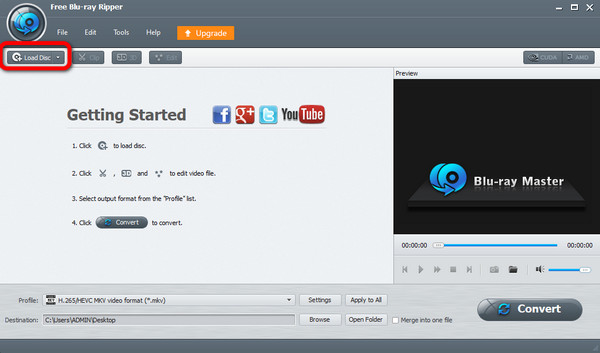
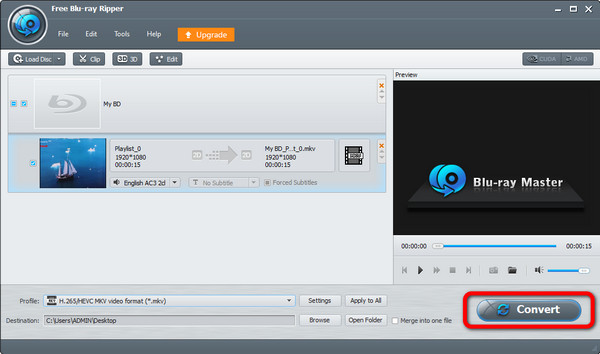
2. lépés. Az első folyamat, amit meg kell tennie, hogy beilleszti a Blu-ray filmeket a felületre. Ehhez kattintson a Töltsön be lemezt opciót a program felületének jobb felső részén. A kattintás után válassza ki a fájlt a számítógép mappájából.
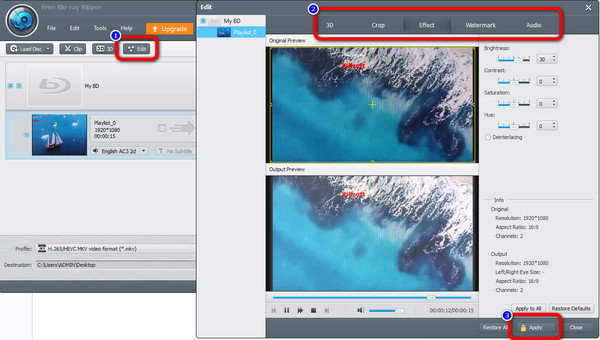
3. lépés Ha végzett a Blu-ray feltöltésével, használhatja a Szerkesztés funkció a videó javításához és javításához. Beállíthatja a videó színét, kivághatja a videókat, és vízjeleket adhat hozzá a videókhoz. A módosítások után kattintson a gombra Alkalmaz gomb.
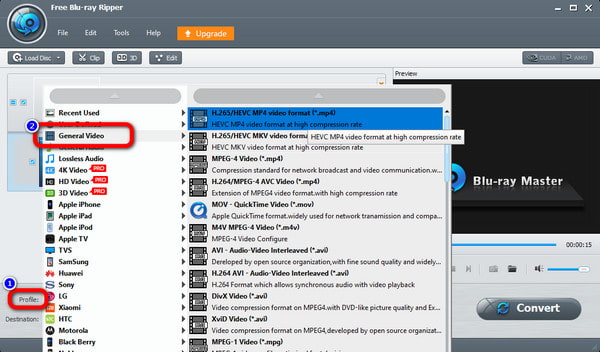
4. lépés. Ezt követően a Blu-ray másik videóformátumra váltásához kattintson a gombra Profil gombot az alsó felületen. Ezután menjen a Általános videó szakaszt, és válassza ki a kívánt kimeneti formátumot.
5. lépés. Ezután, ha befejezte a videó kívánt formátumának kiválasztását, kattintson a gombra Alakítani választási lehetőség. Ezt követően azonnal megkezdődik a bemásolási folyamat.
3. módszer. Blu-ray videók tömörítése és átkódolása a HandBrake használatával
Kézifék egy nyílt forráskódú, GPL licenccel rendelkező, többszálú videoátkódoló. Blu-ray ripperként is szolgál, amely lehetővé teszi Blu-ray lemezek rippelését PC-n. Képes Blu-ray lemezeket, ISO fájlokat és mappákat betölteni, és MP4, MKV és WebM formátumba rippelni. Bár hiányzik belőle a másolásvédett kereskedelmi lemezek visszafejtésének natív képessége, a rippelés utáni videotömörítés és formázás aranystandardja. Sokan a MakeMKV-t használják a visszafejtéshez, a HandBrake-et pedig a tömörítéshez és konvertáláshoz.
Módosíthatod a videó minőségét, a képkockasebességet, a bitrátát, a videokódolót stb. Ezenkívül a HandBrake rendelkezik egy Előnézet funkcióval is, amely lehetővé teszi a Blu-ray videó megtekintését. Így megismerheted a rippelési folyamat lehetséges eredményét. Az alábbi lépéseket tekintheted meg a Blu-ray rippeléséhez a számítógépeden a HandBrake használatával.
1. lépés. Szerezd meg a Kézifék program a számítógépén. Ezután indítsa el, miután befejezte a telepítési folyamatot.
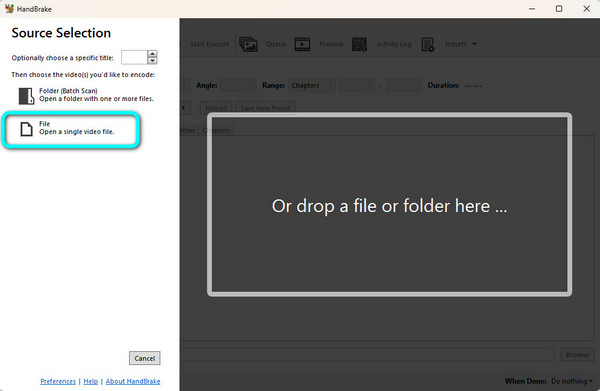
2. lépés. A bal oldali felületen kattintson a Mappa opciót a bemásolni kívánt Blu-ray film betöltéséhez.
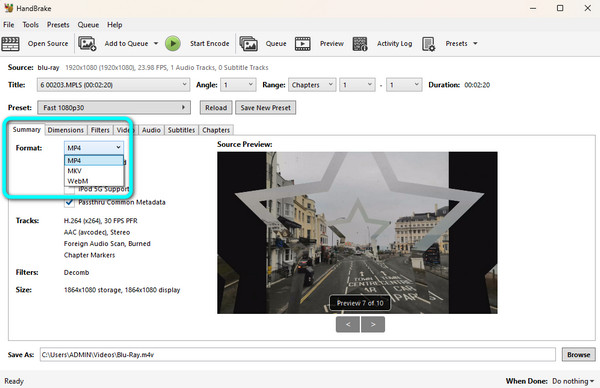
3. lépés Ezt követően folytassa a Összegzés szakaszt, és navigáljon a Formátum választási lehetőség. Ezután válassza ki a fájlhoz kívánt videóformátumot.
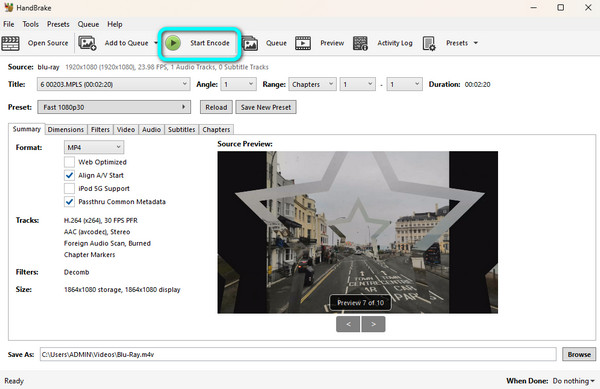
4. lépés. Üsd a Indítsa el a kódolást gombot a felső felületen, hogy megkezdje a Blu-ray film bemásolását a választott videóformátumra. Ezután néhány pillanat múlva megnézheti a bemásolt Blu-ray-t.
Az alábbi táblázat a négy eszköz mindegyikével kapcsolatos legfontosabb aggályokat mutatja be, és célja, hogy nyilvánvalóan bemutassa a 4 eszközt, amelyek segítenek a jobb választásban.
4. módszer. Konvertálja a titkosítatlan Blu-ray lemezt PC formátumba a VLC Media Player segítségével
VLC médialejátszó egy ingyenes, nyílt forráskódú, platformfüggetlen moduláris médialejátszó és streaming szerver szoftver, amelyet a VideoLAN projekt fejlesztett ki. Ez az egyik legjobb módja a Blu-ray lemezek PC-re rippelésének. Rendelkezik a Konvertálás/Mentés funkcióval, amellyel a Blu-ray lemezeket több videoformátumba, például MP4, MOV, AVI és MKV formátumba töltheti be és rippelheti. Ezenkívül egy olyan beállítást is biztosít, amellyel egy adott címtől kezdve indíthatja a Blu-ray lemez rippelését. Gyorsan és zökkenőmentesen rippelheti a házi készítésű Blu-ray filmeket. Ha titkosított Blu-ray lemezeket szeretne konvertálni, le kell töltenie a speciális KEYDB.cfg fájlt.
A program kezelőfelülete is kissé zavaros. Azt mondhatjuk, hogy ha kezdő vagy, és fogalmad sincs a programról, akkor nem fogod tudni könnyen rippelni a Blu-ray lemezt. Ne aggódj! Az alábbiakban részletesen bemutatjuk, hogyan másolhatod a Blu-ray lemezt PC-re VLC segítségével.
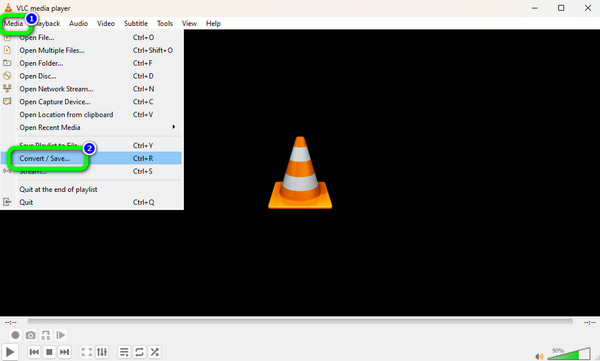
1. lépés. letöltés és telepítés VLC a számítógépeden. Ezután válassza ki a Média opciót, és kattintson a Konvertálás / Mentés gomb.
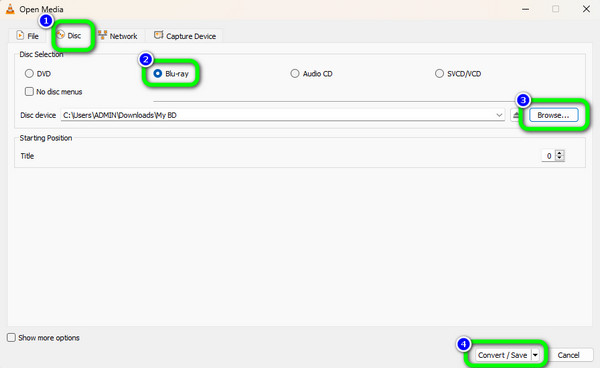
2. lépés. Ezután válassza ki a Lemez > Blu-ray választási lehetőség. Ezután a Blu-ray film hozzáadásához kattintson a gombra Tallózás gombot a jobb oldali felületen. Ha kész, jelölje be a Konvertálás / Mentés gombot lent.
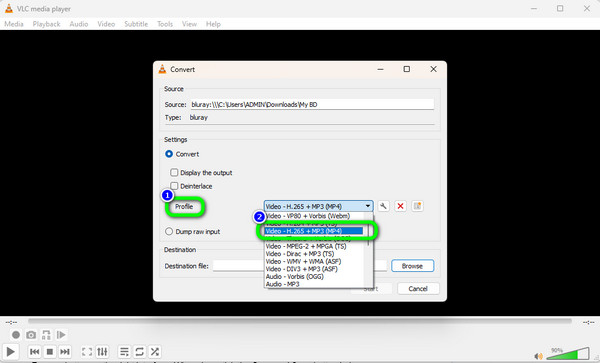
3. lépés Menj a Profil szakaszt, és válassza ki a Blu-ray kimeneti videó formátumát. Ezt követően az utolsó folyamat a gombra kattintás Rajt lehetőség a Blu-ray bemásolására.
GYIK a Blu-ray lemez Windows 10/11 PC-re való rippeléséről
-
Másolhatom a Blu-ray lemezt a számítógépemre?
Igen, használhatod. Használhatod a fent említett Blu-ray rippert. Ezek a Blu-ray Master Free Blu-ray Ripper, a VLC Media Player és a HandBrake.
-
A VLC képes bemásolni a Blu-ray-t?
Határozottan igen. A VLC nem csak videók vagy filmek lejátszására megbízható. Ezenkívül képes a Blu-ray lemezt is bemásolni, és különféle videoformátumokká alakítani.
-
Hogyan másolhatok Blu-ray lemezt MP4 formátumba?
A Blu-ray Master Free Blu-ray Ripper segítségével Blu-ray lemezét MP4 formátumba rippelheti. A program indítása után kattintson a Lemez betöltése lehetőségre a Blu-ray hozzáadásához. Ezután válassza a Profil > Általános videó részt a kívánt formátum kiválasztásához. Ezután jelölje be a Konvertálás lehetőséget a fájl rippelésének megkezdéséhez.
-
Létezik ingyenes Blu-ray ripper?
Igen, létezik. Használhatod a Blu-ray Master Free Blu-ray Ripper ingyenes verzióját. Ezzel a programmal azonnal rippelheted Blu-ray lemezedet pénzköltés nélkül. A tökéletes felülettel rendelkező Blu-ray ripperek közé tartozik, így mindenki számára alkalmas.
-
Kalózható a Blu-ray?
Szomorú kimondani, de igen. A Blu-ray-ket manapság könnyen meg lehet kalózni. Könnyen rögzíthető kamerákkal vagy bármilyen videofelvevővel.
-
Mi a legjobb ingyenes alternatívája a MakeMKV-nek a Blu-ray lemezek Windows 11 PC-re való rippeléséhez?
A Blu-ray Master Free Blu-ray Ripper jó választás a Blu-ray lemezek rippeléséhez Windows 11 rendszeren. Megkerülheti a legtöbb Blu-ray másolásvédelmet, és GPU-gyorsítással rendelkezik a rippelési folyamat megkönnyítése érdekében.
-
Hogyan tudok kereskedelmi forgalomban kapható Blu-ray lemezt rippelni HandBrake-kel? Telepítenem kell a libdvdcss-t vagy más bővítményeket?
Nem, a HandBrake még a libdvdcss használatával sem tudja kezelni a titkosított Blu-ray lemezeket. Használhatod MakeMKV kereskedelmi Blu-ray lemezek feldolgozására.
-
A VLC Player képes 4K UHD Blu-ray lemezeket rippelni Windows 10 rendszeren minőségromlás nélkül?
Nem. A VLC Media Player nem 4K UHD Blu-ray rippelésre készült.
-
Milyen külső Blu-ray meghajtót vegyek a laptopomhoz, hogy digitalizálhassam a filmgyűjteményemet?
Kipróbálhatod a Pioneer BDR-XD07B vagy az LG WP50NB40 modelleket, amelyek megbízhatóak és hordozhatóak.
-
Miért jelenik meg a HandBrake-ben a „Nincs lemez” vagy a „Másolásvédett” hiba a rippelt Blu-ray videómnál?
Ez a hiba azért fordul elő, mert a HandBrake olyan digitális jogkezelési (DRM) sémákkal találkozik, mint az AACS, BD+ vagy filmes csali lejátszási listák, amelyeket jogilag és technikailag nem tud elemezni. Amikor a HandBrake nem talál érvényes címeket, a rendszer stabilitásának védelme érdekében megszakítja a vizsgálatot. A probléma megoldásához egy aktív visszafejtési segédprogramot kell futtatni az optikai meghajtóval együtt, vagy a nyers lemez tartalmát egy nem védett mappába kell előre rippelni, mielőtt importálná a könyvtárat a HandBrake-be.
Becsomagolás
Hogyan kell Blu-ray-t másolni PC-re? Szerencsére a bejegyzés válaszolt a kérdésre. A legjobb Blu-ray rippereket is kínáljuk Önnek, olyan módszerekkel, amelyeket ellenőrizhet és működtethet. Ha számos videóformátumba szeretné bemásolni Blu-ray-ját, használja Blu-ray Master ingyenes Blu-ray Ripper. A fent említett másik két programmal ellentétben szinte minden videóformátumot képes támogatni.
Továbbiak a Blu-ray Mastertől
Rip Blu-ray lemezt eszközre

Rippelje a Blu-ray lemezeket bármilyen paraméterrel rendelkező video- és hangformátumra percek alatt.
100% Biztonságos. Nincs vírus
