

2026. augusztus 28.általa megosztva Kevin Miller nak nek Blu-ray másolása
Gyors összefoglaló:
Blu-ray lemez USB-meghajtóra átvitele:
1. Formázza meg az USB flash meghajtót a következőhöz: exFAT (4 GB-nál nagyobb fájlok támogatásához).
2. Használjon Blu-ray rippert (például Free Blu-ray Ripper vagy MakeMKV) a DRM megkerüléséhez.
3. Alakítsa át a lemezt MP4/MKV és mentse el a fájlt közvetlenül az USB-meghajtóra.
A Blu-ray lemezek nagyszerűek otthoni filmnézéshez, de teljesen haszontalanok, ha úton vagyunk, repülőn ülünk, vagy egyszerűen csak meg akarjuk szabadulni a nappalink rendetlenségétől. Optikai meghajtót mindenhová magunkkal vinni egyszerűen nem praktikus.
Néhány egyszerű lépésben digitalizálhatja Blu-ray könyvtárát és tárolhatja hordozható USB-meghajtón. A modern tévés lejátszáshoz, a táblagépes médianézéshez és az otthoni hálózati streaminghez mind digitális filmformátumokra, például MP4-re vagy MKV-ra van szükség a nyers lemezek helyett. Blu-ray filmek átvitele USB flash meghajtóra exFAT formátumban nagyfelbontású biztonsági mentést, azonnali eszközkompatibilitást és nulla lejátszási akadozást kapsz. Olvass tovább, és ismerd meg a Blu-ray gyűjteményed másolásának, rippelésének és konvertálásának 3 legjobb módszerét még ma.
Tartalomjegyzék
- 1. rész. Előkészületek a Blu-ray USB-re másolása előtt
- 2. rész. Másolja a Blu-ray lemezt a belső és külső merevlemezre
- 3. rész. Ingyenes módja a Blu-ray USB-re átvitelének
- 4. rész: Blu-ray átvitele USB flash meghajtóra
- 5. rész. Profi tippek: USB Blu-ray filmek lejátszása okostévéken, PS5-ön és Xboxon
- 6. rész. GYIK a Blu-ray USB flash meghajtóra átviteléről
1. rész. Előkészületek a Blu-ray USB-re másolása előtt
Alapvető felszerelések a Blu-ray USB-re másolásához
Mielőtt elkezdenénk a Blu-ray rippelési folyamatot, nézzünk meg néhány alapvető előkészületet, amelyek megkönnyítik a rippelési folyamatot.
Blu-ray meghajtó: Szükséged lesz egy Blu-ray meghajtóval rendelkező számítógépre, vagy egy külső USB Blu-ray meghajtóra, amely képes Blu-ray lemezek olvasására.
USB meghajtó: A Blu-ray filmek sok adatot tartalmaznak, ezért bőséges tárhellyel rendelkező USB-meghajtóra lesz szükséged. Általában 64 GB-os vagy 128 GB-os USB-meghajtó ajánlott, de ez a Blu-ray lemez méretétől függ. Győződj meg róla, hogy az USB-meghajtó olyan fájlrendszerrel van formázva, amely képes kezelni a nagy fájlokat, például exFAT vagy NTFS.
Blu-ray bemásoló vagy másoló szoftver: A legtöbb kereskedelmi forgalomban kapható Blu-ray lemez szerzői jogi védelemmel rendelkezik, amely megakadályozza a közvetlen másolást. Speciális Blu-ray rippelő szoftverre lesz szükséged ezen védelmek megkerüléséhez. Ne feledd, hogy ennek jogszerűsége régiónként eltérő. Különböző szoftveropciók állnak rendelkezésre, ingyenesek és fizetősek egyaránt.
FONTOS: Formázza meg helyesen az USB-meghajtót (FAT32 vs. exFAT)
Mielőtt elkezdenéd a Blu-ray fájlok átvitelét, ellenőrizd az USB-meghajtó fájlrendszerét. NE használjon FAT32-t.
A FAT32 szigorú, 4 GB-os fájlméret-korláttal rendelkezik. Mivel egy tipikus 1080p Blu-ray filmfájl mérete 10 GB és 25 GB között van (a 4K UHD pedig meghaladhatja az 50 GB-ot), a Blu-ray lemez FAT32 meghajtóra másolása a következő hibát okozza: „A fájl túl nagy a cél fájlrendszerhez.”
USB-meghajtó formázása exFAT vagy NTFS fájlrendszerre Windows rendszeren:
1. lépés.Csatlakoztassa az USB flash meghajtót a számítógéphez.
2. lépés.Nyisd ki Ez a PC, kattintson jobb gombbal az USB-meghajtó ikonjára, és válassza a Formátum.
3. lépésAlatt Fájlrendszer, válassza ki exFAT (platformfüggetlen támogatáshoz ajánlott) vagy NTFS.

4. lépés.Állítsa az Elosztási egység méretét alapértelmezettre, jelölje be Gyors formázás, majd kattintson a Start gombra.
Jegyzet: A formázás mindent töröl a meghajtón, ezért először készítsen biztonsági másolatot a meglévő fájljairól!
2. rész. Másoljon Blu-ray lemezt a belső és külső merevlemezre
A Blu-ray filmeket bemásolhatja és külső merevlemezre másolhatja a segítségével Blu-ray Master ingyenes Blu-ray RipperA program több mint 500 elterjedt videoformátumba képes rippelni Blu-ray gyűjteményét kiváló minőségben. Ezután Blu-ray lemezeket másolhat USB-re, ha a letöltési mappát USB flash meghajtóként állítja be. A kötegelt Blu-ray konvertálási funkció sok időt takaríthat meg. Blu-ray videó fejezeteket és videókat rippelhet iPhone-ra, iPadre, Wii-re, PS-re és más népszerű hordozható eszközökre offline lejátszáshoz. A mellékelt szerkesztőeszközökkel rugalmasan beállíthatja a videóeffektusokat.
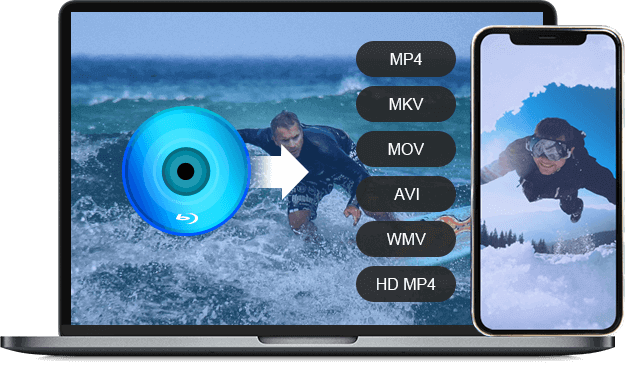
- Másolja a Blu-ray lemezt/mappát/ISO-t MP4, MKV, MOV, AVI, WMV, HD MP4 és egyéb video- és audioformátumokba.
- Blu-ray filmek átvitele iPhone, iPad, PS3 és más népszerű hordozható eszközökre.
- Alakítsa át a Blu-ray-t audió formátumba FLAC, OGG, WAV, WMA és még sok más formátumban.
- Módosítsa a videokódolót, a felbontást, a bitrátát, a képkocka sebességet, a képarányt és az egyéb beállításokat a Blu-ray bemásolása előtt.
Ingyenes letöltés
Windowshoz
Biztonságos letöltés
Ingyenes letöltés
macOS számára
Biztonságos letöltés
1. lépés.Ingyenesen letöltheti, telepítheti és elindíthatja az ingyenes Blu-ray Ripper alkalmazást. Helyezze be a Blu-ray lemezt a BD-meghajtóba. Kattintson a Blu-ray betöltése > Töltsön be Blu-ray lemezt az összes Blu-ray tartalom beolvasásához.
Jegyzet: Ne felejtsd el rendszeresen tisztítani a Blu-ray lemezeidet, hogy megakadályozd az olyan anyagok lerakódását, amelyek idővel károsíthatják a lemez felületét.

2. lépés.Állítsa be a legjobb formátumot, MP4, a Kimeneti formátum listában a Blu-ray lemez merevlemezre másolásához. Számos eszközspecifikus formátumot is tartalmaz, amelyek közül választhat.

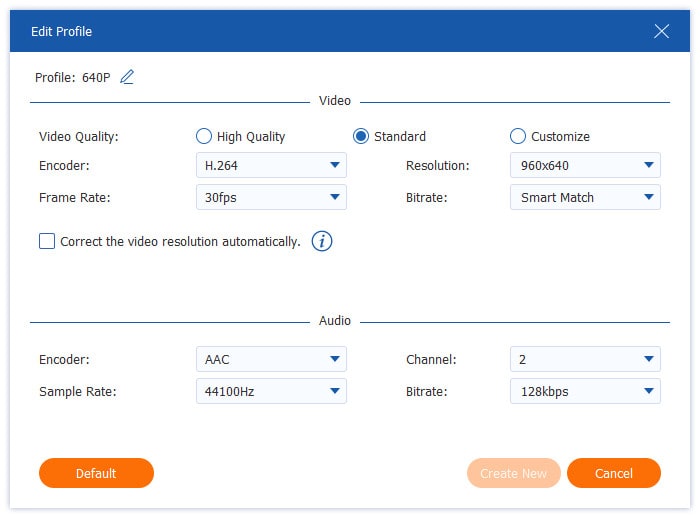
3. lépésKattintson a fogaskerék gombra a videó és hang paramétereinek, például a kódolónak, a bitrátának, a csatornának stb. a beállításához. Blu-ray lemez USB flash meghajtóra vagy más külső merevlemezre másolásához kattintson az alján található mappa gombra a kimeneti mappa beállításához. Csak győződjön meg róla, hogy korábban csatlakoztatta a flash meghajtót a számítógéphez.
4. lépés.Végül kattintson a Rip All gombra a jobb alsó sarokban a Blu-ray filmek USB flash meghajtóra másolásához.
Ezután behelyezheti a másolt Blu-ray filmeket tartalmazó USB flash meghajtót Xbox 360-ba, PS4-be stb. a lejátszáshoz.

Ez az ingyenes eszköz egy ingyenes és egyszerű munkafolyamatot kínál a Blu-ray lemezek USB flash meghajtóra történő rippeléséhez. A GPU-gyorsításnak köszönhetően könnyedén és veszteségmentesen végezheted el a rippelési folyamatot. Az ingyenes verzió képes kezelni a titkosított Blu-ray lemezeket, de csak nagy felbontású kimeneti profilokat választhatsz.
3. rész Ingyenes módja a Blu-ray USB-re átvitelének
MakeMKV az egyik legjobb Blu-ray rippelő szoftver, amely hatékony Blu-ray dekódolási képességgel rendelkezik a legújabb Blu-ray másolásvédelem kezeléséhez. Remuxálja a Blu-ray filmeket, és 1:1 arányú nyers másolatokat készít az eredeti Blu-ray lemezről, beleértve a teljes Dolby Vision, HDR10+ és Dolby Atmos hangzást. Ezenkívül beolvassa és megjeleníti a címeket, feliratokat és hangsávokat, amelyek közül választhat. Kövess minket, hogy megtudd, hogyan használható Blu-ray lemezek rippelésére és másolására.
1. lépés.Miután letöltötted a MakeMKV-t a számítógépedre, telepítsd és nyisd meg. Helyezz be egy Blu-ray lemezt az optikai meghajtóba, és töltsd be a szoftverbe.
Tippek
Ha 4K UHD Blu-ray lemezekről szeretne biztonsági másolatot készíteni, akkor egy LibreDrive firmware-rel flashelt UHD-barát optikai meghajtót kell használnia, hogy megkerülje a hardveres szintű titkosítást, és lehetővé tegye a MakeMKV számára a nyers 4K lemezadatok közvetlen olvasását.

2. lépés.A program beolvassa és megjeleníti a Blu-ray lemez összes információját a felületen. Válassza ki a címeket, hangsávokat és feliratokat.

3. lépésNézd meg a Kimeneti mappa területet, és kattints a mappa gombra egy exportmappa beállításához. Ezután kattints az MKV létrehozása gombra a konvertálás megkezdéséhez.
Jegyzet: Egy rippelt 4K Blu-ray film mentéséhez körülbelül 50-100 GB tárhelyre van szükség. Használhatja Kézifék a kimeneti MKV fájlok megfelelő méretre tömörítése a videó minőségének jelentős romlása nélkül.

A MakeMKV mindig is az első számú választás sokak számára, ha ingyenesen szeretnének Blu-ray filmeket USB flash meghajtóra másolni. Az ingyenes használathoz választhatod, hogy havonta beszerzel egy regisztrációs kulcsot a MakeMKV fórumról, vagy hosszú távú használatra vásárolod meg. Az egyik probléma, amire sokan panaszkodnak, hogy a kimeneti MKV fájlok nagyok.
4. rész. Vigye át a Blu-ray lemezt USB flash meghajtóra
Leawo Blu-ray Ripper egy másik kiváló Blu-ray rippelő szoftver, amely lehetővé teszi a Blu-ray videók bemásolását és átvitelét USB flash meghajtóra. Képes a Blu-ray filmek visszafejtésére és MP4-re, MKV-ra, AVI-ra, WMV-re és más digitális formátumokra másolni, amelyek megfelelnek a különböző nézési igényeknek. Ezenkívül ez a hatékony eszköz képes kezelni a BD25, BD50, BD66, BD100 lemezeket, mappákat (BDMV és BDAV formátumban) és ISO képfájlokat. Windows és Mac felhasználók számára is elérhető. Az alábbi útmutatót követve megtudhatja, hogyan használhatja Blu-ray-fájlokat az USB flash meghajtóra.
1. lépés.Látogassa meg a Leawo Blu-ray Ripper hivatalos webhelyét a biztonságos letöltéshez. Telepítse a számítógépére, és nyissa meg a szoftvert.
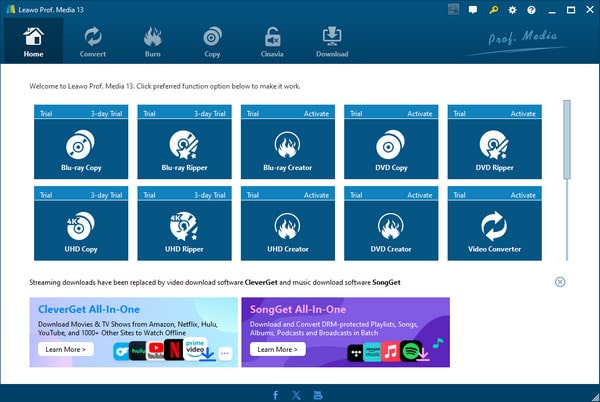
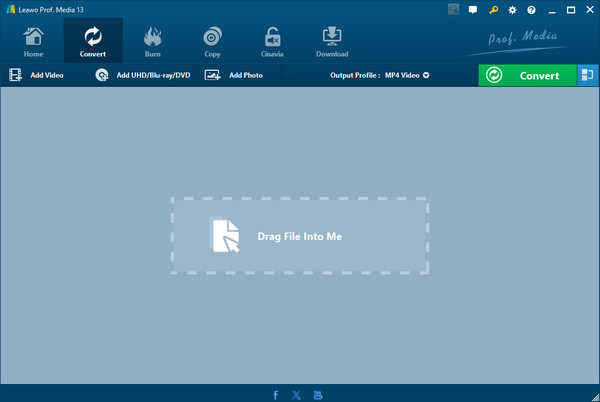
2. lépés.A felső menüben válassza a Konvertálás opciót, és kattintson a gombra UHD/Blu-ray/DVD hozzáadása > Hozzáadás CD-ROM-ról az USB-re átvinni kívánt Blu-ray fájl hozzáadásához. A Blu-ray fájl betöltése után három rippelési mód lesz: Teljes film, Fő film és Egyéni mód. Válassza ki a Fő film módban, és kattintson a gombra rendben gombot a folytatáshoz.
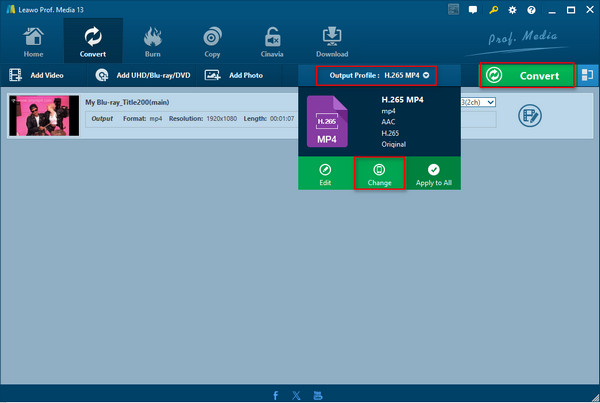
3. lépésVálaszt Kimeneti profil és változás az exportálási formátum beállításához. Választhatsz Többsávos MP4, amely különféle eszközökön játszható. Ezután kattintson a Konvertálás gombra.
Jegyzet: A kimeneti profilok paramétereinek módosításához a Kimeneti profil > Szerkesztés lehetőséget is választhatja.
4. lépés.Kattints a hárompontos ikonra a Mentés ide opció mellett állítsa be a bemásolt videó letöltési mappáját USB-meghajtóként, majd kattintson a gombra Alakítani újra az átalakítási folyamat elindításához.

5. rész. Profi tippek: Hogyan játszhatsz le USB Blu-ray filmeket okostévéken, PS5-ön és Xboxon
A fájl USB-meghajtóra való átvitele csak a munka fele – azt is ellenőrizned kell, hogy a hardvered képes-e lejátszani. Íme, amit tudnod kell, mielőtt csatlakoztatod az USB-meghajtót a nappalid rendszeréhez:
Audiokodek kompatibilitás (AAC vs. AC3/DTS)
Okostévék (Samsung, LG, Sony): A modern tévék könnyedén kezelik az AAC és AC3 (Dolby Digital) sztereó/5.1 hangot. Sok újabb tévé (különösen az LG és a Samsung) azonban megszüntette a DTS hangsávok natív támogatását. Ha a Blu-ray rippelés DTS hangsávot használ, előfordulhat, hogy hang nélkül kapsz videót. Tipp: A Blu-ray kódolásakor válaszd az AAC vagy az AC3 formátumot, hogy a hang mindenhol működjön.
Játékkonzolokon (PS5 és Xbox Series X) való játék
- PS5: Helyezze be az USB-meghajtót, nyissa meg a Médiagaléria alkalmazást a kezdőképernyőn, válassza az USB fület, és játssza le közvetlenül az MP4 vagy MKV fájljait.
- Xbox Series X/S: Töltsd le az ingyenes Médialejátszó alkalmazást a Microsoft Áruházból. Csatlakoztasd az USB-meghajtót, nyisd meg az alkalmazást, és böngészd át a filmfájljaidat.
A felirat formátuma számít
Az okostévék gyakran nehezen jelenítik meg a Blu-ray PGS feliratokat (.sup). Ha külső feliratokat szeretnél, használj szöveges... SRT feliratok vagy közvetlenül az MP4/MKV videóba írhatja/hardkódolhatja a feliratokat a rippelési folyamat során.
6. rész. GYIK a Blu-ray lemezek USB flash meghajtóra átvitelével kapcsolatban
-
Melyik a legjobb fájlrendszer egy USB-meghajtóhoz nagyfelbontású Blu-ray filmek tárolására?
Az ExFAT mindig a legjobb választás, amely zökkenőmentesen működik Windows és Mac rendszereken. Támogatja a 4 GB-nál nagyobb fájlokat (elengedhetetlen a 20 GB-nál nagyobb Blu-ray filmekhez).
-
Feltegyek egy nyers Blu-ray ISO fájlt egy USB flash meghajtóra, és lejátszhatom közvetlenül a Samsung Smart TV-men?
Nem. A tévék nem tudják lejátszani a Blu-ray ISO fájlokat, és a Blu-ray filmeket MP4/MKV formátumba kell másolni ahhoz, hogy megfelelően lejátszhassák őket a tévében.
-
Mekkora USB flash meghajtóra van szükségem egy 1080p vagy 4K Blu-ray film tárolásához?
Attól függ, hogy melyik Blu-ray lemezt szeretnéd konvertálni. Tömörített 1080p Blu-ray rippeléshez (MP4/MKV) egy 16 GB-os vagy 32 GB-os USB meghajtó elegendő (a fájlok mérete általában 8 GB és 15 GB között van). Tömörítetlen 1080p biztonsági mentéshez vagy 4K UHD Blu-ray rippeléshez legalább 64 GB-os vagy 128 GB-os USB flash meghajtóra lesz szükséged, mivel a fájlméretek 30 GB és 80 GB+ között mozognak.
-
Miért írja ki a Windows, hogy „a fájl túl nagy a cél fájlrendszerhez”, amikor Blu-ray lemezt másolok USB-re?
Ez a helyzet akkor fordul elő, ha az USB-meghajtó FAT32 fájlrendszerrel van formázva, amely fájlonként legfeljebb 4 GB-os mérettel rendelkezik. A meghajtó exFAT formátumra formázása megoldhatja ezt a problémát.
-
A MakeMKV teljesen ingyenesen tud Blu-ray lemezeket külső merevlemezre vagy USB-re másolni?
Igen. Rendszeresen felkeresheted a MakeMKV fórumot, hogy megszerezd a regisztrációs kulcsot, amivel ingyenesen használhatod a MakeMKV béta verzióját örökre.
-
Mennyi ideig tart általában egy Blu-ray lemez rippelése és mentése egy USB 3.0 meghajtóra?
Átlagosan körülbelül 15-30 percet vesz igénybe egy Blu-ray lemez USB-meghajtóra való rippelése.
-
Milyen videoformátumot válasszak Blu-ray lemez USB-re másolásakor a maximális eszközkompatibilitás érdekében?
Az MP4, a H.264 videokódolás és az AAC hang mindig a legjobb választás. Ha több hangsávot és feliratot szeretnél megőrizni, az MKV a jobb választás.
Becsomagolás
Hisszük, hogy megtanulta, hogyan kell Blu-ray átvitele USB flash meghajtóra ezen a 3 egyszerű módon. A Blu-ray Master Free Blu-ray Ripper különösen ajánlott, mivel ez az eszköz képes Blu-ray filmeket különféle formátumokba rippelni USB-re, ami hatékonyan megkönnyíti a későbbi lejátszást és tárolást. A MakeMKV kiválóan kezeli a legújabb Blu-ray másolásvédelmet. Válasszon egy megfelelő eszközt az igényei alapján, és készítsen biztonsági másolatot Blu-ray gyűjteményeiről.
Továbbiak a Blu-ray Mastertől
Rip Blu-ray lemezt eszközre

Rippelje a Blu-ray lemezeket bármilyen paraméterrel rendelkező video- és hangformátumra percek alatt.
100% Biztonságos. Nincs vírus
