

2026. június 10.általa megosztva Kevin Miller nak nek Blu-ray létrehozása
Ahogy a nagyfelbontású videó egyre inkább elterjed, egyre több felhasználó választja éget egy Blu-ray-t lemez. Akár otthoni filmek megőrzéséről, akár lejátszható fizikai lemezek létrehozásáról van szó, a Blu-ray ideális választás nagy kapacitásának, kiváló képminőségének és kiváló kompatibilitásának köszönhetően. A Blu-ray lemezek hatékony írása a képminőség feláldozása nélkül azonban sok felhasználó számára továbbra is kihívást jelent. Ez a cikk végigvezeti Önt a Blu-ray írás alapvető folyamatain és eszközeinek kiválasztásán, segítve az írási feladatok sikeres elvégzésében.

Tartalomjegyzék
- 1. rész: Miért szeretnek az emberek Blu-ray lemezt égetni?
- 2. rész. A legjobb módja annak, hogy Blu-ray-t írjon a minőség romlása nélkül
- 3. rész. Blu-ray lemez írása Nero Burning ROM-mal
- 4. rész. Blu-ray lemez írása ImgBurn segítségével
- 5. rész. Blu-ray lemez írása a VideoByte DVD Creatorral
- 6. rész. Blu-ray lemez írása Wondershare DVD Creatorral
- 7. rész. Gyakran ismételt kérdések a Blu-ray lemezek írásával kapcsolatban
1. rész. Miért szeretnek az emberek Blu-ray lemezt írni?
Ahogy a technológia egyre szélesebb körben terjed, néhány, már korábban is létező technológia is fejlődik. Például egy egyszerű kompakt lemez (CD) sokkal jobb minőségűvé vált, amelyet nagyszerű Blu-ray lemezként ismerünk. Emiatt sokan még mindig szeretik médiafájljaikat, különösen videóikat, lemezre írni. Blu Ray lemez. Valóban tagadhatatlan, hogy a Blu-ray ma is a legtöbbünk számára előnyös. Íme néhány ok, amiért ezt állítottuk:
A szilárd bevonat technológiának köszönhetően rendkívül karcálló. Jó karcvédelemmel rendelkezik, és növeli az élettartamát. A Blu-ray lemezek bevonata lényegesen merevebb, mint a CD-ken vagy DVD-ken. A különböző gyártók különböző neveket és saját fejlesztésű eljárásokat alkalmaznak erre, de a keményebb bevonat jobb védelmet jelent.
A várható élettartam hosszabb, mint egy CD-é vagy DVD-é. Ezért most már biztonságos és védett médiafájlokat várhatunk el generációról generációra. Valójában a Blu-ray lemezek jobbak a pillanatok megőrzésére a fájlok írásával. Ezzel összhangban a gyűjtők sokat profitálhatnak ebből az adathordozóból, különösen a médiacégeknél dolgozó médiaszakemberek.
Az emberek még mindig szeretnek Blu-ray lemezeket írni a nagyobb tisztaság, a színesebb képek és a jobb videóminőség miatt, különösen a 4K Blu-ray filmek esetében. Ez a kijelentés a mi módunk arra, hogy hangsúlyozzuk, milyen magas minőségű lehet a Blu-ray.
2. rész. A legjobb módja a Blu-ray lemez írásának a minőség elvesztése nélkül
Legjobban használható: Egyszerű Blu-ray lemezek készítéséhez tervezve, testreszabható menükkel és kezdőbarát kezelőszervekkel.
Kezdjük a legjobb programmal a videók Blu-ray lemezre konvertálására: úgy tűnik, hogy az Blu-ray Master Blu-ray készítőEz egy jó program, amelyet különféle videofájlokból, többek között MP4, FLV, VOB, AVI, 3GP, MKV és egyebekből történő Blu-ray lemezek létrehozására terveztek. Továbbá, ez a szoftver számos funkciót kínál, amelyek segítenek a videók Blu-ray formátumba konvertálásában, és lehetővé teszik a kiváló minőségű lejátszást kompatibilis eszközökön, különösen Blu-ray lejátszókon.
Ami még ennél a szoftvernél lenyűgözőbb, a testreszabási lehetőségei, amelyeket gyorsan láthat a fő felületén. Ezek közé tartozik a feliratszerkesztő, ahol a Blu-ray lemez létrehozása előtt szerkesztheti a felirat nyelvét, pozícióját, késleltetését stb. Hozzáadhatja a kívánt hangsávot, és szerkesztheti a videót vágással, effektusok alkalmazásával és vízjel hozzáadásával.
Főbb jellemzők:
- • Lehetővé teszi számos formátum Blu-ray lemezre konvertálását vagy írását.
- • Írási navigációs beállítások, amelyek tartalmazzák az írási sebességet, a példányszámot és a cél Blu-ray formátumot.
- • Előre elkészített menüsablonokat és további testreszabási lehetőségeket kínál.
- • Videószerkesztő eszközökkel, például trimmerrel, vágóval, vízjel-készítővel és effektus-szerkesztővel ellátva.
- • Előnézeti és pillanatkép-készítő eszközök a használathoz.
Ingyenes letöltés
Windowshoz
Biztonságos letöltés
Előkészületek a Blu-ray égetése előtt
Ez a rész két kulcsfontosságú részlettel foglalkozik, hogy elkerüljük a sikeres írási folyamattal kapcsolatos problémákat. Mindannyiunknak tudnunk kell, mely lemezek kompatibilisek, és hogyan biztosíthatjuk, hogy a Blu-ray meghajtó olvassa azokat. Ha a számítógépében nincs Blu-ray meghajtó, és azt tervezi, hogy vásárol egyet... külső Blu-ray meghajtó, meg kell tanulnia, hogyan kell megfelelően telepíteni és beállítani az eszközt. A folyamat megismeréséhez feltétlenül olvassa el az alábbi rövid útmutatónkat:
1. lépés. Ellenőrizd a megvásárolt külső Blu-ray meghajtó csatlakozási típusát. A modern szabványok alapján USB 2.0, USB 3.0 vagy USB Type-C típusúnak kell lennie.
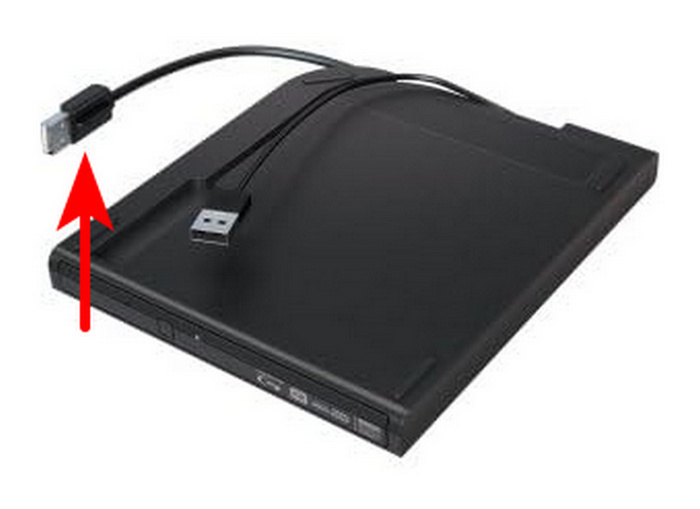
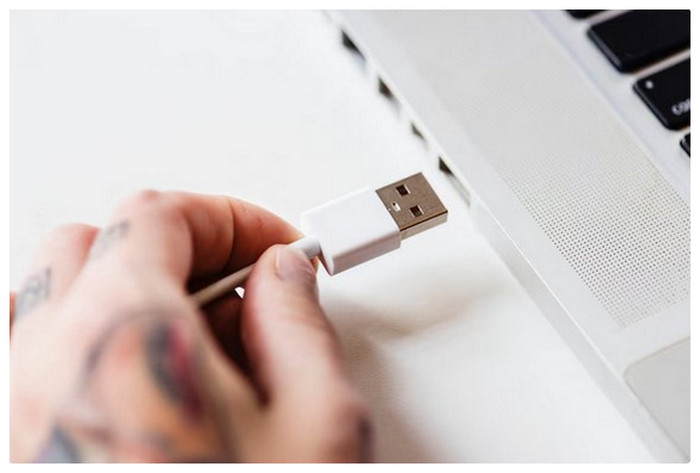
2. lépés. Miután ellenőrizte a külső illesztőprogram csatlakozási típusát, csatlakoztassa azt a számítógép megfelelő portjához. A modern hardvereken ezek a portok általában USB Type-A (USB 2.0 vagy 3.0), vagy a modern és gyorsabb USB Type-C.
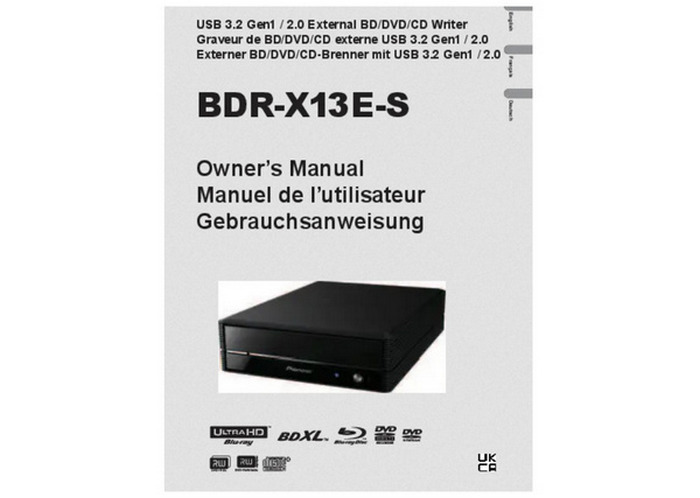
3. lépés Miután csatlakoztatta a külső illesztőprogramot a számítógépéhez, olvassa el az illesztőprogramhoz mellékelt utasításokat, hogy megtudja, hogyan állíthatja be a számítógépén.
Tippek
Az elégtelen USB-tápellátás írási hibákat okozhat. Szerencsére ez egy kétfejű USB-kábellel vagy egy táplált elosztóval megoldható. Mivel a külső DVD-illesztőprogramok azt a számítógépet használják forrásként, amelyhez csatlakoznak.
Hogyan égessünk Blu-ray-t hatékonyan
Miután beállította a meghajtót, kövesse az itt található lépéseket a Blu-ray égetéséhez az AnyMP4 Blu-ray Creator segítségével.
1. lépés. A gyors letöltés és telepítés után indítsa el a szoftvert. Ezután kattintson a Fájlok hozzáadása gombra a kiírni kívánt videók elindításához vagy feltöltéséhez. Igen, több videót is hozzáadhatsz, ha szeretnéd.

2. lépés. Ha az importálás befejeződött, navigáljon a Cél menüpontot, és állítsa be a célmappát. Ezenkívül szabadon hozzáférhet a szalagrész szerkesztési lehetőségeihez és navigálhat a között.

3. lépés Amilyen gyorsan ez történt, most megütheti a Teremt gombra az írási folyamat elindításához. Kérjük, vegye figyelembe, hogy ezzel az eszközzel mappából is létrehozhat Blu-ray ISO-t, és követheti ugyanazt a folyamatot.

Az egyszerű lépések most már készen vannak. A Blu-ray lemezek írása ezzel a Blu-ray Creatorral rendkívül hatékony. Több HD videó importálása után könnyedén beállítottam a kimeneti útvonalat és testreszabtam a menüt, így a teljes BD-R lemez írása 20 perc alatt befejeződött. Ami még fontosabb, az égetett fájlok éles képminőséget és zökkenőmentes lejátszást biztosítanak. Az összélmény kivételesen felhasználóbarát, így ideális azoknak a felhasználóknak, akiknek gyorsan kell archiválniuk a fájlokat vagy kész lemezeket kell létrehozniuk.
Profik
- Kezdőknek is könnyen használható felület egyszerű Blu-ray írási folyamattal.
- Támogatja a Blu-ray lemezek, mappák és ISO képfájlok létrehozását.
- Tartalmaz menüsablonokat és alapvető szerkesztőeszközöket.
Hátrányok
- Zárt forráskódú kereskedelmi szoftver próbaverziós korlátozásokkal
- A haladó rajongók számára a beépített kódoló nem rendelkezik finomhangolt vezérléssel a nagyon nagy bitrátájú források esetén.
3. rész Blu-ray lemez írása Nero Burning ROM-mal
Legjobban használható: Professzionális Blu-ray íráshoz, archiváláshoz és speciális lemezbeállításokhoz optimalizálva.
Nero Burning ROM egy jól ismert lemezkészítő program, amelyet a német Nero AG szoftvercég fejlesztett ki. A Nero Burning ROM egy sokoldalú Blu-ray szoftver, amelyet különféle optikai lemezek létrehozására, másolására és írására terveztek. Különböző lemezformátumokat támogat, beleértve a Blu-ray, DVD és CD lemezeket. Továbbá, ez a szoftver lehetővé teszi adatlemezek, video DVD-k és hanglemezek készítését, valamint menüvel ellátott Blu-ray lemezek létrehozását. Emellett fejlett funkciókat is kínál, például a lemezfelosztást, amely lehetővé teszi nagy fájlok több lemezre történő felosztását. Emellett pontos vezérlést biztosít az UDF 2.5/2.6 felett, ami a Blu-ray lemezek készítésekor jelentős előny.
Főbb jellemzők:
- • Blu-ray lemez írása MOV, MP4, MKV, AVI stb. fájlokból.
- • Lemez tartalmának másolása, címkézése, kiterjesztése és ellenőrzése.
- • Bemutatkoznak a fejlett szerkesztőeszközök, mint például a szétválasztó, a tervező és a nyomtató.
A Nero Burning ROM használata
1. lépés. Töltsd le és telepítsd az íróeszközt a számítógépedre. Ezután helyezd be az üres Blu-ray lemezt a meghajtóba.
2. lépés. Ezután indítsa el a szoftvert, és válassza ki a használni kívánt írási típust, például a BCMV-Video-t. Ezután állítsa be a kívánt paramétereket, például az írási sebességet és a másolatok számát.

3. lépés Akkor menj a Ablak fület, és válasszon Vízszintes (összeállítás alja) írási módként. Ezután importálhatja az íráshoz kívánt videókat, és rákattinthat a Éget gombot a folyamat elindításához.

A Nero Burning ROM stabil teljesítményt nyújt Blu-ray lemezek írásához, számos videoformátumot támogat, beleértve az MP4, MKV, AVI és MOV fájlokat. Menükialakítása némi rugalmasságot kínál a testreszabáshoz, ami alkalmas azoknak a felhasználóknak, akiknek strukturált tartalomra van szükségük. Ezenkívül a Compilation Bottom mód intuitívabb módot kínál több fájl kezelésére. A kezelőfelülete azonban elavultnak tűnik, és kevésbé felhasználóbarát lehet a kezdők számára. Ezenkívül a szoftver lassan indul el, és jelentős rendszererőforrásokat fogyaszt, így leginkább a magasabb specifikációjú számítógépekhez illik. Összességében a Nero jobban megfelel a tapasztalt felhasználóknak, akik kiváló minőségű kimenetet keresnek, míg a kezdőknek több erőfeszítést kell tenniük.
Profik
- Megbízható Blu-ray íráshoz és hosszú távú lemezarchiváláshoz.
- Fejlett írási, titkosítási és lemez-ellenőrzési funkciókat kínál.
Hátrányok
- Drága előfizetéses modell.
- Meredek tanulási görbe kezdőknek.
Tippek
A Nero jó hírű, de a modern verziója mára felfújt és előfizetéses. Óvatosan használd a szoftvert, mivel a felfújt szoftverek ritkán hasznosak.
4. rész. Blu-ray lemez írása ImgBurn segítségével
Legjobban használható: Könnyűsúlyú Blu-ray ISO íráshoz tervezve, precíz vezérlési és ellenőrzési funkciókkal.
Az ImgBurn lehet a legjobb választás, ha egy minden Windows verzióra optimalizált eszközt keresel. A listán szereplő előző opcióhoz hasonlóan ez a program is megbízható Blu-ray író szoftver alacsony rendszerkövetelményeinek és a Blu-ray, DVD és CD lemezek készítésére való kialakításának köszönhetően. Ingyenesen használható, ami erősen ajánlott, ha költséghatékony megoldást keresel.
Főbb jellemzők:
- • Kizárólag Blu-ray, DVD és CD író eszközként tervezve.
- • Képes olvasni a kibontott ISO-képeket.
- • Kezdőbarát felületkialakítás.
Hogyan lehet MKV-t Blu-ray formátumba konvertálni
1. lépés. Helyezze be a kiírni kívánt Blu-ray lemezt. Nyissa meg az ImgBurn alkalmazást, és válassza ki a Fájlok/mappák írása a lemezre választási lehetőség.
2. lépés. Keresd meg a Blu-ray lemezre írni kívánt fájlt vagy ISO-képet. Ezután válaszd ki a Mappa ikonra a betöltött Blu-ray lemez célhelyének beállításához.
3. lépés Miután beállította a célhelyet a betöltött Blu-ray lemezre, kattintson a Írás ikonra a Blu-ray írási folyamat elindításához.
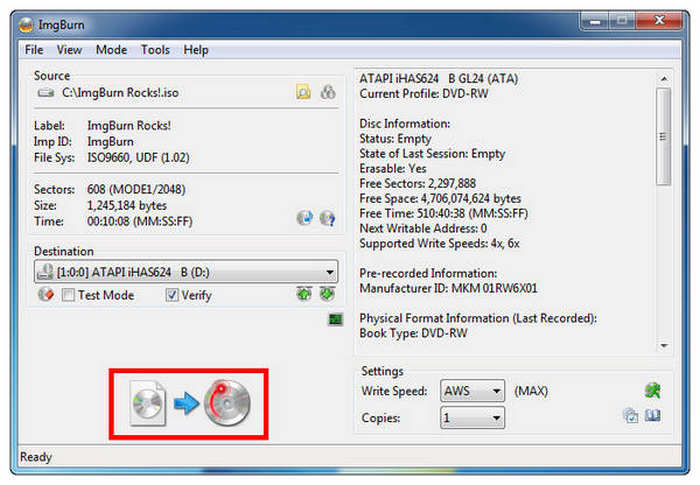
Az ImgBurn-t mind DVD, mind Blu-ray feldolgozásra optimalizálták. Ezáltal a szoftver kiváló választás azoknak a felhasználóknak, akik nincsenek hozzászokva ehhez a folyamathoz. Viszonylag könnyen használható, és a kezelőfelülete intuitív.
Profik
- Széles körben a legjobb ingyenes eszköznek tartják haladó felhasználók számára.
- Rendkívül precíz UDF 2.50/2.60-at és rétegtörés-vezérlést kínál.
- Ideális előre elkészített BDMV mappák vagy ISO képek írásához.
Hátrányok
- Nagyon technikai felület és évek óta nem volt frissítés.
- Nincs videóátkódolási vagy menükészítési funkció.
5. rész. Blu-ray lemez írása VideoByte DVD Creatorral
Legjobban használható: Optimalizált a videók gyors Blu-ray lemezre konvertálásához menükkel és szerkesztőeszközökkel.
A Video DVDByte Creator egy másik módszer videók Blu-ray lemezre írására, ideális azoknak a felhasználóknak, akik gyors írási megoldást keresnek. Letisztult felülettel rendelkezik, több videoformátum (MP4, MKV, AVI, MOV stb.) importálását támogatja, és automatikusan felismeri az optikai meghajtókat és az üres lemezeket. Bár fejlett funkciói nem olyan kiterjedtek, mint a professzionális szoftverek, továbbra is praktikus választás az alapvető Blu-ray írói igényekhez.
Főbb jellemzők:
- • Támogatja a Blu-ray és DVD lemezeket automatikus lemeztípus-felismeréssel.
- • Egyszerű navigációs menüvel rendelkezik a lejátszás javítása érdekében.
- • A felhasználók az írás előtt megtekinthetik a videókat és a menüeffektusokat.
- • Támogatja az általános videoformátumokat, beleértve az MP4, MKV, AVI, MOV és 3GP fájlokat.
1. lépés. Töltse le és telepítse a Video DVDByte Creator programot. Nyissa meg, és nézze meg a Blu-ray Disc ikont.

2. lépés. Most helyezzen be egy Blu-ray meghajtót (ha a számítógépe nem rendelkezik ilyennel), ahogy egy üres lemezt helyezünk be.
3. lépés Kattintson a Fájlok hozzáadása gombra, és válassza ki a kiírni kívánt médiafájlokat.

4. lépés. A lemez írását úgy kezdhetjük el, hogy kiválasztunk egy írómotort, és a Start gombra kattintunk.

Általánosságban elmondható, hogy a Video DVDByte Creator jobban megfelel azoknak a felhasználóknak, akik gyors működést keresnek. Az egyszerűsített írási folyamatot és a széles formátumkompatibilitást helyezi előtérbe a bonyolult menütervezéssel vagy a fejlett videofeldolgozással szemben. Azok számára, akik a lehető leggyorsabban szeretnék elvégezni a Blu-ray írási feladatot, egy könnyű, mégis hatékony megoldást kínál. De hiányozhatnak belőle bizonyos testreszabási funkciók.
Profik
- Minimális beállítással Blu-ray lemezekké konvertálja a videókat.
- Támogatja a HD és 4K videobemeneti formátumokat.
- Tartalmaz menüsablonokat, feliratok támogatását és alapvető videószerkesztést.
Hátrányok
- Magasabb árak.
- Lassabb renderelés nagyméretű 4K UHD fájlok esetén a hardveres gyorsítású versenytársakhoz képest.
6. rész. Blu-ray lemez írása Wondershare DVD Creatorral
Legjobb felhasználási mód: Többfunkciós Blu-ray író beépített videoszerkesztéssel és stílusos sablonokkal.
Wondershare DVD Creator egy átfogó videoíró eszköz, amely támogatja a Blu-ray és DVD kimenetet, ideális azoknak a felhasználóknak, akik videókat szeretnének szerkeszteni és menüket tervezni írás előtt. Nemcsak több videoformátumot támogat, hanem beépített eszközökkel is rendelkezik a videók javításához, feliratok hozzáadásához és menüsablonokhoz, kielégítve az otthoni felhasználók és a tartalomkészítők igényeit egyaránt.
Főbb jellemzők:
- • Szerkeszthetsz, feliratokat adhatsz hozzá, beállíthatod a fényerőt és sok mást is végezhetsz írás előtt.
- • Többféle menüstílust kínál testreszabható hátterekkel és gombokkal.
- • Nagy formátumú kompatibilitás: támogatja az olyan népszerű formátumokat, mint az MP4, MKV, AVI, MOV, WMV és egyebek.
1. lépés. Telepítsd és indítsd el a programot, majd válaszd a Blu-ray lemez létrehozása lehetőséget. Ezután a Videók/Képek hozzáadása menüpontot választod. Hozzáadhatjuk a Blu-ray lemezre írandó fájlokat.

2. lépés. Ezután ez egy opcionális lépés, ha írás előtt javítani szeretnéd a videó minőségét.

3. lépés Ezután helyezze be a lemezt a meghajtóba. Most már módosíthatja az információkat, kattintson az Égés gombra, és fejezze be a folyamatot.

A fenti lépések teljesek a Blu-ray lemezek Wondershare DVD Creatorral történő írásához. A program rengeteg menüsablont és praktikus videószerkesztő eszközt tartalmaz. Írás előtt beállítottam a fényerőt és hozzáadtam a feliratokat, ami összességében zökkenőmentes élményt és stabil, hibák nélküli írást eredményezett. Vannak azonban korlátozások. Például a menü testreszabási lehetőségei némileg korlátozottak, mivel nem lehet szabadon módosítani a gombok helyzetét vagy a háttérzenét. Ezenkívül a szoftver viszonylag lassan indul el, és időnként rövid késleltetést tapasztal nagy fájlok importálásakor.
Profik
- Könnyen használható felület, amely kezdőknek és alkalmi felhasználóknak egyaránt alkalmas.
- Számos videoformátumot és beépített videószerkesztő eszközöket támogat.
- Stílusos Blu-ray menüsablonokat és diavetítés-készítést kínál.
Hátrányok
- Funkciókban gazdag, de kevésbé specializált Blu-ray lemezekre.
- Agresszívabban tömöríti a hangsávokat, ami nem ideális a DTS-HD/TrueHD rajongók számára.
7. rész. GYIK a Blu-ray lemezek írásáról
-
Írhatok 4K-t Blu-ray-re?
Igen, képes rá. A legtöbb mai Blu-ray lemez képes 4K videó tárolására. Azonban van néhány dolog, amit figyelembe kell venni, például a Blu-ray kompatibilitás, a kapacitás és a 4K kódolás támogatása.
-
Újraírhatom a kiírt Blu-ray lemezt?
Attól függ, hogy milyen lemezt használsz. Ha BD-RE Blu-ray lemezt használsz, törölheted és újraírhatod a kiírt tartalmat. Másrészt, ha BD-R lemezt használsz, akkor csak egyszer írhatsz rá.
-
Használhatok bármilyen Blu-ray lejátszót Blu-ray írásra?
Nem. Mert nem minden Blu-ray lejátszó képes lemezt írni. Ez igaz a régebbi Blu-ray lejátszókra, amelyek korlátozott funkciókkal rendelkeznek, vagy akár kizárólag a Blu-ray lejátszására összpontosítanak. Tehát, ha Blu-ray lemezek írására szeretne használni egy lejátszót, először ellenőriznie kell a képességeit.
-
Hány óra alatt lehet kiírni egy 1 órás filmet Blu-ray lemezre?
Egy Blu-ray lemez írásának folyamata néhányszoros beavatkozást igényel. Ez a fájl hosszától függ. Ezért, ha egy 1 órás filmet írsz, legalább 50 percig kell tartania az írási folyamatnak.
-
Mi a különbség a DVD és a Blu-ray között?
A DVD-kkel összehasonlítva a Blu-ray optikai lemezek kiváló minőségű adatokat képesek tárolni. A DVD-nél egy 650 nm hullámhosszú vörös lézert használnak az adatok kinyerésére, míg a Blu-ray egy 405 nm hullámhosszú kék-ibolya lézert. Ez teszi a Blu-ray-t a csúcsra.
-
Mi a leginkább ajánlott Blu-ray lemez típusa?
Több online kérdéssel is találkoztunk, amelyek általában a „Blu-ray lemez a legjobb” szövegkörnyezetben hangzottak el. Az Ultra HD Blu-ray lemezek nagy felbontású videó- és hangminőséget biztosítanak.
-
Melyik a legjobb szoftver 4K Blu-ray lemez írására, ami megbízhatóan működik egy Sony lejátszón?
A Blu-ray Master DVD Creator és a Wondershare DVD Creator a két legmegbízhatóbb eszköz a Sony lejátszókkal kompatibilis Blu-ray lemezek készítéséhez. Megfelelő Blu-ray formázással, stabil írással és testreszabható beállításokkal rendelkeznek. A lejátszás sikerességének javítása érdekében ügyeljen arra, hogy BD-R lemezeket használjon, és a megfelelő fájlszerkezetet alkalmazza.
-
Szükségem van külön meghajtóra a Blu-ray lemezek írásához, vagy egy DVD-meghajtó is képes rá?
Blu-ray lemezek írásához külön Blu-ray íróra van szükség. Nem ritka, hogy a DVD-meghajtók is támogatják a Blu-ray adathordozókat. Szerencsére a külső USB Blu-ray írók ma már elterjedtek és megbízhatóak.
-
Miért nem játszható le a kiírt Blu-ray lemezem a házimozi-rendszeremben?
Lehetséges, hogy a lemezt nem kompatibilis formátumban írták, vagy maga a folyamat nem lett megfelelően lezárva. A nem támogatott kodekek és a rossz minőségű üres lemezek is okozhatják ezeket a lejátszási problémákat. Ezenkívül ellenőrizze, hogy a Blu-ray lejátszó támogatja-e az íráshoz használt lemezt.
Következtetés
Ez a cikk öt módszert mutat be Blu-ray lemez írása, az átfogó professzionális szoftverektől a könnyű, ingyenes eszközökig, mindegyiknek megvannak a saját felhasználási esetei, előnyei és hátrányai. Ha gyorsan és hatékonyan szeretne lejátszható Blu-ray lemezeket készíteni a minőség feláldozása nélkül, a Blu-ray Master Blu-ray Creator programja a leginkább ajánlott választás. Több videoformátumot támogat, és praktikus funkciókat kínál, mint például a menütervezés, a feliratok hozzáadása és a videójavítás. Kezdőknek és haladó felhasználóknak egyaránt megfelel. Töltse le most, és kezdje el a nagyfelbontású írás élményét!
Továbbiak a Blu-ray Mastertől
