

2025. szeptember 11.általa megosztva Kevin Miller nak nek DVD létrehozása
A Wondershare soha nem marad le az emberek által előnyösnek tartott szoftverek kiadásáról. Valójában ez a csapat mindig arra törekszik, hogy kreatív ötleteit megvalósítsa. Néhány híres szoftverük a Wondershare Filmora, a Wondershare EdrawMax, a Wondershare PDFelement és a Wondershare Filmstock.
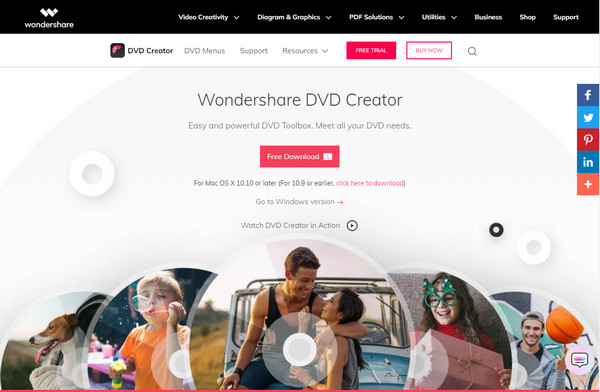
De a mai blogbejegyzésben csapatunk egy részletes útmutatóval kalauzol el benneteket a Wondershare DVD CreatorItt megismerheted a program előnyeit és hátrányait, egyedi funkcióit, támogatott formátumait, sőt még az árát is. Tehát csatold be a biztonsági övedet, és vágjunk bele!

- 1. rész. Wondershare DVD Creator ítélet
- 2. rész. Wondershare DVD Creator részletes áttekintése az összes funkcióról
- 3. rész. A Wondershare DVD Creator előnyei és hátrányai
- 4. rész. A Wondershare DVD Creator használata
- 5. rész. A Wondershare DVD Creator legjobb alternatívája
- 6. rész. Gyakran ismételt kérdések a Wondershare DVD Creatorról
1. rész. Wondershare DVD Creator ítélet
A Wondershare DVD Creator-t sokan mindenes programként értékelték. Ezzel az asztali programmal képeket, videókat és dokumentumokat írhat DVD-re, Blu-ray-re vagy akár ISO-ra. Sőt, rengeteg felhasználó szereti a Wondershare DVD Creator alkalmazást, mert még egy nem technológiával foglalkozó személy is képes egyedül égetni az adatait.
Személyesen körülbelül 2 órát töltöttem a szoftver tesztelésével egy Windows laptopon, MP4 és MOV fájlok keverékével, amelyeket egy nemrégiben a Genfi-tónál tett családi kirándulásunkról készítettem. A kezelőfelület intuitív volt, és egy nyári témájú, egyéni menüvel ellátott Blu-ray lemezt tudtam létrehozni. A drag-and-drop funkció rendkívül egyszerűvé tette a klipek rendszerezését, az előnézeti funkció pedig segített az átmenetek finomhangolásában az írás előtt.
Eközben, ha DVD-re kell kicsomagolnod a fájlodat, ez az eszköz is hasznos lehet, mivel CD-ripperként is működik. Továbbá tökéletes a navigációs menü testreszabásához. Akár egy nagyszerű nyári élmény, karácsony, víz alatti jelenet vagy sport témájú fájljaid vannak, itt a határ a csillagos ég.
Végül, ha rengeteg fényképe van, és gyönyörűen szeretné összeválogatni őket, a Wondershare DVD Creator diavetítés készítőt is tartalmaz. A gyönyörű fényképek elhelyezése közben egy háttérzenét is hozzáadhat, hogy szentimentálisabbá és egyedibbé tegye őket.
Egyszerű használat:
Operációs rendszer kompatibilitás:
Árazás:
Lemezformátum-támogatás:
Videószerkesztő eszközök:
Menü sablonok:
2. rész. Wondershare DVD Creator részletes áttekintése az összes funkcióról
Hogy segítsünk eldönteni, hogy a Wondershare DVD Creator a megfelelő eszköz-e DVD-írási igényeidhez, több kulcsfontosságú területre bontottuk le a főbb jellemzőit és teljesítményét. A rendszerkompatibilitástól a szerkesztési képességekig, íme egy részletes áttekintés arról, hogy mit is kínál valójában ez a szoftver.
Rendszerkompatibilitás
A Wondershare DVD Creator lenyűgözően sokoldalú a rendszertámogatás terén. Zökkenőmentesen fut Windows XP-n és minden későbbi verzión, beleértve a Windows 11-et is, így még régebbi gépeken is elérhető. Mac felhasználók számára a szoftver támogatja a macOS 10.10-es és újabb verzióit.
Jegyzet: Blu-ray írás csak Windows rendszeren érhető el. Ez a korlátozás csalódást okozhat a Blu-ray funkcióra szoruló Mac-felhasználóknak.
Egyszerű használat
A Wondershare DVD Creator egyik legnagyobb erőssége a felhasználóbarát kezelőfelülete. A kezelőfelület letisztult és intuitív, támogatja a drag-and-drop műveleteket, amelyek nagyban leegyszerűsítik a munkafolyamatot. Még a lemezkészítésben előzetes tapasztalattal nem rendelkező kezdők is könnyedén elkezdhetik. A tesztelés során 30 percen belül befejeztem egy DVD-projektet, beleértve a menü testreszabását és a videószerkesztést is.
Stabilitás
Stabilitás szempontjából a szoftver normál használat mellett jól teljesít. Több mint 5 GB MP4, MOV és AVI fájllal teszteltem, és a szoftver végig reszponzív maradt összeomlás vagy lefagyás nélkül. A CPU-használat mérsékelt volt, ami zökkenőmentes működést biztosít még a kódolási és írási fázisok alatt is. A teljesítmény azonban kissé eltérhet az eszközkonfigurációtól függően nagy felbontású Blu-ray tartalom feldolgozásakor.
Támogatott beviteli formátumok
A Wondershare DVD Creator több mint 150 médiaformátumot támogat, így kategóriájának egyik legrugalmasabb eszköze. A támogatott videoformátumok többek között az MP4, AVI, MKV, MOV, WMV, FLV, MPEG és M4V. Képformátumokat, például JPG, PNG, BMP, valamint hangformátumokat, például MP3, AAC és WAV-ot is elfogad. Ez a széleskörű kompatibilitás biztosítja, hogy a felhasználók gyakorlatilag bármilyen médiafájllal dolgozhatnak anélkül, hogy előzetesen konvertálniuk kellene azokat.
Kimeneti lemeztípusok
A szoftver számos kimeneti formátumot támogat, beleértve:
• DVD+R, DVD-R, DVD-5 és DVD-9.
• Blu-ray formátumok: BD-25, BD-50, BD-100 (csak Windows rendszeren).
• ISO képfájlok és DVD/Blu-ray mappák későbbi íráshoz.
Szerkesztési funkciók
Bár a Wondershare DVD Creator nem egy teljes értékű videószerkesztő, alapvető szerkesztőeszközök széles választékát kínálja. A felhasználók vághatják, körbevághatják, elforgathatják a videókat, beállíthatják a fényerőt/kontrasztot, és egyszerű szűrőket is alkalmazhatnak. Vízjeleket és feliratokat is hozzáadhat, ami hasznos lehet a márkaépítés vagy az akadálymentesítés szempontjából. A beépített diavetítés-készítő kiemelkedő funkció – lehetővé teszi diavetítések készítését átmenetekkel és háttérzenével, ami tökéletes családi eseményekhez vagy prezentációkhoz.
Árcsomagok
A Wondershare DVD Creator két fő árképzési lehetőséget kínál:
• Élettartamra szóló licenc: $55.95 – Egyszeri fizetés, teljes hozzáféréssel az összes funkcióhoz és a jövőbeli frissítésekhez.
• Éves jogosítvány: $39.95 – Éves előfizetés teljes funkcionalitási hozzáféréssel.
• Ingyenes próbaverzió: Elérhető, de csak 3 menüsablonra korlátozódik, és vízjeleket ad a kimeneti fájlokhoz.
Míg az ingyenes verzió hasznos a felület teszteléséhez, a komoly felhasználók számára előnyös lehet a fizetős verzióra való frissítés, amely lehetővé teszi a teljes funkcionalitás elérését és a korlátozások eltávolítását.
3. rész A Wondershare DVD Creator előnyei és hátrányai
A gyakorlati tesztelés és a felhasználói visszajelzések alapján itt egy világos lebontás arról, hogy a szoftver miben teljesít jól, és miben marad el a hiányosságoktól.
Profik
- Kezdők számára is könnyen használható.
- Több mint 150 formátumot támogat, erős kompatibilitással.
- Gazdag menüsablonok érhetők el a fizetős verzióban.
- Praktikus diavetítés funkció háttérzene támogatással.
- Stabil teljesítmény az égési folyamat során.
Hátrányok
- A Blu-ray írás nem támogatott a Mac verzión.
- Az ingyenes verzió korlátozott és vízjeleket ad hozzá.
- A szerkesztési funkciók alapvetőek, és hiányoznak a speciális beállítások.
Összességében a Wondershare DVD Creator egy praktikus és könnyen megközelíthető megoldás azoknak a felhasználóknak, akik technikai bonyodalmak nélkül szeretnének DVD-ket vagy Blu-ray lemezeket írni. Széles formátumtámogatása, stabil teljesítménye és intuitív kialakítása különösen alkalmassá teszi kezdők és otthoni felhasználók számára. Míg a Mac verzió nem támogatja a Blu-ray lemezeket, és az ingyenes próbaverziónak is vannak korlátai, a teljes verzió szilárd értéket képvisel.
4. rész. A Wondershare DVD Creator használata
Íme egy lépésről lépésre útmutató, amely segít videóit, fényképeit vagy dokumentumait DVD-re vagy Blu-ray lemezre írni a Wondershare DVD Creator segítségével:
1. lépés.Letöltés és telepítés
Töltse le a szoftvert a hivatalos weboldalról, majd telepítse a képernyőn megjelenő utasításokat követve.
2. lépés.Válassza ki az égőeszközt
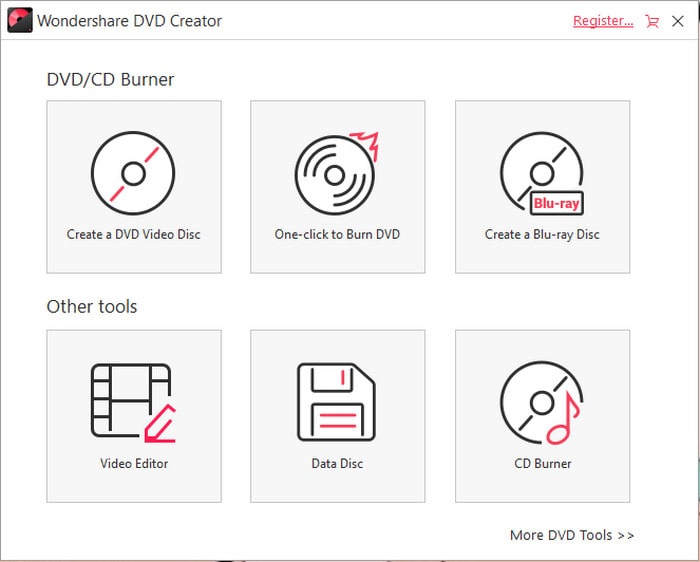
Nyissa meg a szoftvert, és látni fogja a különböző íróeszközöket, beleértve a DVD-írót, a Blu-ray-írót és a CD-írót. Itt példaként a DVD-írót vesszük. Kattintson a DVD-videólemez létrehozása gombot a folytatáshoz.
3. lépésAnyagok feltöltése
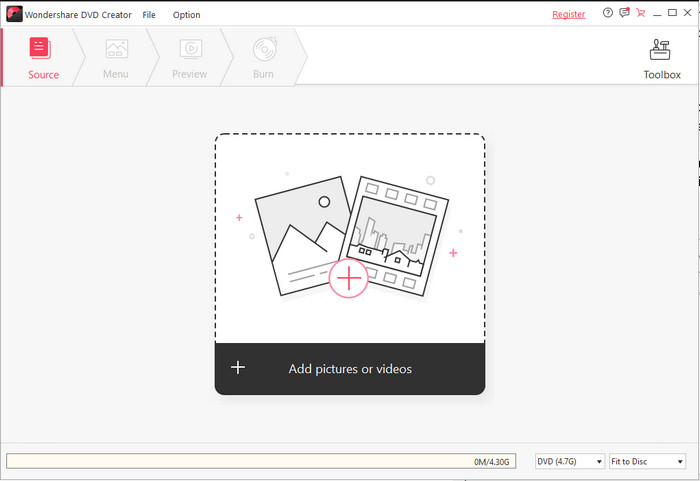
Kattints a plusz gombra a kiírni kívánt videók és fényképek feltöltéséhez. Ha hosszú videód van, fejezeteket hozhatsz létre a videó egy pontjának kiválasztásával és a fejezetkészítő eszközök használatával.
4. lépés.DVD menü testreszabása
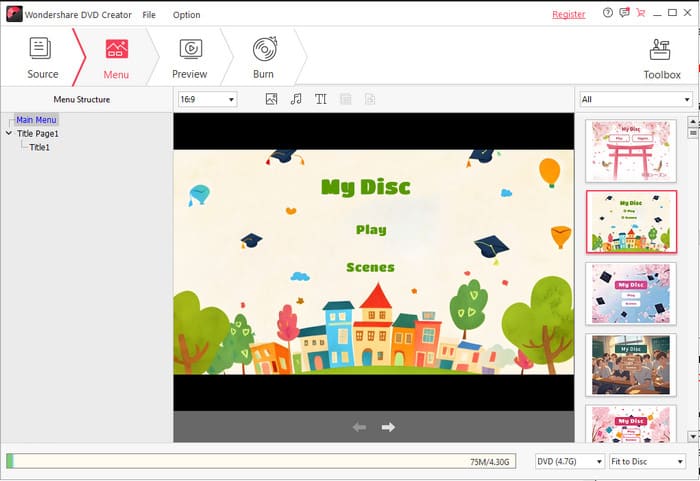
Ezután kattintson a Menü gombra az elérhető DVD-menü sablonok böngészéséhez. Ezután kattintson duplán egy sablonra, hogy alkalmazza azt a projektjére.
Jegyzet: A menüt tovább testreszabhatja a háttérkép módosításával, a háttérzene szerkesztésével, a szöveg testreszabásával stb.
5. lépés.Előnézet és írás
Mielőtt DVD-re írnád, kattints az Előnézet gombra, hogy lásd, hogyan fognak kinézni és működni a DVD menüje és a videók. Ha elégedett vagy a dizájnnal és a tartalommal, kattints a Éget gombra a projekt DVD-re írásának megkezdéséhez.
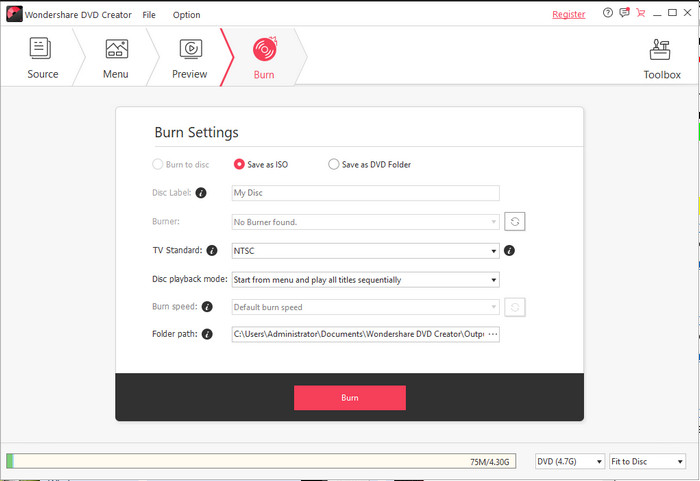
Összességében a Wondershare DVD Creator egy nagyon világos munkafolyamattal rendelkezik, amely tökéletes a kezdők számára a gyors elsajátításhoz. A média importálásától a menük testreszabásáig minden lépést explicit utasítások vezetnek végig, szinte semmilyen további tanulási erőfeszítést nem igényelve. Gyakorlati használat során különösen élveztem a menüsablon funkcióját – nemcsak a stílusok széles választékát kínálja, hanem lehetővé teszi a háttérképek és a zene testreszabását is, így a végeredmény személyre szabottabb. Bár a szoftver némileg leegyszerűsített a haladó szerkesztéshez, a pusztán írási igényekhez stabil és hatékony marad.
5. rész. A Wondershare DVD Creator legjobb alternatívája
Továbbra is van egy eszköz, amely sokkal jobban teljesít, mint a Wondershare DVD Creator, és ez az ún. AnyMP4 DVD Creator. Mint mindannyian tudjuk, a Blu-ray fájlok készítése csak a Wondershare Windows verziójában érhető el. Az AnyMP4 DVD Creator használatával azonban ez a hatékony program megkönnyíti a DVD- és Blu-ray-fájlok és ISO-mappák létrehozását mind Windows, mind Mac platformon. Nem csak a népszerű videoformátumok, hanem az AnyMP4 DVD Creator más furcsa fájltárolókat is lefed, beleértve a MOD-t, TS-t, TRP-t, MJPEG-t, MKV-t és még sok mást.
Másrészt megteheti személyre szabhat egy DVD-t menü a fájlokhoz, hogy gond nélkül navigálhasson a nézési élményben. Ez a DVD-író elbűvölő és kifinomult sablonokat kínál a létrehozásához. Még egy dolog, akár fejezeteket is létrehozhat, és profiként szerkesztheti videóit.
Főbb jellemzők
• Beépített videószerkesztőt tartalmaz.
• Széleskörű sablonokat kínál DVD-menühöz.
• Négyféleképpen állíthatja be a videó minőségét: alapértelmezett, alacsony, közepes és magas.
• Kompatibilis Mac és Windows operációs rendszerekkel.
• Különböző lemeztípusokat és videoformátumokat támogat.
• Előnézeti funkcióval rendelkezik.
Profik
- Gyors égési sebesség.
- Könnyen használható felület.
Hátrányok
- Dinamikus DVD menüsablonok nem érhetők el.
Összehasonlíthatja és szembeállíthatja ezt a két programot, és eldöntheti, melyikhez folyamodik. Természetesen nem csak a részletek megismerése a cél. Az AnyMP4 DVD Creator használatához olvassa el az alább írt részletes oktatóanyagot.
1. lépés.Telepítse a Wondershare DVD Creator legjobb alternatíváját
Ha a szoftvert telepíteni szeretné a készülékére, kattintson a gombra Ingyenes letöltés gombok alatt. Ne feledje, válassza ki az operációs rendszerének megfelelő gombot. Ezt követően futtassa a programot, és kövesse a telepítővarázsló utasításait a telepítéshez.
Ingyenes letöltés
Windowshoz
Biztonságos letöltés
Ingyenes letöltés
macOS számára
Biztonságos letöltés
2. lépés.Videók hozzáadása az eszközhöz
A program indításakor válassza ki a DVD lemez lehetőségként. Ezután jelölje be a kezelőfelület közepén található gombot, amely ezt írja Médiafájl(ok) hozzáadása. Ezután egy felugró ablakban megjelenik a számítógép mappája. Válassza ki az égetni kívánt célvideóit, és nyomja meg Nyisd ki.
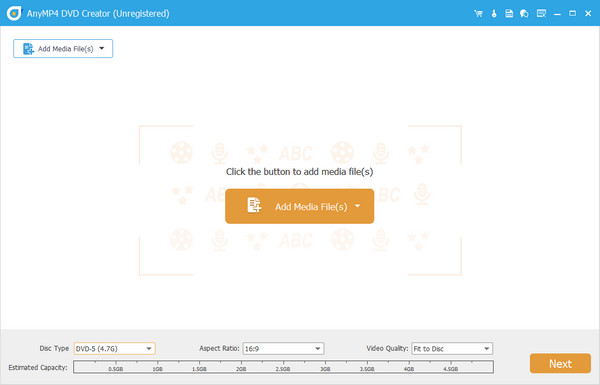
Az interfész alsó részén megjelenik a DVD elhasznált tárhelyének jelzője. Ezenkívül változtassa meg a Lemez típusa, a Képarány, és a Videó minőség.
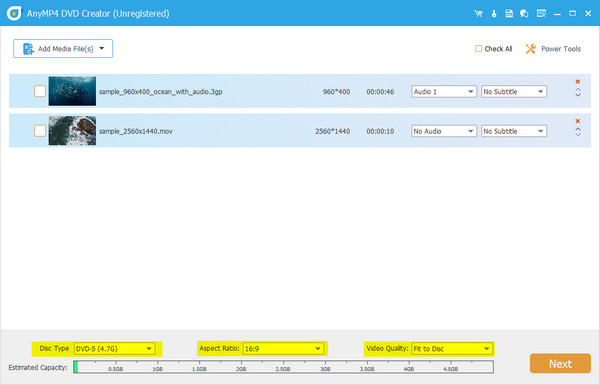
3. lépésSzerkessze videóit profi módon
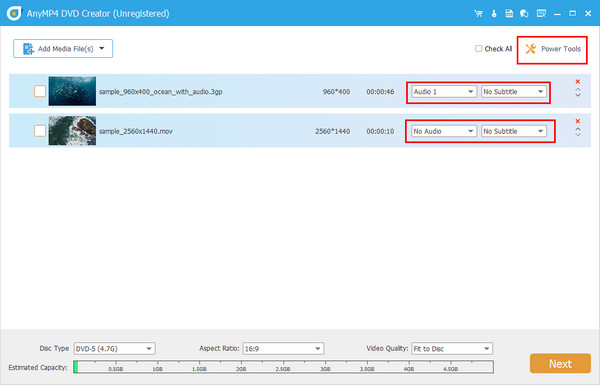
Mielőtt megütné a Következő gombra kattintva javíthatja videóit a Elektromos szerszámok. Egyszerre hozzáadhat vízjelet, speciális effektusokat helyezhet el, forgathat és vághat le egy fájlt. Másrészt bővítse a Hang és Felirat gombot, ha hozzá szeretne adni egyet.
4. lépés.A DVD menü testreszabása
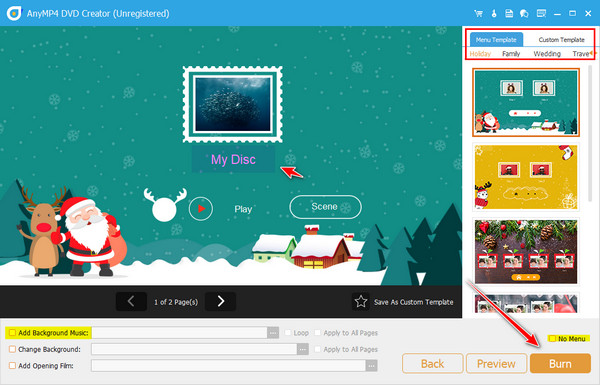
A következő rész nem kötelező. DVD-menü létrehozásához szabadon használhat bármilyen, a programban elérhető sablont. Többet a Játék és Színhely gombokat bárhol, ahol tetszik, és ha akarja, adjon új címet. Munkájának ellenőrzéséhez nyomja meg a gombot Előnézet Gomb. Ellenőrizd a Nincs menü mezőbe, majd folytassa a következővel Éget ezt kihagyni.
5. lépés.Várja meg a végső kimenetet
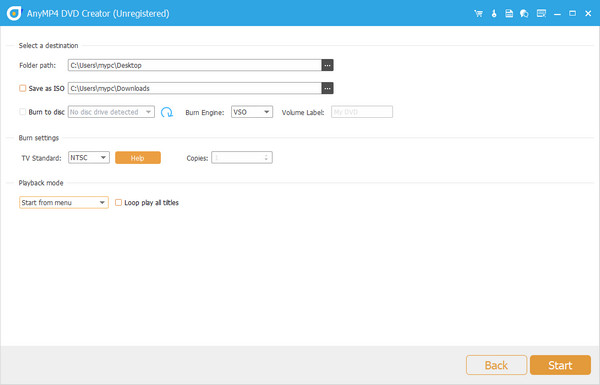
Végül helyezze be a lemezt, és várja meg, amíg a program beolvassa. Ezután válassza ki a sajátját Burn Engine, TV szabvány, és Lejátszási mód. Most kattintson a Rajt gombot, és előre látja a végső kimenetet.
6. rész. GYIK a Wondershare DVD Creatorról
-
Alkalmas a Wondershare DVD Creator kezdőknek?
Határozottan igen! A Wondershare DVD Creator mindenki számára készült. Amint látja, a felület egyszerű, és zavar nélkül követheti a folyamatot.
-
Mit kell figyelembe venni a DVD-író kiválasztásakor?
Valóban nehéz eldönteni, hogy melyik a legjobb. DVD-író kiválasztásakor néhány lényeges dolgot kell figyelembe venni. Először is, a kezelőfelület – könnyen használható? Másodszor, a rendszerkövetelmények – kompatibilis az eszközöddel? Ezután következnek a funkciók – hogyan működik?
-
Vannak még DVD-k a piacon?
Segítség, megvettem a Wondershare DVD Creatort, de nem kaptam meg a kódot. Ha nem kaptad meg a kódot, ne aggódj, mert a programnak van ügyfélszolgálata. Ha bármilyen kérdésed van, a nap 24 órájában, a hét minden napján elérhetőek.
Következtetés
Ezen a Wondershare DVD Creator Áttekintésünk során megismertük a főbb jellemzőit, teljesítményét, előnyeit, hátrányait és egyebeket. Bár megfelel az alapvető DVD- és Blu-ray-írási igényeknek, hiányoznak belőle a hatékonyabb szerkesztőeszközök és a fejlettebb lehetőségek. Ezért a Blu-ray Master DVD Creator megbízhatóbb választás. Ne habozzon, töltse le és próbálja ki most!
Továbbiak a Blu-ray Mastertől
A legjobb DVD-készítő áttekintése
