

2026. március 5.általa megosztva Kevin Miller nak nek Játssz Blu-ray-t
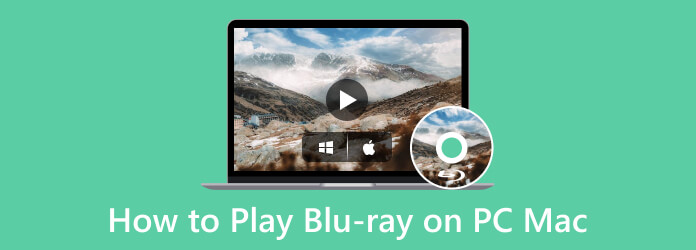
Mindannyian mások vagyunk a magunk módján. Sokan szeretnék nagy képernyőn nézni kedvenc Blu-ray-jüket, de még mindig vannak, akik pazarul nézik a számítógépük képernyőjén. Másrészt néhánynak egyszerűen nincs választási lehetősége, mert nincs önálló Blu-ray lejátszójuk, és a találékonyság részeként átjutnak azon, amijük van, vagyis a számítógépükön. Indokától függetlenül, ha akarja Blu-ray lejátszása PC-n, akkor meg kell ismerkednie az ebben a bejegyzésben bemutatott legjobb módszerekkel.
- 1. rész. Előkészületek Blu-ray lejátszására PC-n és Mac-en
- 1. út. Játsszon le Blu-ray lemezt PC-n és Mac-en a Blu-ray Master ingyenes Blu-ray lejátszóval
- 2. út. Játsszon le Blu-ray lemezt PC-n és Mac-en a VLC Media Player segítségével
- 3. út. Játsszon le Blu-ray lemezt PC-n és Mac-en a CyberLink PowerDVD 20 Ultra segítségével
- 4. út. Játsszon le Blu-ray lemezt PC-n és Mac-en a PlayerFab Player 6 segítségével
- 5. út. Játsszon le Blu-ray lemezt PC-n és Mac-en a VideoByte Blu-ray lejátszóval
- 6. rész. Gyakran ismételt kérdések a Blu-ray lemezek lejátszásáról Mac és Windows PC-n
1. rész. Előkészületek Blu-ray lejátszásához PC-n és Mac-en
Windowshoz
Az elmúlt évtizedek „plug-and-play” egyszerűségével ellentétben a Blu-ray lemezek lejátszása egy modern Windows PC-n bizonyos hardverszabványok és energiaigények betartását igényli.
1. Az Ultra HD (UHD) 4K „Intel csapda”
Ha 4K UHD Blu-ray lemezeket tervezel lejátszani (nem csak a szabványos 1080p-t), akkor tisztában kell lenned az Intel SGX (Software Guard Extensions) problémájával.
- A probléma: Az Intel a 11. generációtól (Rocket Lake) és az újabb CPU-któl (beleértve a 12., 13. és 14. generációt) kezdve megszüntette az SGX támogatást.
- A megoldás: Ha modern PC-d van, ne pazarold a pénzed egy „4K UHD” meghajtóra, arra számítva, hogy az eredeti 4K lemezeket is lejátszik hivatalos szoftvereken, például a PowerDVD-n keresztül – valószínűleg nem fog működni. Ehelyett keress „UHD-barát” meghajtókat (például bizonyos LG vagy ASUS modelleket), amelyek a megfelelő szoftverrel párosítva Intel SGX nélkül is képesek 4K adatokat olvasni.
2. Belső és külső meghajtók
- Asztali számítógépekhez: Egy belső SATA Blu-ray meghajtó mindig jobb választás. A legstabilabb tápellátást és a legnagyobb adatátviteli sebességet kínálja, minimalizálva az „akadozást” a nagy bitrátájú akciójelenetek során.
- Laptopokhoz: Győződjön meg róla, hogy a laptop USB-portja legalább USB 3.0 (kék port). A régebbi USB 2.0 portok gyakran nem rendelkeznek elegendő sávszélességgel és teljesítménnyel az 50 GB-nál nagyobb Blu-ray adatok zökkenőmentes streameléséhez, ami akadozáshoz vagy szoftverösszeomláshoz vezethet.
3. A „Nincs elég energia” probléma megoldása PC-ken
A Windowsos laptopok gyakran az USB-portokra irányítják az áramot az akkumulátor kímélése érdekében. Ha a külső meghajtót felismeri a rendszer, de nem olvassa be a lemezt:
- A dupla USB kábel: Sok meghajtóhoz tartozik egy „USB Y-kábel”. Mindkét csatlakozót csatlakoztassa a számítógéphez – az egyiket az adatokhoz, a másikat a kiegészítő tápellátáshoz.
- Asztali számítógép hátsó portjai: Ha asztali számítógépet használ, a külső meghajtót az alaplapi portokhoz (a torony hátulján) csatlakoztassa az előlapi portok helyett. Az előlapi portok belső hosszabbítókábeleket használnak, amelyek gyakran jelromlást és teljesítményveszteséget okoznak.
4. GPU és monitorkövetelmények (HDCP 2.2)
A számítógép grafikus kártyájának és monitorának „barátoknak” kell lenniük.
- HDCP megfelelőség: Blu-ray lemezek lejátszásához a GPU-nak és a monitornak támogatnia kell a HDCP-t (nagy sávszélességű digitális tartalomvédelem).
- A kábel számít: Mindig DisplayPort vagy HDMI kábelt használj. A VGA és egyes DVI csatlakozások analógok, vagy hiányzik a HDCP, ami fekete képernyőt vagy a lejátszó szoftver „Biztonsági környezeti hibáját” eredményezheti.
Machez
A modern, Apple Silicon processzorokkal (M1, M2, M3 és M4 chipekkel) működő MacBookok és iMacek lenyűgöző kijelzőket biztosítanak a Blu-ray filmekhez, de az USB-A portok hiánya és a nagy energiaérzékenység megnehezítheti a hardver beállítását. A zökkenőmentes élmény érdekében kövesse az alábbi hardveres irányelveket:
1. Az USB-C csatlakozási hiányosságok megoldása
Mivel a jelenlegi MacBookok csak Thunderbolt (USB-C) portokkal rendelkeznek, a hagyományos Blu-ray meghajtókat nem lehet közvetlenül a gépbe dugni. Két megbízható lehetőség közül választhatsz:
- A natív útvonal: Vásároljon egy Native USB-C csatlakozóval rendelkező meghajtót (pl. Pioneer BDR-XD08UMB-S). Ez szükségtelenné teszi az adaptereket, és biztosítja a legstabilabb adatátvitelt.
- Az adapter útvonala: Ha már van USB-A meghajtód, használj egy jó minőségű USB-C - USB-A átalakítót.
Szakértői tipp: Kerüld a passzív, ultraolcsó adaptereket, amelyeket több darabos kiszerelésben találsz. Nagy sávszélességet igénylő feladatokhoz, mint például a Blu-ray lejátszás, az Apple USB-C - USB adapter vagy egy jó hírű márka, például a Syntech vagy az Anker használatát javasoljuk, hogy elkerüld a jelkiesést film közben.
2. A „teljesítménycsapda”: Miért nem pöröghet a meghajtó?
A külső Blu-ray meghajtók lényegesen több energiát fogyasztanak, mint a hagyományos DVD-meghajtók. Az Apple Silicon Mac számítógépek szigorú energiagazdálkodásukról ismertek, ami gyakran a rettegett „kattanó” hanghoz vezet (amikor a meghajtó megpróbál forogni, de nem sikerül).
- Kerülje az áramellátás nélküli elosztókat: NE csatlakoztasd a meghajtót egy kicsi, áramellátás nélküli USB-C utazóelosztóhoz. Ezek az elosztók gyakran több port között osztják el az áramot, így a meghajtó nem kap elegendő energiát.
- Használjon áramellátásos elosztót vagy Y-kábelt: Ha a meghajtó nem csatlakoztatható, használjon USB-C tápellátású elosztót (amely fali aljzatba csatlakozik) vagy USB Power Enhancer „Y-kábelt”. Az Y-kábel két portból kapja egyszerre a tápellátást, hogy biztosítsa a lézer és a motor számára szükséges feszültséget.
3. Szilícium kompatibilitási ellenőrzés
Jó hír: A legtöbb külső Blu-ray meghajtó hardver szinten „plug-and-play” kompatibilis az Apple Siliconnal. A macOS azonnal „háttértárként” ismeri fel a meghajtót. Ne feledd azonban, hogy a felismerés nem jelenti a lejátszást. Bár a hardver működik egy M3 Max-on, továbbra is szükséged van speciális, M-sorozatra optimalizált szoftverre (például VideoByte-ra vagy VLC-re Apple Silicon buildekkel) a lemezen lévő videoadatok dekódolásához.
1. mód. Játsszon Blu-ray lemezt PC-n és Mac-en a Blu-ray Master ingyenes Blu-ray lejátszóval
Platformok: Windows 11/10/8.1/7; Mac OS X 10.9 és újabb verziók
Miután befejeztük az előkészületeket a Blu-ray filmek lejátszása előtt, nézzük meg, hogyan lehet Blu-ray lemezeket lejátszani PC-n és Mac-en. Blu-ray Master ingyenes Blu-ray lejátszó Ez az, ami ahhoz kell, hogy megbízhatóan játsszon le Blu-ray lemezt a számítógépén. Ez a Blu-ray Master ásza, ha moziszerű Blu-ray lejátszásról van szó, akár Windows, akár Mac rendszeren. Ez a lejátszó mindig is elismert volt jó tulajdonságai és funkciói miatt, amelyekkel könnyedén lejátszhatja Blu-ray lemezeit. Többek között támogatja az összes típusú Blu-ray lemez lejátszását, beleértve az ISO és mappa formátumokat is, valamint a DVD-ken, HD-n és 4K-n is támogatja a különböző formátumokat. Ezenkívül fejlett technológiákat kínál a moziélmény eléréséhez, valamint a DTS vagy Dolby Digital kiváló hangzást biztosít. Bárki könnyedén lejátszhatja a Blu-ray lemezeket laptopján ezzel a lejátszóval.
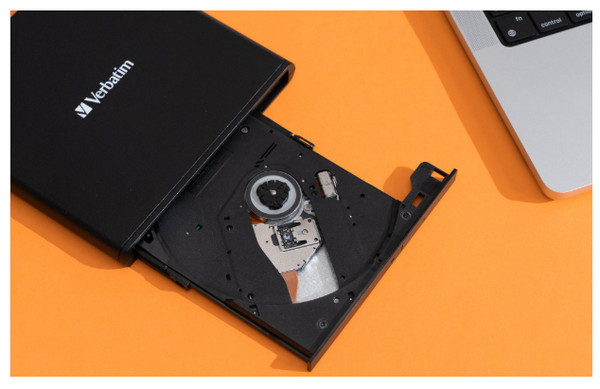
1. lépés. Készítsen elő egy külső Blu-ray optikai meghajtót, és csatlakoztassa a számítógépéhez.
2. lépés. Kattints a Ingyenes letöltés az alábbi gombra a lejátszó letöltéséhez és telepítéséhez Windows vagy Mac számítógépére.
Ingyenes letöltés
Windowshoz
Biztonságos letöltés
Ingyenes letöltés
macOS számára
Biztonságos letöltés
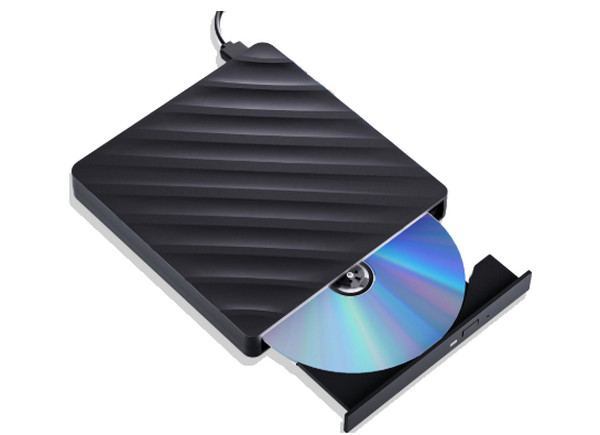
3. lépés Keresse meg a lemeztálcát, és helyezzen be egy Blu-ray lemezt a meghajtóba. Győződjön meg arról, hogy a lemez olvasható oldala – általában a fényes oldal – lefelé és a tálcába néz.
4. lépés. Indítsa el a Blu-ray lejátszót, és kattintson a Nyissa meg a lemezt a Blu-ray lemez betöltéséhez. A mellékelt beállítások, például a Pillanatkép funkció, megkönnyíthetik a megtekintés menetét.
jegyzet: Egyszerre csak egy Blu-ray lemezt tölthet be és nézhet meg.

5. lépés. A különböző lejátszási beállítások szabályozásával javíthatja a nézési élményt. Kihagyhatja a nem kívánt címeket, beállíthatja a fényerőt, kiválaszthatja a hangsávokat stb.

Profik
- Régiókód-mentesen játszhat le bármilyen Blu-ray filmet könnyedén.
- GPU-gyorsítást alkalmaz a zökkenőmentes Blu-ray lejátszási teljesítmény érdekében.
- Különböző lejátszási beállítások az optimális vizuális élmény érdekében.
Hátrányok
- Néhány fejlett funkció zárolva van az ingyenes verzióban.
- Sokáig tart a nagy Blu-ray filmek betöltése.
2. mód. Játsszon le Blu-ray lemezt PC-n és Mac-en a VLC Media Player segítségével
Minden Windows operációs rendszer, Mac OS X 10.7.5 vagy újabb, iOS 9.0 vagy újabb, Android 2.2/4.2 vagy újabb.
Blu-ray lemezek, DVD-k, CD-k és különféle digitális formátumok.
4K
Blu-ray lemezek, DVD-k, CD-k és különféle digitális formátumok.
Nem lehet Blu-ray lejátszása a Windows Media Playeren? Itt van egy működő megoldás az Ön számára. A VLC Media Player segítségével lejátszhatja Blu-ray lemezeit Windows 10 rendszeren és Mac rendszeren (VLC). Igen, a szükséges könyvtárral és kodekkel lejátszhat Blu-ray-ket és DVD-ket PC-n és Mac-en ezzel a médialejátszóval, mindaddig, amíg a lemezek nincsenek titkosítva. Bizonyos törvényességi és AACS okokból a VLC nem tudja megnyitni a védett Blu-ray lemezeket; azonban azt a zökkenőmentes lejátszást kapja, amelyre a visszafejtett Blu-ray-ek vágynak. Mindazonáltal az alábbiakban bemutatjuk azokat a példalépéseket, amelyeket követni kell, és lejátszani a Blu-ray-t PC-n a VLC-lejátszóval.
Profik
- Használhatja laptopját ingyenes Blu-ray lejátszására VLC használatával.
- Szinte minden platformon elérhető.
- Testreszabási lehetőségekkel.
Hátrányok
- Összetett beállítással a Blu-ray lejátszásához.
- Korlátozott Blu-ray testreszabásai vannak.
Most nézzük meg a Blu-ray lemezek PC-n és Mac-en történő lejátszásának részletes lépéseit.
1. lépés.Hozzáférés a VLC-hez
Töltsd le és telepítsd a VLC-t a hivatalos weboldaláról. Ezután indítsd el a szoftvert a számítógépeden.
2. lépés.Blu-ray filmek importálása és lejátszása
Helyezzen be egy Blu-ray lemezt az optikai meghajtóba. Kattintson a Média > Fájl megnyitása a Blu-ray ISO fájlok megnyitásához, Nyitott mappa a BDMV mappa importálásához, vagy Nyissa meg a lemezt a Blu-ray lemez betöltéséhez.

3. lépésBlu-ray lejátszás vezérlése
A Blu-ray film betöltése után az eszköz automatikusan lejátssza azt. A lejátszás vezérléséhez különféle beállításokat használhat.

3. út. Játsszon le Blu-ray lemezt PC-n és Mac-en a CyberLink PowerDVD segítségével
Windows 10/8.1/7 Service Pack 1 szervizcsomaggal.
Blu-ray, DVD és VCD lemezek.
4K
360 fokos funkció a magával ragadó élményért.
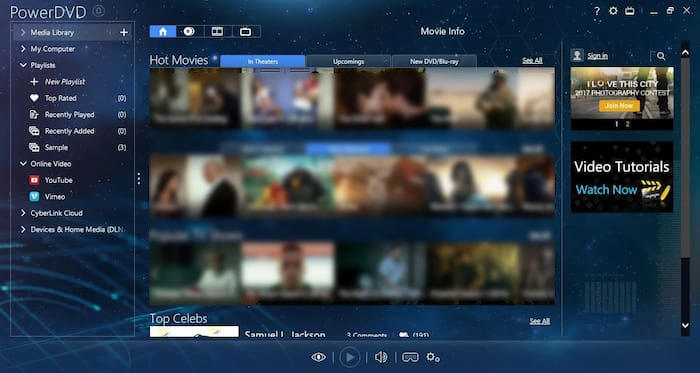
CyberLink PowerDVD 20 Ultra egy CyberLink Corporation által tervezett multimédiás és Blu-ray lejátszó szoftver. Úgy fejlesztették ki, hogy zökkenőmentes médiamegtekintési élményt nyújtson a számítógépén. Továbbá, ez a PowerDVD 20 Ultra a CyberLink szoftver prémium verziója, amely a standard verziókon messze túlmutató fejlett képességeket és funkciókat kínál. A Blu-ray lemezek tekintetében a PowerDVD 20 Ultra képes kezelni a Blu-ray lemezeket, a 2D és 3D tartalmak támogatása mellett. Emellett képes lejátszani a számítógépére mentett Blu-ray mappákat, ISO fájlokat és kereskedelmi forgalomban kapható Blu-ray lemezeket is. Sajnos, mivel a CyberLink nem dobott piacra Mac verziójú lejátszót, nem lehet Blu-ray lemezeket lejátszani vele Mac-en.
Profik
- Kiváló lejátszási kijelzővel rendelkezik.
- Titkosított Blu-ray lejátszására képes.
- Streaming funkciókkal rendelkezik.
Hátrányok
- Lelassítja a számítógépes rendszert.
- A felugró menük és párbeszédpanelek finomításra szorulnak.
Ahhoz, hogy megtudja, hogyan használhatja a PowerDVD-t Blu-ray lemezek lejátszásához PC-n és Mac-en, ez a lépésről lépésre szóló útmutató segít!
1. lépés.Töltse le a szoftvert
Látogasson el a hivatalos weboldalára, töltse le és telepítse a számítógépére. Ezután nyissa meg közvetlenül.
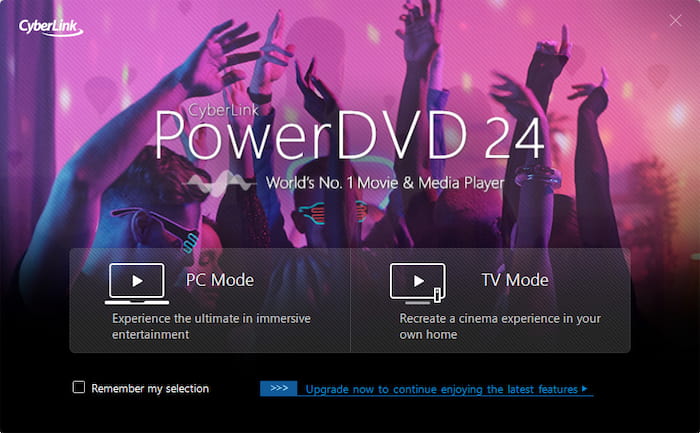
2. lépés.Válassza ki a megfelelő módot
Menj a PC mód (alapértelmezett), és válassza ki a Filmek fül a bal oldalsávon.
3. lépésBlu-ray filmek lejátszása
Kattintson Játék. A továbbfejlesztett vizuális megjelenítéshez kattintson a TrueTheater ikonra a vezérlősávon az „Intelligens szín” és a „HDR-javítás” engedélyezéséhez.
4. út. Blu-ray lemezek lejátszása PC-n és Mac-en a PlayerFab Player 6 segítségével
Windows 11/10/8.1/8/7, macOS 10.10–13.
Blu-ray lemezek, DVD-k, valamint videó- és hangformátumok.
4K
Speciális beállítások: PC mód és TV mód a különböző nézési igények kielégítésére.
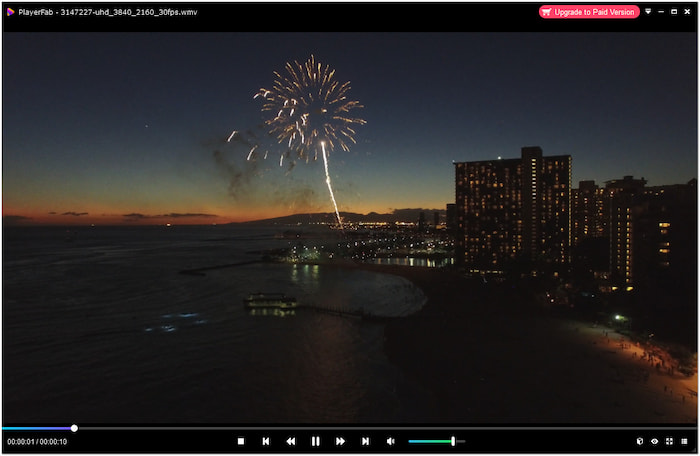
Ennek használatával PlayerFab Player 6, Blu-ray filmjeidet 4K minőségben játszhatod le. Továbbá lehetővé teszi, hogy DVD-idet, ISO-fájljaidat, mappáidat, kiváló minőségű digitális videócímkéidet és menüidet is élvezhesd. Emellett támogatja az eszközödön mentett összes 3D-s filmtípust, és gond nélkül lejátszhatod azokat. Ráadásul a lejátszó jól szervezett könyvtárrendszerrel rendelkezik. Ezzel a könyvtárral könnyen megtalálhatod filmjeidet és tévéműsoraidat. Emellett könnyedén lejátszhatod a Blu-ray lemezeket Windows 10 vagy 11 rendszeren, illetve MacBookon, ahonnan abbahagytad.
Profik
- Ez egy sokoldalú játékos.
- Zökkenőmentes teljesítménnyel a Blu-ray lejátszásban.
- Streaming funkciókkal rendelkezik.
Hátrányok
- Nehéz lehet a rendszerén.
- Rossz a felület kialakítása.
Ahhoz, hogy megtudja, hogyan használhatja a PowerDVD-t Blu-ray lemezek lejátszásához PC-n és Mac-en, ez a lépésről lépésre szóló útmutató segít!
1. lépés.Szerezze be a szoftvert
Látogass el a DVDFab hivatalos weboldalára, hogy letölthesd a PlayerFab programot a számítógépedre. Indítsd el a szoftvert.

2. lépés.Blu-ray lemez behelyezése és lejátszása
Helyezzen be egy Blu-ray lemezt az optikai meghajtóba. A Könyvtár részben válassza a Lemez lehetőséget, és válassza ki a behelyezett Blu-ray lemezt a lejátszáshoz.
3. lépésBlu-ray lejátszás vezérlése
Nézd meg rajta a Blu-ray filmet, és használd a különböző beállításokat a lejátszás vezérléséhez.
5. út. Blu-ray lemezek lejátszása PC-n és Mac-en a VideoByte Blu-ray lejátszóval
Windows 10/8/7/Vista/XP (SP2 vagy újabb), Mac OS X 10.9 vagy újabb.
Blu-ray, videó és hangformátumok.
HD és 4K
Kerüld meg a régiókódokat a Blu-ray lemezek lejátszásához.
VideoByte Blu-ray lejátszó egy másik lejátszó, amely kiemelkedő kép- és hangminőséget kínál. Széleskörű médiaformátum-támogatást nyújt, beleértve a Blu-ray, DVD és más 4K videókat is. Ezenkívül ez a lejátszó fejlett dekódolási technológiával rendelkezik, így a Blu-ray lemezek lejátszása PC-n zökkenőmentes és gyors folyamat. Így stabilabb Blu-ray lejátszási élményben lesz részed.
Profik
- Sokféle médiaformátumot támogat.
- Egyszerű és könnyen használható.
- Különféle testreszabási lehetőségeket kínál.
Hátrányok
- Meg kell vásárolnia, hogy élvezze funkcióit.
Most kövessen minket, hogy megtekinthesse a teljes útmutatót a Blu-ray lemezek PC-n és Mac-en történő lejátszásáról.
1. lépés.Nyissa meg az eszközt
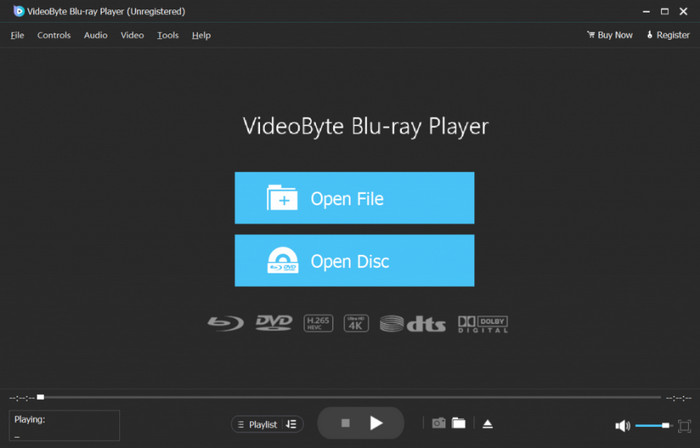
Töltsd le és telepítsd a VideoByte Blu-ray lejátszót a számítógépedre. Ezután nyisd meg, és kattints a középső Lemez megnyitása gombra a Blu-ray lemez importálásához.
2. lépés.Tölts be és nézd meg a Blu-ray lemezt
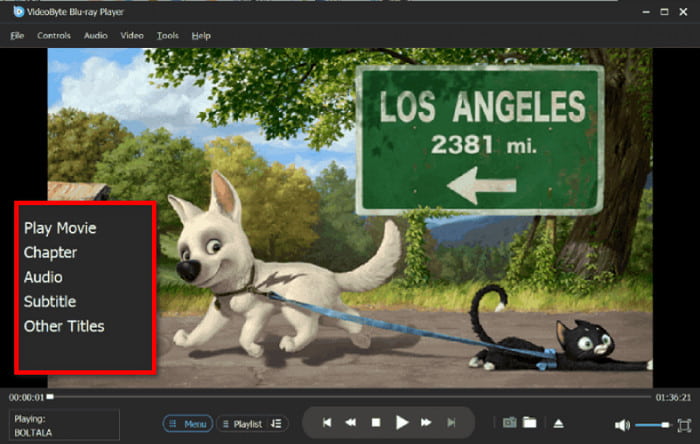
A behelyezett Blu-ray film teljes információinak beolvasása és betöltése eltart egy ideig. Várjon türelmesen, és a film megfelelően fog lejátszani.

3. lépésBlu-ray lejátszás vezérlése és kezelése
Ez a Blu-ray lejátszó számos beállítással rendelkezik a videolejátszás vezérléséhez és kezeléséhez, és ezeket felfedezheti a felhasználói élmény javítása érdekében.
7. rész. Gyakran ismételt kérdések a Blu-ray lemezek lejátszásáról Mac és Windows PC-n
-
Ingyenesen lejátszhatok Blu-ray lemezeket Windows 11 rendszeren VLC-vel?
Részben. A VLC ingyenesen lejátszhatja a titkosítatlan Blu-ray lemezeket. Kereskedelmi forgalomban kapható, titkosított lemezek esetén manuálisan kell hozzáadni az AACS könyvtárakat és kulcsfájlokat, és még így sem minden lemez fog működni.
-
Melyik a legjobb külső Blu-ray meghajtó MacBook Pro M3-hoz?
Keressen egy USB C-kompatibilis külső Blu-ray meghajtót, amely támogatja a macOS-t extra illesztőprogramok nélkül. Az LG, a Pioneer és az Archgon modelljeit általában ajánlják, mivel megbízhatóan működnek az Apple Silicon Mac számítógépekkel.
-
Miért nem ismeri fel a Mac gépem a külső Blu-ray lejátszómat?
Gyakori okok közé tartozik a nem megfelelő tápellátás, az inkompatibilis USB-elosztók, a meghajtó lapkakészletének hiányzó macOS-támogatása, vagy olyan kábel használata, amely nem támogatja az adatokat. A meghajtó közvetlen csatlakoztatása a Machez és egy saját tápellátású elosztó használata gyakran megoldja a problémát.
-
A Windows Media Player támogatja a Blu-ray lejátszást 2025-ben?
Nem. A Windows Media Player továbbra sem támogatja a Blu-ray lemezek lejátszását. Harmadik féltől származó szoftverre van szükség a Blu-ray lemezek Windows 11 rendszeren történő lejátszásához.
Becsomagolás
Most már biztos lehetsz benne, Blu-ray lejátszása PC-n és Mac-en ezekkel a nagy teljesítményű Blu-ray lejátszókkal, amelyeket ebben a bejegyzésben mutatunk be. Nem kell túlzásba vinned, hogy kedvenc Blu-ray lemezeidet kisebb képernyőn játssz le. Akkor nyugodtan belevághatsz, ha rendelkezel a legjobb lejátszóval, például a Blu-ray Master Free Blu-ray lejátszóval és a többivel.
Továbbiak a Blu-ray Mastertől
- 4 hatékony módszer a WMV konvertálására és lejátszására Android telefonokon/táblagépeken
- 6 legjobb videolejátszó alkalmazás iPhone-ra és Androidra [2025-ös frissítés]
- A legjobb 8 hangrögzítő alkalmazás Android telefonokhoz és táblagépekhez
- A legjobb Blu-ray lejátszó alkalmazás ingyenes Blu-ray filmek lejátszásához Androidon
Gyakori videók lejátszása

Könnyedén lejátszhat Blu-ray lemezeket, DVD-ket és különféle video-/audioformátumokat gazdag lejátszási funkciókkal.
100% Biztonságos. Nincs vírus
