

2025. november 19.általa megosztva Kevin Miller nak nek DVD rippelés
Kíváncsi lehet, mi az NTSC formátum televíziós technológia szempontjából. De gyakran sokan figyelmen kívül hagyják, mivel a legtöbb filmet általában bárhol lejátszhatják. Sajnos a szabvány ismeretének hiánya a nap végén zavart okoz, beleértve azt is, hogy az NTSC miért válik relevánssá a filmek streamelésében. Hogy ne ragadjon túl sok részlettel, itt van a cikk, amely segíthet a szabvány jobb megértésében.

- 1. rész: Mi az NTSC formátum?
- 2. rész. NTSC VS. HAVER
- 3. rész. Hogyan nézhetek NTSC DVD-ket korlátozások nélkül
- 4. rész. Hogyan lehet az NTSC DVD-t másolni az egyszerű lejátszáshoz
- 5. rész. GYIK az NTSC formátumról
1. rész. Mi az NTSC formátum
Az NTSC a National System Committee rövidítése, amely analóg jeleket használ a kép és hang sugárzására egy 525 soros rendszerrel. Először 1941-ben adták ki, de később létrehoztak egy második NTSC-szabványt, amely lehetővé tette a színes televízióadást a meglévő fekete-fehér vevőegységek felhasználásával. A PAL és a SECAM mellett az NTSC volt az egyik fő színformátum, amely szabvány lett Észak-Amerika, Japán, a Csendes-óceáni szigetek és Ázsia más részein.
2. rész. NTSC VS. HAVER
Az NTSC és a PAL is olyan televíziós szabványok, amelyeket annak idején a jobb televíziós élmény biztosítására hoztak létre. A streaming szolgáltatások terén azonban nagyon különböznek egymástól, és akár meg is tanulhatja a szempontjaikat, hogy végül ne keverje össze őket. Itt van az NTSC és a PAL egymás melletti összehasonlítása.
| Funkció | NTSC | HAVER |
| Képkockasebesség (FPS) | 29,97 képkocka/másodperc | 25 képkocka/másodperc |
| Összes szkennelési vonal | 525 sor (480 látható, vagy 480i) | 625 vonal (576 látható, vagy 576i) |
| Felbontás (szabványos) | 720 x 480 pixel | 720 x 576 képpont |
| Támogatott régiók | Elsősorban Észak-Amerika (USA, Kanada, Mexikó), valamint Japán, Dél-Korea, a Fülöp-szigetek és Dél-Amerika egyes részei. | Elsősorban Európa, Ausztrália, Kína, Ázsia nagy része, Afrika és Dél-Amerika egyes részei. |
| Színkódolás | YIQ színteret használ. Hajlamosabb a szín-/árnyalat-eltolódási hibákra (manuális színárnyalat-szabályozást igényel). | YUV színteret használ. Minden sorban váltogatja a színjel fázisát a színárnyalat-hibák korrigálása érdekében, ami automatikusan stabilabb színt eredményez. |
| Teljesítményfrekvencia | A 60 Hz-es elektromos hálózathoz kapcsolódik. | Az 50 Hz-es elektromos hálózathoz kapcsolódik. |
Színkódolás
A PAL színkódoló rendszere automatikusan kezeli a színes videó a színjel váltakoztatásával, ami segít eltüntetni a lehetséges színárnyalathibákat. Másrészt az NTSC kézi árnyalattal rendelkezik a színkorrekcióhoz, így a felhasználó feladata a színtelítettség beállítása.
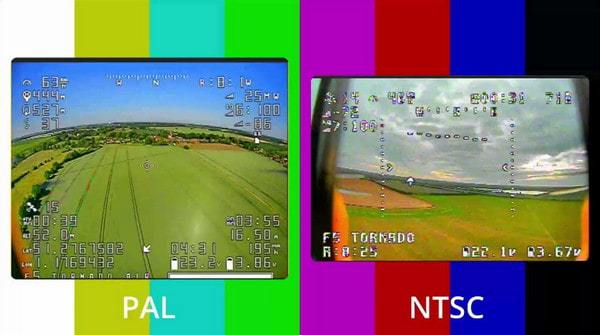
Kamera
A korai videofelvételek kamerabeállításaiban NTSC és PAL van. Ez a forgatás utómunkájának javítására szolgál, különösen akkor, ha olyan régiókra szeretné feltölteni a videót, amelyek támogatják az NTSC vagy PAL szabványt. Egy másik dolog, ha a kamerát valamelyik szabványra állítja, ez hatással lesz a kamera bizonyos beállítására, beleértve a képsebességet és a formátumot.
Filmkocka szám
Az NTSC videó formátum 30 képkocka/másodperc sebességgel működik, míg a PAL 25 képkocka/másodperc. A televíziós szabványok bármelyike befolyásolhatja a videolejátszás mozgásának egyenletességét.
Országok vagy régiók
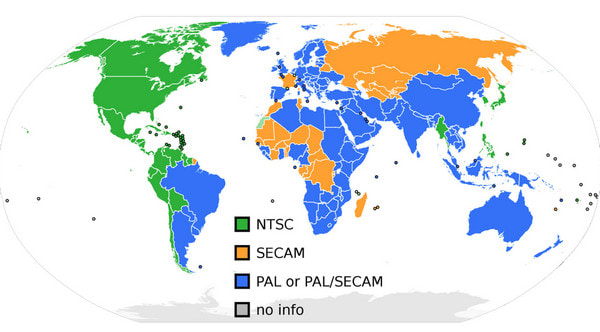
A szabványok nem érhetők el világszerte. Ehelyett fejlesztésükkor az NTSC és a PAL különböző régiókban és országokban kerül terjesztésre. Az NTSC a televíziós rendszer az Egyesült Államokban, Mexikóban, Kanadában, a Fülöp-szigeteken, Japánban, Közép-Amerikában és Dél-Amerika egyes részein. A PAL Európa, Afrika, Ázsia és Ausztrália régióiban támogatott.
3. rész Hogyan nézhetek NTSC DVD-ket korlátozások nélkül
NTSC DVD-k nézéséhez használhatja Blu-ray Master ingyenes Blu-ray lejátszó hogy könnyedén streameljen videókat. Más médialejátszókkal ellentétben ez a megoldás egyszerű felhasználói felületet biztosít hatékony lejátszásvezérlőkkel, ahol korlátozás nélkül nézheti az NTSC, PAL, Region A/B/C és más típusú médiát. Speciális beállításokkal is rendelkezik bizonyos paraméterek beállításához, beleértve a feliratokat, hangsávokat és másokat. Sőt, ingyenesen élvezheti a DVD, Blu-ray, MP4, MKV és egyéb videotípusok streamelését Windows és Mac rendszeren.
- Nincs késés vagy pufferelés.
- A képernyő mérete a minőség torzítása nélkül testreszabható.
- Hozzon létre több lejátszási listát a folyamatos streameléshez.
- A lemezeket és a digitális fájlokat könnyedén betöltheti az asztalra.
Ingyenes letöltés
Windowshoz
Biztonságos letöltés
Ingyenes letöltés
macOS számára
Biztonságos letöltés
1. lépés. Töltse le és telepítse az ingyenes Blu-ray lejátszót. Futtassa a szoftvert, és válassza ki, hogy kívánja-e Nyisson meg egy fájlt mappából ill Tegyen be egy lemezt. Ügyeljen arra, hogy a lemezt az optikai meghajtóba helyezze.
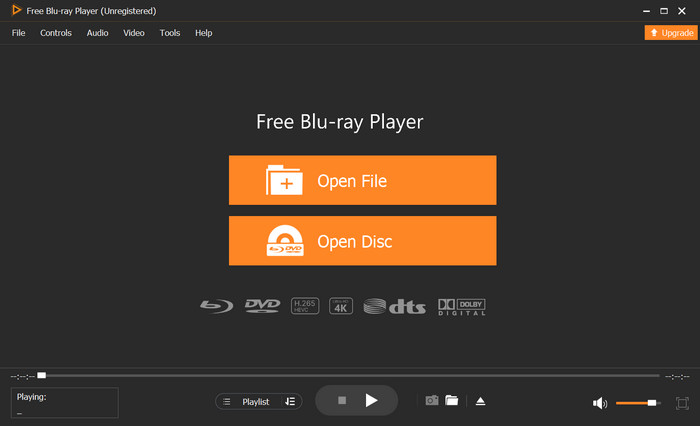
2. lépés. Néhány pillanat múlva a videó azonnal elindul. Létrehozhat lejátszási listát más címekkel, beállíthatja a hangerőt vagy vezérelheti a lejátszást.
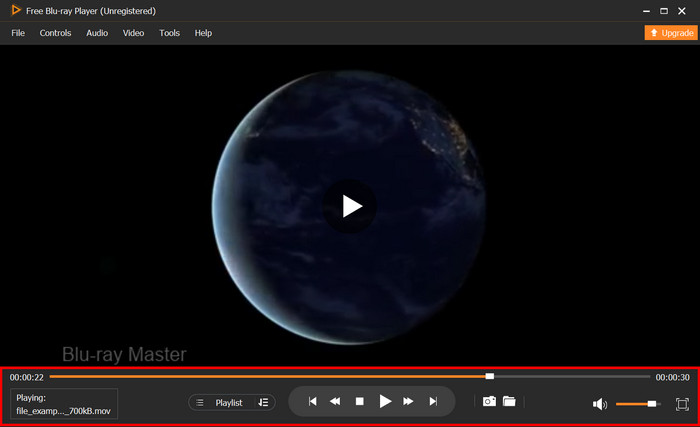
3. lépés Egyéb speciális beállításokhoz a felső menü Audio lapján lehetőség van a hangcsatorna, hangsáv stb. módosítására. A Videó lapra lépve szerkesztheti a sorváltást, feliratokat adhat hozzá, vagy videoeffektusokat alkalmazhat.
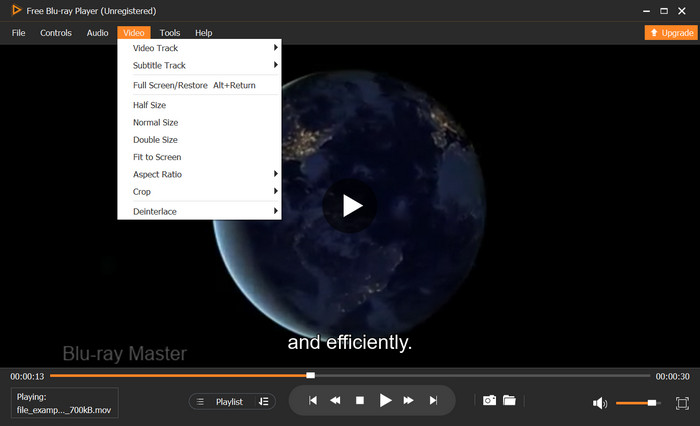
Ezzel az NTSC DVD-lejátszóval korlátozások nélkül élvezheted DVD-gyűjteményeidet. Ez a legjobb megoldás az azonnali NTSC streaminghez bonyolult követelmények nélkül. Szerezd be most az asztali gépedre, és élvezd a kiváló minőségű lejátszást.
4. rész. Hogyan lehet NTSC DVD-t másolni
Mivel az NTSC streamelése ma már ritkasággá vált, ajánlott kompatibilis formátumra konvertálni. Ezzel NTSC DVD-ket másolhat és konvertálhat Ingyenes DVD Ripper. Ez egy felhasználóbarát ripper, amely támogatja az adatok kinyerését különféle DVD-típusokról, például DVD-9, DVD-/+R, DVD-/+ROM stb. Az alapvető funkciókkal együtt szerkesztheti a videót vágással, körbevágással, valamint a kimeneti formátum, a felbontás, az FPS és egyebek egyesítésével vagy módosításával. Összességében a Free DVD Ripper egy robusztus eszköz magas karbantartási technológiával a DVD-k másolásához, miközben megőrzi az eredeti minőséget.
- Titkosított DVD-k, ISO-fájlok és DVD-mappák másolása.
- Átvitel más eszközökre, például a Samsungra és az iOS-re magas kompatibilitás mellett.
- Előnézeti lehetőség a bemásolási eredmények megjelenítéséhez.
- Nagy sebességű konverzió magas CPU erőforrások igénye nélkül.
Ingyenes letöltés
Windowshoz
Biztonságos letöltés
Ingyenes letöltés
macOS számára
Biztonságos letöltés
1. lépés. Kattintson az Ingyenes letöltés gombra a szoftver letöltéséhez és számítógépére való telepítéséhez.
Helyezze be az NTSC DVD-t, nyissa meg a szoftvert, majd kattintson a gombra Töltsön be lemezt gomb. Válassza ki a bemásolni kívánt címeket, majd kattintson az OK gombra.

2. lépés. Kezdheted a videók szerkesztésével a következőből: Szerkesztés menü, ahol vághat, effekteket adhat hozzá stb. Ezután folytassa a Kimeneti formátum beállítások, ahol konfigurálhatja a kimeneti formátumot, a felbontást, a képarányt, az eszközkompatibilitást és egyebeket.

3. lépés Ezután a mappa ikonra kattintva készítse elő a célmappát. Végül kattintson a Rip All gombra az NTSC DVD rippeléséhez. Ez a DVD-rippelő szoftver végül elkészül, és utána az NTSC tartalom bármilyen eszközön lejátszható lesz.

Szerencsére az ingyenes DVD-ripperrel kompatibilis formátumra tudja módosítani az NTSC-videót, valamint felosztani, vágni és videók összevonása. Ez az ajánlott eszköz, amelyet meg kell tapasztalnia a gyors és professzionális rippeléshez Windows és Mac rendszeren.
5. rész. GYIK az NTSC formátumról
-
Mit jelent az NTSC a DVD-n?
Ha egy DVD rendelkezik NTSC-vel, az azt jelenti, hogy a tartalma az NTSC szabvány szerint van kódolva. A film kompatibilis lesz az NTSC formátumú televíziókkal. Arra is használható, hogy korlátozza a DVD terjesztését a nem NTSC régiókra, hacsak nem rendelkezik a régiómentes DVD-lejátszó.
-
Az NTSC formátum rögzíthető digitális videofelvevővel?
Igen, az. Egy modern DVR-rel rögzíthet NTSC-t, és akár egy másik tévén is lejátszhatja a videót. Azonban ne feledje, hogy szüksége lesz egy videokonvertáló dobozra, hogy az NTSC kompatibilis legyen egy másik TV-vel vagy eszközzel.
-
Az NTSC elavult?
Az NTSC még mindig szabvány egyes országokban. Az új technológia fejlődésével azonban a legtöbb régió már átállt az NTSC-ről az ATSC-re vagy az Advanced Television Systems Committee-re, amely jobb minőségű adatsugárzást és egyéb interaktív szolgáltatásokat kínál.
Becsomagolás
A NTSC videó formátum egy televíziós szabvány, amely 525 soros rendszert használó videót vetít a tévékre. Ehhez képest a PAL 576 sorral rendelkezik, ami valamivel nagyobb felbontást és részletes képeket eredményez. Mivel a két formátum ritkán illeszkedik a modern technológiákhoz, a tartalmat a Free DVD Ripper segítségével másolhatja, vagy az ingyenes Blu-ray lejátszóval nézheti meg. Ez a Blu-ray Master két robusztus eszköze, amelyek mindkettő nagyszerű szolgáltatást nyújt az NTSC-tartalomhoz. Ingyenesen beszerezheti őket a Windows és a Mac OS legújabb verziójában.
Továbbiak a Blu-ray Mastertől
DVD-tippek

Gyors és ingyenes rippelőszoftver, amellyel könnyedén visszafejtheti az összes DVD-t digitális formátumra a számítógépén.
100% Biztonságos. Nincs vírus
