

2025. július 25. 09:04általa megosztva Brittany Garcia nak nek Blu-ray másolása
A sok Blu-ray felhalmozódása miatt előfordulhat, hogy egy vagy kettő hiányzik belőlük. Vagy megkarcolódnak és játszhatatlanná válnak. Ezeket a problémákat megoldhatja Blu-ray másolása és őrizze meg a biztonsági másolatot. Ez a bejegyzés bemutatja, hogyan másolhatja át őket optikai lemezként, és hogyan mentheti őket ISO-fájlként vagy digitális formátumban a számítógépre, merevlemezre vagy USB-meghajtóra. Olvassa el, és találjon megfelelő módot Blu-ray-felvételeinek biztonsági mentésére.
1. rész. Másolhatok Blu-ray-t
Hallottad, hogy barátod vagy kollégád feltette a „Másolhatom a Blu-ray-t” kérdést? A válasz igen. Másolhatja a Blu-ray lemezt Blu-ray lemezre, merevlemezre, USB-meghajtóra, számítógépre stb. Így most itt a tökéletes alkalom, hogy az összeszedett előkészületekkel elvégezze ezt a feladatot a számítógépén.
A számítógépnek rendelkeznie kell Blu-ray meghajtóval
Mielőtt még megpróbálná a számítógépét használni a Blu-ray másolására, meg kell győződnie arról, hogy számítógépe rendelkezik Blu-ray meghajtóval. Ez a meghajtó képes olvasni a Blu-ray lemezeket. Ha azonban az asztali számítógépén nincs ilyen, használhat külső Blu-ray meghajtót, és csatlakoztathatja a számítógépéhez.
Blu-ray másolószoftverrel kell rendelkeznie
Ebben a küldetésben speciális szoftverre lesz szüksége, amely sikeressé teszi a feladatot.
2. rész. Hogyan másolhatunk Blu-ray lemezt Blu-ray filmekre
Blu-ray filmek másolása lemezről lemezre
A Blu-ray Master ingyenes Blu-ray másolat egy olyan szoftver, amely Blu-ray lemezek másolására és az eredeti állapotukhoz hasonló kiváló minőségű fájlok létrehozására specializálódott. Továbbá, a szoftver két másolási lehetőség közül választhat, ezek a Teljes másolás és a Fő film. Ez a két lehetőség, ahogy a nevük is sugallja, különböző célokat szolgál. Ami még jobban tetszik, az az intuitív kezelőfelülete, amellyel szakértőként dolgozhat, még akkor is, ha először használja. Így a lehető leghamarabb élvezheti Blu-ray filmjeit. Íme tehát, hogyan másolhat Blu-ray filmet a számítógépére.
Főbb jellemzők
- Blu-ray másolása Blu-ray lemezre/mappába/ISO-ba.
- Támogatja a BD-25, BD-50 és másokat.
- Veszteségmentes Blu-ray másolási folyamat.
- Gyorsan és egyszerűen feldolgozható.
Ingyenes letöltés
Windowshoz
Biztonságos letöltés
1. lépés. Helyezze be a Blu-ray lemezt a számítógép Blu-ray meghajtójába. Ezután a fenti Letöltés gombokkal indítsa el a szoftvert a telepítés után.
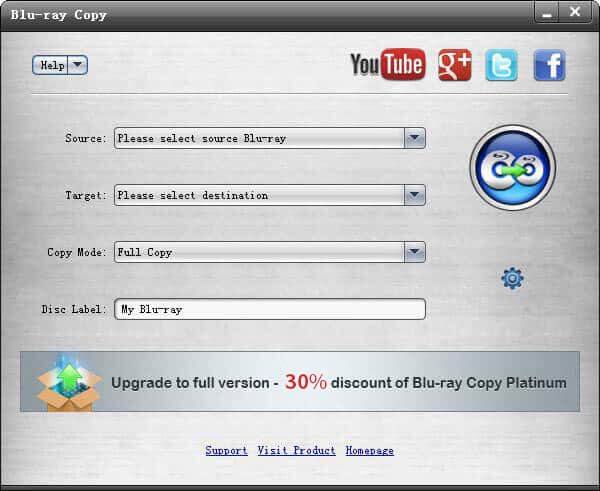
2. lépés. Miután elérte a felületet, navigáljon a következőhöz: Forrás DVD lemez betöltéséhez és kattintson a Cél gombot egy üres DVD lemez célhelyként való beállításához.
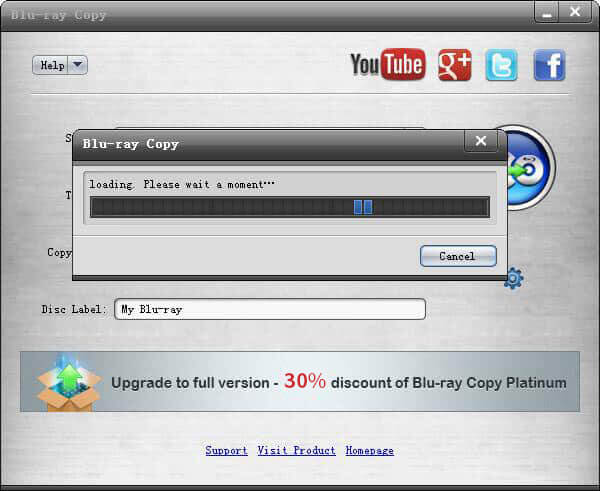
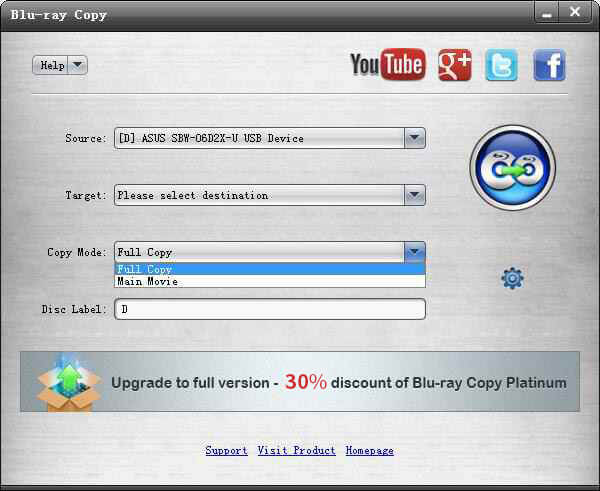
3. lépés Ezután válasszon a következők közül: Teljes lemez és Fő film opciók alatt Másolás mód. Válaszd a Fő film opciót, ha le szeretné foglalni a Blu-ray fő tartalmát.
4. lépés. Ilyen egyszerű, most megütheti a Kezdj el égni gombot a Blu-ray másolásához.
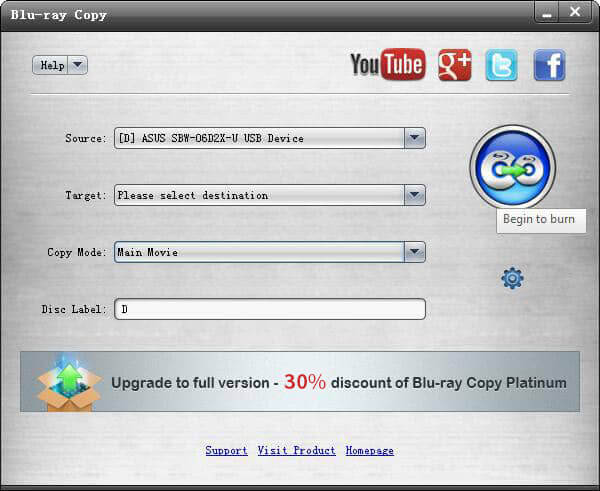
Blu-ray filmek másolása lemezről ISO fájlba vagy mappába
A Blu-ray lemez ISO fájlként vagy mappaként történő biztonsági mentéséhez használhatja a Blu-ray Master ingyenes Blu-ray másolatát is. Olvassa el a részletes lépéseket.
1. lépés. Töltse le a Blu-ray Master ingyenes Blu-ray másolat szoftvert az alábbi gombra kattintva. Telepítse és indítsa el a számítógépén. Helyezze a Blu-ray lemezt a számítógép meghajtójába vagy egy külső meghajtóba.
Ingyenes letöltés
Windowshoz
Biztonságos letöltés
2. lépés. Válaszd ki a Blu-ray lemezt a Forrás részben. Ezután lépj a Másolási módba, és válaszd ki a Teljes másolás és a Fő film módot.
3. lépés Aztán a Cél legördülő listában vannak Mentés ISO-ként és Mentés BD mappaként beállítások. Válasszon ki egy mappát a Blu-ray lemez mentéséhez, és nevezze át az ISO fájlt.
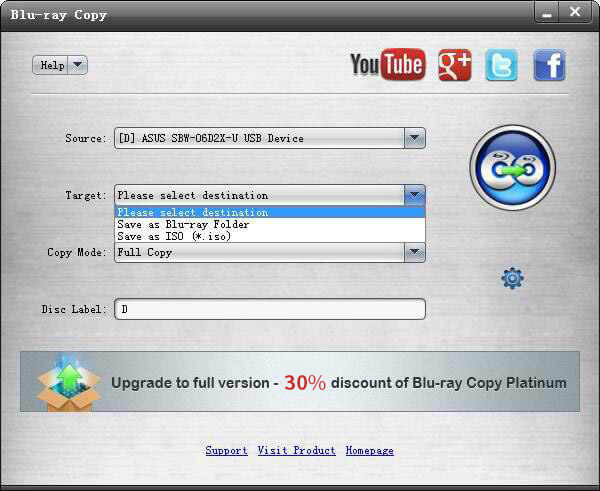
4. lépés. Kattints a Kezdj el égni gombra a Blu-ray lemez ISO fájlként történő másolásához 1:1 arányban.
3. rész Hogyan lehet Blu-ray lemezt másolni digitális fájlként
A Blu-ray filmek USB-meghajtóra vagy merevlemezre másolásához a Blu-ray fájlokat digitális formátumokká is konvertálhatja. Ez a módszer nagy teljesítményű programot igényel, a Blu-ray Ripper. A Blu-ray filmeket több száz digitális formátumba tudja konvertálni, mint például MP4, MKV, MPEG, MP3, WAV stb. Az átalakítás után egyszerűen átmásolhatja a Blu-ray tartalmát USB-meghajtóra vagy merevlemezre. Így lejátszhatja a Blu-ray tartalmat különböző eszközökön, mivel a digitális formátumok jobban kompatibilisek, mint a lemezképfájlok. Tekintse meg a Blu-ray Ripper egyéb funkcióit, és tanulja meg a használatát.
Főbb jellemzők
- Másolja a Blu-ray filmeket több száz videó- és hangformátumba.
- Blu-ray konvertálása 2D/3D/HD/4K videókká.
- Előbeállítások biztosítása olyan eszközökhöz, mint az iPhone, Wii, Xbox, LG stb.
- Támogatja a kötegelt átalakítást szupergyors sebességgel.
1. lépés. Töltse le, telepítse és nyissa meg a Blu-ray rippert a számítógépén. Helyezze be a Blu-ray lemezt a meghajtóba, amelyet a számítógéphez kell csatlakoztatnia.
Ingyenes letöltés
Windowshoz
Biztonságos letöltés
Ingyenes letöltés
macOS számára
Biztonságos letöltés
2. lépés. A Blu-ray ripper automatikusan betölti a behelyezett Blu-ray lemezt. Ha nem, kattintson a Blu-ray betöltése gombra a felületen.
3. lépés Válassza ki a bemásolandó Blu-ray főcímét vagy teljes címét. Ezután válassza ki a kívánt kimeneti formátumot a Kimeneti formátum legördülő listára kattintva.
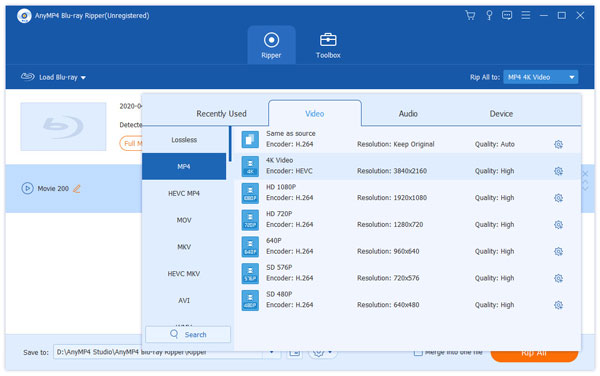
4. lépés. Végül kattintson az Összes bemásolása gombra a Blu-ray digitális fájllá alakításához.
4. rész. GYIK a Blu-ray másolásával kapcsolatban
-
Másolhatok 4K Blu-ray filmeket?
Igen tudsz. A 4K másolása azonban kényesebb, mint a hagyományos Blu-ray 1080p felbontással.
-
Melyik a legjobb digitális videóformátum, amellyel Blu-ray-t másolhatok?
Ha Blu-ray filmjeit digitális videókká másolja, a legjobb az MP4 formátum használata. Ez azért van, mert ez az univerzális formátum.
-
Lehet-e a Blu-ray ugyanolyan minőségű, miután másoltam?
Többé-kevésbé igen, különösen, ha erős szoftvert használ a másoláshoz.
-
Legális a saját Blu-ray lemezeinek másolása?
A legtöbb országban törvényes a Blu-ray másolása saját használatra anélkül, hogy azokat kereskedelmi célból megosztaná vagy eladná.
-
Jók a Blu-ray-k biztonsági mentéshez?
Igen. A Blu-ray lemezek kiváló választást jelentenek a létfontosságú adatok, információk és a magánélet biztonsági mentésére. A Blu-ray lemezek tartalmat tárolnak, és megakadályozhatják a számítógépes vírusokat, hackertámadásokat vagy rendszerösszeomlásokat. Az olyan eszközökkel, mint a Blu-ray Copy Platinum és a Blu-ray Ripper, egyszerűen átvihetők és biztonsági másolatot készíthetők lemezként/ISO/digitális formátumok.
-
Mennyi ideig tart egy Blu-ray lemez másolása?
Egy Blu-ray lemez másolása általában 30 perctől 3 óráig tart, ami a DVD méretétől, a másolóeszköz hatékonyságától és a számítógép hardverállapotától függ.
Becsomagolás
Számos módja van annak Blu-ray másolása. A bejegyzés három lehetőséget oszt meg a Blu-ray biztonsági másolat készítésére: Blu-ray, ISO és digitális fájlok. A Blu-ray Copy Platinum segítségével Blu-ray- vagy ISO-fájlokként/mappákként klónozhatja őket az eredeti minőség megőrzése érdekében. Ha digitális fájlként szeretné átmásolni őket merevlemezre vagy USB-eszközre, használjon Blu-ray rippert, hogy konvertálja őket video- és audioformátumokká. Ezekkel az említett Blu-ray másoló- és bemásoló eszközökkel gond nélkül elvégezheti a feladatot.
Továbbiak a Blu-ray Mastertől
Hogyan másoljunk Blu-ray lemezeket
Ingyenes eszköz bármilyen Blu-ray fájl veszteségmentes másolásához lemezre, mappába vagy ISO képekre.
100% Biztonságos. Nincs vírus
