

2025. október 17.általa megosztva Kevin Miller nak nek Blu-ray létrehozása
A Blu-ray lemezek a legjobb optikai lemezes tárolóformátum, amellyel videókat és filmeket tárolhat, amelyeket Blu-ray lejátszóeszközzel játszhat le. Jelenleg ez a legjobb, mert akár 50 GB-os médiafájlokat is tárolhat videó minőségben 4K felbontásban. Ezenkívül behelyezhet egy Blu-ray menüt, amely megjeleníti a lemezen található videók címét, fényképét vagy előnézetét. Testreszabhatja ezt a menüképernyőt az ingyenes segítségével Blu-ray menükészítők az asztalon. Ismerje meg előnyeiket és hátrányaikat, valamint a funkcióikat. Olvasson tovább, és nézze meg, mi vár Önre.
- Top 1. Blu-ray Master Blu-ray készítő
- Top 2. Wondershare DVD Creator
- Top 3. Express Burn
- 4. rész. Bónusz: Hogyan hozzunk létre Blu-ray menüt
- 5. rész. Gyakran ismételt kérdések a Blu-ray menükészítővel kapcsolatban
| Jellemzők/Program | Blu-ray Master Blu-ray készítő | Wondershare DVD Creator | Express Burn |
| Platformok | ablakok | Windows/Mac | Windows/Mac |
| Támogatott videó formátumok | MP4, AVI, MKV, MOV, FLV stb. | MKV, MOV, FLV, WMV, MTS, M2TS és egyebek | MP4, AVI, WMV, MKV, MOV és mások |
| Videószerkesztő eszköz |  | | |
| Blu-ray menükészítő | | | |
| Lemezírási sebesség | Villámgyors | Gyors | Gyors |
| Árazás | $44.25 | $39.95 | $70 |
| Ingyenesen letölthető | Elérhető | Elérhető | Elérhető |
| Menüsablonok | | | Alapvető |
| Testreszabási beállítások | Háttérzene, képek és fejezetnavigáció hozzáadása. | Testreszabhatja a hátteret, a gombokat, a szöveget, a zenét és a fejezeteket. | Egyéni képek hozzáadása, szöveg igazítása és a cím/alcím szerkesztése. |
Top 1. Blu-ray Master Blu-ray készítő
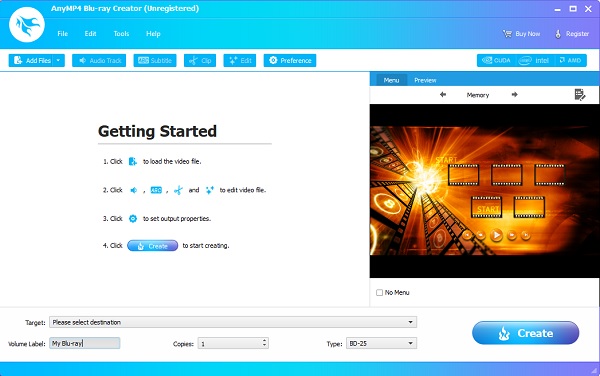
A Blu-ray menüben a programlétrehozási lista első helyén a Blu-ray Creator. Ez jelenleg az egyik dicséretes program. Ingyenesen letölthető, nagyon stabil és egyszerű felülettel rendelkezik, valamint videószerkesztő eszközzel rendelkezik. Ezenkívül használhatja az előre letöltött sablonokat a menühöz, vagy személyre szabott sablont készíthet. Ingyenes sablontervek állnak rendelkezésre a Blu-ray menükészítéshez. Módosíthatja a menü hátterét, a menü keretét, a vezérlőgombokat és a cím betűtípusait. Ha pedig egyedibb akar lenni, használja saját képét, és adjon hozzá háttérzenét. Ezenkívül videói biztonságban vannak, mivel nem garantálják a minőségromlást a folyamat során. Ez a szoftver 100% biztonságosan használható bármely Windows-eszközön.
Profik
- Lehetővé teszi a felhasználók számára, hogy 4K felbontású videókat írjanak.
- Különböző formátumú videókat támogat (MP4, MOV, MKV, VOB, MPEG stb.).
- Videókat konvertálhat Blu-ray mappába és ISO fájlba.
Hátrányok
- A teljes verzió megvásárlása szükséges az összes funkció feloldásához.
- Jelenleg nincs Mac verzió.
Ingyenes letöltés
Windowshoz
Biztonságos letöltés
Felhasználói értékelés
- Sokan értékelik az intuitív kezelőfelületet és a megbízható menü-testreszabási funkciókat.
- Sok felhasználó elégedettségét fejezte ki a menü testreszabási funkcióival a háttérképek, a zene és a fejezetek közötti navigáció tekintetében.
- Vannak, akik a speciális szerkesztési funkciók korlátozásairól és az írás közbeni alkalmi hibákról számolnak be.
Top 2. Wondershare DVD Creator
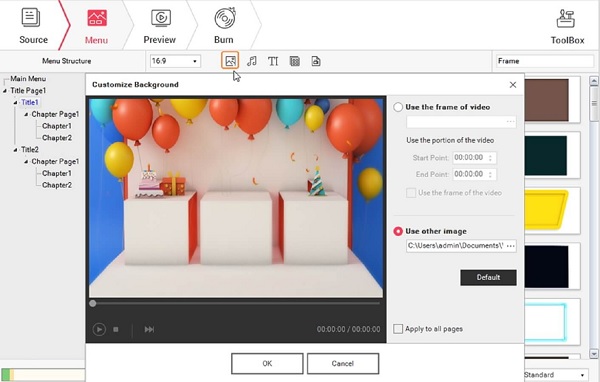
Következő, Van nekünk Wondershare DVD CreatorAhogy a neve is sugallja, nemcsak DVD-ket tud készíteni, hanem videókat Blu-ray lemezekre is képes írni. Ez az eszköz lehetővé teszi a felhasználók számára, hogy saját menüsablonokat hozzanak létre a semmiből, vagy ingyenesen használják az előre elkészített sablonokat. Módosíthatja a hátteret, a keretet, a vezérlőgombokat és a betűtípusokat. Ami egyedivé teszi, az a statikus és dinamikus menüsablonok használata. Ezenkívül alapvető szerkesztési funkcióval rendelkezik, amellyel a videókat szerkesztheti, mielőtt a lemezre mentené őket. Ezt a Blu-ray menükészítő programot Windows és Mac számítógépeken futtathatja.
Profik
- Egyszerű és könnyen használható.
- Képek írása DVD-re.
- Könnyen létrehozható DVD/Blu-ray menü.
Hátrányok
- Blu-ray kimenet csak Windows rendszeren.
- Alkalmankénti összeomlás nagy terhelés alatt.
- A Watermark a próbaverzióban található.
Felhasználói értékelés
- A szoftver dicséretet érdemel a széles formátumtámogatásáért és a testreszabható Blu-ray menüsablonokért.
- Sok felhasználó értékeli a beépített videószerkesztőt az olyan alapvető feladatokhoz, mint a vágás, a képkivágás és az effektek hozzáadása.
- Néhány véleményező rámutat, hogy a Blu-ray kimenet csak a Windows verzión érhető el.
Top 3. Express Burn
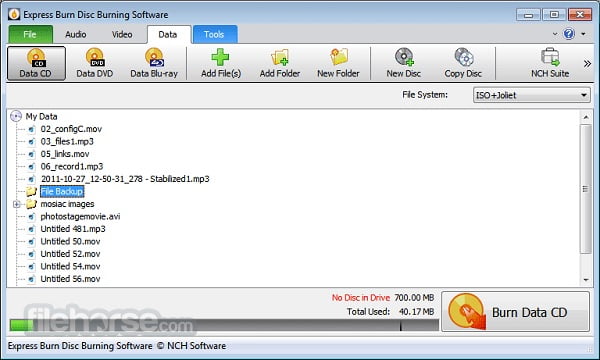
Az ingyenes Blu-ray menükészítők listáján az utolsó helyen áll az NCH Software Express Burn. Ez a szoftver egyszerű, de nagy teljesítményű Blu-ray lemezkészítőnek tekinthető, amely képes írni, másolni és kiírni videót, adatokat és hangot. Felhasználóbarát felülettel rendelkezik, amely nagyszerű kezdőknek. Ezenkívül testreszabhatja Blu-ray menüjét több mint 20 sablonmenü képernyővel és gombbal. Ha ajándékba szeretné adni ezt a Blu-ray lemezt, importálhatja és felhasználhatja a saját fotóikat, és hozzáadhatja a kívánt háttértémát is. A videó egyszerű azonosítása érdekében címet és feliratot is megadhat. Ez a program Windows és Mac rendszeren is használható.
Profik
- Integrálható más alkalmazásokkal.
- Meglehetősen könnyen használható.
- Stabil feszültség alatti terhelés alatt.
Hátrányok
- Drága szoftver.
- Nincs beépített biztonsági funkció.
- Nem lehet MP3 DVD-ket készíteni.
Felhasználói értékelés
- Ez a Blu-ray menükészítő program dicséretes a drag-and-drop felületéért, a gyors írási folyamatáért és a formátumok széles skálájának támogatásáért.
- Különösen népszerű azok körében, akik egy könnyű eszközt keresnek a gyors lemezkészítéshez.
- Vannak, akik szerint a Blu-ray menü beállításai túl alapvetőek.
4. rész. Bónusz: Hogyan készítsünk Blu-ray menüt
Hozzon létre egy speciális Blu-ray menüt az alábbi útmutatót követve a ma ajánlott ingyenes Blu-ray menükészítővel.
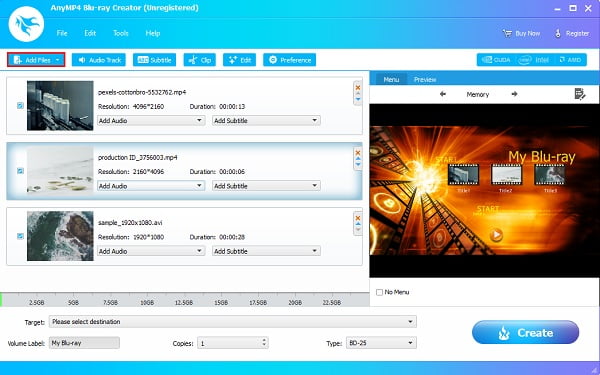
1. lépés.Töltse le és telepítse a Blu-ray Creator alkalmazást az asztalára. Nyissa meg a webhelyét, vagy érintse meg a gombot Ingyenes letöltés gombot az előző részben. A telepítés után nyissa meg a programot, helyezzen be egy lemezt, és kattintson a gombra Fájlok hozzáadása gombot a videó hozzáadásához az asztali szoftverhez.
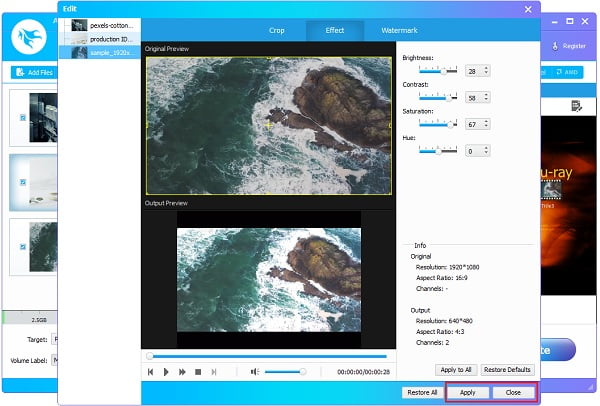
2. lépés.Miután videót vagy videókat adott a programhoz, érintse meg a Szerkesztés gombra kattintva javíthatja videóit. Miután megérinti az említett gombot, egy ablakfelület jelenik meg, ahol a szerkesztési vezérlők találhatók. Levághatja és módosíthatja a videók képarányát, beállíthatja az effektusokat, valamint kép- vagy szöveges vízjeleket adhat hozzá. Koppintson a Alkalmaz, majd kattintson Bezárás.
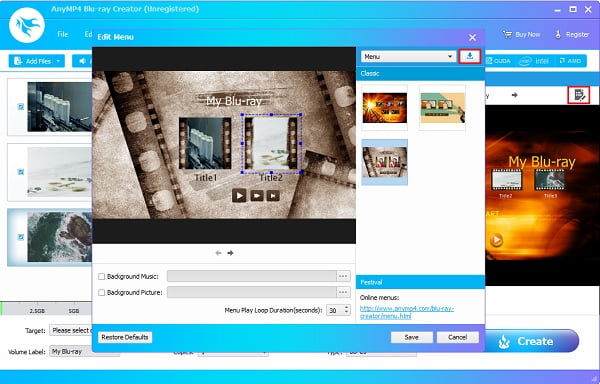
3. lépésEzután ki kell választani a Blu-ray menü megjelenítését. A menüsablonok az alkalmazás felületének jobb oldalán találhatók. Koppintson a Szerkesztés menü ikonra a szerkesztőablak megnyitásához. Különféle menü-, keret-, gomb- és szövegbetűtípusok közül választhat. Ha pedig további sablonokat szeretne, kattintson a Letöltés ikonra, hogy többet tudjon meg az internetről.
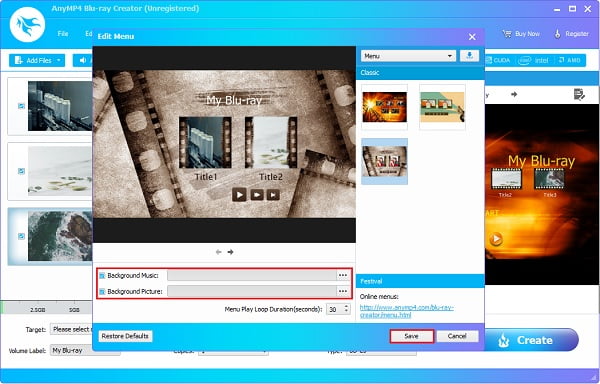
4. lépés.Jelölje be a mellette lévő négyzetet Háttérzene és Háttér kép hang és fénykép importálásához, amelyet a Blu-ray menüben fog használni. Ezután kattinthat Megment a módosítások mentéséhez.
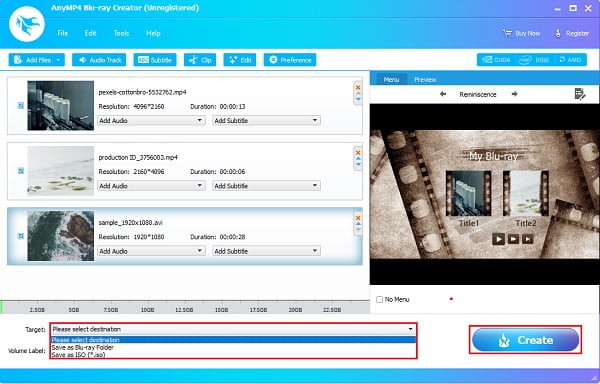
5. lépés.Végül kattintson Cél a videó célhelyének kiválasztásához. Mentheti Blu-ray lemezre, vagy létrehozhatja a Blu-ray mappa vagy ISO fájl így a számítógépén tárolhatja. Koppintson a Teremt a lemezírás elindításához. A folyamat néhány percig tart, ezért kérjük, várja meg a végét, mielőtt kilép a MP4 Blu-ray íróra.
5. rész. Bónusz: GYIK a Blu-ray Menükészítőről
-
Mennyi ideig tart a Blu-ray menü?
A Blu-ray menü alapértelmezett ideje 15 másodperc. Egyes programok azonban lehetővé teszik a felhasználók számára, hogy 99 másodpercig állítsák be az időt.
-
Mennyi ideig tart kiírni egy Blu-ray lemezt?
A videó hosszától és felbontásától függően egy 25 GB-os videofájl 16-32 perc között készül el 4x-6x írási sebességgel. Egy 50 GB-os több mint egy órát fogyaszt az idejéből.
-
Milyen eszközök képesek Blu-ray lemezt lejátszani?
A Blu-ray lemezek csak meghatározott Blu-ray meghajtókkal és lejátszókkal játszhatók le. Nem játszhatja le őket DVD- vagy CD-lejátszón. Néhány eszköz és konzol azonban képes lejátszani a Blu-ray lemezt, például PC-k, PlayStation és Xbox.
Becsomagolás
És ennyi. Felvilágosítottak téged a különböző szabad Blu-ray menükészítő a cikkben található programokat. Szórakoztató a Blu-ray menü testreszabása és tervezése a megfelelő programmal. Blu-ray Creator egy erősen ajánlott szoftver, amely videószerkesztéshez, lemezíráshoz és Blu-ray menükészítéshez szükséges funkciókkal rendelkezik. Ráadásul nagymértékben testreszabható, felhasználóbarát felülettel rendelkezik, és ingyenesen letölthető. Ez egy tökéletes eszköz kezdő és haladó felhasználók számára.
Továbbiak a Blu-ray Mastertől
Legjobb Blu-ray alkotó
