

2025. július 25.általa megosztva Kevin Miller nak nek Blu-ray létrehozása
A H.264 napjaink egyik legszélesebb körben használt videotömörítési formátuma. Ismert arról, hogy kiváló minőségű videókat képes hatékony fájlméretben rögzíteni. Ha otthoni videókat rögzít, valószínűleg a fájljai H.264 kódolásúak. Azonban fizikai formátumban való megosztáshoz... H.264-ről Blu-ray-re okos választássá válik. Ez a bejegyzés bemutatja a H.264 videókból Blu-ray lemezek készítésének legjobb gyakorlatait. Két népszerű Blu-ray szerkesztőeszközről, azok erősségeiről és arról fogsz tanulni, hogyan válaszd ki az igényeidnek megfelelő módszert.

- 1. rész. H.264 Bevezetés
- 2. rész. H.264 írása Blu-ray lemezre Blu-ray Master DVD Creatorral
- 3. rész. H.264 írása Blu-ray lemezre a DVDFab Blu-ray Creator segítségével
- 4. rész. Melyik a legjobb út
1. rész. H.264 Bevezetés
A H.264, más néven Advanced Video Coding, egy videotömörítési szabvány. Úgy tervezték, hogy kiváló minőségű videót biztosítson alacsonyabb bitrátával, mint az MPEG-2. Ezt fejlett kódolási technikákkal éri el, beleértve a mozgáskompenzációt, a változó blokkméret-előrejelzést és a cikluson belüli deblocking szűrőket. Különböző felbontásokat támogat, például 1080p (Full HD) és akár 4K-t is, miközben hatékony fájlméreteket biztosít. Kompatibilis a különböző formátumokkal, beleértve az MP4, MKV, M2TS és MOV fájlokat.
2. rész. H.264-et írjon Blu-ray lemezre a Blu-ray Master DVD Creator segítségével
DVD-készítő egy sokoldalú lemezkészítő szoftver Windows és Mac OS rendszerre. Bár a neve csak DVD-megjelenítésre utalhat, Blu-ray formátumokat is képes kiírni. Tartalmaz egy Blu-ray írási módot, amely lehetővé teszi médiafolyam-formátumok konvertálását és írását. Különböző, H.264 kodekben kódolt formátumokat fogad, beleértve az MP4, MKV, MOV és 3GP formátumokat. Több H.264 fájlt is betölthet, beállíthatja a lemez típusát, megadhatja a képarányt és beállíthatja a videó minőségét. Ezenkívül 20 testreszabható menüsablont kínál, amelyek zenével, képekkel és bevezető videókkal bővíthetők.
Így írhatsz H.264-et Blu-ray lemezre:
1. lépés.Töltsd le ingyenesen a Blu-ray Master DVD Creator programot. Telepítsd a Blu-ray készítő szoftvert, és várd meg a telepítési folyamat befejeződését. A telepítés során helyezz be egy üres Blu-ray lemezt a Blu-ray meghajtóba. A telepítés befejezése után nyisd meg a szoftvert.
Ingyenes letöltés
Windowshoz
Biztonságos letöltés
Ingyenes letöltés
macOS számára
Biztonságos letöltés
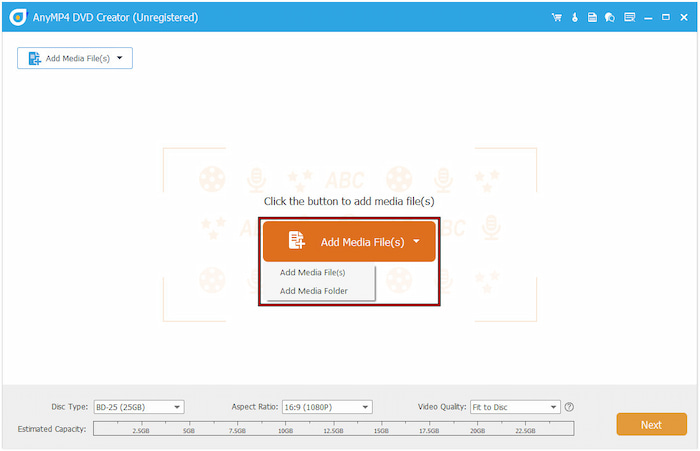
2. lépés.Indításkor válassza ki a Blu-ray lemez opciót lemeztípusként. Kattintson a Médiafájl(ok) hozzáadása gombra a H.264 videó(k) szoftverbe hozásához. Ha több videofájl van egyetlen könyvtárban mentve, használja a Médiamappa hozzáadása lehetőséget.
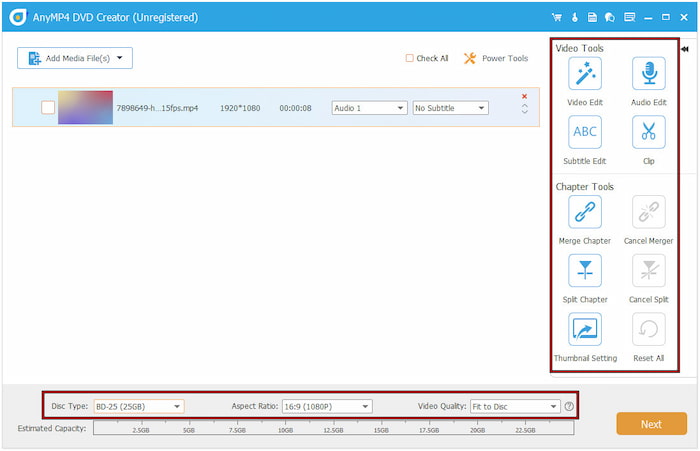
Miután hozzáadta a fájl(oka)t, állítsa be a lemeztípust a fájlméretnek megfelelően. Válassza a BD-25 lehetőséget, ha a videofájl mérete kisebb, mint 25 GB; ellenkező esetben válassza a BD-50 lehetőséget. Opcionálisan használhatja a Elektromos szerszámok a Videóeszközök és a Fejezeteszközök eléréséhez az alapvető szerkesztéshez. Ezután kattintson a Tovább gombra a folytatáshoz.
3. lépésA lemezmenü ablakában válasszon egyet a 20 elérhető menüsablon közül. Létrehozhat sajátot is háttérzene hozzáadásával, egyéni háttérképek feltöltésével vagy bevezető klip beszúrásával. Ha elégedett, kattintson a Éget gombra az utolsó lépés befejezéséhez.

4. lépés.Az Írási beállítások ablakban jelölje be a Lemezre írás jelölőnégyzetet, és válassza ki a Blu-ray meghajtót. ISO-ként másolat létrehozásához válassza a „Mentés ISO-ként” lehetőséget, és adja meg a kimeneti célhelyet. Ha mindent beállított, kattintson a Rajt hogy a H.264 fájlt fizikai Blu-ray lemezre írja.

A Blu-ray Master DVD Creator megbízható módszert kínál H.264 videók kiváló minőségű Blu-ray lemezekre írására. Az írási funkció mellett beépített szerkesztőt is tartalmaz alapvető eszközökkel. Lehetővé teszi a tartalom javítását effektek alkalmazásával, hangsávok hozzáadásával és feliratok beszúrásával, többek között. Most, hogy megtanulta, hogyan készíthet Blu-ray lemezt H.264-ből, készen áll valami másra? Miért ne tenné meg a következő lépést, és fedezné fel, hogyan... DVD-k konvertálása H.264 formátumba
3. rész Írjon H.264-et Blu-ray lemezre a DVDFab Blu-ray Creator segítségével
DVDFab A Blu-ray Creator a DVDFab csomag egyik modulja, amely lehetővé teszi Blu-ray lemezek létrehozását. Segítségével importálhatsz H.264 videofájlokat, és közvetlenül üres lemezre írhatod őket, vagy BDMV mappaként vagy ISO képfájlként mentheted el őket. Emellett lehetővé teszi a Blu-ray menü navigációjának létrehozását stílusos sablonokkal és egyéb testreszabási lehetőségekkel.
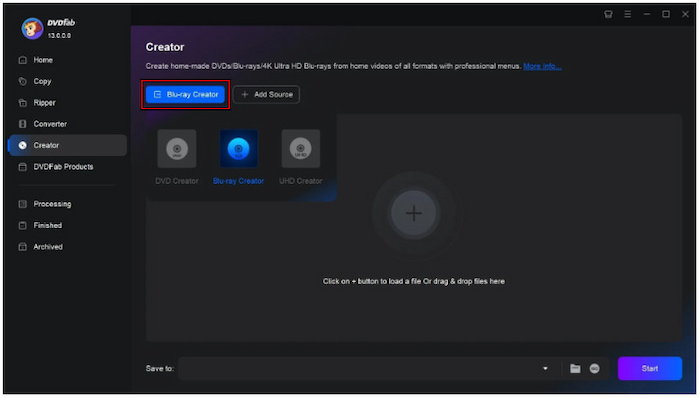
1. lépés.Készítse elő az üres Blu-ray lemezt, és helyezze be a Blu-ray meghajtóba. A DVDFab programban válassza ki a Creator modult, és váltson Blu-ray Creator módba. Ezután kattintson a + Forrás hozzáadása a H.264 videó szoftverbe importálásához.
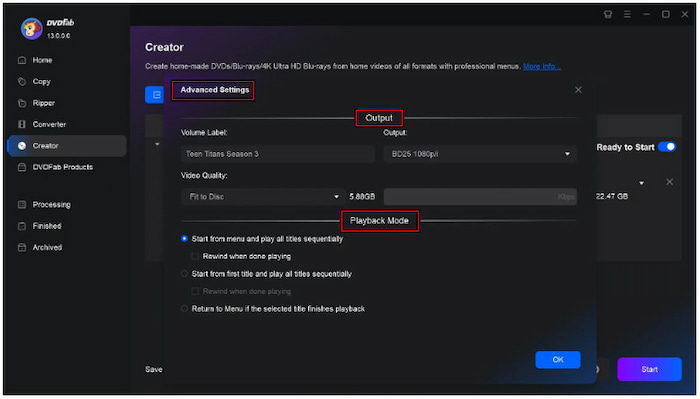
2. lépés.Kattintson a Speciális beállítások gombra a kimeneti formátum, a videó minősége és a lejátszási mód beállításához. Opcionálisan lépjen a Menübeállítások fülre a lemezmenü navigációjának létrehozásához. A menüt testreszabhatja háttérképpel, miniatűrökkel, zenével, szöveggel stb. is.
3. lépésMiután befejezte a beállítások konfigurálását és a menü létrehozását, most kiírhatja Blu-ray lemezre. Kattintson a Rajt gombra a jobb alsó navigációs sávban az írási folyamat megkezdéséhez. Ha nincs Blu-ray lemezed, a H.264 videókat ISO vagy BDMV mappaként mentheted.
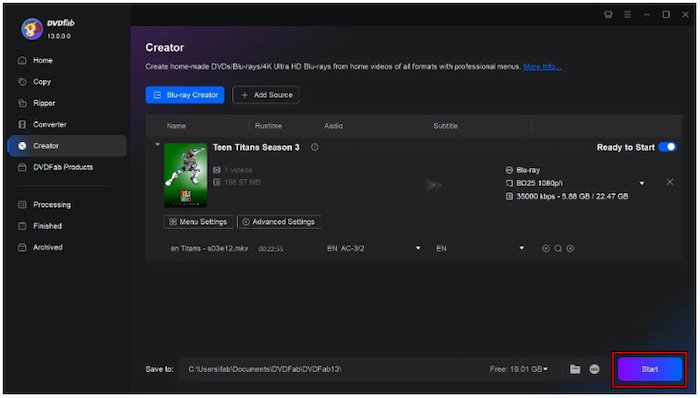
A DVDFab Blu-ray Creator segítségével könnyedén konvertálhat H.264 videókat fizikai lemezekre. A szoftver azonban csak 1080p felbontású Blu-ray lemezeket tud kiadni. Ehhez speciális szoftverre van szükség. 4K Blu-ray író
4. rész. Melyik út a legjobb
A megfelelő szoftver kiválasztása írás közben H.264-ről Blu-ray-re jelentősen befolyásolhatja az eredményt. Mivel számos Blu-ray íróeszköz áll rendelkezésre, fontos figyelembe venni számos tényezőt. Ez az összehasonlítás segít eldönteni, hogy melyik módszer a legjobb a Blu-ray írási projektjeihez.
| Blu-ray Master Blu-ray készítő | Kontra | DVDFab Blu-ray Creator |
| Windows és Mac | Kompatibilitás | Windows és Mac |
| Ingyenes, felminősítési lehetőséggel | Ár | Fizetett |
| H.264 videók olyan formátumokban, mint az MP4, MKV, MOV, M2TS stb. | Bemenet | MP4, MKV, MOV, 3GP stb. |
| Blu-ray lemezek (BD-25 és BD-50), DVD-k (DVD-5 és DVD-9), BDMV mappa, VIDEO_TS mappa és ISO képfájl | Kimenet | Blu-ray lemezek (BD-25 és BD-50), BDMV mappa és ISO képfájl |
| Gyors | Égési sebesség | A számítógép meghajtó sebességétől függ |
 | Beépített szerkesztő | |
| 20 lemezes menüsablon | Menüsablon | Korlátozott |
| Alapvető | Használhatóság | Könnyen |
| Kiváló minőségű Blu-ray kimenet bármilyen videóból, beleértve a H.264-et is, gyors feldolgozással. | Legjobb For | Kiváló minőségű Blu-ray lemezek készítése akár 1080p felbontással. |
Következtetés
Égetés a te H.264-ről Blu-ray-re kiváló módja a nagyfelbontású tartalom megőrzésének. A megfelelő eszközzel a folyamat gyors, egyszerű és teljes mértékben testreszabható lehet, hogy megfeleljen a projekt egyedi igényeinek. Az elérhető opciók közül a Blu-ray Master DVD Creator kiemelkedő választás. Megbízható megoldást kínál hatékony funkciókkal Blu-ray lemezek készítéséhez H.264 videókból.
Továbbiak a Blu-ray Mastertől
