

2025. augusztus 28.általa megosztva Kevin Miller nak nek Blu-ray létrehozása
Szeretnéd az iMovie-ban készített videóidat Blu-ray lemezre menteni, de nem tudod, hogyan? A házilag készített Blu-ray lemez egy másik nagyszerű módszer a videók biztonságban tartására a szokásos USB merevlemezeken kívül. És a jó hír az, hogy ezeket a videókat DVD/Blu-ray lejátszóval is megnézheted, ha van otthon. Ebben a cikkben olyan programokat találsz, amelyekre szükséged lesz a videók üres lemezre írásához. Útmutatókat is találsz arról, hogyan használd ezeket a programokat a lemezek írásához. iMovie videók Blu-ray-re hogy ne kövess el hibákat. Érdekel? Ha igen, kezdjünk el olvasni.
- 1. rész. iMovie videókat írhatsz Blu-ray lemezre?
- 2. rész. 3 módszer az iMovie Blu-ray lemezre írására
- 3. rész. GYIK
1. rész. iMovie videókat lehet Blu-ray lemezre írni?
Megfelelően kiírhatók az iMovie-ból exportált videók Blu-ray lemezre? A válasz erre a kérdésre: igen. Az iMovie egy videókészítő és -szerkesztő program, amely elérhető Apple eszközökön, például iPhone-on, iPaden és Mac számítógépeken. Az iMovie-t azonban nem lehet közvetlenül videók lemezre írására használni, mivel nem rendelkezik ezzel a funkcióval. Íme néhány dolog, amit meg kell tennie az írás előtt.
Exportálás az iMovie-ból kiváló minőségben
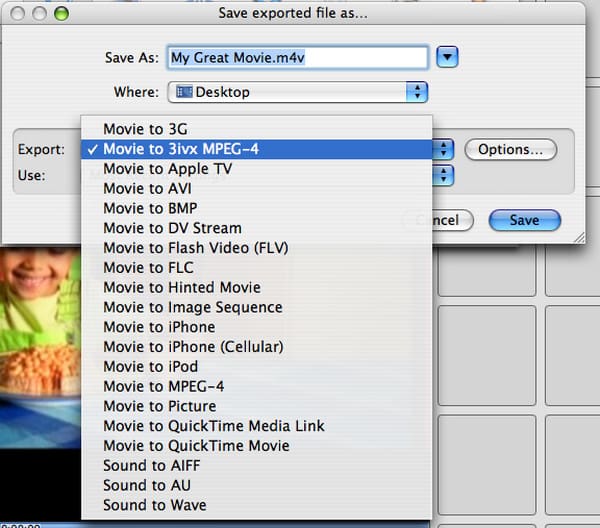
A videó Blu-ray lemezre való előkészítéséhez kövesse az alábbi egyszerű exportálási lépéseket:
1. lépés.Indítsa el az iMovie alkalmazást Mac számítógépén, és nyissa meg az exportálni kívánt projektet.
2. lépés.Kattints a Ossza meg gombra, amely általában az iMovie ablak jobb felső sarkában található. Ezután válassza a Fájl exportálása a megosztási lehetőségek közül.
3. lépésAz exportálási beállítások párbeszédpanelen testreszabhatja a címet, a leírást, a címkéket, a formátumot, a felbontást és a minőséget. Ezután kattintson a Következő gombra, majd válasszon ki egy helyet a Mac gépen, ahová menteni szeretné az exportált fájlt.
Jegyzet: Javasoljuk, hogy MP4 vagy MOV formátumot válasszon, mivel ezek kompatibilisek a legtöbb Blu-ray készítő eszközzel.
4. lépés.Kattints a Megment gombra az exportálási folyamat megkezdéséhez.
Előkészületek az iMovie Blu-ray lemezre írásához
iMovie videó Blu-ray lemezre írásához néhány alapvető eszközre és összetevőre lesz szükséged:
- Külső Blu-ray meghajtó Mac-hez: Mivel a modern Mac eszközök nem rendelkeznek beépített optikai meghajtóval, külső Blu-ray meghajtóra lesz szükséged.
- Blu-ray író szoftver: Három népszerű lehetőség létezik: a Leawo DVD Creator, a Wondershare Uniconverter és a Blu-ray Creator. Mindegyik eszköz lehetővé teszi az iMovie videók Blu-ray lemezre írását opcionális menükkel és fejezetekkel.
- Üres Blu-ray lemezek: Ügyeljen arra, hogy kompatibilis üres lemezeket használjon, például BD-R (egyszer írható) vagy BD-RE (újraírható). A videó méretétől függően választhat 25 GB-os (egyrétegű) vagy 50 GB-os (kétrétegű) lemezt.
2. rész. 3 módszer az iMovie Blu-ray lemezre írására
Mivel az iMovie maga nem rendelkezik lemezírási funkcióval, azoknak a felhasználóknak, akik szerkesztett videóikat fizikai Blu-ray lemezre szeretnék menteni, harmadik féltől származó eszközöket kell használniuk a folyamat végrehajtásához. A következő három módszer mindegyikének megvannak a saját jellemzői, amelyek különböző platformokat, funkcionális követelményeket és költségvetési lehetőségeket fednek le, így segítve az Ön igényeinek legmegfelelőbb megoldás kiválasztását.
Íme egy összehasonlító táblázat három iMovie Blu-ray író eszközről:
| Funkció/szoftver neve | Blu-ray Creator | Leawo DVD Creator | Wondershare UniConverter |
| Kompatibilitás | ablakok | Windows / macOS | Windows / macOS |
| Kimeneti formátumok | Blu-ray lemez/mappa/ISO | Blu-ray lemez | Blu-ray lemez/mappa/ISO |
| Felirat támogatás |  |  | |
| Menü sablonok és testreszabás | Különböző menütémák és háttérzene támogatás. | Több sablon és egyedi háttérzene. | Egyedi menük, háttérképek és zene. |
| Égési sebesség | Gyors és stabil | Gyors | Stabil |
Blu-ray Creator
Végül, de nem utolsósorban az Blu-ray CreatorEz a nagyszerű, ingyenesen letölthető program perceken belül képes filmeket és videókat írni az iMovie-ból Blu-ray lemezre. A kiváló minőségű videók a folyamat után is változatlanok maradnak. A program előnye, hogy 100 különböző formátumban támogatja a videókat, beleértve a ma széles körben használt videoformátumokat is. További nagyszerű tulajdonsága a beépített videószerkesztő. A videókat szerkesztheti a hangerő beállításával, vízjelek és feliratok hozzáadásával, videók vágásával és effektusok beállításával. Az egyszerű kezelőfelület segít a felhasználóknak gyorsan befejezni a fájlírási folyamatot.
Főbb jellemzők:
• Nincs videóformátum-korlátozás
• Rengeteg egyedi témájú menüstílus
• Nagyon gyors fájlírási folyamat
Ingyenes letöltés
Windowshoz
Biztonságos letöltés
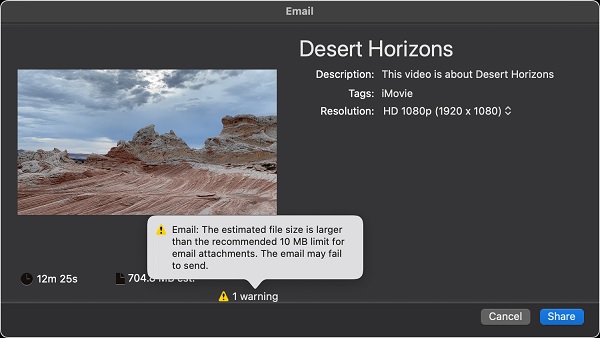
1. lépés.Ossza meg iMovie-videóprojektjét e-mailben, hogy átvihesse a fájlt a Windows asztalára.
2. lépés.Először helyezzen be egy üres Blu-ray lemezt a számítógépébe, majd töltse le a Blu-ray Creator alkalmazást a hivatalos webhelyéről, vagy koppintson a Ingyenes letöltés gomb. Telepítse az alkalmazást a számítógépére, és várja meg, amíg a folyamat sikeresen véget ér. Nyissa meg az alkalmazást, majd nyomja meg a gombot Fájlok hozzáadása a videó importálásához az iMovie-ból a programba.
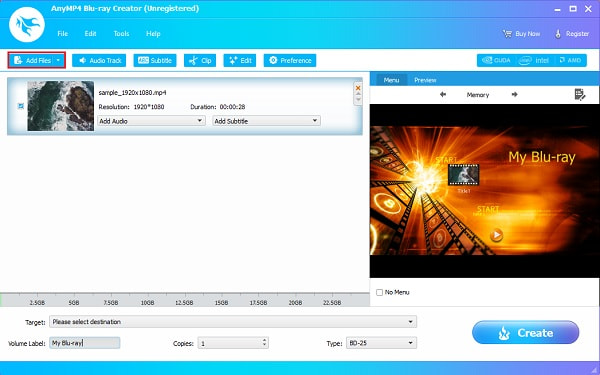
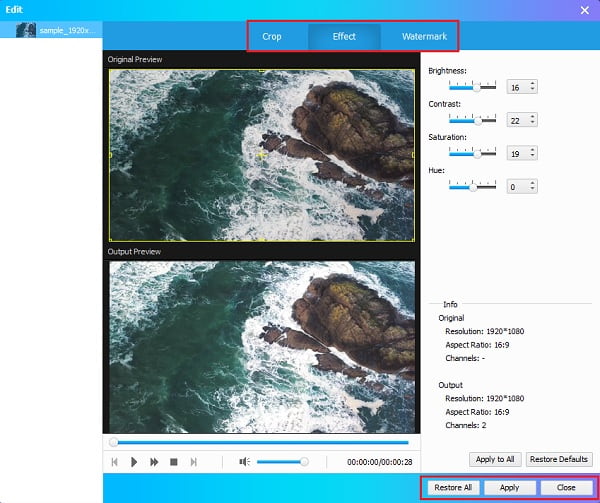
3. lépésEzután feljavíthatja a videót, mielőtt a lemezre írná a gomb megnyomásával Szerkesztés gomb. Megjelenik egy másik felület, ahol levághatja a videót, beállíthatja az effektusokat, és vízjelet adhat hozzá a videóhoz. A módosítások után érintse meg a gombot Alkalmaz a beállítások mentéséhez Bezárás.
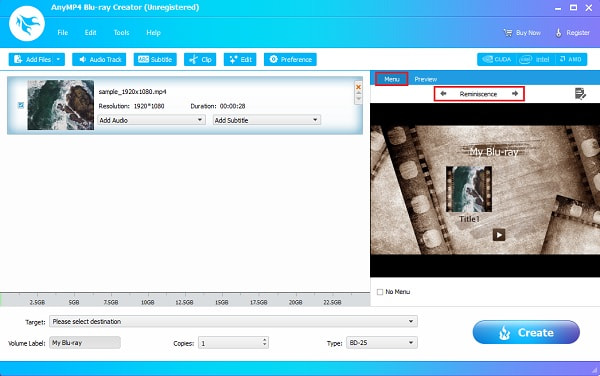
4. lépés.Ezt követően módosíthatja a Blu-ray fájl menüstílussablonját. Válassza ki a kívánt sablontervet a Menü fület az ablak jobb oldalán. Válaszd ki a megfelelőt a videódhoz, hogy személyessé és egyedivé tedd.
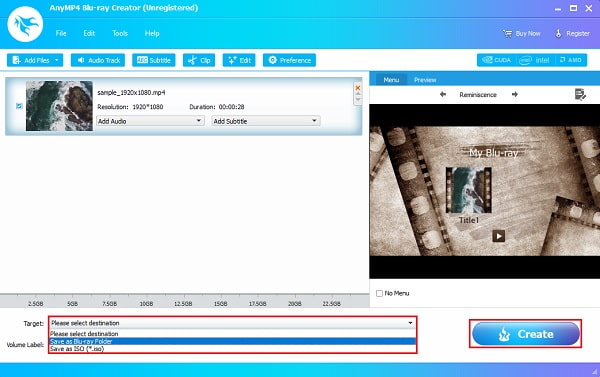
5. lépés.A videó könnyebb megtekintéséhez válassza ki a fájl kimeneti helyét az eszközön. A videót elmentheti Blu-ray lemezre vagy a Blu-ray mappa vagy ISO fájlt. Kattintson Éget kezdeni. Zárja be a programot, miután sikeresen befejezte a fájlírást. Játssza le a Blu-ray lemezt házimoziján, és élvezze a nézést.
Ami leginkább kiemelkedik ebben az eszközben, az az írási sebessége és formátumkompatibilitása. Még nagyobb iMovie videofájlok esetén is gyorsan és sikeresen képes feldolgozni és kiírni azokat. Használat közben szinte semmilyen akadozással vagy hibával nem találkoztam, a szerkesztőfelület pedig nagyon intuitív, így alkalmas a feladatok gyors elvégzésére. Azoknak a felhasználóknak, akik ingyenesen szeretnék kipróbálni a Blu-ray lemezek készítését, ez egy nagyon praktikus választás, különösen alkalmas otthoni felhasználóknak vagy tartalomkészítőknek előzetes tesztelésre.
Leawo DVD Creator
Leawo DVD Creator egy nagyszerű eszköz, amellyel könnyedén DVD-re és Blu-ray lemezre írhatod az iMovie-ból készített videóidat. Gyorsan, a lehető legjobb minőségben írhatsz videókat. Számos fájlformátumot támogat, beleértve a népszerűeket is. Ingyenes videószerkesztővel is rendelkezik az egyszerű videószerkesztéshez, valamint különböző menüstílus-választási lehetőségekkel az egyedi Blu-ray lemezstílusok létrehozásához. Ez a program Windows és Mac rendszeren is használható. Íme egy útmutató, amellyel megtanulhatod, hogyan írhatsz iMovie videókat Blu-ray lemezre. Az eszköz hátránya, hogy korlátozott videofájl-támogatással rendelkezik, és nem teszi lehetővé feliratok hozzáadását DVD/Blu-ray lemezhez.
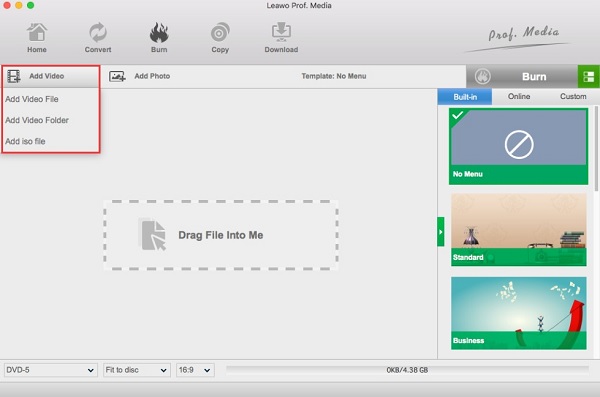
1. lépés.Nyissa meg a Leawo DVD Creator programot Mac számítógépén, és válassza ki a Éget funkció. Érintse meg a Videó hozzáadása lehetőségre gombot az iMovie segítségével létrehozott videó importálásához.
2. lépés.Lehetősége van a videó módosítására a gombra kattintva Szerkesztés gomb. Vághatja, vághatja, hozzáadhat effektusokat és vízjeleket, elforgathatja a videót, és hozzáadhat 3D effektusokat. Ez csak opcionális, ha személyre szeretné szabni Blu-ray lemezét.
3. lépésA következő lépésben hozzáadhatja vagy módosíthatja a menü stílusát az elérhető menüsablon kiválasztásával. Saját képet is hozzáadhat, és háttérképként használhatja. Valamint háttérzene hozzáadása. Mentse el a menüsablont későbbi használatra.
4. lépés.Végül kattintson az Írás gombra az MP4/MOV-ról Blu-ray-reAmikor a folyamat befejeződik, szabadon megnézheted a filmet DVD/Blu-ray lejátszókon vagy konzolokon.
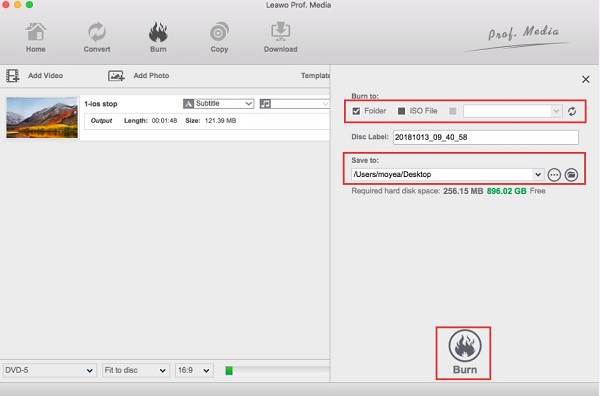
A Leawo DVD Creator használata során a kezelőfelületét áttekinthetőnek, a kezelési folyamatát pedig egyszerűnek találtam, így különösen alkalmas kezdők számára a gyors írási feladatok elvégzéséhez. Bár a feliratok támogatása korlátozott, a menüsablonok széles választékát és elegendő videószerkesztési funkciót kínál. Különösen tetszik a menü testreszabási funkciója, amely lehetővé teszi háttérképek és zene egyszerű hozzáadását, hogy személyre szabottabb megjelenést kölcsönözzön a lemezeknek.
Wondershare Uniconverter
A következő eszközünk a Wondershare Uniconverter. Ez a program egy ajánlott videoíró eszköz Windows és Mac rendszerre. Egyszerűségének, de sok funkciójának köszönhetően könnyedén írhatsz videókat az iMovie-ból Blu-ray lemezre Mac-eden. Az iMovie videóexportok támogatása mellett... MPEG-Blu-ray konverter, lehetővé téve MPEG, AVI, MKV és más formátumok közvetlen írását Blu-ray lemezekre. Több mint ezer video-/audioformátumot támogat, és videoszerkesztési funkciókat biztosít a filmek testreszabásához. A program tartalmazza a vágáshoz, körbevágáshoz, forgatáshoz, feliratok hozzáadásához és sok máshoz szükséges eszközöket. A program használatakor nem várható minőségromlás, amikor videót ír lemezre. A szoftver egyik hátránya, hogy nem ingyenesen használható. Mindenesetre itt egy útmutató a Wondershare Uniconverter Mac használatához.
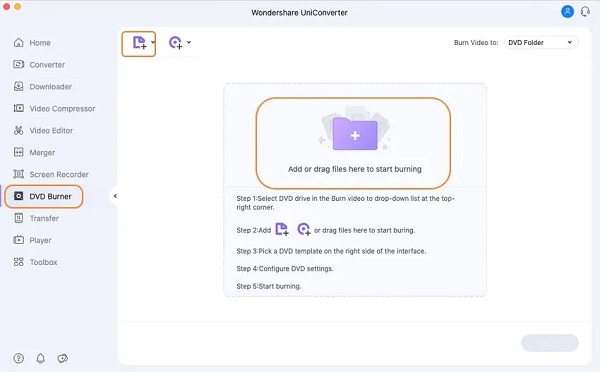
1. lépés.Töltse le, telepítse, majd nyissa meg a programot. Válaszd a DVD-író fülre, majd kattintson a Fájlok hozzáadása ikonra videók hozzáadásához. Fájlok hozzáadásához a videót húzással is elhelyezheti az interfész ablakában.
2. lépés.Kattintson a Szerkesztés ikonra a Blu-ray sablon testreszabásához. Hozzáadhat címet, háttérzenét, képeket és egyebeket. Ezután nevet adhat a DVD-nek, és kiválaszthatja a képarányt, a menü típusát, a TV-szabványt és egyebeket.
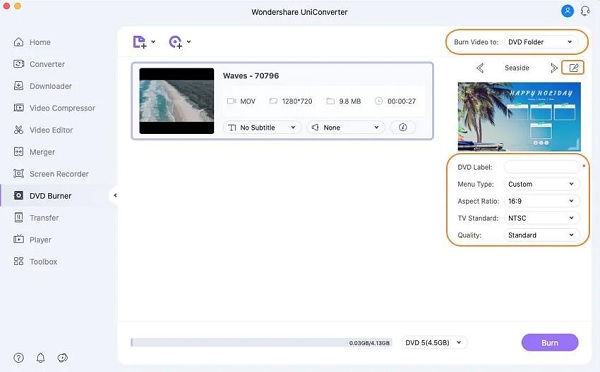
3. lépésVálassza ki a videó fájl célhelyét. A lehetőségek a következők DVD mappa, ISO fájlt vagy egy fájlmappát az asztalról.
4. lépés.Érintse meg a Éget gombot a kezelőfelület ablakának alsó részén a folyamat elindításához. Kérjük, várja meg, amíg a fájlírási folyamat befejeződik, mielőtt bezárja a programot.
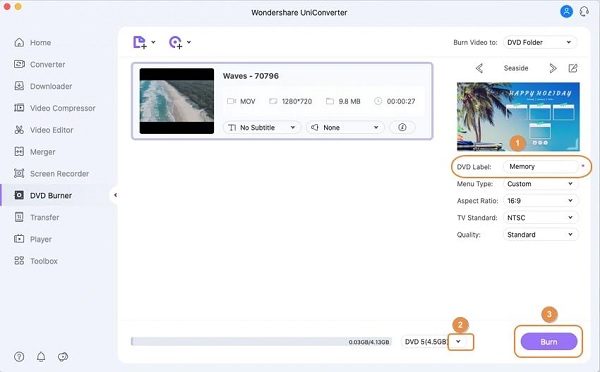
A Wondershare UniConverter az első választásom, ha nagyobb testreszabási lehetőségekre és formátumkompatibilitásra van szükségem. Olyan funkciókat támogat, mint a feliratok hozzáadása, a menütervezés és a formátumkonverzió, így szinte minden Blu-ray lemezkészítési igényemet lefedi. Bár fizetős szoftver, kivételesen jól teljesít a képminőség megőrzése és stabilitása tekintetében.
3. rész GYIK
-
Mi a különbség a DVD és a Blu-ray között?
A kettő közötti különbség az, hogy a Blu-ray nagyobb kapacitású, támogatja a nagyobb videófelbontást, valamint támogatja a 3D és a nagy felbontású hangot. De a DVD-k olcsóbbak, nagyobb adatátviteli sebességgel rendelkeznek, és kompatibilisek a régebbi filmfájlformátumokkal.
-
Miért szűnik meg az iDVD?
Az Apple leállította az iDVD-t, mert eltávolították az optikai meghajtókat a Mac számítógépek kínálatából. Visszaállíthatja ezt a programot, ha a biztonsági mentési fájljai között szerepel. A megszüntetés egyik fő oka az, hogy az Apple azt akarja, hogy használja a felhőalapú tárhelyét.
-
Mi a jó formátum a Blu-ray számára?
A videofájlok Blu-ray lemezre írásához használható legjobb videofájlformátum a H.264. Meg kell őriznie a videó eredeti felbontását is, mivel a Blu-ray akár 1080p HD felbontású fájlokat is képes tárolni.
Következtetés
Tessék, itt van. Most már égetheti házi készítésű videóit iMovie-ból Blu-ray-re segítségkérés nélkül. A fenti programok elképesztőek a fájlírást illetően, különösen Blu-ray CreatorEz az eszköz funkcionalitás tekintetében felülmúlja a hasonló programokat. Gyönyörű, mégis felhasználóbarát felületet, hatékony videószerkesztő funkciót és villámgyors fájlírási sebességet kapsz – mindezt ingyen. Használd ezt az eszközt most, hogy otthonod kényelmében készíts Blu-ray lemezt.
Továbbiak a Blu-ray Mastertől
